


Configuration SSO
L'authentification unique (SSO, Single Sign-On) permet aux membres d'une organisation de se connecter à EngageLab avec le fournisseur d'identité (IdP) de leur entreprise, sans gérer de mot de passe EngageLab distinct. Les administrateurs peuvent ouvrir et révoquer l'accès des membres de manière centralisée dans l'IdP.
EngageLab prend en charge les fournisseurs d'identité basés sur le protocole SAML 2.0, notamment, sans s'y limiter, Microsoft Azure (Microsoft Entra ID), Google Workspace, Okta et OneLogin.
Cet article s'adresse aux créateurs d'organisation et aux administrateurs IdP de l'entreprise. Il décrit l'ensemble du processus, de la configuration à la connexion des membres.
Termes courants
| Terme | Description |
|---|---|
| Fournisseur d'identité (IdP) | Système chargé d'authentifier l'identité des utilisateurs, par exemple Microsoft Entra ID, Google Workspace, Okta |
| Fournisseur de services (SP) | Système qui reçoit le résultat d'authentification de l'IdP et fournit le service. Dans cet article, il s'agit d'EngageLab |
| Assertion SAML | Informations d'identité envoyées par l'IdP au SP après une authentification réussie. L'Attribute Statement (déclaration d'attributs) qu'elle contient transmet les attributs de l'utilisateur, comme son adresse e-mail |
| Connexion classique | Méthodes de connexion propres à EngageLab : connexion par compte et mot de passe, et connexion via des services tiers comme Google, Facebook, Apple ou GitHub |
| Connexion SSO | Connexion à EngageLab après authentification par l'IdP |
| Organisation classique | Organisation sans SSO activé ; les membres y accèdent via la connexion classique |
| Organisation SSO | Organisation à laquelle un service SSO a été autorisé ; les membres doivent y accéder via la connexion SSO |
Prérequis
- Vous disposez d'un compte EngageLab et êtes connecté avec une méthode de connexion classique. Il n'est pas possible de créer une organisation avec la connexion SSO.
- L'organisation pour laquelle activer le SSO a été créée par vous et dispose des droits SSO. Si ce n'est pas le cas, veuillez contacter le service commercial.
- Vous pouvez créer une application SAML dans l'IdP de l'entreprise, ou un administrateur IdP peut vous aider.
- L'adresse e-mail des membres dans l'IdP correspond à l'adresse e-mail de leur compte EngageLab.
Identification des utilisateurs
EngageLab identifie les utilisateurs SSO par leur adresse e-mail : il lit l'attribut e-mail dans l'assertion SAML renvoyée par l'IdP et le compare à l'adresse e-mail du compte EngageLab. Les deux noms d'attribut suivants sont reconnus :
| Nom d'attribut (Attribute Name) | Description |
|---|---|
http://schemas.xmlsoap.org/ws/2005/05/identity/claims/emailaddress |
Nom d'attribut standard couramment utilisé en SAML pour l'adresse e-mail ; renvoyé par défaut par des IdP comme Microsoft Entra ID |
email |
Nom d'attribut abrégé ; à ajouter lorsque l'IdP ne renvoie pas l'adresse e-mail par défaut |
Remarque : L'assertion SAML renvoyée par l'IdP doit contenir l'un des attributs e-mail ci-dessus. Sa valeur est l'adresse e-mail de l'utilisateur et doit correspondre à l'adresse e-mail de son compte EngageLab. Si votre IdP ne renvoie pas d'attribut e-mail par défaut, ajoutez un attribut nommé
Recommandation : Définissez également le Name ID sur l'adresse e-mail de l'utilisateur, au format EmailAddress, afin de faciliter le diagnostic des problèmes.
Configuration de l'attribut e-mail selon l'IdP :
| IdP | Attribut e-mail renvoyé par défaut | Action requise |
|---|---|---|
| Microsoft Entra ID (Azure) | Oui, les revendications par défaut incluent l'attribut e-mail standard, avec la valeur user.mail |
En général, aucune. Si cette revendication a été supprimée, ajoutez dans « Authentification unique > Attributs et revendications » une revendication nommée email avec l'attribut source user.mail |
| Google Workspace | Non | Dans le « Mappage des attributs » de l'application SAML personnalisée, ajoutez un mappage : attribut de l'annuaire Google Basic Information > Primary email, attribut de l'application email (ou le nom d'attribut e-mail standard) |
| Okta | Non | Dans « SAML Settings > Attribute Statements » de l'application SAML, ajoutez un attribut avec Name email et Value user.email |
| OneLogin | Non | Dans « Parameters » de l'application SAML, ajoutez un paramètre avec le nom de champ email et la valeur Email, puis cochez Include in SAML assertion |
Procédure de configuration
La configuration du SSO comprend quatre étapes, qui correspondent à l'assistant « Configurer le SSO » de la console :
- Configuration IdP : configurer dans l'IdP les informations SP fournies par EngageLab et vérifier que l'IdP renvoie l'attribut e-mail.
- Retour des données source : saisir dans EngageLab le certificat ainsi que les adresses de connexion et de déconnexion générés par l'IdP.
- Autoriser l'organisation : autoriser le service SSO aux organisations pour lesquelles activer le SSO.
- Vérification : tester la connexion avec le lien de connexion SSO.
Étape 1 : configurer EngageLab dans l'IdP
Connectez-vous à EngageLab, survolez votre avatar en haut à droite, puis cliquez sur « Centre personnel ».
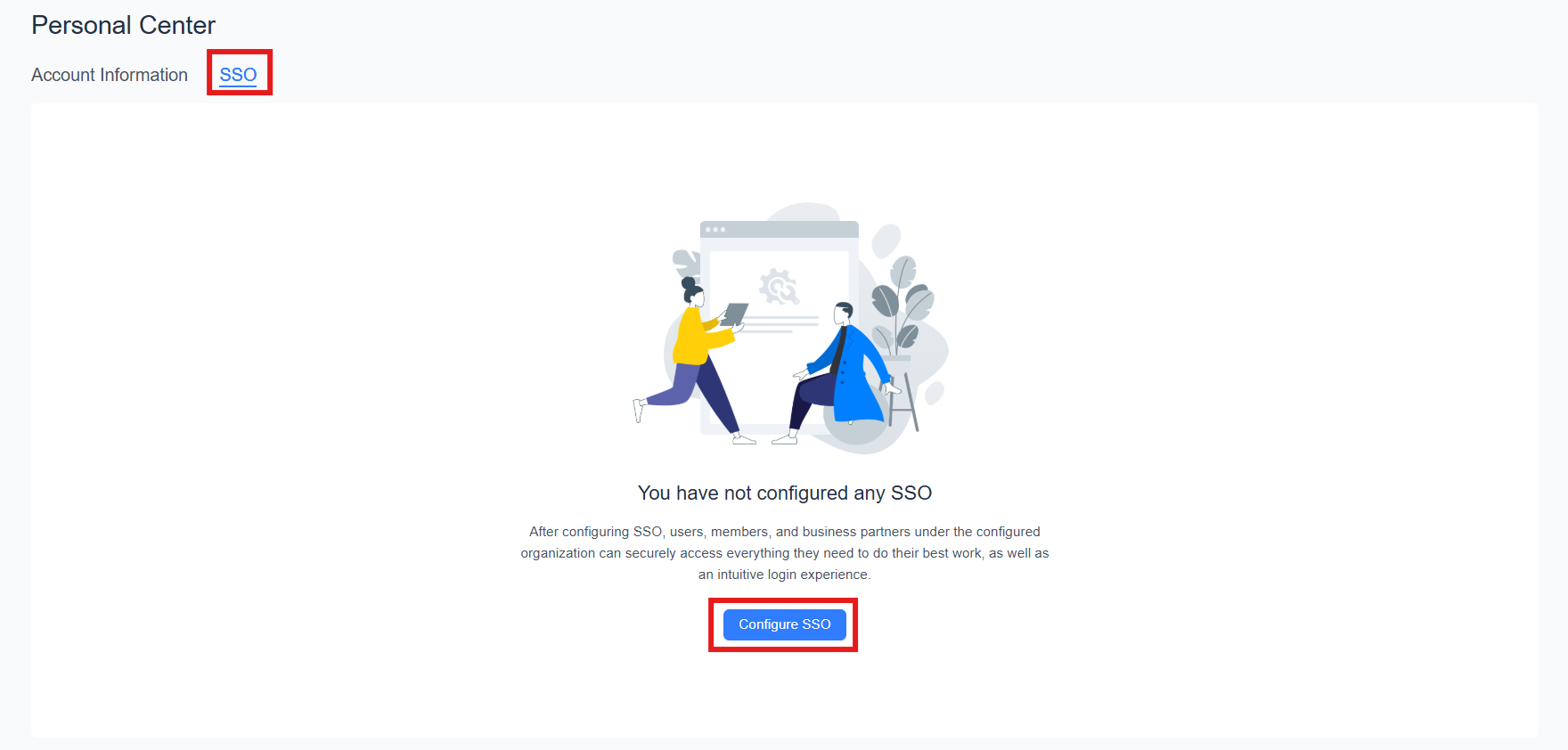
Dans le « Centre personnel », cliquez sur « SSO », puis sur « Configurer le SSO ».
Copiez les informations SP affichées sur la page et transmettez-les à l'administrateur IdP afin qu'il crée une application SAML dans l'IdP. Cliquez sur « Copier » pour copier toutes les informations en une seule fois.
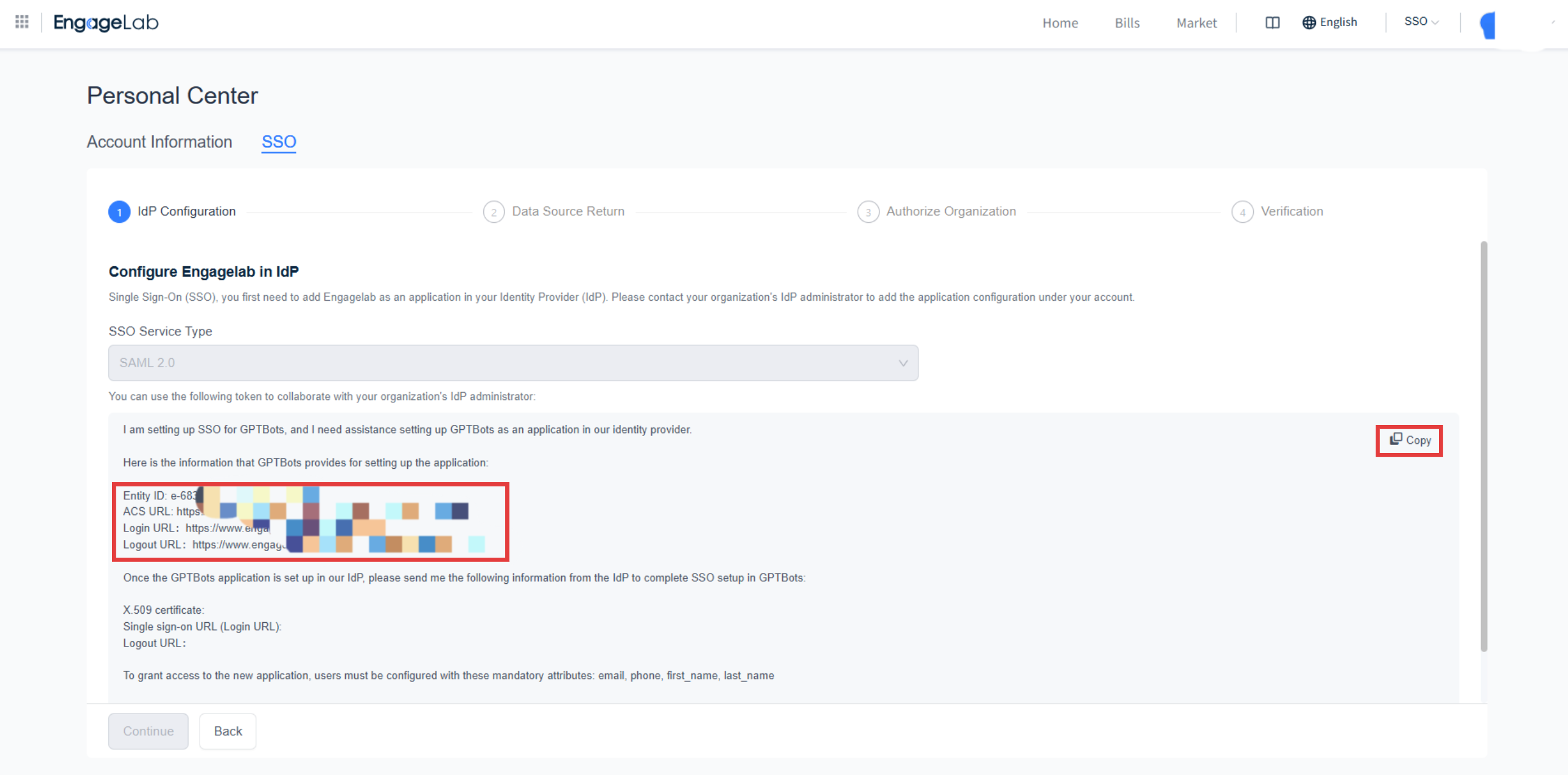
Information SP Description Noms de champ courants dans l'IdP Entity ID Identifiant unique d'EngageLab en tant que SP Identificateur (ID d'entité), Audience URI, SP Entity ID ACS URL Adresse qui reçoit l'assertion SAML renvoyée par l'IdP URL de réponse (URL Assertion Consumer Service), Single sign-on URL, ACS URL Login URL Point d'entrée de la connexion SSO d'EngageLab URL de connexion, Start URL Logout URL Adresse de déconnexion d'EngageLab URL de déconnexion, Single Logout URL Conformément à la section Identification des utilisateurs, vérifiez que l'application IdP renvoie l'attribut e-mail ; si ce n'est pas le cas par défaut, ajoutez un attribut nommé
email. Attribuez également à cette application les membres qui doivent se connecter à EngageLab.Demandez à l'administrateur IdP les informations suivantes, nécessaires à l'étape suivante :
Information IdP Description X.509 Certificate Certificat de signature de l'IdP, au format Base64. Le certificat a une durée de validité et doit être renouvelé avant son expiration URL de connexion IdP Adresse d'authentification unique de l'IdP URL de déconnexion IdP Adresse de déconnexion unique de l'IdP Une fois la configuration IdP terminée, cochez la case de confirmation en bas de la page (confirmation que les informations de l'application EngageLab ont été mises à jour dans l'IdP), puis cliquez sur « Continuer ».

Étapes de configuration détaillées pour les IdP courants :
- Microsoft Azure
- Google Admin
- Okta, OneLogin et autres IdP : renseignez les informations SP dans les champs correspondants selon le tableau ci-dessus, puis ajoutez l'attribut
emailconformément à la section Identification des utilisateurs.
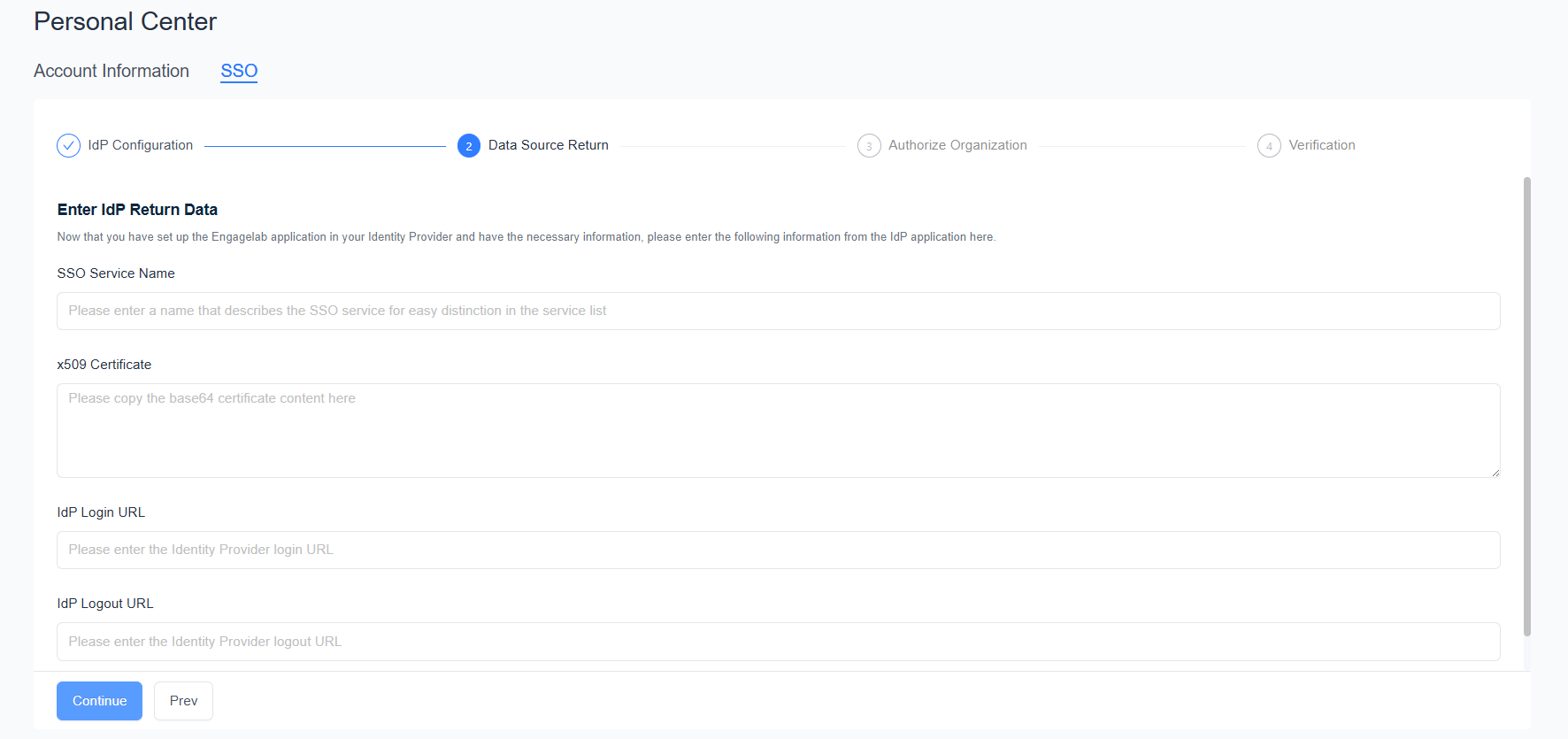
Étape 2 : saisir les informations renvoyées par l'IdP
- Saisissez le « Nom du service SSO », qui permet de distinguer les services dans la liste des services SSO.
- Renseignez les champs « Certificat x509 », « URL de connexion IdP » et « URL de déconnexion IdP » avec les informations fournies par l'IdP. Pour le certificat, collez l'intégralité du contenu Base64.
- Cliquez sur « Continuer ».
Étape 3 : autoriser l'organisation
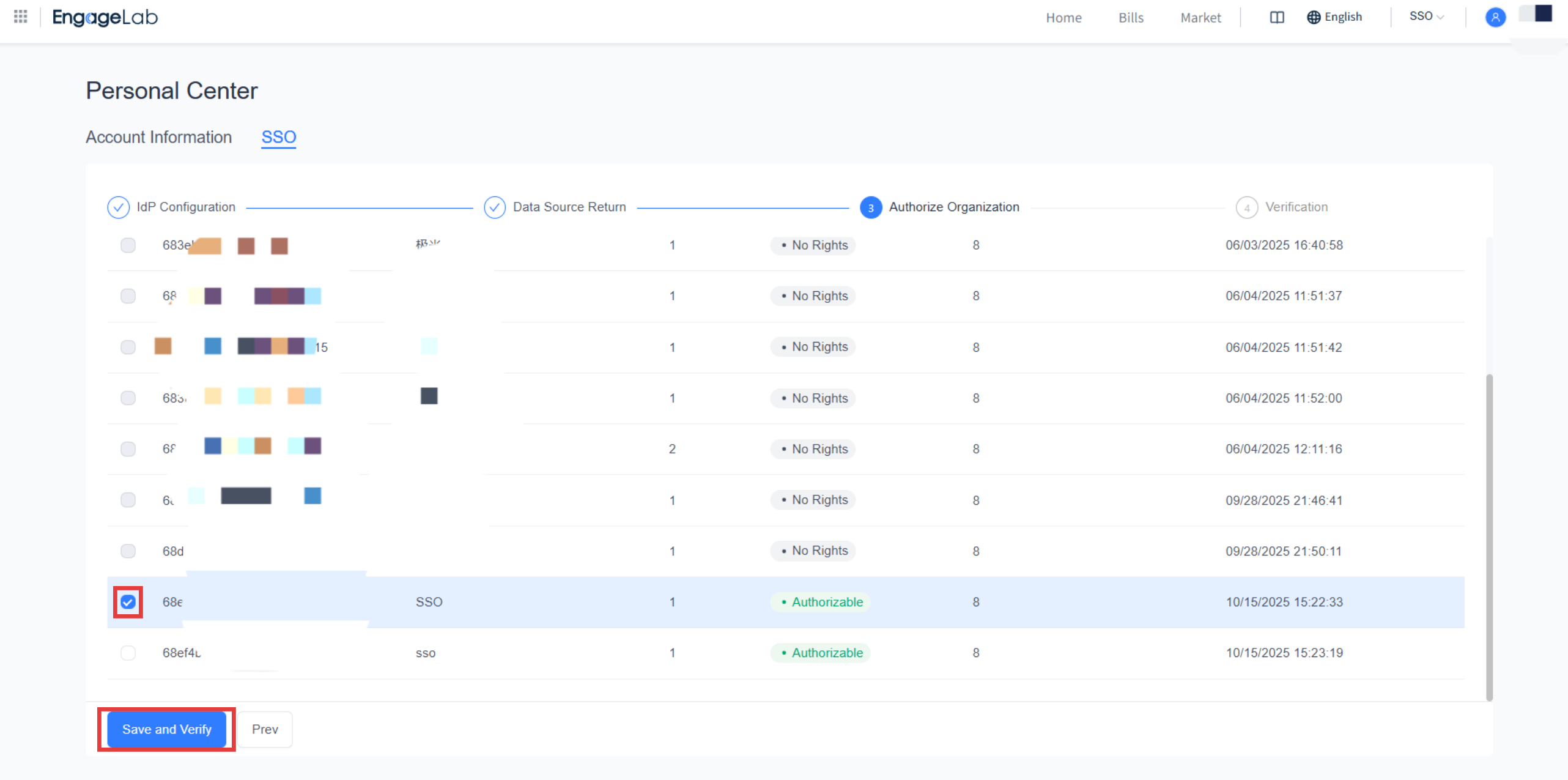
Sélectionnez les organisations pour lesquelles activer le SSO, puis cliquez sur « Enregistrer et vérifier ».
- Un service SSO peut être autorisé à plusieurs organisations, et une organisation peut se voir autoriser plusieurs services SSO.
- Seules les organisations que vous avez créées et qui disposent des droits SSO peuvent être sélectionnées. Les organisations affichant « Aucun droit » ou « Restreint » (limite du protocole SSO dépassée) ne sont pas sélectionnables ; veuillez alors contacter le service commercial.
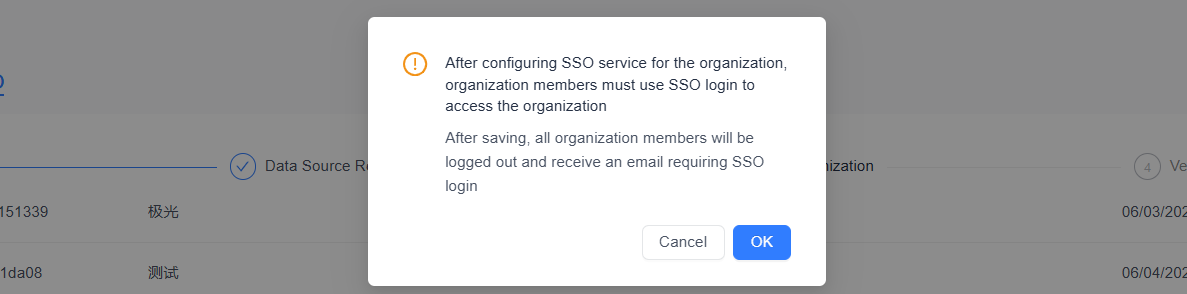
Confirmez dans la boîte de dialogue de confirmation.
Remarque : Après l'enregistrement, tous les membres des organisations sélectionnées sont déconnectés et reçoivent un e-mail leur demandant d'utiliser la connexion SSO. Les membres devront ensuite utiliser la connexion SSO pour accéder à l'organisation.
Étape 4 : vérifier le service SSO
Testez la connexion avec l'« URL de connexion SSO » affichée sur la page. Le compte de test doit remplir les conditions suivantes :
- Il a rejoint une organisation à laquelle le service SSO a été autorisé.
- Il est attribué à l'application SAML dans l'IdP.
- La valeur de l'attribut e-mail renvoyée par l'IdP correspond à l'adresse e-mail EngageLab du compte.
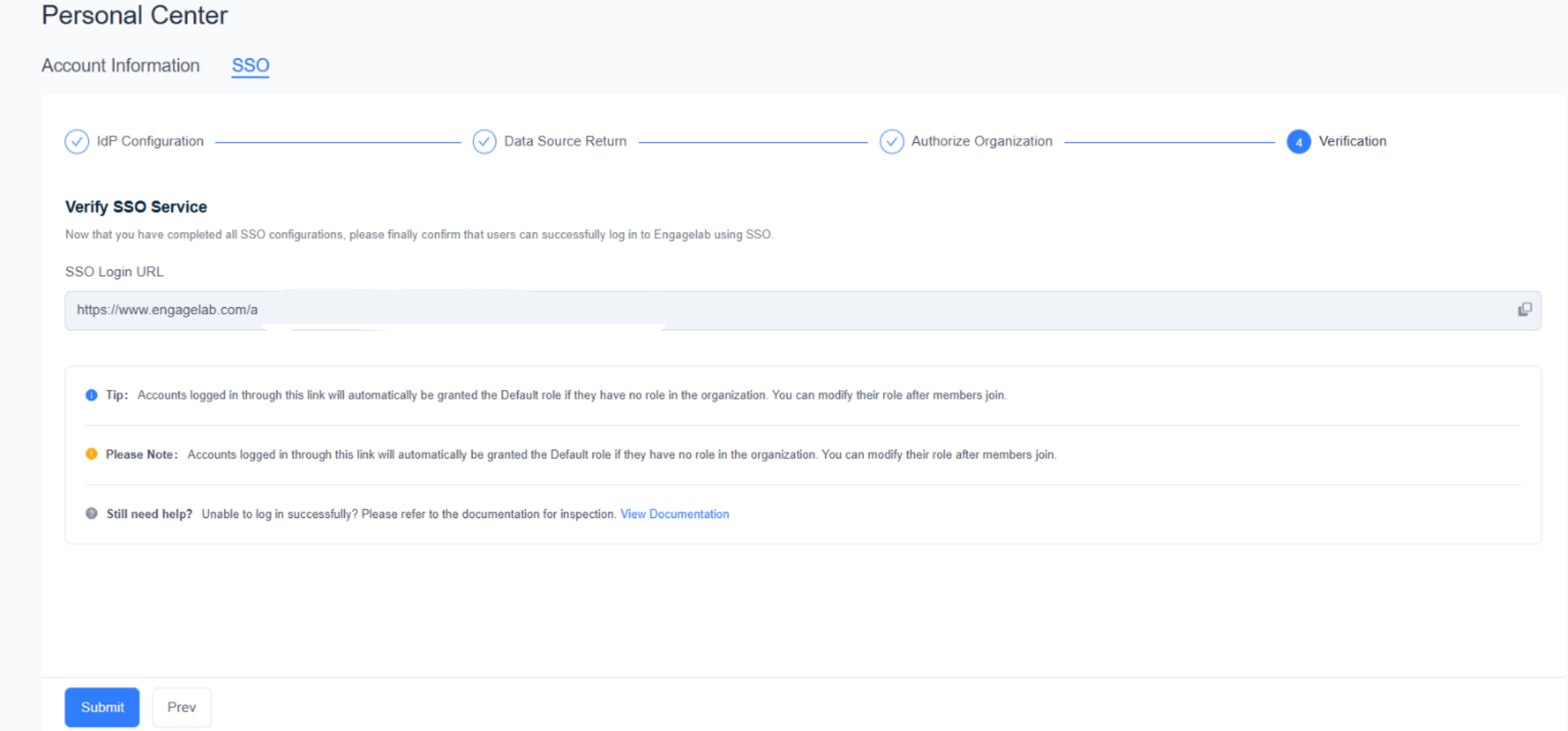
Note : Un compte qui se connecte via le lien de connexion SSO sans avoir de rôle dans l'organisation reçoit automatiquement le rôle Default. Une fois le membre ajouté, vous pouvez modifier son rôle dans la gestion des membres de l'organisation.
Règles d'accès utilisateur
| Scénario | Règle |
|---|---|
| Organisation classique | Tous les membres y accèdent via la connexion classique |
| Organisation SSO | Les membres ne peuvent y accéder que via la connexion SSO ; le créateur de l'organisation peut utiliser la connexion classique ou la connexion SSO |
| Compte connecté via SSO | Ne peut pas créer de nouvelle organisation |
| Accès via « Connexion SSO » sur la page de connexion EngageLab, adresse e-mail non enregistrée | Connexion refusée |
| Accès via le lien de connexion SSO dédié, adresse e-mail non enregistrée | Création automatique du compte |
Lorsqu'un compte se connecte via un service SSO, le système enregistre la liaison entre ce compte et le service SSO. Chacune des actions suivantes crée une liaison :
- Cliquer sur le lien de connexion SSO dans l'e-mail « Invitation à rejoindre l'organisation ».
- Cliquer sur le lien de connexion SSO dans l'e-mail de notification « Organisation ayant activé le service SSO ».
- Utiliser le lien de connexion dédié d'un service SSO.
Gérer les services SSO
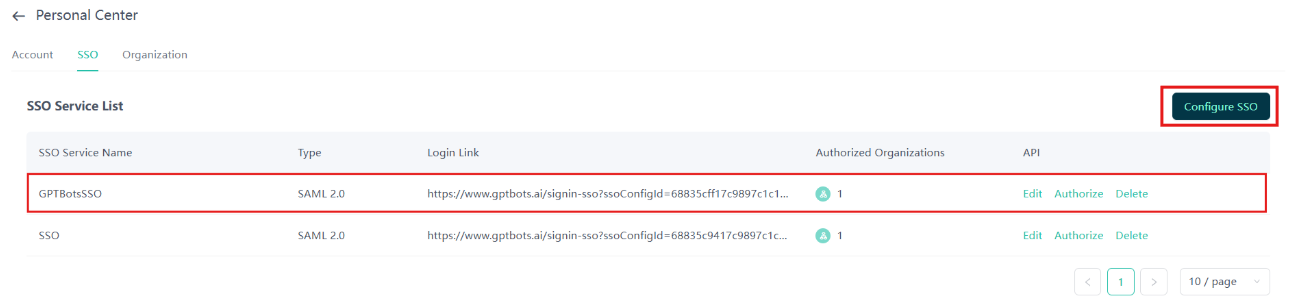
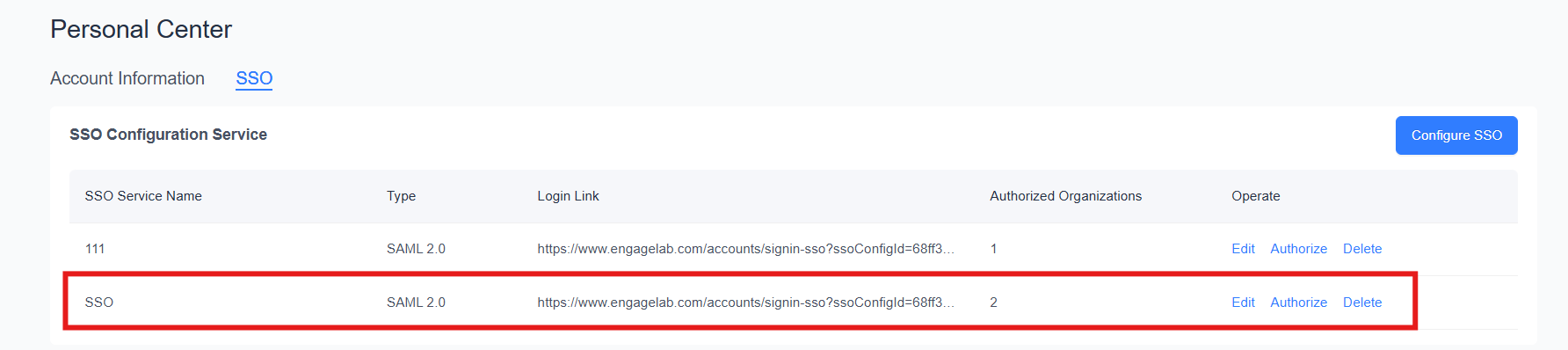
Consultez les services SSO configurés dans « Centre personnel » > « SSO ».
| Champ | Description |
|---|---|
| Nom du service SSO | Nom saisi lors de la configuration |
| Type | Type de protocole SSO, actuellement SAML 2.0 |
| Lien de connexion | Lien de connexion dédié à ce service SSO |
| Organisations autorisées | Nombre d'organisations autorisées ; survolez-le pour afficher la liste des organisations |
| Actions | « Modifier », « Autoriser », « Supprimer » |

Consulter et modifier
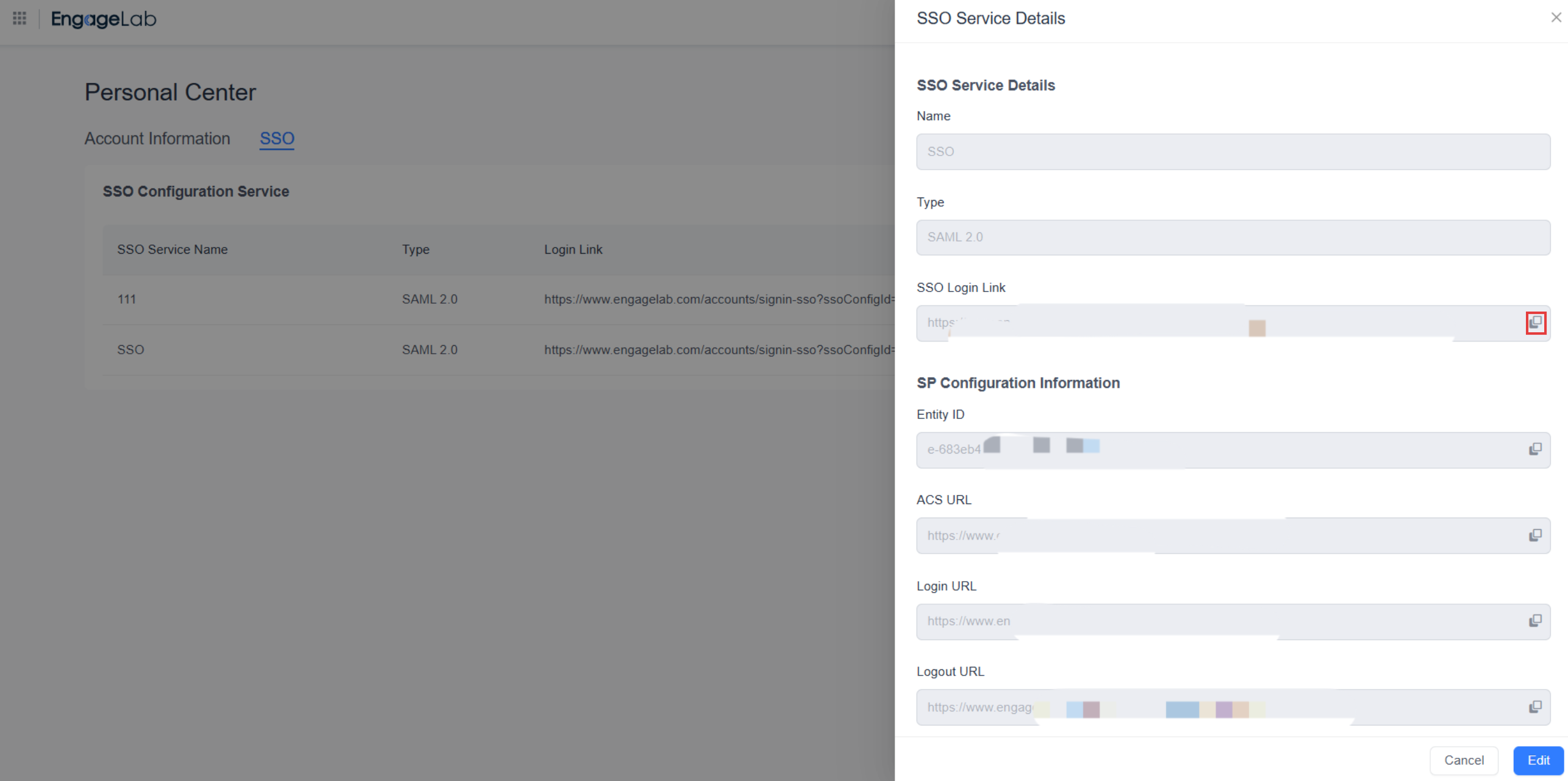
Cliquez sur une ligne ou sur « Modifier » pour ouvrir les « Détails du service SSO ». Les informations de configuration SP et IdP y sont affichées ; cliquez sur le bouton à droite d'un champ pour copier son contenu.
- Seules les informations de configuration IdP (Certificat x509, URL de connexion IdP, URL de déconnexion IdP) peuvent être modifiées ; les autres champs sont en lecture seule.
- La date d'expiration du certificat est affichée dans les détails. Lorsque l'IdP change de certificat, mettez-le à jour ici sans tarder, faute de quoi les membres ne pourront plus se connecter.
Modifier les organisations autorisées
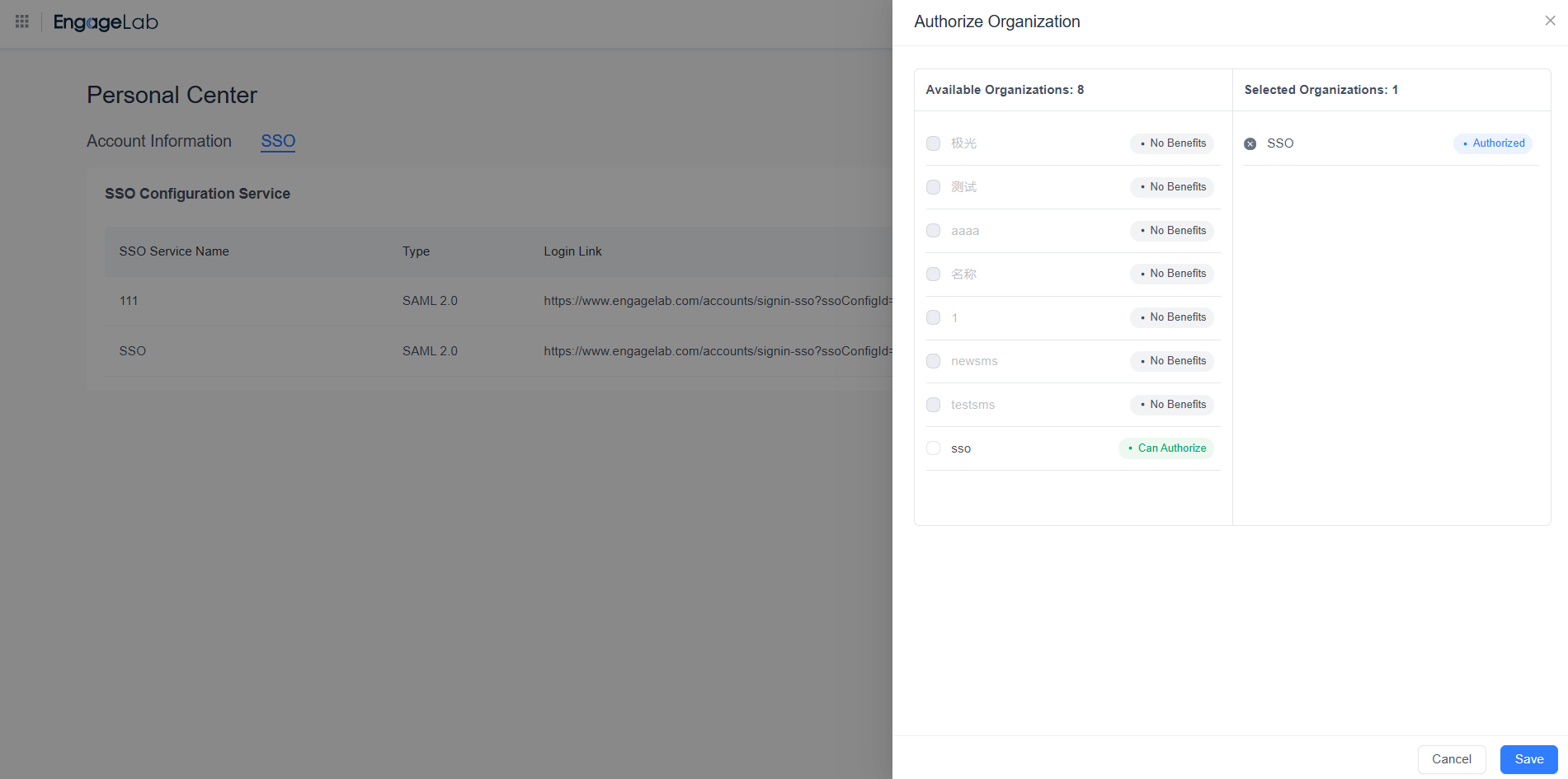
Cliquez sur « Autoriser », sélectionnez les organisations à gauche, vérifiez les organisations autorisées à droite, puis cliquez sur « Enregistrer ».
- Organisations nouvellement autorisées : tous les membres reçoivent un e-mail de notification contenant le lien de connexion de ce service SSO et leur demandant de se connecter via ce service.
- Organisations dont l'autorisation est retirée : tous les membres reçoivent un e-mail de notification les informant qu'ils ne peuvent plus se connecter via ce service SSO et indiquant les autres méthodes de connexion prises en charge par l'organisation.
Supprimer
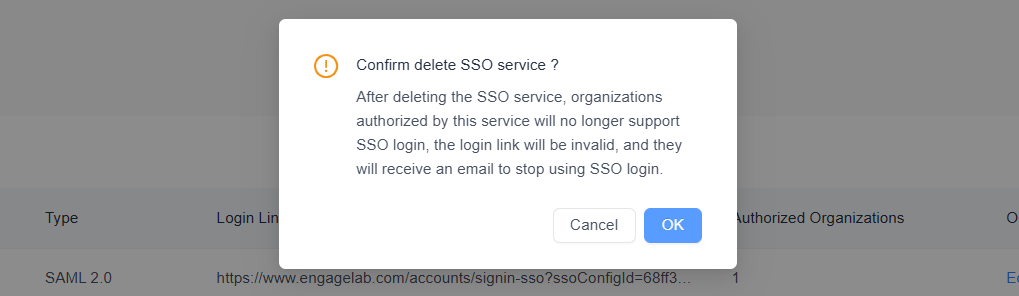
Cliquez sur « Supprimer » et confirmez.
Remarque : Après la suppression, les organisations autorisées par ce service ne prennent plus en charge la connexion SSO via ce service, le lien de connexion devient invalide et les membres des organisations reçoivent un e-mail annonçant l'arrêt de la connexion SSO.
Connexion des membres
Se connecter depuis la page de connexion EngageLab
Ouvrez la page de connexion EngageLab et cliquez sur « Connexion SSO ».
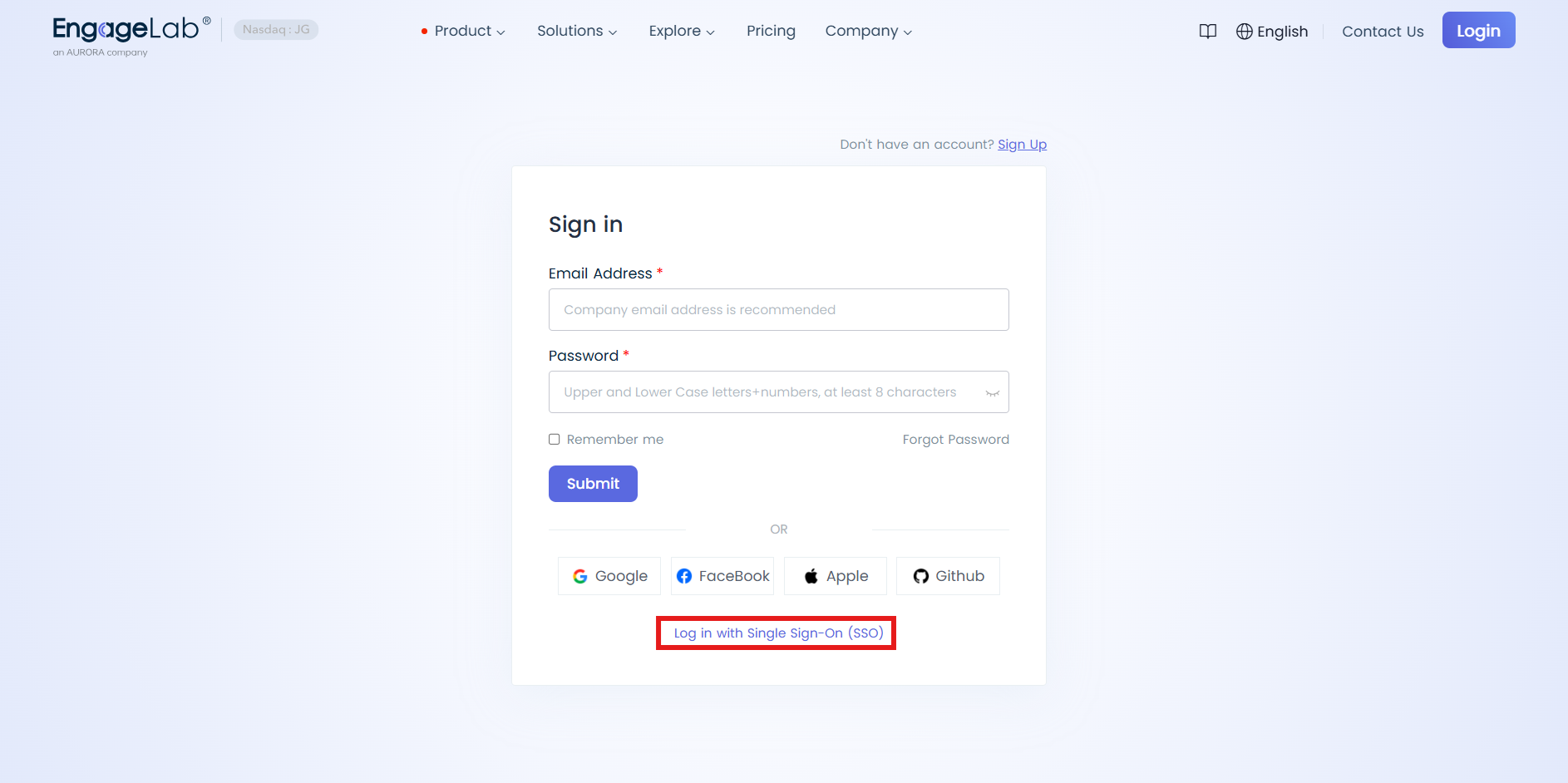
Saisissez l'adresse e-mail de votre compte EngageLab. Le système choisit le service SSO en fonction de la dernière organisation SSO à laquelle le compte a accédé :
- Si l'organisation n'a qu'un seul service SSO, vous êtes redirigé directement vers l'IdP.
- Si l'organisation a plusieurs services SSO et que le compte est lié à plusieurs d'entre eux, choisissez le service à utiliser.
Une fois l'authentification terminée sur la page de l'IdP, vous êtes automatiquement renvoyé vers EngageLab et connecté.
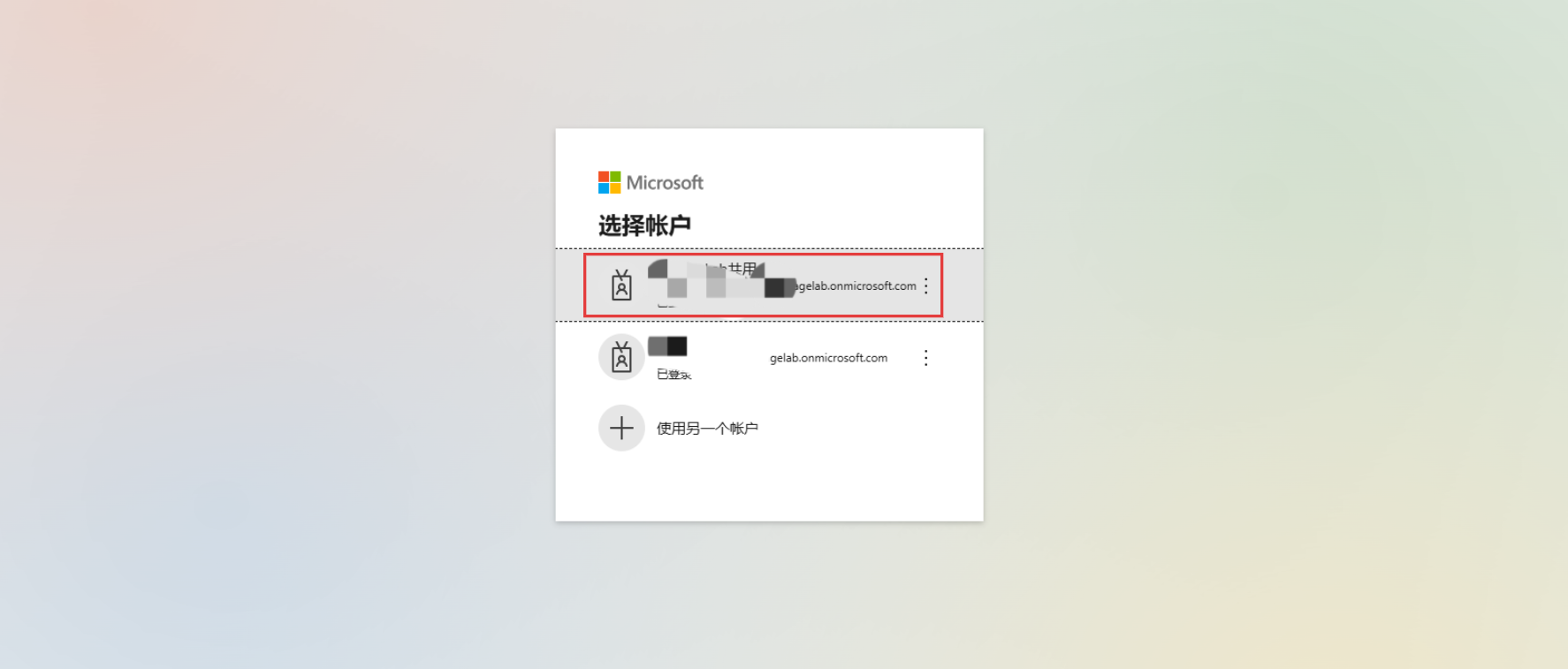
Utiliser le lien de connexion SSO dédié
Le créateur de l'organisation peut copier le lien de connexion d'un service SSO dans « Centre personnel » > « SSO » et l'envoyer aux membres de l'organisation.
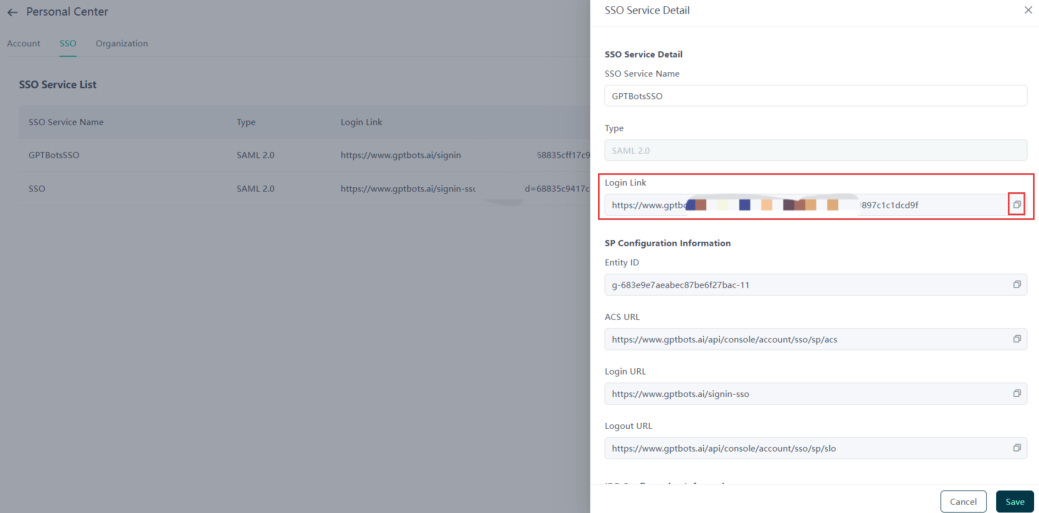
Après avoir cliqué sur le lien, les membres sont redirigés vers l'IdP pour s'authentifier. Une fois l'authentification réussie, EngageLab associe le compte à l'adresse e-mail renvoyée par l'IdP :
| Situation | Résultat |
|---|---|
| Le compte a accès à une organisation autorisée par ce service SSO | Accès à la dernière organisation SSO consultée |
| L'adresse e-mail n'est pas enregistrée sur EngageLab | Création automatique du compte et redirection vers la page de configuration des informations personnelles |
| Le compte est enregistré mais n'appartient à aucune organisation autorisée par ce service | Message invitant à contacter l'administrateur pour obtenir l'autorisation ; si le compte appartient à d'autres organisations, la liste des organisations s'affiche et, après sélection d'une organisation, la connexion se fait selon la méthode de connexion de cette organisation |
Note : Pour accéder à une organisation via le lien de connexion SSO, demandez à l'administrateur de l'organisation d'ajouter votre adresse e-mail à cette organisation SSO.
Résoudre les échecs de connexion
| Symptôme | Cause possible | Solution |
|---|---|---|
| Message indiquant que le compte n'existe pas | Accès via « Connexion SSO » sur la page de connexion, mais l'adresse e-mail n'est pas enregistrée sur EngageLab | Vérifiez l'adresse e-mail, ou connectez-vous via le lien de connexion SSO dédié : le système créera automatiquement un compte |
| Message indiquant que les adresses e-mail ne correspondent pas | L'adresse e-mail saisie diffère de la valeur de l'attribut e-mail renvoyée par l'IdP | Vérifiez l'adresse e-mail configurée dans le compte IdP ; en cas de doute, contactez l'administrateur IdP |
| Authentification IdP réussie, mais connexion à EngageLab impossible | L'IdP ne renvoie pas d'attribut e-mail, ou l'adresse renvoyée est vide | Demandez à l'administrateur IdP de vérifier l'Attribute Statement conformément à la section Identification des utilisateurs |
| Erreur sur la page de l'IdP, authentification impossible | Le compte n'est pas attribué à l'application SAML dans l'IdP | Demandez à l'administrateur IdP d'attribuer le compte à l'application |
| Message indiquant que l'organisation n'a pas activé le SSO | Aucun service SSO n'a encore été autorisé à l'organisation | Demandez au créateur de l'organisation d'autoriser un service SSO à l'organisation |
| La connexion fonctionnait auparavant mais échoue désormais | Le certificat IdP a expiré ou a été remplacé | Mettez à jour le Certificat x509 dans les détails du service SSO |
Déconnexion
Lorsque vous cliquez sur la déconnexion alors que vous êtes connecté via SSO, le système appelle l'adresse de déconnexion de l'IdP et met également fin à votre session sur l'IdP. Lors de la connexion suivante, vous devrez vous authentifier à nouveau sur l'IdP.
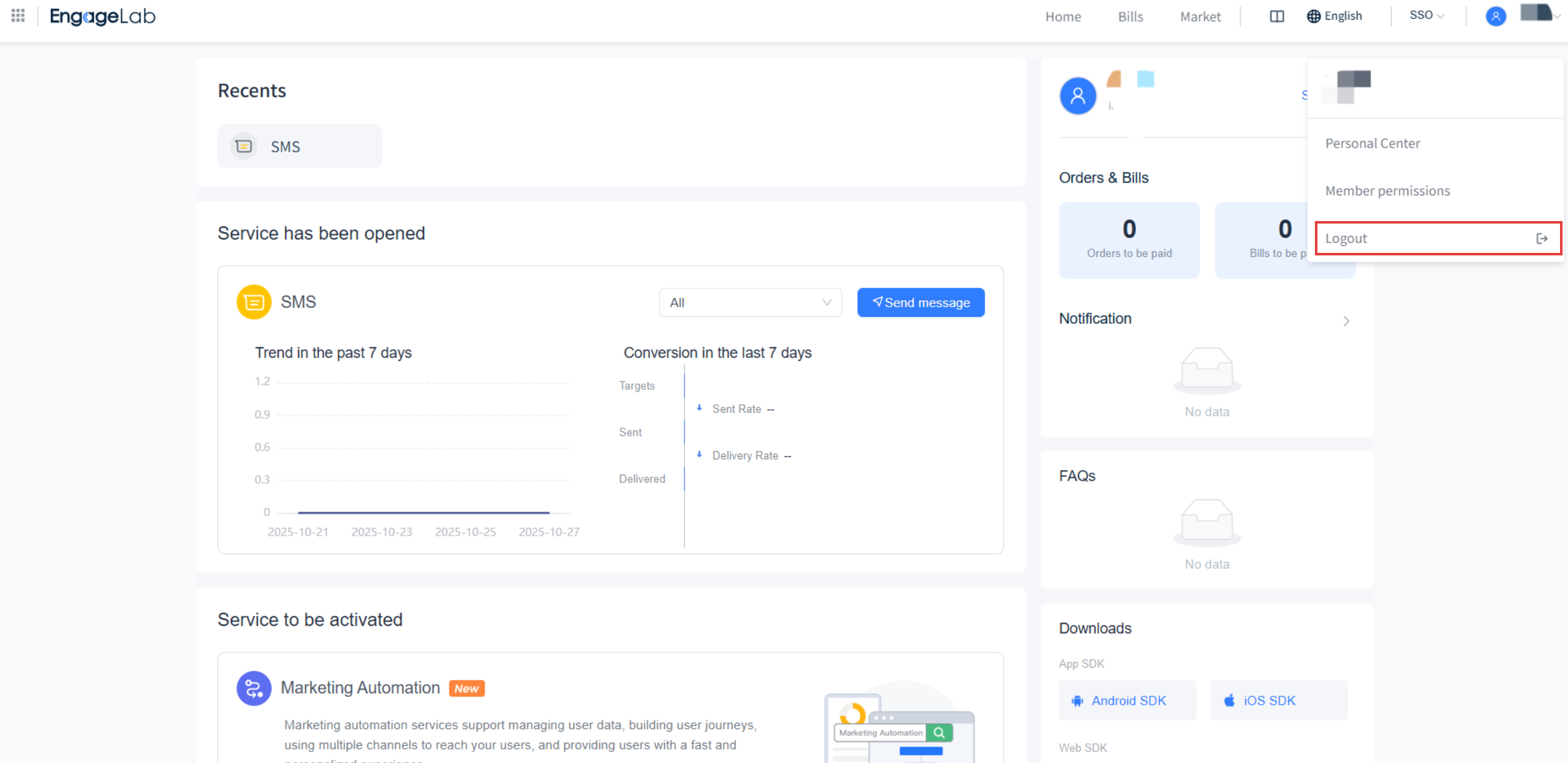
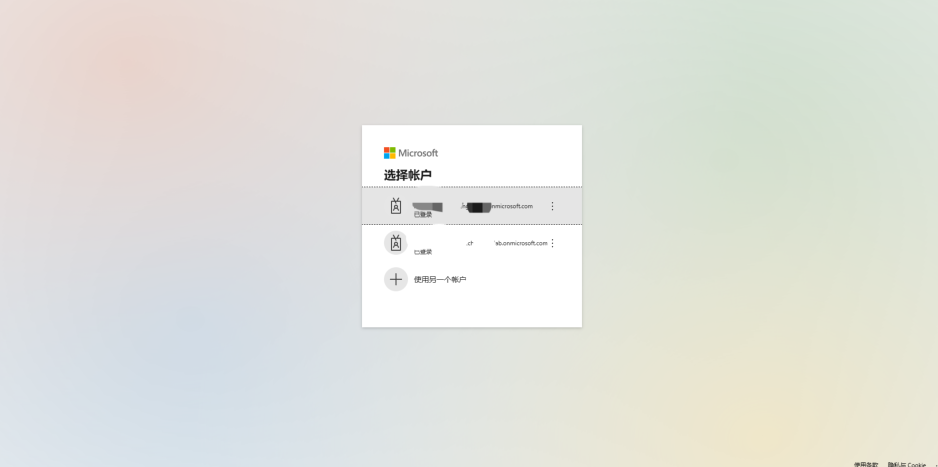
Note : Certains IdP ne prennent pas en charge la déconnexion unique (par exemple Google Workspace). Dans ce cas, vous devez vous déconnecter manuellement côté IdP ; voir Google Admin.
