


Commandes Amazon
Commandes Amazon
EngageLab vous permet d'acheter des produits via Amazon Marketplace, facilitant ainsi la liaison automatique et la gestion des commandes avec votre compte EngageLab.
Utilisez le lien ci-dessous pour accéder directement à la page produit d'EngageLab sur Amazon Marketplace, où vous pouvez parcourir et passer commande.
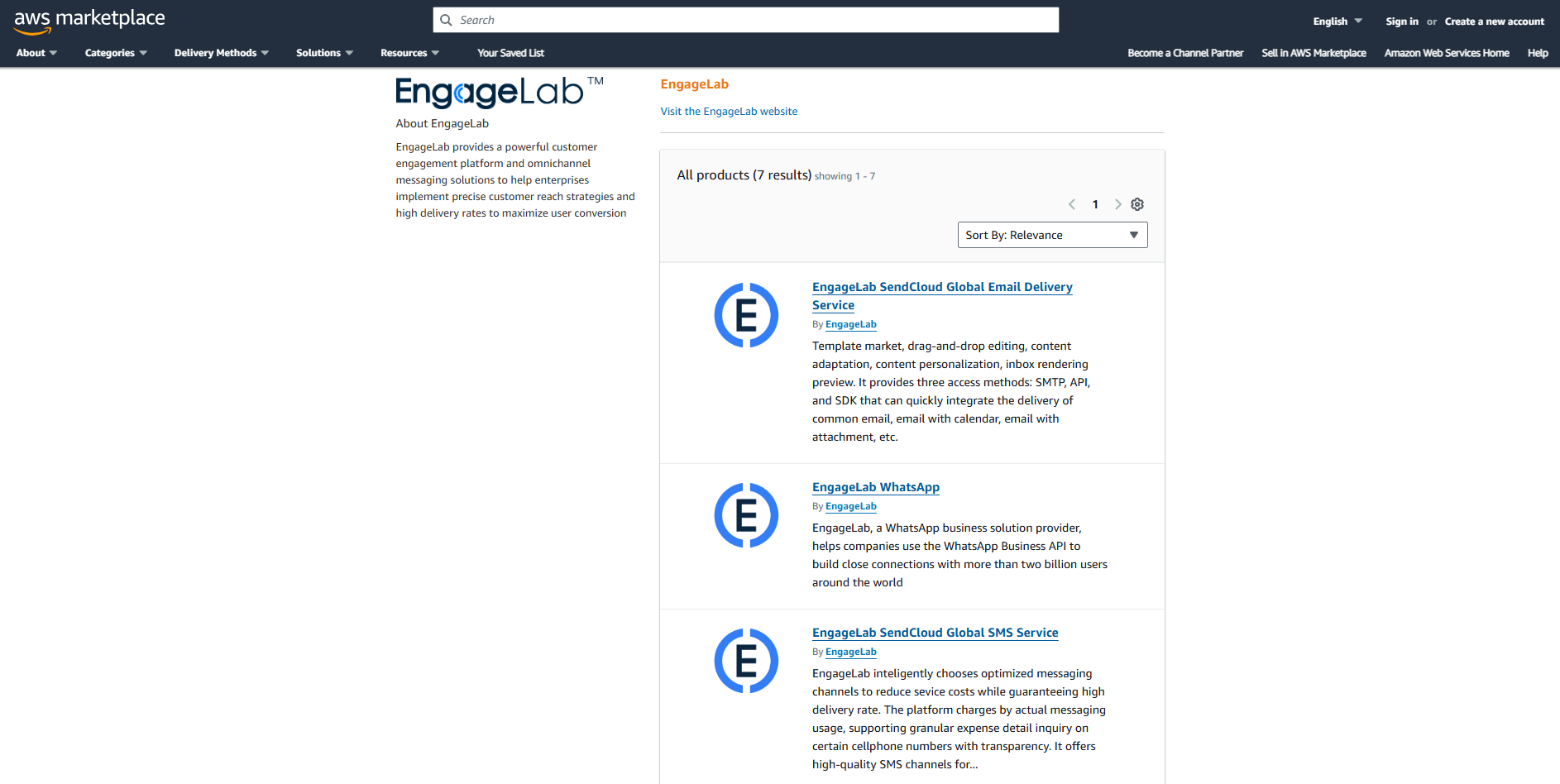
Vous trouverez ci-dessous des guides détaillés pour les opérations de liaison et la gestion des commandes sur la page EngageLab :
Processus de liaison de compte
Passez une commande sur Amazon Marketplace : Connectez-vous à votre compte AWS et rendez-vous sur la page produit EngageLab. Sélectionnez le forfait souhaité, soumettez la commande et finalisez l'achat.
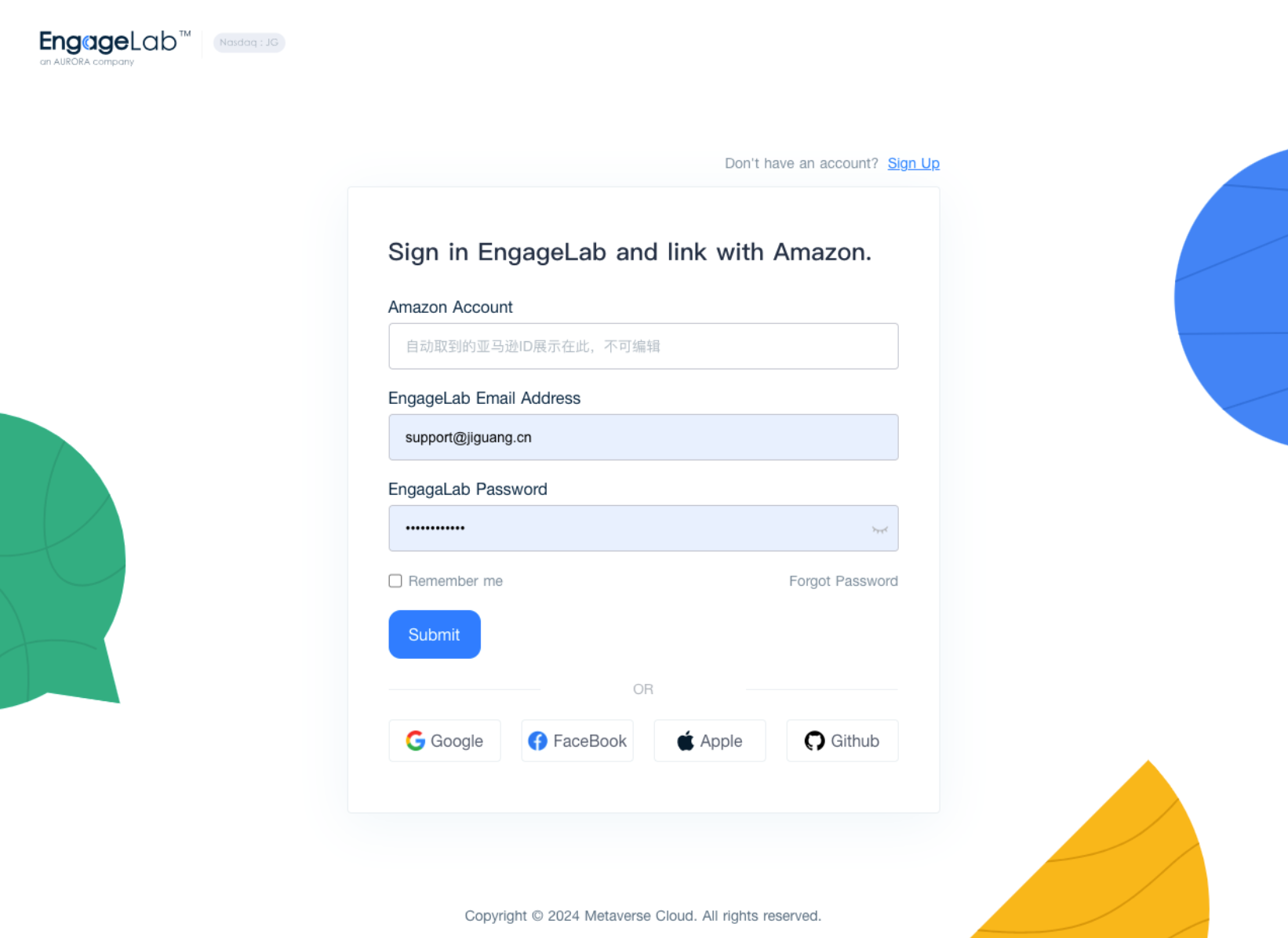
Redirection vers la page de liaison de compte EngageLab : Après un achat réussi, cliquez sur "Configurer un nouveau compte" sur la page Amazon. Le système vous redirigera vers la page dédiée à la liaison de compte EngageLab.
Lier le compte Amazon : La page récupérera automatiquement votre identifiant de compte AWS, votre ID et l'identifiant du produit acheté. Selon ces informations, le système déterminera automatiquement si le compte Amazon est déjà lié à un compte EngageLab :
Nouvel achat : Si le compte n'est pas encore lié à EngageLab, vous pouvez vous inscrire ou vous connecter à un compte EngageLab. Une fois terminé, le système liera automatiquement le compte Amazon au compte EngageLab.
Achat répété : Si le compte est déjà lié à EngageLab, le système affichera le compte EngageLab correspondant (e-mail, méthode de connexion). Vous devrez vous connecter avec le compte EngageLab déjà lié, après quoi les informations de commande seront automatiquement mises à jour.
Les commandes Amazon peuvent-elles être dissociées après la liaison ?
Actuellement, une fois la commande liée, elle ne peut pas être dissociée. Si vous devez changer la cible de liaison, veuillez contacter le service commercial ou le support technique.
Gestion des commandes Amazon
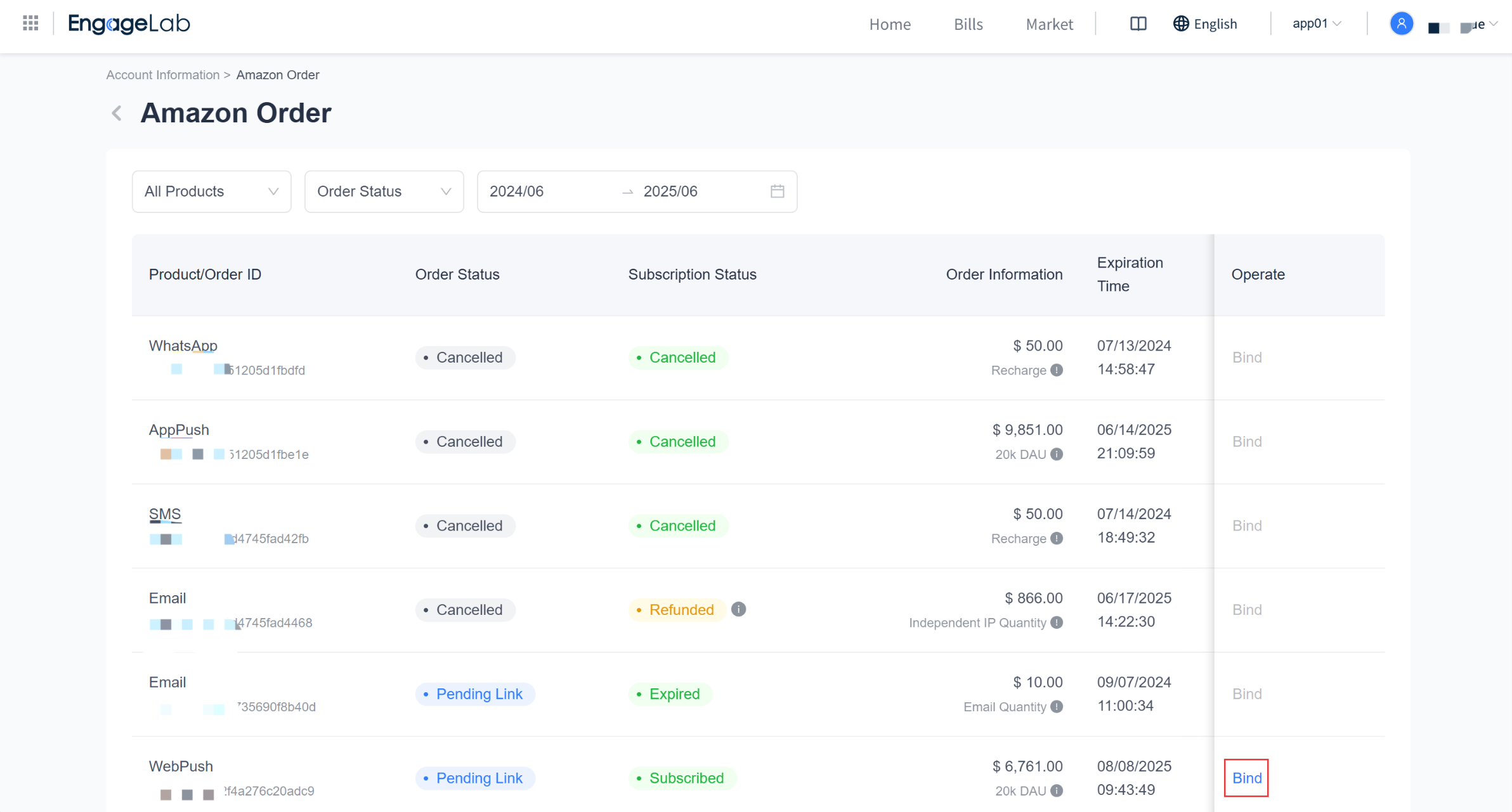
Sur la plateforme EngageLab, accédez à "Informations du compte" > "Commandes Amazon" pour gérer toutes les commandes de produits achetées via Amazon Marketplace. Cette page prend en charge le filtrage multi-critères, vous permettant de retrouver et d'agir rapidement sur les commandes concernées.
Vue de la liste des commandes
La page affiche les informations principales de toutes les commandes Amazon, notamment :
- Produit/ID de commande : Affiche le type de produit et le numéro de commande unique.
- Statut de la commande : Par exemple "Annulée", "En attente de liaison", etc.
- Statut de l'abonnement : Par exemple "Expiré", "Abonné", etc.
- Informations sur la commande : Inclut le montant de la commande, les informations du forfait (ex : DAU, nombre d'IP dédiées, nombre d'e-mails, etc.).
- Date d'expiration : Date de fin de validité de la commande.
- Date de création : Date de création de la commande.
- Opérations : Affiche les actions disponibles selon le statut de la commande.
Opération de liaison de commande
Lorsque le statut de la commande est "En attente de liaison" et que le statut d'abonnement Amazon est "Abonné", vous pouvez cliquer sur le bouton "Lier" pour accéder à la page de détails de la liaison de commande.
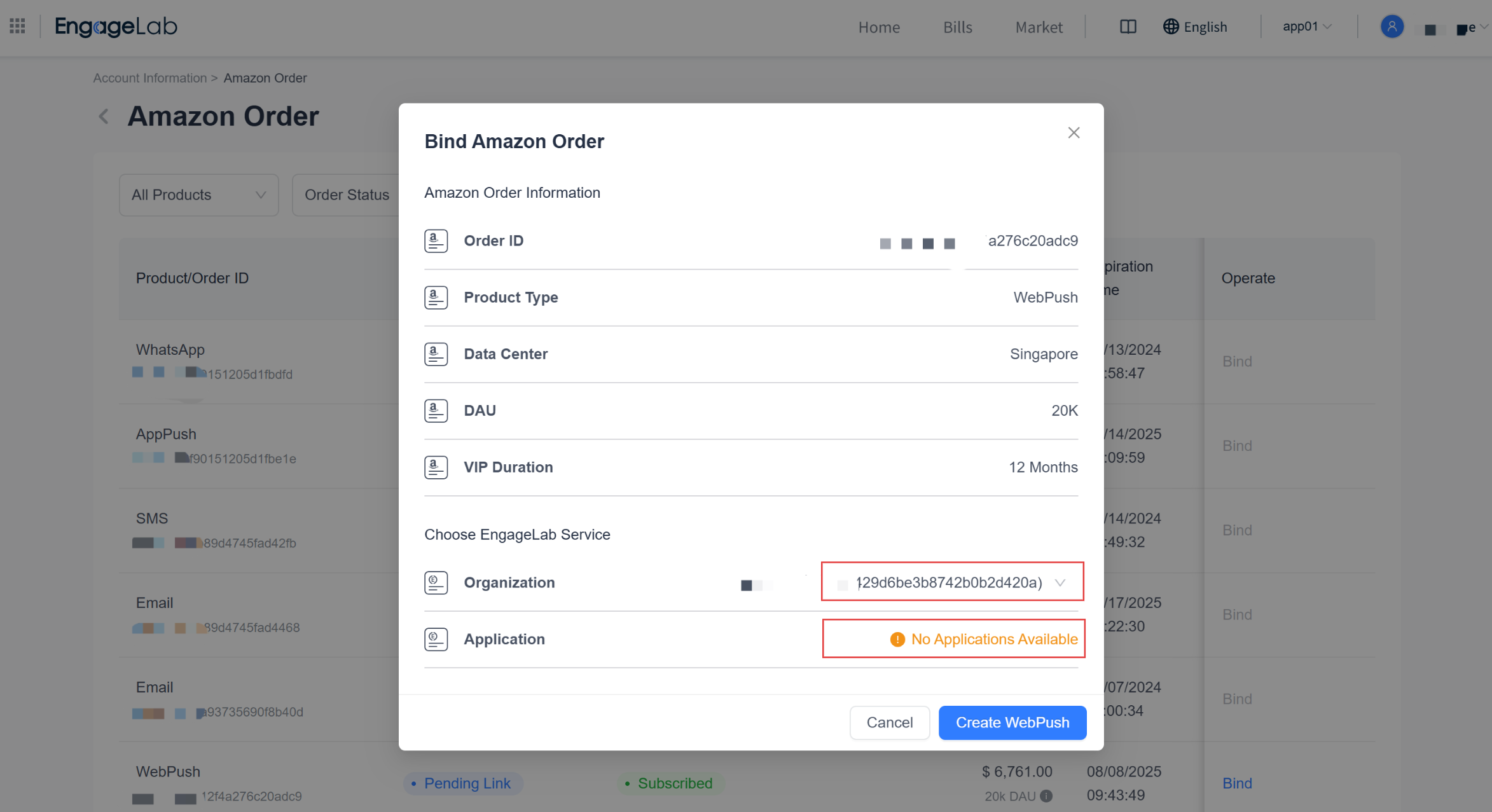
Informations sur la commande Amazon
Affiche l'ID de la commande, le type de produit, le centre de données, les spécifications d'achat (ex : DAU, durée VIP, etc.). Les champs spécifiques peuvent varier selon le type de produit.Sélectionner le service EngageLab
- AppPush/WebPush/WhatsApp/OTP : Vous devez sélectionner l'application à lier (si aucune application n'existe, veuillez d'abord en créer une dans la console).
- E-mail/SMS : Seule l'organisation à lier doit être sélectionnée, aucune sélection d'application n'est requise.
Vérifiez que toutes les informations sont correctes, puis cliquez sur le bouton "Créer" pour finaliser la liaison. Après une liaison réussie, la commande Amazon sera associée à l'organisation ou à l'application EngageLab spécifiée, et les avantages liés au service seront activés automatiquement.
FAQ
Q1 : Que faire si le statut de la commande n'est pas synchronisé avec Amazon ?
Veuillez rafraîchir la page ou réessayer plus tard. Si le problème persiste, veuillez contacter le service client.
Q2 : Comment sont gérés les remboursements de commande ?
Les commandes Amazon peuvent être intégralement remboursées dans les 48 heures suivant l'achat. Ainsi, pendant 48 heures, les commandes Amazon ne peuvent pas être liées aux avantages EngageLab. Après 48 heures, vous devez soumettre une demande sur Amazon. À ce moment-là, EngageLab examinera la demande et déduira les avantages utilisés avant de traiter le remboursement. Les avantages concernés seront désactivés.
Q3 : Impossible de lier la commande ?
Veuillez vérifier le statut de la commande et le statut d'abonnement Amazon. Seules les commandes avec le statut "En attente de liaison" + "Abonné" peuvent être liées.
Q4 : Impossible de trouver l'application ?
Veuillez créer une application sur la page produit correspondante d'EngageLab, puis revenez sur la page de liaison et actualisez pour la sélectionner.
Q5 : La commande est annulée/remboursée/expirée ?
Les commandes dans ces statuts ne peuvent pas être liées. Si vous avez des questions, veuillez contacter le service commercial ou le service client.
