


Centre personnel
La page du centre personnel vous permet de gérer les informations de votre compte, de consulter les détails développeur, d'interroger les commandes Amazon, et plus encore. Grâce à cette page, vous pouvez renforcer la sécurité du compte, activer l'authentification unique (SSO) et supprimer votre compte.
Accéder à la page
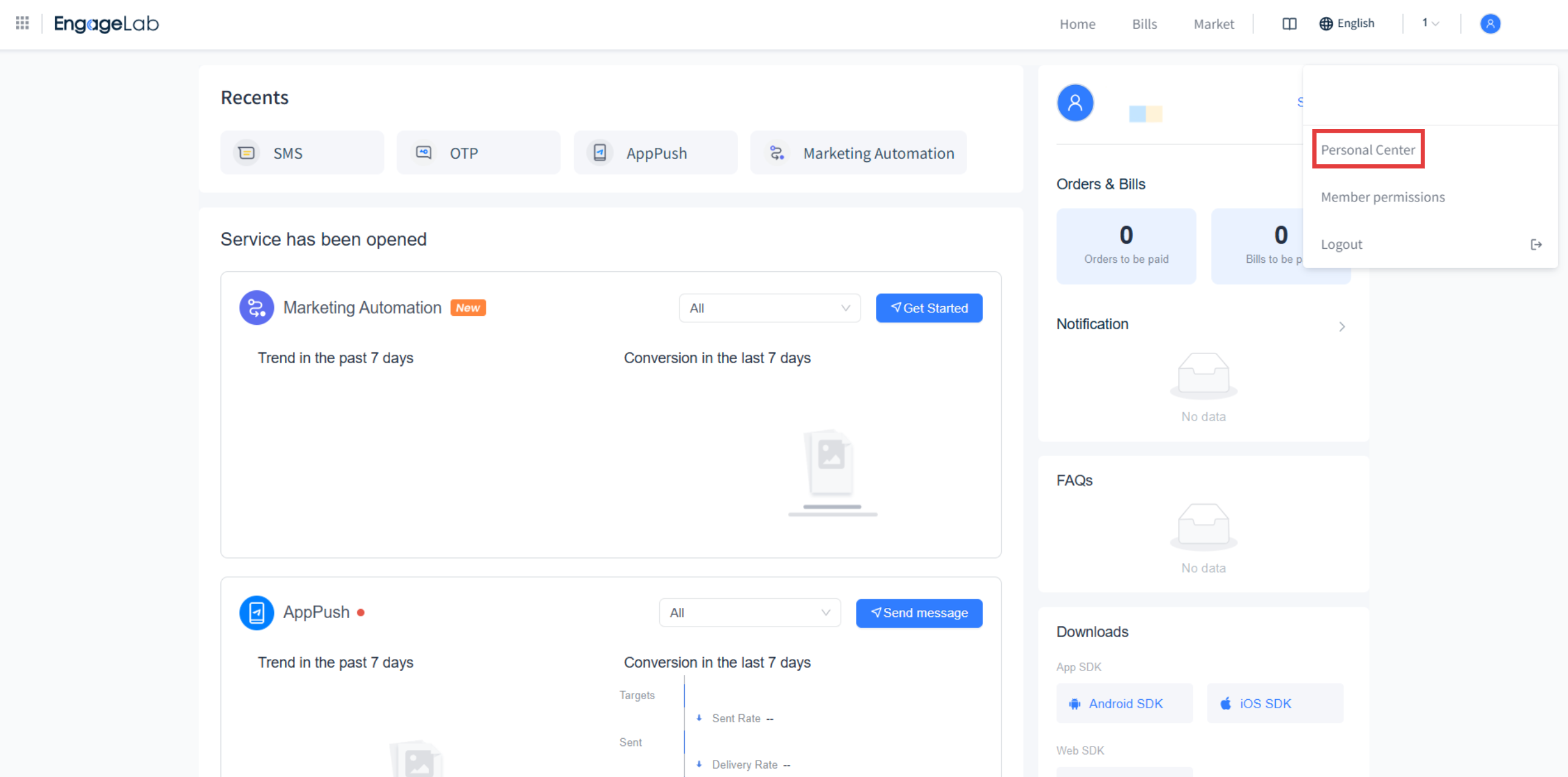
Méthode 1 : Après vous être connecté à EngageLab, cliquez sur l'avatar en haut à droite et sélectionnez « Centre personnel » pour accéder à la page.
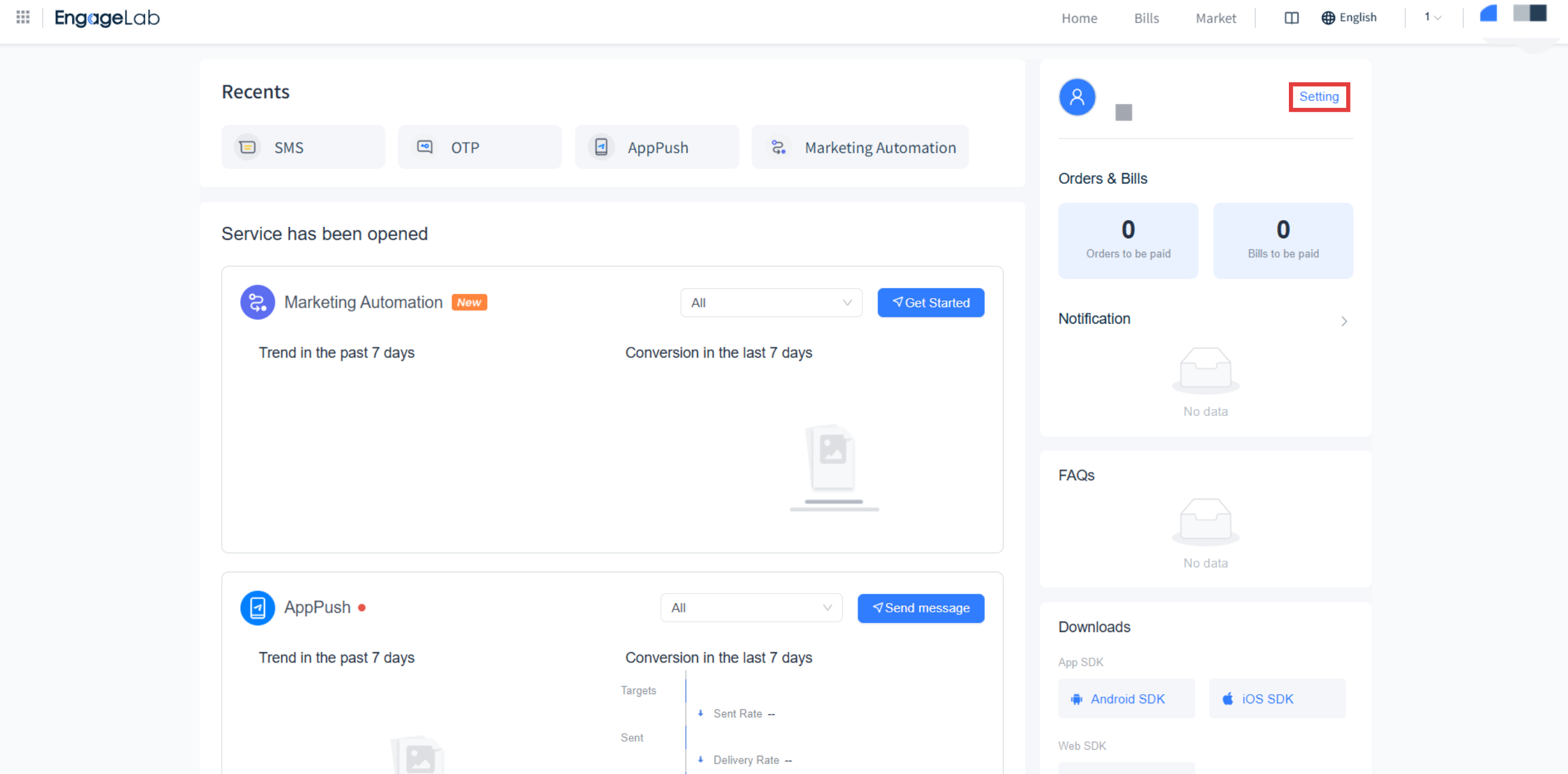
Méthode 2 : Après connexion à EngageLab, cliquez sur « Paramètres » à côté de l'avatar dans la barre d'informations à droite pour accéder à la page.
Informations du compte
Badge BSP : Sur la page d'informations du compte EngageLab, un badge bleu BSP (Business Solution Provider, fournisseur de solutions d'entreprise officiel) peut apparaître à côté de certains noms de compte, comme illustré sur la figure. Pour plus d'informations, consultez Qu'est-ce que le BSP ?

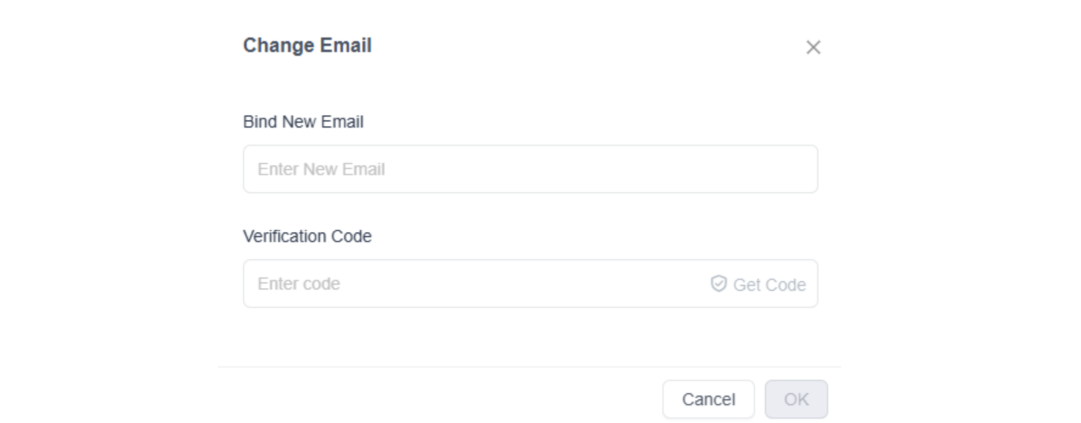
Compte de connexion : Affiche l'e-mail actuellement connecté. Pour modifier l'adresse e-mail, vous devez obtenir un code de vérification depuis l'e-mail actuel. Après vérification, cliquez sur Suivant, saisissez le nouvel e-mail et vérifiez-le avec un code.
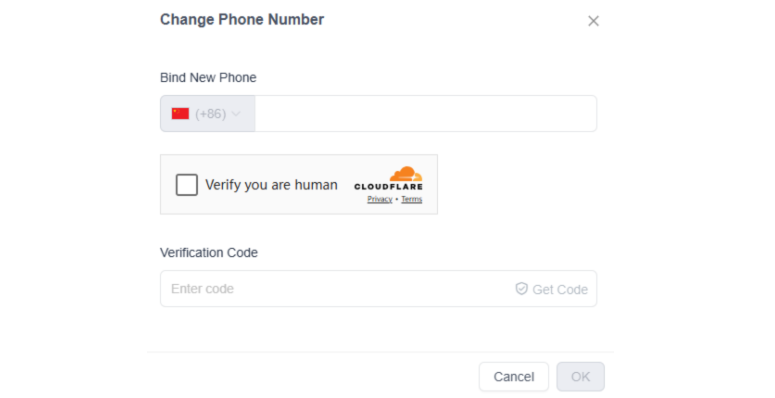
Numéro de téléphone : Affiche le numéro de téléphone lié et le statut de vérification. Pour changer le téléphone lié, vous devez d'abord effectuer une vérification CAPTCHA et obtenir un code de vérification depuis le téléphone actuel. Après vérification, cliquez sur Suivant, saisissez le nouveau numéro et vérifiez-le avec un code.
Nom : Affiche le nom de l'utilisateur, modifiable.
Mot de passe de connexion : Le mot de passe de connexion peut être réinitialisé.
Authentification à deux facteurs (2FA)
Pour renforcer la sécurité du compte, EngageLab prend en charge l'authentification à deux facteurs (2FA) via Google Authenticator. Une fois activée, les utilisateurs doivent saisir un code de vérification dynamique lors de la connexion pour éviter tout accès non autorisé.
Remarque : L'authentification à deux facteurs (2FA) est une méthode visant à renforcer la sécurité du compte en exigeant deux types d'informations d'authentification différents (par exemple, mot de passe + code de vérification dynamique) lors de la connexion.
Étapes pour activer la 2FA
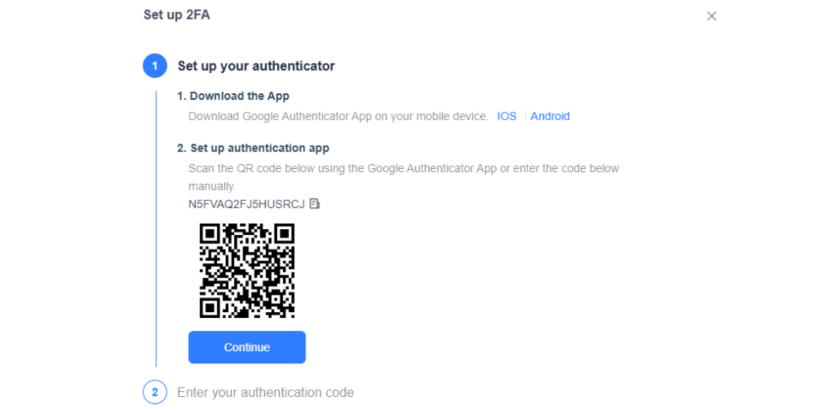
- Sur la page d'informations du compte, cliquez sur « Configurer la 2FA ».
- Suivez les étapes illustrées pour télécharger l'application Google Authenticator et configurer la vérification d'identité.
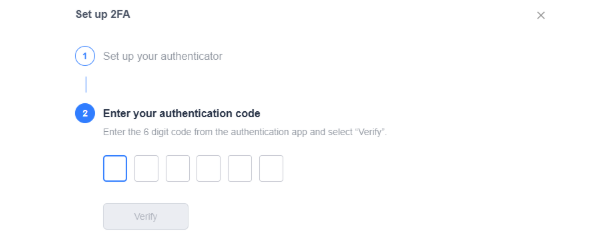
- Saisissez le code de vérification dynamique à 6 chiffres généré par Google Authenticator sur la page pour finaliser l'association.
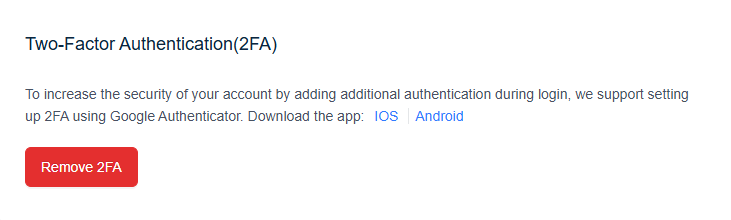
- Si vous souhaitez annuler après une association réussie, cliquez sur « Supprimer la 2FA » et utilisez le code dynamique à 6 chiffres pour dissocier.
Informations développeur
La section des informations développeur sert à gérer les identifiants principaux et les configurations de rappel liées aux appels API, constituant la base d'un accès sécurisé et d'une intégration avec les services BSP EngageLab. Vous trouverez ci-dessous des explications détaillées pour chaque champ et opération :
Identifiant développeur (DevKey)
- But : Le DevKey est un identifiant unique attribué par la plateforme à chaque compte développeur, utilisé pour authentifier l'appelant lors des requêtes API.
- Scénarios d'utilisation : Toutes les requêtes API doivent inclure le paramètre DevKey afin de garantir l'unicité et la traçabilité de la source de la requête.
- Remarques : Le DevKey est visible publiquement mais ne peut pas être modifié. N'utilisez pas le DevKey sur des plateformes tierces non autorisées.
API DevSecret
- But : Le DevSecret est une clé utilisée conjointement avec le DevKey pour signer et authentifier les requêtes API, assurant la sécurité des données.
- Instructions :
- Afficher et copier : Cliquez sur « Afficher et copier » pour afficher l'intégralité du DevSecret et le copier dans le presse-papiers, pour le coller facilement dans les fichiers de configuration serveur ou les variables d'environnement.
- Réinitialiser : En cas de risque de fuite du DevSecret ou pour des besoins de politique de sécurité, cliquez sur « Réinitialiser » pour générer un nouveau DevSecret. Après réinitialisation, l'ancien DevSecret devient immédiatement invalide ; veuillez donc le mettre à jour rapidement dans toutes les configurations serveur concernées.
- Recommandations de sécurité :
- Le DevSecret est réservé à la communication serveur-vers-API EngageLab ; ne l'exposez pas sur le frontend ou des plateformes tierces.
- Vérifiez régulièrement l'utilisation de la clé et réinitialisez-la rapidement en cas d'anomalie.
Remarque : Veuillez conserver le DevSecret en sécurité pour éviter toute fuite. En cas de risque, réinitialisez-le rapidement.
URL de rappel (Callback URL)
- But : L'URL de rappel est utilisée pour recevoir les notifications asynchrones envoyées par le serveur EngageLab (par exemple, statut de livraison de message, accusés d'événement), permettant une intégration transparente entre les systèmes métier et EngageLab.
- Exigences de saisie :
- Doit commencer par http:// ou https://, ne prend pas en charge les ports personnalisés, ni les IP dans les segments privés tels que 10.0.0.0/8, 172.16.0.0/12, 192.168.0.0/16.
- Fonctionnalité de validation :
- Après avoir renseigné l'URL de rappel, cliquez sur le bouton « Valider ». Le système enverra une requête de test à l'URL pour vérifier sa disponibilité et le format de réponse.
- La configuration ne peut être enregistrée qu'après une validation réussie.
- Opération d'enregistrement :
- Après validation, cliquez sur le bouton « Enregistrer » pour activer l'URL de rappel.
- Si vous devez modifier l'URL de rappel, il est recommandé de vérifier d'abord la compatibilité dans le système métier afin d'éviter toute perte de notification.
Commandes Amazon
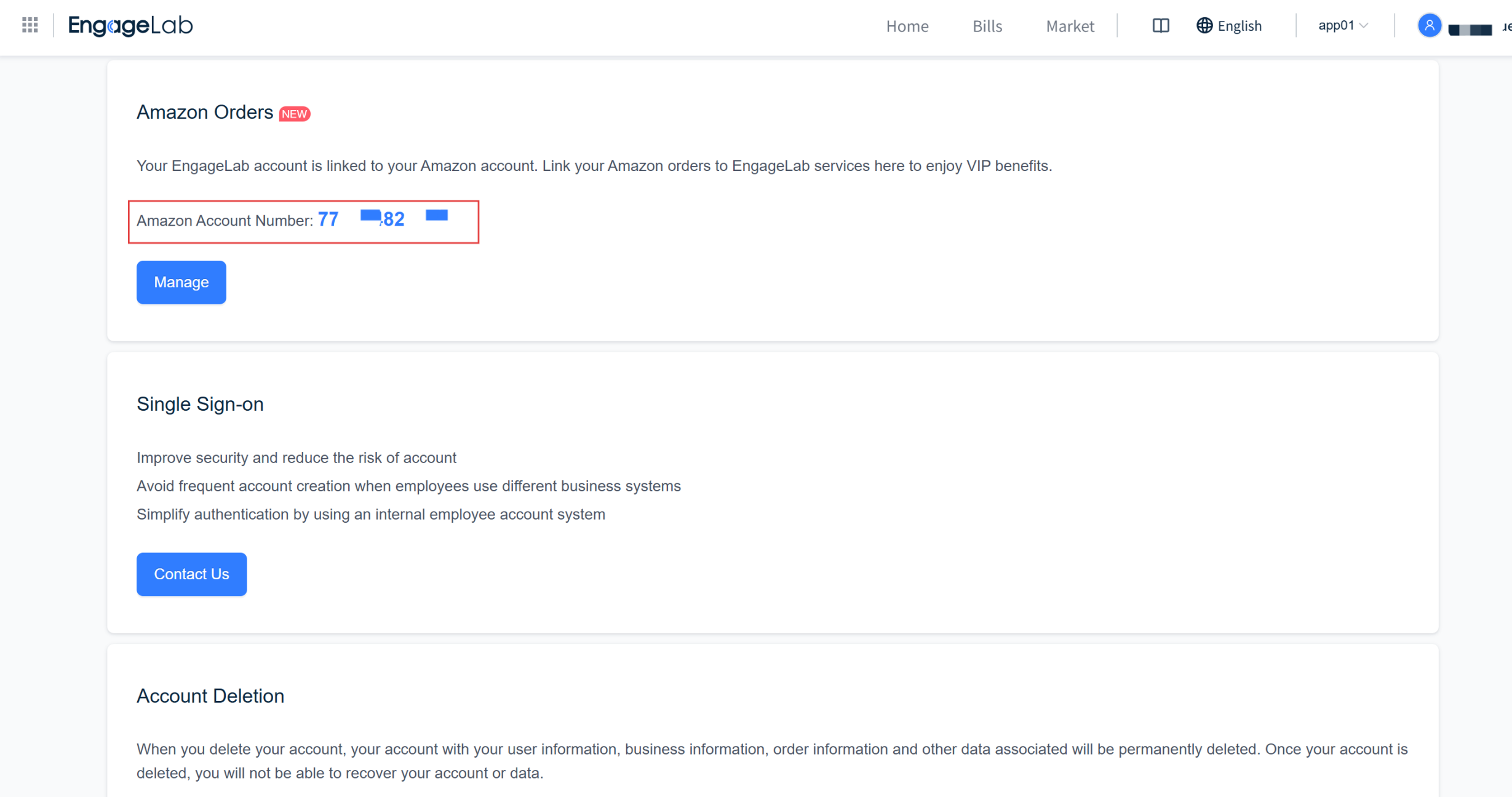
EngageLab prend en charge l'association des comptes Amazon avec les comptes EngageLab. Les utilisateurs peuvent acheter des produits listés par EngageLab (tels que AppPush, E-mail, SMS, WhatsApp, OTP) sur la place de marché Amazon et associer les commandes. Après association réussie, votre identifiant Amazon s'affichera sur la page de gestion du compte. Pour les étapes détaillées, consultez Commandes Amazon.
Supprimer le compte
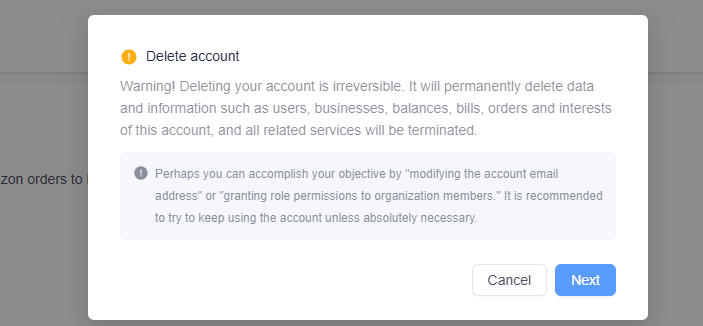
Une fois le compte supprimé, EngageLab effacera définitivement votre compte et toutes les informations associées, y compris les informations utilisateur, les données métier, les informations de commande, etc.
Qu'est-ce que le BSP ?
BSP (Business Solution Provider) désigne les prestataires officiellement certifiés par EngageLab, bénéficiant de droits exclusifs tels que la coopération commerciale, le support technique, des interfaces API avancées et la vente de produits EngageLab.
- Lorsque votre compte dispose des qualifications BSP, le système affiche automatiquement le badge BSP dans la section des informations du compte.
- Cela indique que le compte bénéficie du support d'un prestataire BSP certifié, avec des garanties de service et un support technique renforcés. Cela aide les clients entreprises à identifier les qualifications officielles du compte et à renforcer la confiance.
EngageLab propose deux modèles de partenariat pour aider les entreprises à développer leur activité et à améliorer leurs capacités de service :
Partenaires Solutions : Adapté aux partenaires qui recommandent, vendent et mettent en œuvre les produits EngageLab. L'adhésion donne accès à des tarifs exclusifs, des commissions attractives et un accompagnement sur mesure, pour vous aider à développer votre marché et accroître votre rentabilité.
Partenaires Services : Adapté aux partenaires qui fournissent des services professionnels tels que l'inscription, la formation, l'intégration et le développement d'applications personnalisées pour les clients EngageLab. Bénéficiez de ressources clients et de revenus de services, pour valoriser votre offre.
Comment devenir BSP ?
Si vous souhaitez demander la certification BSP EngageLab ou avez des questions, veuillez contacter notre équipe commerciale.
SSO
L'authentification unique (SSO) est un mécanisme d'authentification permettant aux utilisateurs d'accéder sans interruption à plusieurs systèmes applicatifs interconnectés après une seule connexion, sans avoir à saisir identifiants et mots de passe pour chaque système. En s'intégrant au fournisseur d'identité (IdP) de l'entreprise, elle permet une authentification unifiée des membres, renforçant la sécurité et l'efficacité de gestion.
La plateforme EngageLab prend en charge la configuration des protocoles IdP au niveau du compte, permettant de configurer le SSO au niveau du compte puis de l'autoriser à l'organisation. Pour activer le SSO, vous devez contacter notre équipe commerciale pour activer la fonctionnalité avant de procéder à la configuration.
EngageLab prend actuellement en charge les principaux protocoles et fournisseurs d'authentification unique (SSO), notamment :
- SAML 2.0 : Protocole standard ouvert basé sur XML, largement utilisé pour l'authentification d'identité en entreprise, compatible avec les principaux fournisseurs d'identité (IdP) comme Microsoft Azure, Okta, Google et OneLogin.
D'autres protocoles SSO seront progressivement pris en charge. Si vous avez des besoins d'intégration spécifiques, veuillez contacter notre équipe commerciale pour obtenir la documentation technique détaillée et une assistance.
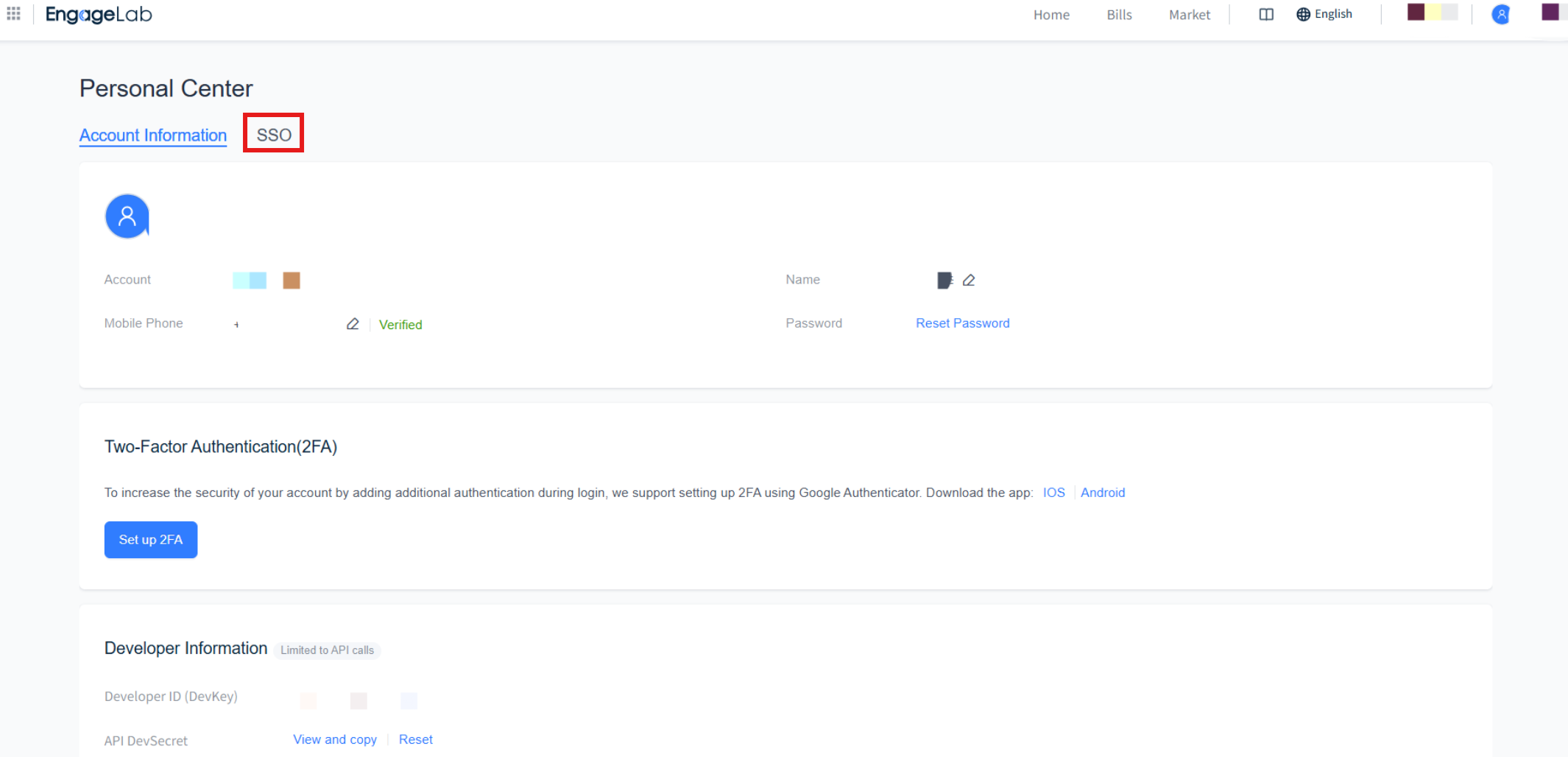
Si vous avez activé la fonctionnalité SSO, vous pouvez gérer les services SSO de l'organisation dans Centre personnel > SSO, avec prise en charge de la configuration unifiée, de l'édition, de l'association et de la suppression du SSO, facilitant l'authentification unifiée et la connexion des comptes membres.
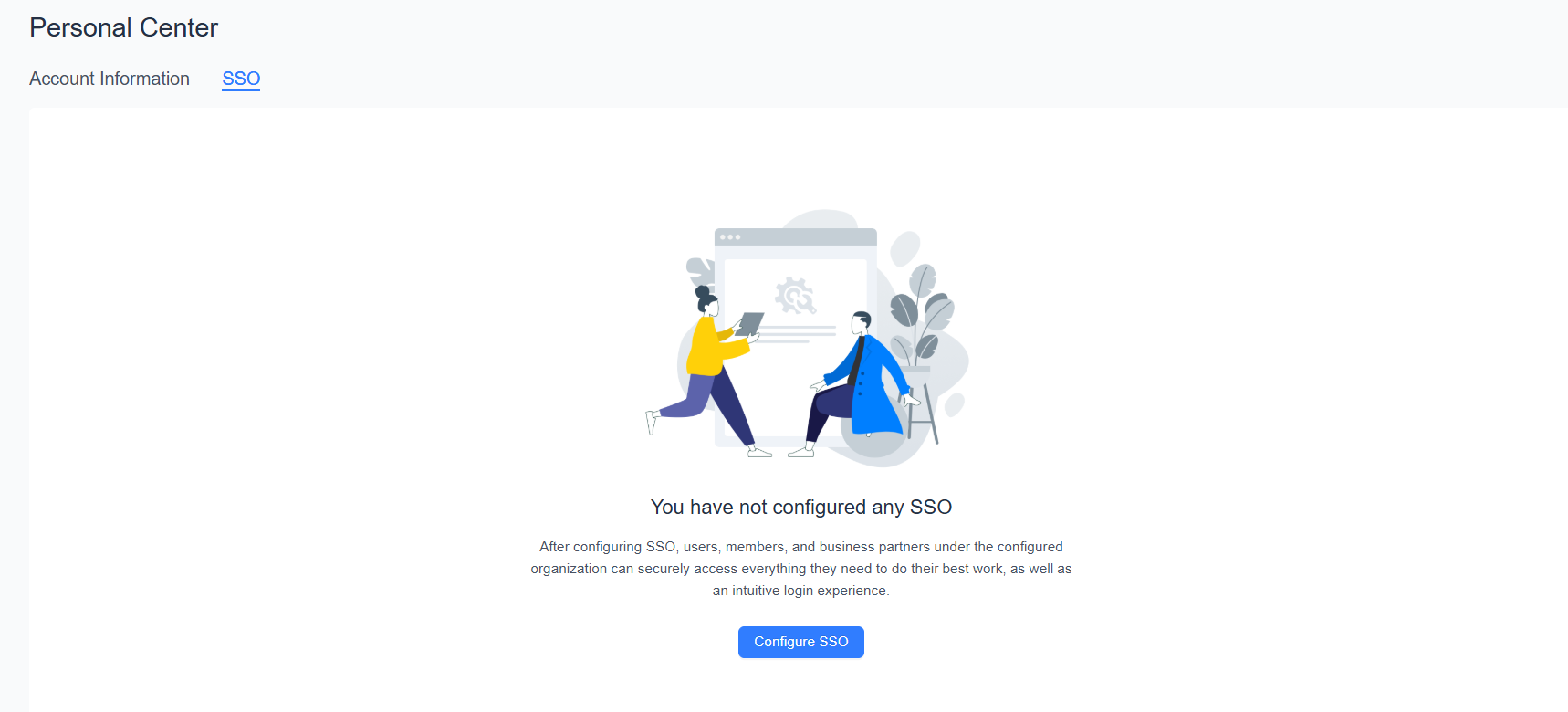
SSO non configuré
Si l'organisation n'a pas encore configuré de service SSO, la page affiche l'entrée de configuration :
SSO configuré
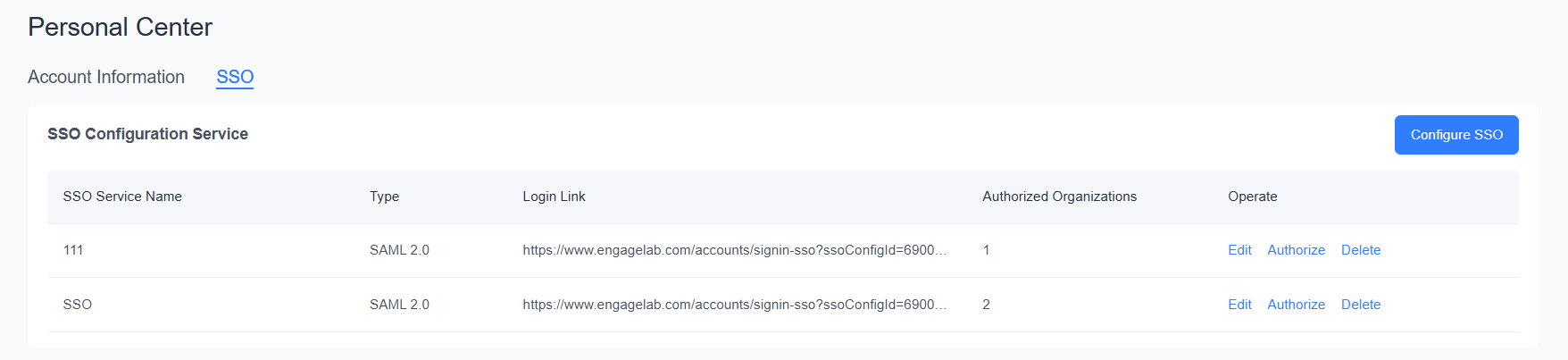
Si une configuration SSO existe déjà, la page affiche la liste des services SSO et les fonctions de gestion :
Description des champs du tableau
Nom du champ Description Nom du service SSO Nom personnalisé de la configuration SSO Type Type de protocole SSO Lien de connexion URL d'accès à la connexion SSO Identifiant de signature Nombre d'organisations liées à la configuration SSO actuelle Actions Prend en charge édition, association, suppression, etc. Description des principales opérations
- Éditer : Modifier les informations de configuration du service SSO.
- Associer : Associer les comptes SSO à l'organisation.
- Supprimer : Supprimer définitivement la configuration SSO correspondante, avec confirmation secondaire requise.
- Ajouter un SSO : Utilisez le bouton « Configurer le SSO » en haut à droite de la page pour créer une nouvelle configuration SSO. Pour les étapes détaillées, consultez le guide Configuration SSO d'EngageLab.
Principaux avantages du SSO
- Authentification unifiée : Les employés n'ont besoin de se connecter qu'une seule fois pour accéder à EngageLab et aux autres systèmes métier de l'entreprise sans ressaisir leurs identifiants.
- Sécurité renforcée : Grâce au système d'authentification unifiée de l'entreprise, le risque de vol de compte est réduit et les droits d'accès sont gérés de façon centralisée.
- Gestion simplifiée des comptes : L'intégration, la sortie et la modification des droits des employés peuvent être gérées de façon centralisée dans le système d'identité de l'entreprise et synchronisées automatiquement vers EngageLab, réduisant ainsi les coûts de maintenance manuelle.
- Conformité et audit : Facilite l'audit des accès et la gestion de la conformité pour les entreprises, répondant aux exigences de sécurité et de conformité.
