


Pusat Keamanan
Pusat Keamanan membatasi penggunaan aplikasi dan percobaan memulai autentikasi untuk membantu mengurangi panggilan tidak normal. Di konsol Silent Auth, pilih aplikasi lalu buka Security Center untuk mengatur Usage Protection dan Authentication Initiation Limits.
Semua pengaturan berlaku untuk aplikasi yang dipilih. Periksa dan atur aturan secara terpisah saat beralih aplikasi.
Untuk memahami alur autentikasi lengkap, mulai dari inisialisasi SDK dan perolehan Token autentikasi hingga validasi di sisi server, lihat Alur Bisnis.
Perbedaan kedua jenis batas
| Halaman | Fungsi | Batas yang didukung |
|---|---|---|
| Usage Protection | Membatasi permintaan autentikasi yang memasuki tahap penagihan dan memblokir permintaan berikutnya sebelum penagihan saat batas tercapai | Total aplikasi, negara/wilayah, dan nomor telepon yang sama; batas harian dan bulanan |
| Authentication Initiation Limits | Membatasi jumlah percobaan memulai autentikasi per hari untuk mengurangi panggilan tidak normal | Perangkat dan negara/wilayah; batas harian |
Batas harian direset setiap hari pada 00:00 UTC, dan batas bulanan direset pada 00:00 UTC di hari pertama setiap bulan.
Usage Protection
Di halaman Usage Protection, Anda dapat mengaktifkan ketiga aturan berikut secara terpisah.
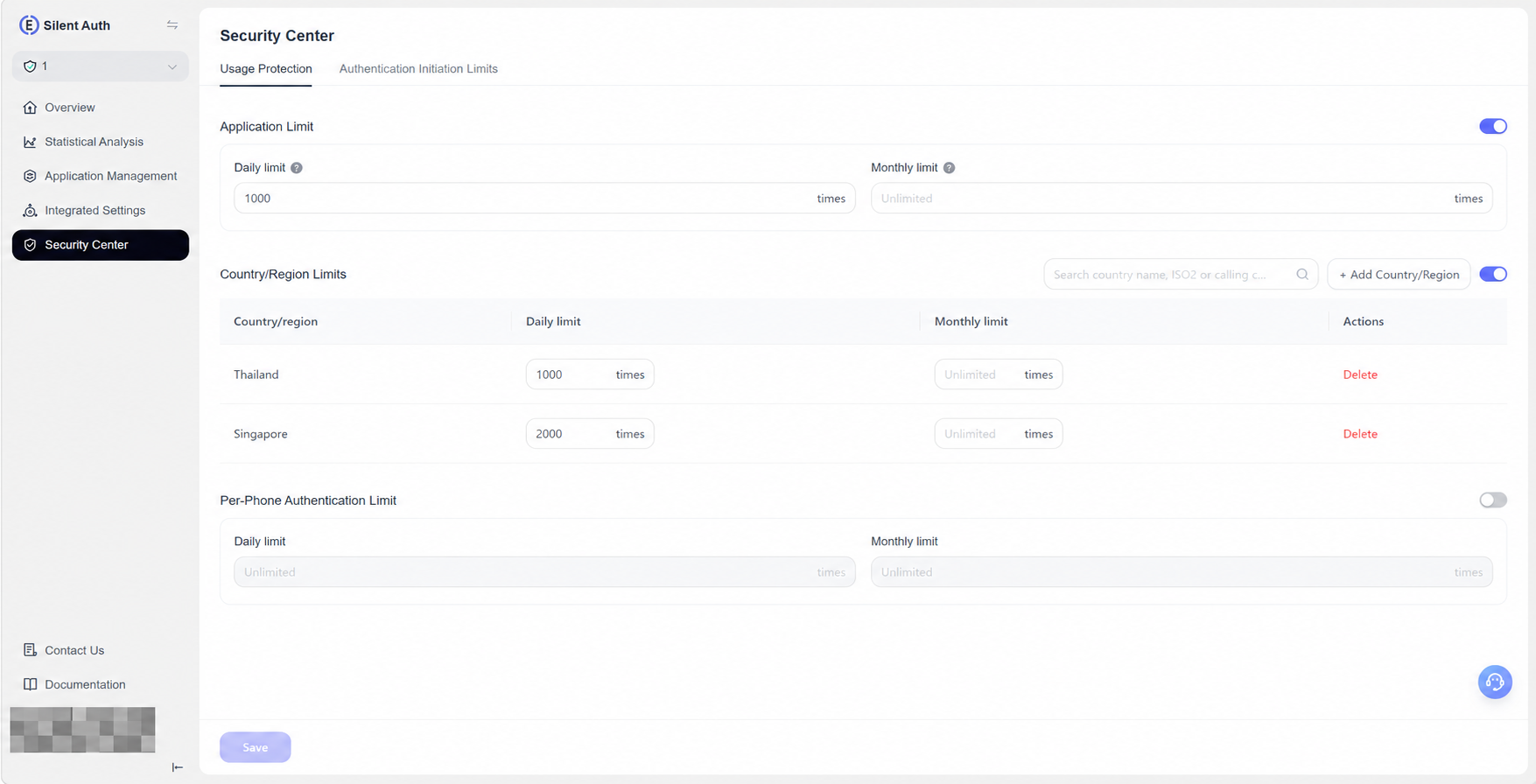
| Pengaturan | Keterangan | Batas yang tersedia |
|---|---|---|
| Application Limit | Membatasi total permintaan autentikasi aplikasi yang memasuki tahap penagihan | Batas harian dan bulanan |
| Country/Region Limits | Membatasi permintaan yang memasuki tahap penagihan di setiap negara/wilayah yang ditentukan | Batas harian dan bulanan per negara/wilayah |
| Per-Phone Authentication Limit | Membatasi permintaan untuk nomor telepon yang sama dalam aplikasi yang memasuki tahap penagihan | Batas harian dan bulanan |
Cara mengatur
- Di Usage Protection, aktifkan aturan yang diperlukan: Application Limit, Country/Region Limits, atau Per-Phone Authentication Limit.
- Isi Daily limit dan Monthly limit dalam jumlah permintaan. Untuk batas negara/wilayah, klik Add Country/Region terlebih dahulu, lalu isi batas untuk masing-masing negara/wilayah.
- Setelah selesai, klik Save di bagian bawah halaman untuk menyimpan perubahan.
Cari catatan berdasarkan nama negara/wilayah, kode ISO, atau kode panggilan internasional, atau hapus catatan yang tidak diperlukan. Jika tidak ada negara/wilayah yang ditambahkan, batas tersebut tidak diterapkan. Menonaktifkan aturan tetap mempertahankan pengaturan tersimpan; aktifkan dan simpan kembali untuk menggunakannya lagi.
Catatan: Setelah mengubah sakelar atau batas, atau menambah maupun menghapus negara/wilayah, Anda harus mengklik Save di bagian bawah halaman ini. Perubahan yang belum disimpan tidak berlaku.
Authentication Initiation Limits
Di Authentication Initiation Limits, Anda dapat mengatur batas perangkat dan negara/wilayah.
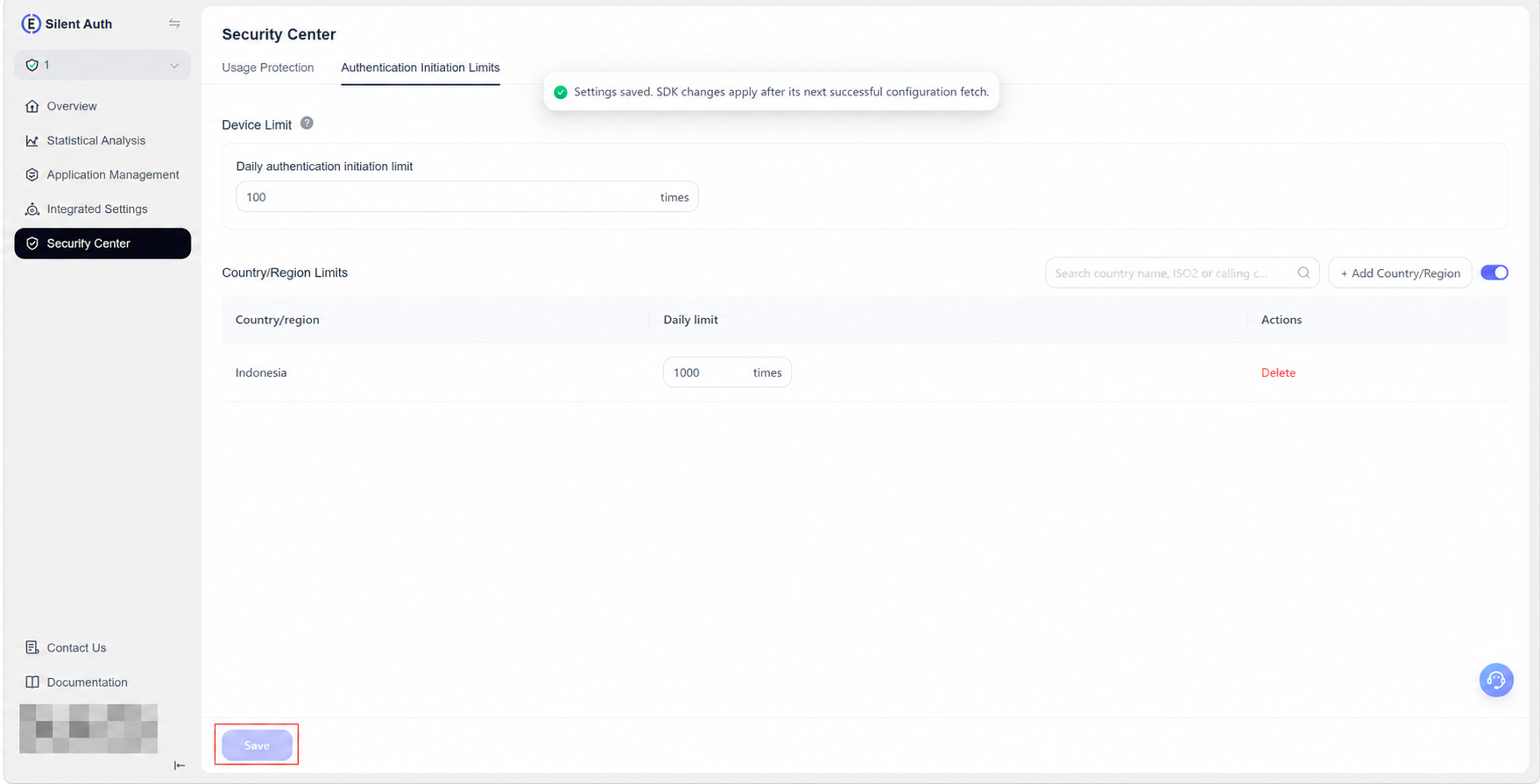
| Pengaturan | Keterangan | Batas yang tersedia |
|---|---|---|
| Device Limit | Membatasi percobaan memulai autentikasi harian dari perangkat yang sama untuk aplikasi; jika tidak diatur, batas bawaan adalah 100 kali per hari | Batas harian memulai autentikasi |
| Country/Region Limits | Membatasi percobaan memulai autentikasi harian di setiap negara/wilayah yang ditentukan | Batas harian per negara/wilayah |
Cara mengatur
- Di Authentication Initiation Limits, isi jumlah percobaan pada Daily authentication initiation limit perangkat. Tidak perlu mengaktifkan sakelar. Jika tidak diatur, perangkat yang sama dapat memulai autentikasi maksimal 100 kali per hari.
- Untuk membatasi percobaan berdasarkan negara/wilayah, aktifkan Country/Region Limits, klik Add Country/Region, lalu isi Daily limit untuk setiap negara/wilayah.
- Setelah selesai, klik Save di bagian bawah halaman untuk menyimpan perubahan.
Cari catatan berdasarkan nama negara/wilayah, kode ISO, atau kode panggilan internasional, atau hapus catatan yang tidak diperlukan. Jika tidak ada negara/wilayah yang ditambahkan, batas tersebut tidak diterapkan. Menonaktifkan aturan negara/wilayah tetap mempertahankan pengaturan tersimpan; aktifkan dan simpan kembali untuk menggunakannya lagi.
Catatan: Setelah mengubah sakelar atau batas, atau menambah maupun menghapus negara/wilayah, Anda harus mengklik Save di bagian bawah halaman ini. Perubahan yang belum disimpan tidak berlaku. Setelah disimpan, perubahan terkait SDK berlaku ketika SDK berhasil mengambil konfigurasi pada kesempatan berikutnya.
