


Izin Anggota
Izin Anggota
Izin anggota adalah fitur inti dalam manajemen organisasi EngageLab, memungkinkan perusahaan mengelola peran, hak akses, dan status akun anggota secara detail, sehingga keamanan organisasi dan kolaborasi tim tetap terjaga.
Akses Halaman
Setelah login ke EngageLab, klik avatar di pojok kanan atas lalu pilih "Izin Anggota" untuk membuka halaman ini.
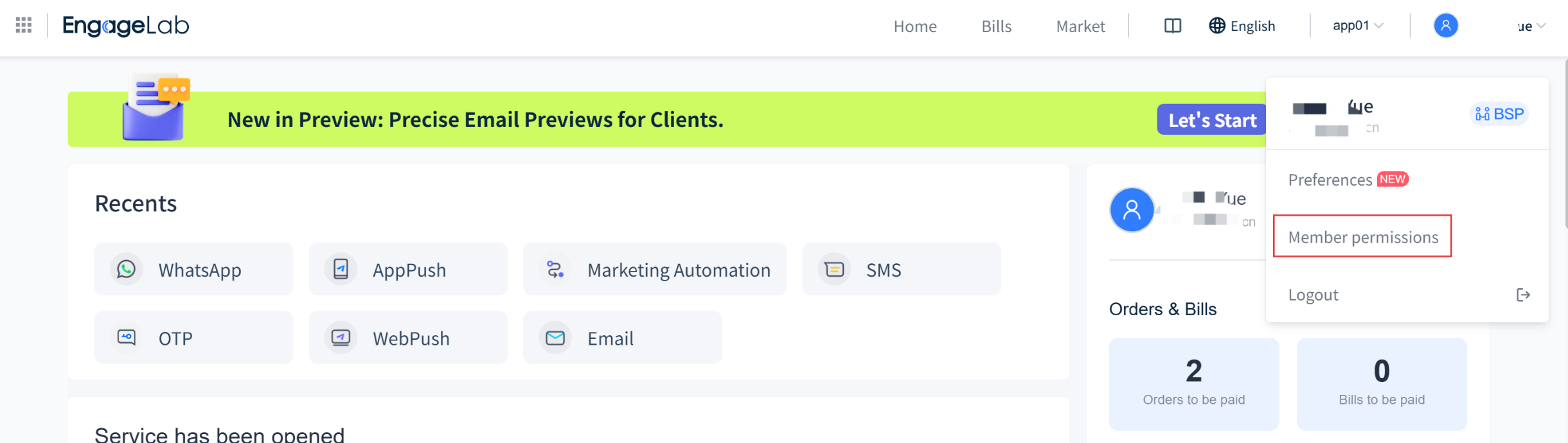
Halaman ini terdiri dari dua bagian: "Manajemen Anggota" dan "Manajemen Peran".
Ringkasan Fitur
- Mendukung pembuatan dan pengelolaan beberapa peran dalam organisasi, dengan cakupan izin yang dapat disesuaikan untuk setiap peran.
- Mendukung penambahan anggota secara massal, penetapan peran, serta pengelolaan status (aktif/nonaktif/hapus).
- Menampilkan informasi penting anggota, seperti detail akun, status 2FA, waktu akses terakhir, waktu pembuatan, dan lainnya.
Manajemen Anggota
Undang Anggota Tim
Pada halaman Manajemen Anggota, klik "Undang Anggota Tim" untuk memulai proses undangan.
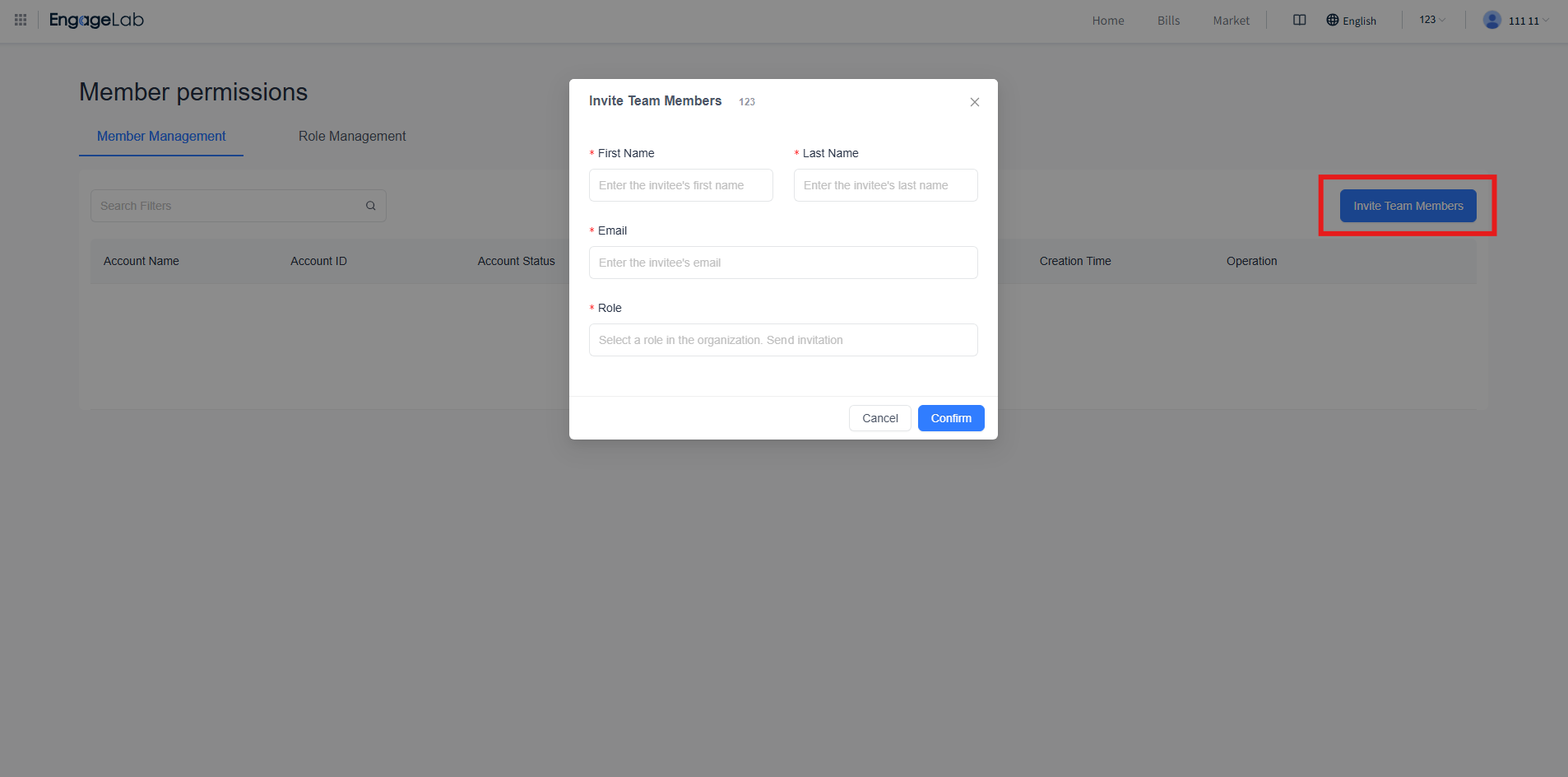
Contoh 1: Penerima undangan belum terdaftar
Sistem akan mengirimkan email undangan kepada penerima, seperti berikut:
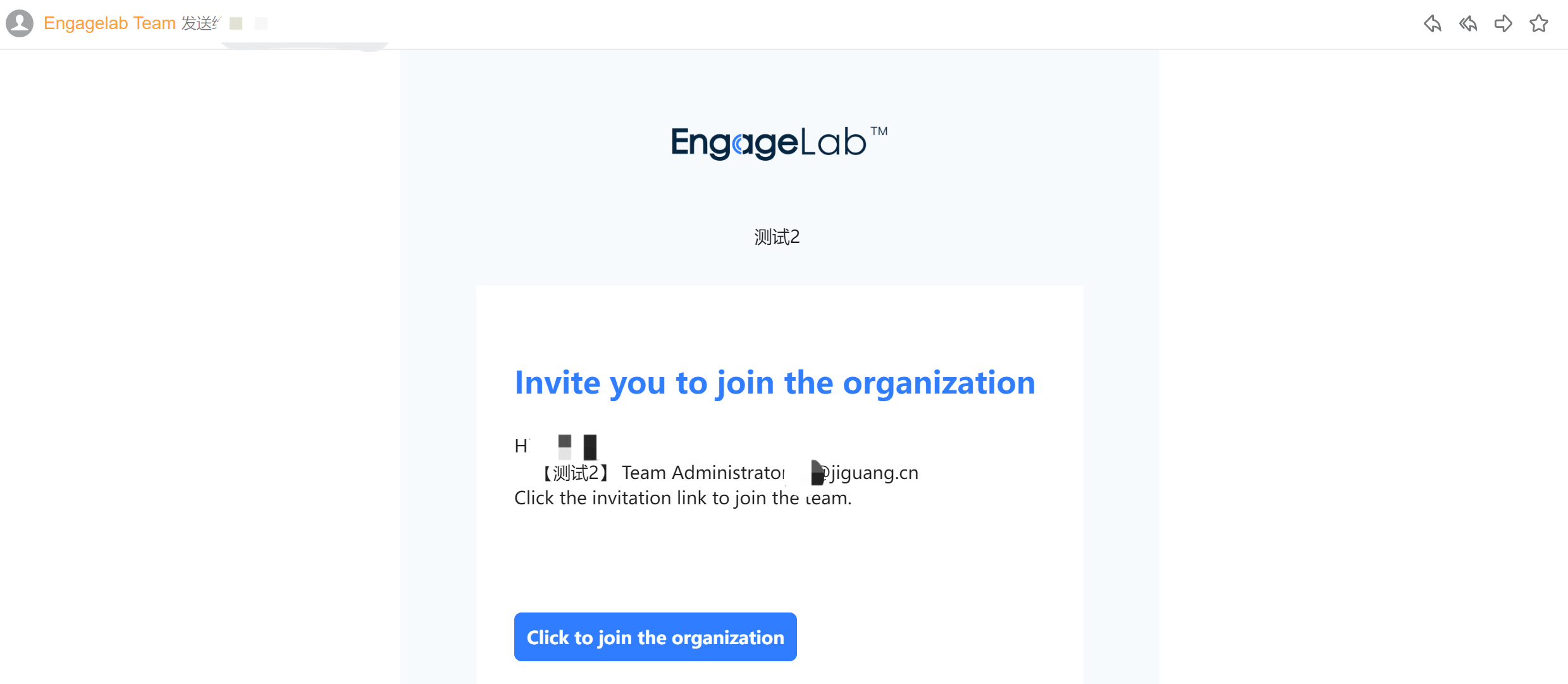
Setelah penerima mengatur kata sandi melalui tautan tersebut, mereka akan otomatis terdaftar dan menerima undangan organisasi. Sebelum langkah ini selesai, status akun penerima akan tampil sebagai Menunggu.
Contoh 2: Penerima undangan sudah terdaftar
Setelah nama dan informasi anggota diatur, sistem akan mengirimkan email undangan yang sama seperti di atas. Penerima hanya perlu mengklik tautan dan masuk ke EngageLab untuk bergabung dengan organisasi.
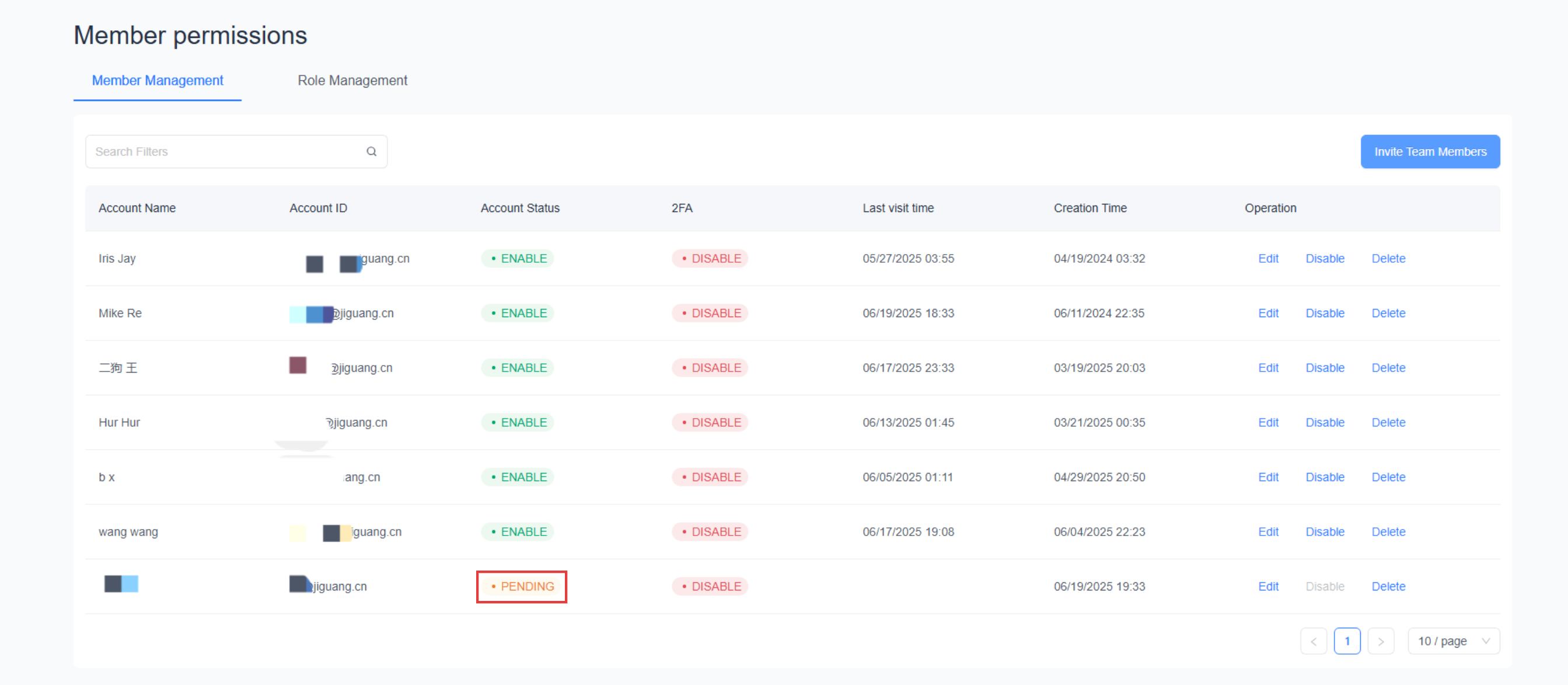
Sebelum penerima bergabung melalui tautan, status akun akan tetap Menunggu.
Peran:
- Saat pendaftaran awal, satu-satunya peran yang dapat dipilih adalah Peran Admin bawaan sistem dengan seluruh izin aktif. Untuk peran lain dan pengaturan izin spesifik, silakan lihat Manajemen Peran.
- Setelah peran diatur saat undangan, jika perlu mengubah peran anggota, Anda dapat klik "Edit" pada daftar anggota di kolom Operasi atau klik Anggota Peran pada halaman manajemen peran.
Daftar Anggota
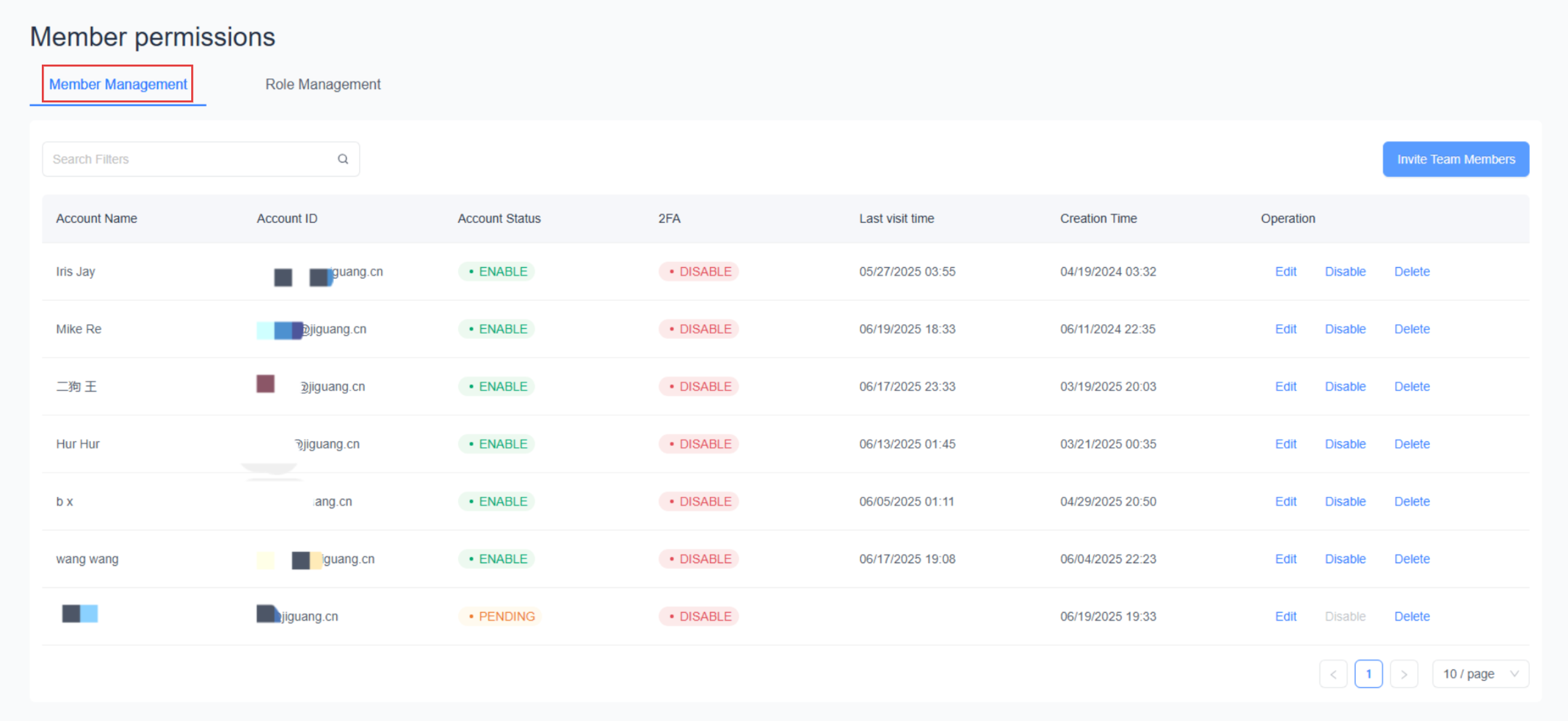
Daftar anggota menampilkan seluruh anggota dalam organisasi saat ini, termasuk:
| Kolom | Deskripsi |
|---|---|
| Nama Akun | Nama tampilan anggota di platform |
| ID Akun | Alamat email yang digunakan untuk login anggota |
| Status Akun | Aktif / Nonaktif / Menunggu |
| 2FA | Status autentikasi dua faktor |
| Waktu Akses Terakhir | Waktu terakhir anggota login atau mengakses organisasi |
| Waktu Pembuatan | Waktu anggota ditambahkan ke organisasi |
| Operasi | Mendukung hapus, aktif/nonaktif, edit, dll |
Deskripsi Status Akun
Aktif: Akun anggota aktif dan dapat login serta mengakses sumber daya organisasi. Pengaturan ini dapat diubah dengan klik "Tindakan - Aktif/Nonaktif".
Nonaktif: Akun anggota dijeda oleh admin dan tidak dapat login atau mengakses sumber daya organisasi. Dapat dipulihkan dengan tindakan "Aktifkan".
Menunggu: Email undangan telah dikirim, namun anggota belum mengonfirmasi melalui tautan email.
Operasi
Administrator dapat melakukan "Edit," "Nonaktifkan," atau "Hapus" pada anggota.
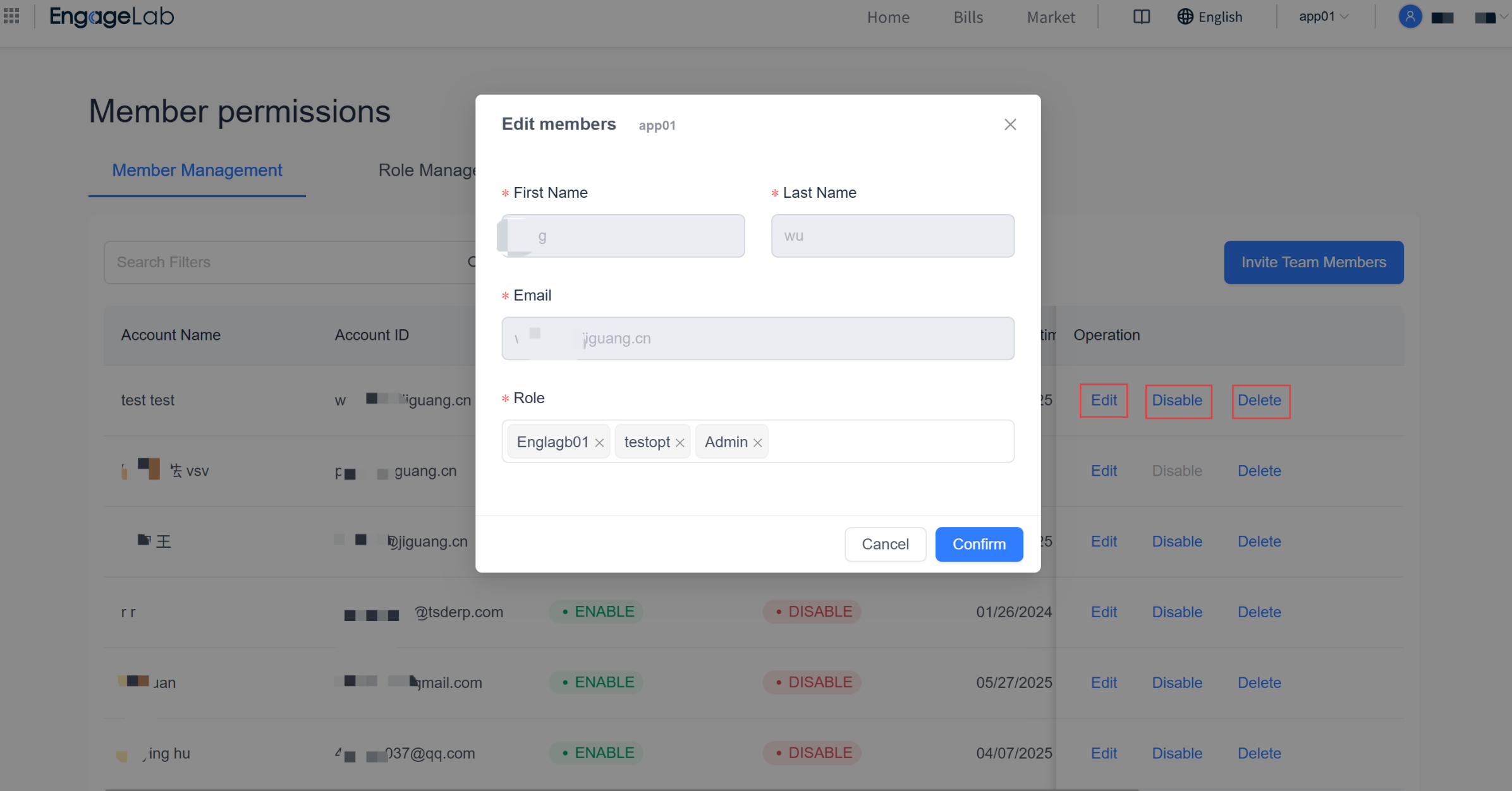
Dengan klik "Edit," admin dapat menetapkan dan menyesuaikan izin peran anggota. Satu anggota dapat memiliki beberapa peran sesuai tanggung jawabnya dalam organisasi.
Setelah "Hapus," akun tidak lagi dapat digunakan. Sistem akan meminta konfirmasi kedua sebelum penghapusan. Setelah dihapus, tim masih dapat mengundang kembali anggota tersebut.
Deskripsi Status 2FA
2FA (Two-Factor Authentication) adalah mekanisme verifikasi identitas yang meningkatkan keamanan akun.
Nonaktif: Akun belum mengaktifkan autentikasi dua faktor dan hanya mengandalkan kata sandi saat login, sehingga keamanannya lebih rendah.
Aktif: Akun telah mengaktifkan autentikasi dua faktor, sehingga saat login diperlukan kode verifikasi tambahan, memberikan perlindungan lebih tinggi.
Setelah 2FA diaktifkan, pengguna harus memasukkan kode verifikasi langkah kedua (kata sandi dinamis) selain kata sandi akun saat login, sehingga mencegah pencurian akun dan menjaga keamanan data organisasi.
Demi keamanan akun, sangat disarankan seluruh anggota mengaktifkan 2FA. Untuk panduan pengaturan lengkap, silakan lihat Informasi Akun.
Manajemen Peran
Halaman ini terdiri dari dua bagian: "Detail Izin" dan "Anggota Peran".
Detail Izin
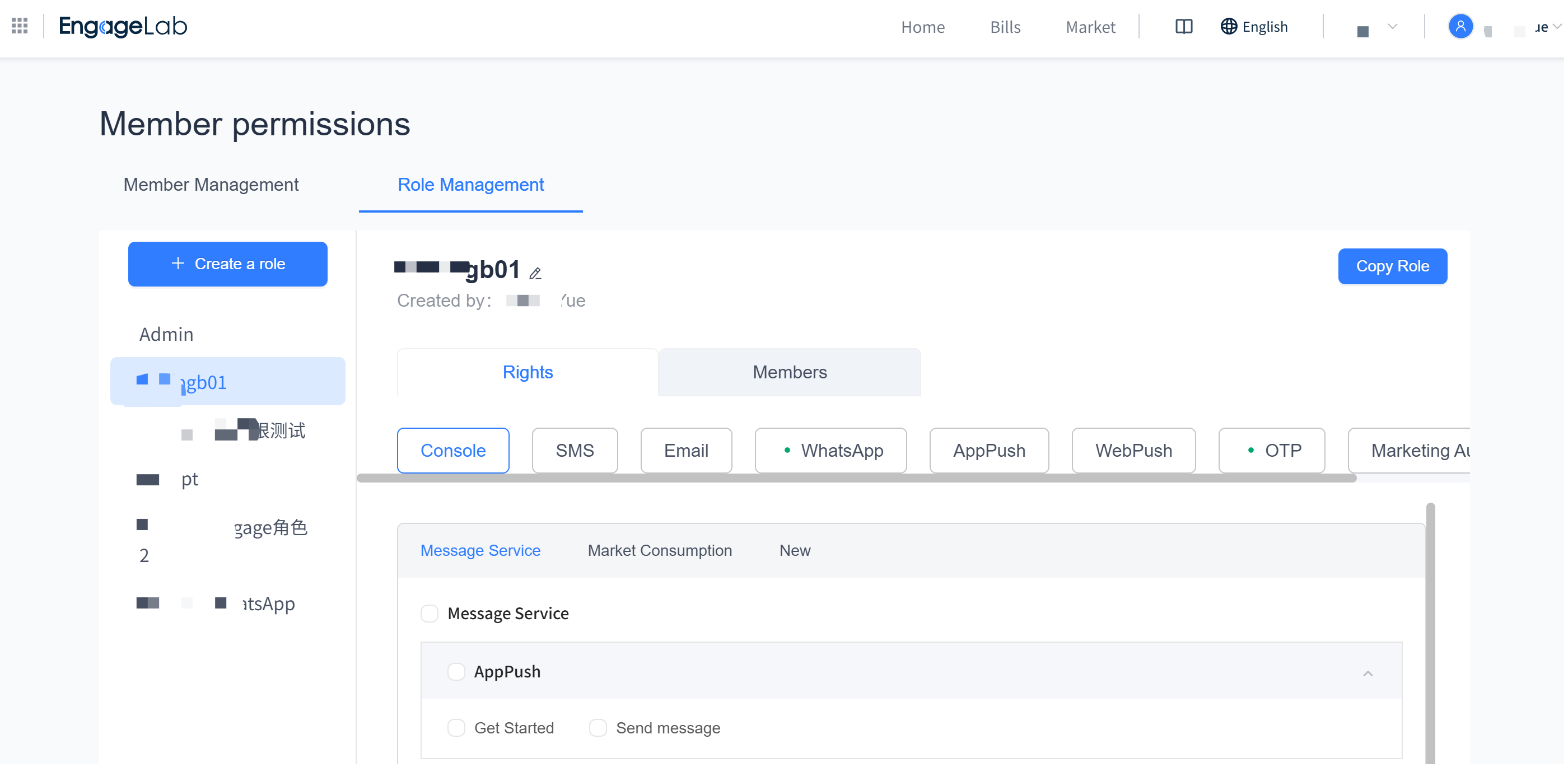
Melalui daftar peran di sebelah kiri, Anda dapat dengan cepat beralih dan melihat konfigurasi izin setiap peran pada berbagai modul produk. Administrator dapat secara fleksibel menetapkan izin akses dan operasional untuk setiap peran di berbagai produk dan fungsi, sehingga pengelolaan izin lebih terperinci dan kolaborasi lebih efektif.
Buat dan Edit Peran
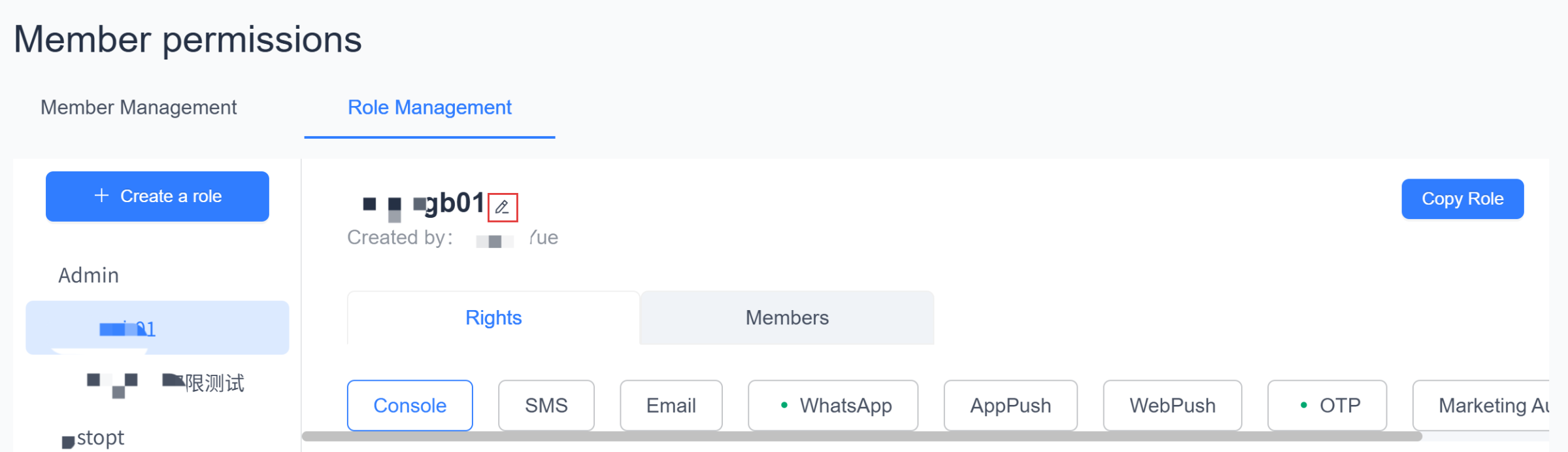
Klik "Buat Peran" untuk menambah peran baru, sehingga pengelolaan izin dalam organisasi dapat dibuat bertingkat. Saat membuat peran, cukup masukkan nama peran, dan pengaturan izin lebih lanjut dapat dilakukan di "Detail Izin."
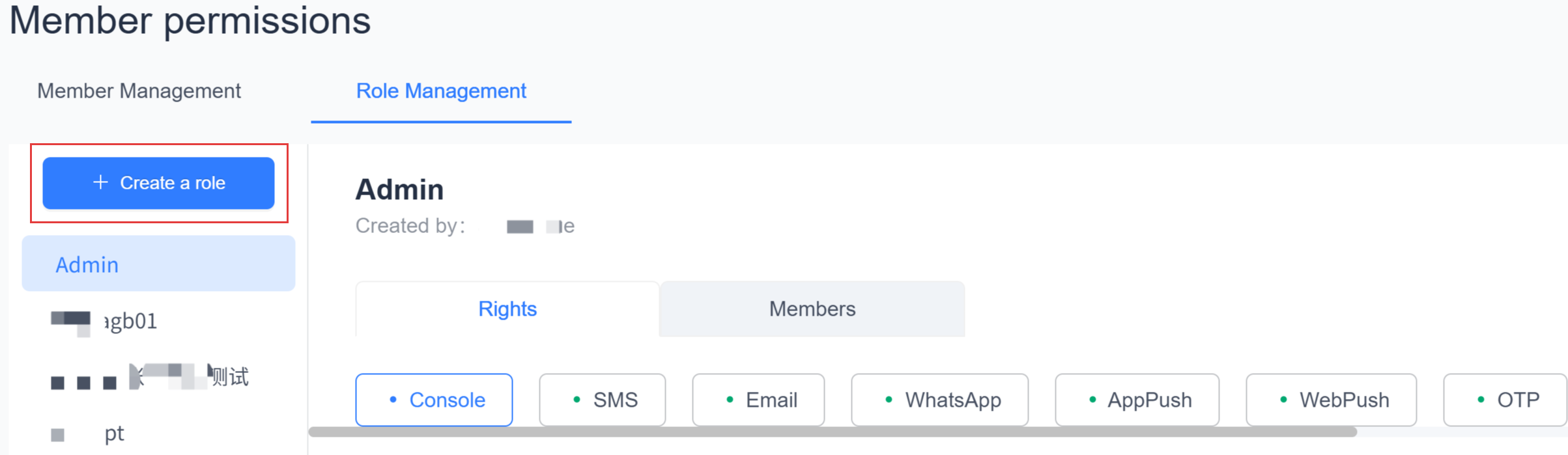
Klik tombol "Edit" di samping nama peran untuk mengubah nama peran.
Peran Admin
Setiap organisasi memiliki Peran Admin bawaan yang dibuat secara otomatis, mendapatkan seluruh izin, dan tidak dapat dihapus. Beberapa anggota dapat ditambahkan ke Peran Admin, namun peran ini tidak dapat disalin ke organisasi lain.
Anggota Peran
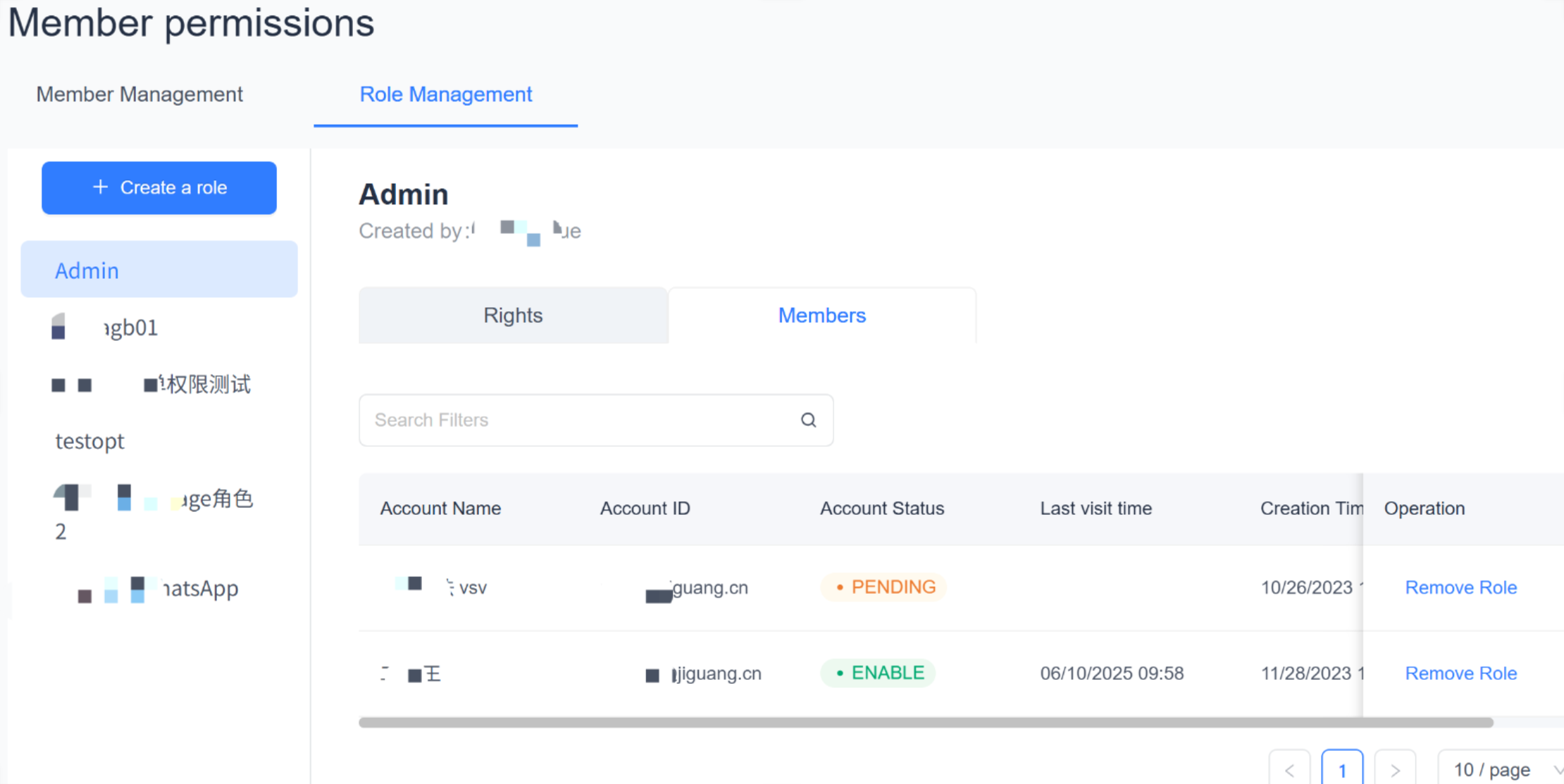
Lihat anggota yang ditetapkan pada setiap peran dan lakukan penghapusan peran jika diperlukan. Halaman ini menampilkan informasi akun anggota (nama akun, ID akun, status akun, waktu akses terakhir, waktu pembuatan), dengan deskripsi kolom sama seperti Daftar Anggota.
Salin Peran
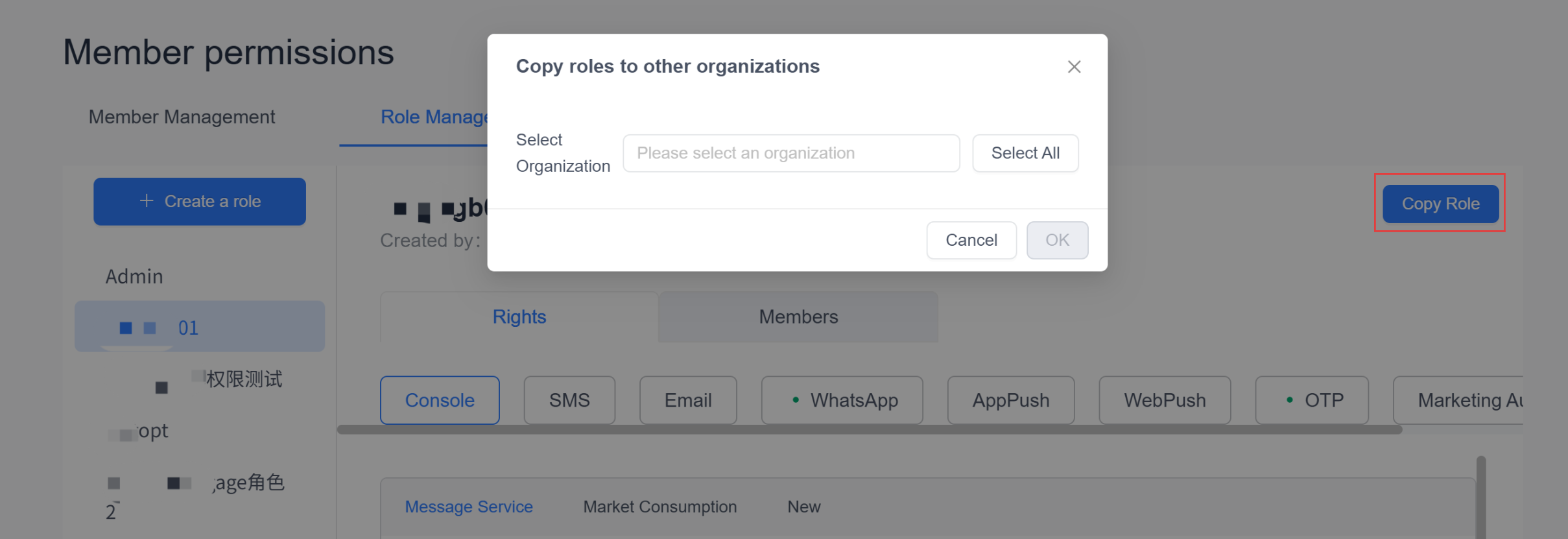
Mendukung penyalinan konfigurasi peran saat ini ke beberapa organisasi sekaligus, sehingga pengelolaan sistem izin di banyak organisasi menjadi lebih terpusat.
Untuk informasi lebih lanjut tentang konfigurasi peran dan izin atau pertanyaan seputar manajemen izin, silakan Hubungi Layanan Pelanggan.
