


Pendaftaran dan Masuk
Navigasi Cepat
Selamat datang di EngageLab! Panduan ini akan membantu Anda mendaftar akun serta mengatasi masalah login yang umum. Gunakan daftar isi berikut untuk menemukan langkah atau topik yang Anda perlukan dengan cepat.
Buat Akun
1. Akses Halaman Pendaftaran
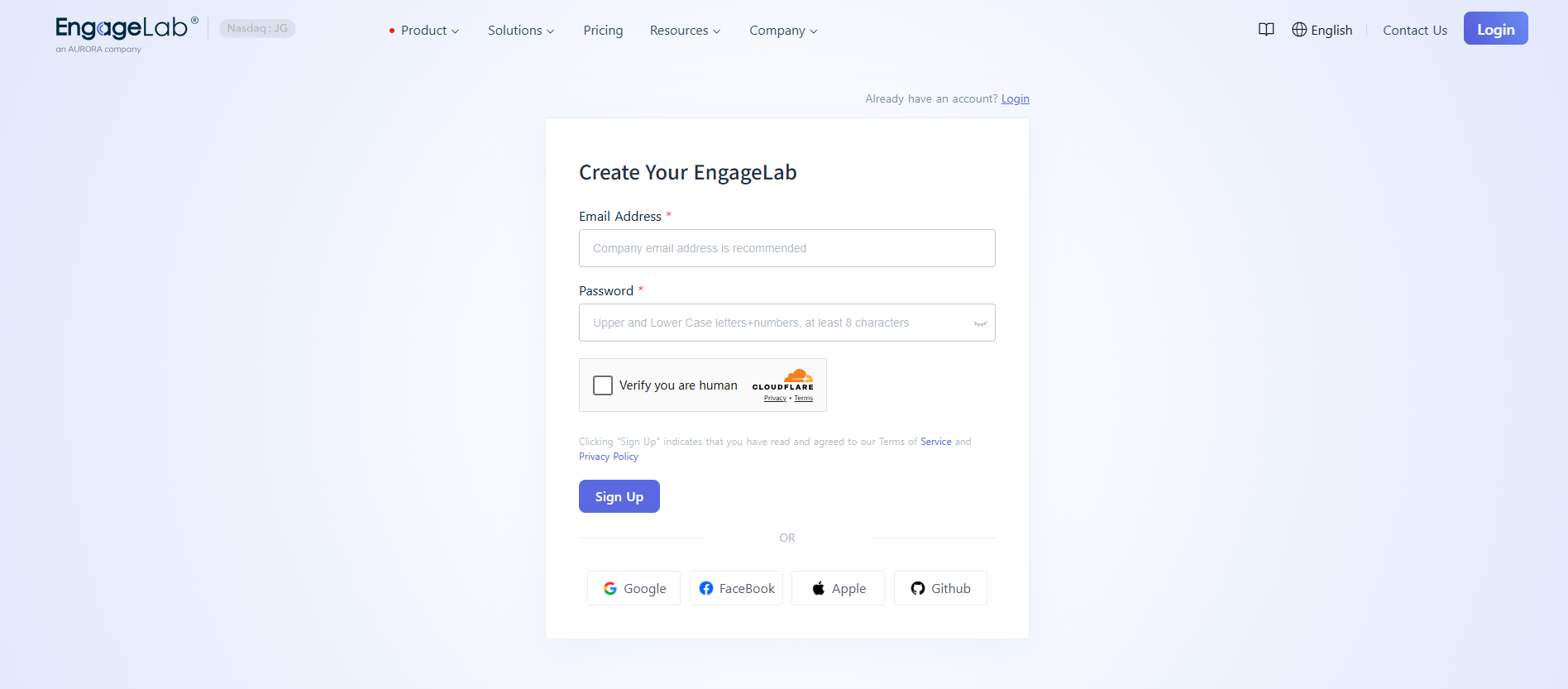
Kunjungi Halaman Pendaftaran EngageLab dan pilih metode pendaftaran:
Metode 1: Isi email dan kata sandi Anda, lalu klik "Buat Akun."
Metode 2: Masuk langsung menggunakan akun Google, Facebook, Apple, atau Github. Jika email yang diotorisasi belum terdaftar di EngageLab, akun akan dibuat otomatis.
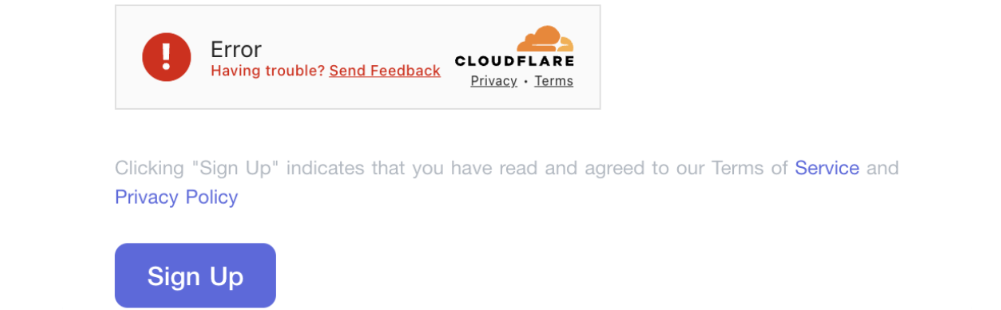
Verifikasi Manusia Cloudflare Gagal?
- Biasanya disebabkan gangguan jaringan yang menghambat akses ke layanan verifikasi Cloudflare. Coba segarkan halaman beberapa kali dan gunakan jaringan berbeda.
2. Kode Verifikasi Email
Kode verifikasi EngageLab biasanya dikirim dari: support@otp.engagelab.com. Cek kotak masuk email Anda untuk email verifikasi.
Tidak menerima kode verifikasi?
- Jika tidak ditemukan di kotak masuk, pastikan alamat email benar, tambahkan
support@otp.engagelab.comke daftar putih email Anda, dan cek folder spam. - Jika tetap belum menerima email, silakan hubungi layanan pelanggan.

Jika Anda mendaftar melalui otorisasi akun lain, sistem mungkin melewati langkah verifikasi email setelah validasi.
3. Lengkapi Informasi Pribadi
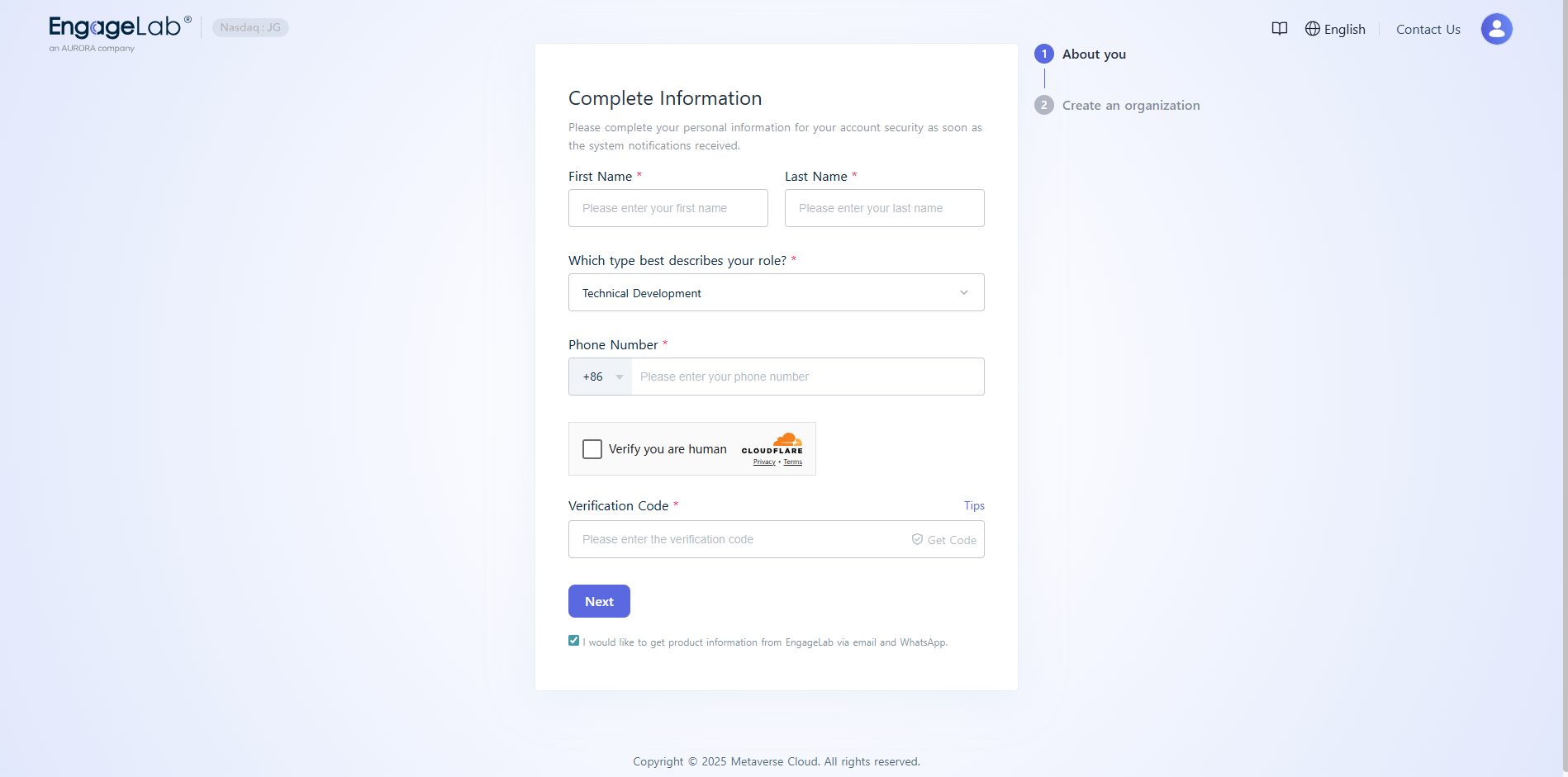
Setelah mendaftar, lengkapi informasi pribadi agar Anda dapat menerima notifikasi darurat sistem secara tepat waktu.
Tentang Kode Area Nomor Telepon
- Di luar Tiongkok Daratan: Pilih kode area negara/wilayah Anda.
- Tiongkok Daratan: Wajib menggunakan nomor telepon dengan kode area +86.
Tidak menerima kode verifikasi?
- Di luar Tiongkok Daratan: Kode verifikasi dikirim ke WhatsApp terlebih dahulu. Jika gagal, kode akan dikirim ulang via SMS. Cek pesan WhatsApp dan SMS Anda.
- Tiongkok Daratan: Kode verifikasi dikirim melalui SMS.
Jika permintaan kode verifikasi berulang kali menghasilkan pesan "batas permintaan terlampaui", tunggu 24 jam sebelum mencoba lagi. Jika tetap tidak menerima kode, silakan hubungi layanan pelanggan.
4. Buat Organisasi
Setelah mendaftar akun EngageLab, sistem akan meminta Anda membuat organisasi pertama. Isi nama organisasi, situs web (opsional), dan pilih zona waktu organisasi.
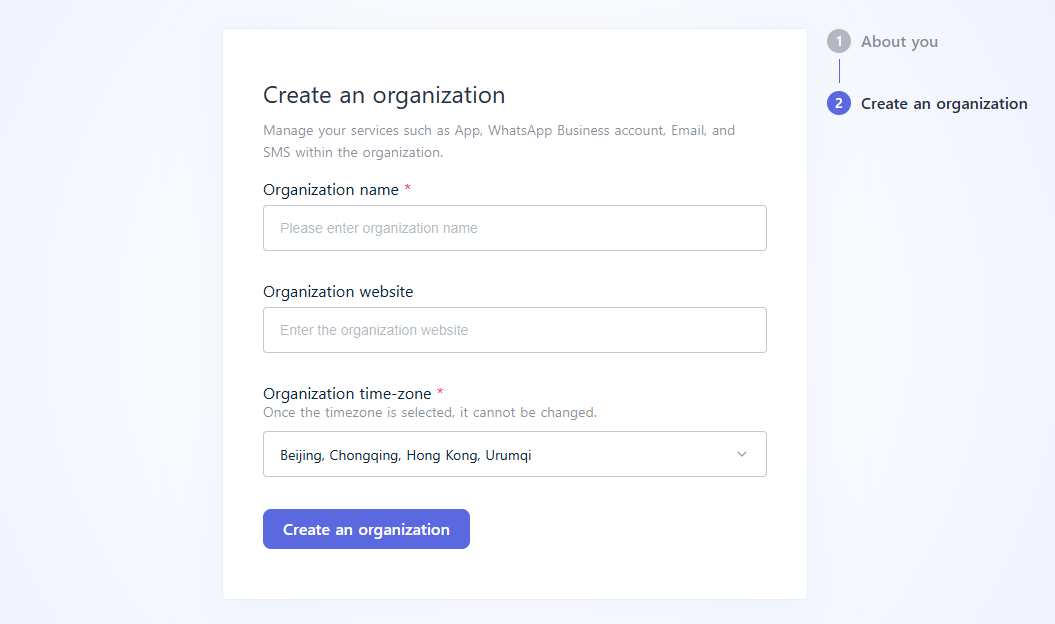
Organisasi adalah unit dasar pengelolaan di EngageLab, digunakan untuk memisahkan dan mengelola data, anggota, serta izin untuk berbagai bisnis. Setiap akun dapat membuat atau bergabung dengan beberapa organisasi, dan data serta izin antar organisasi bersifat independen. Untuk info lebih lanjut, lihat Manajemen Organisasi.
5. Pilih Produk
Sekarang Anda dapat memilih produk yang ingin dieksplorasi untuk mulai menggunakan layanan EngageLab.
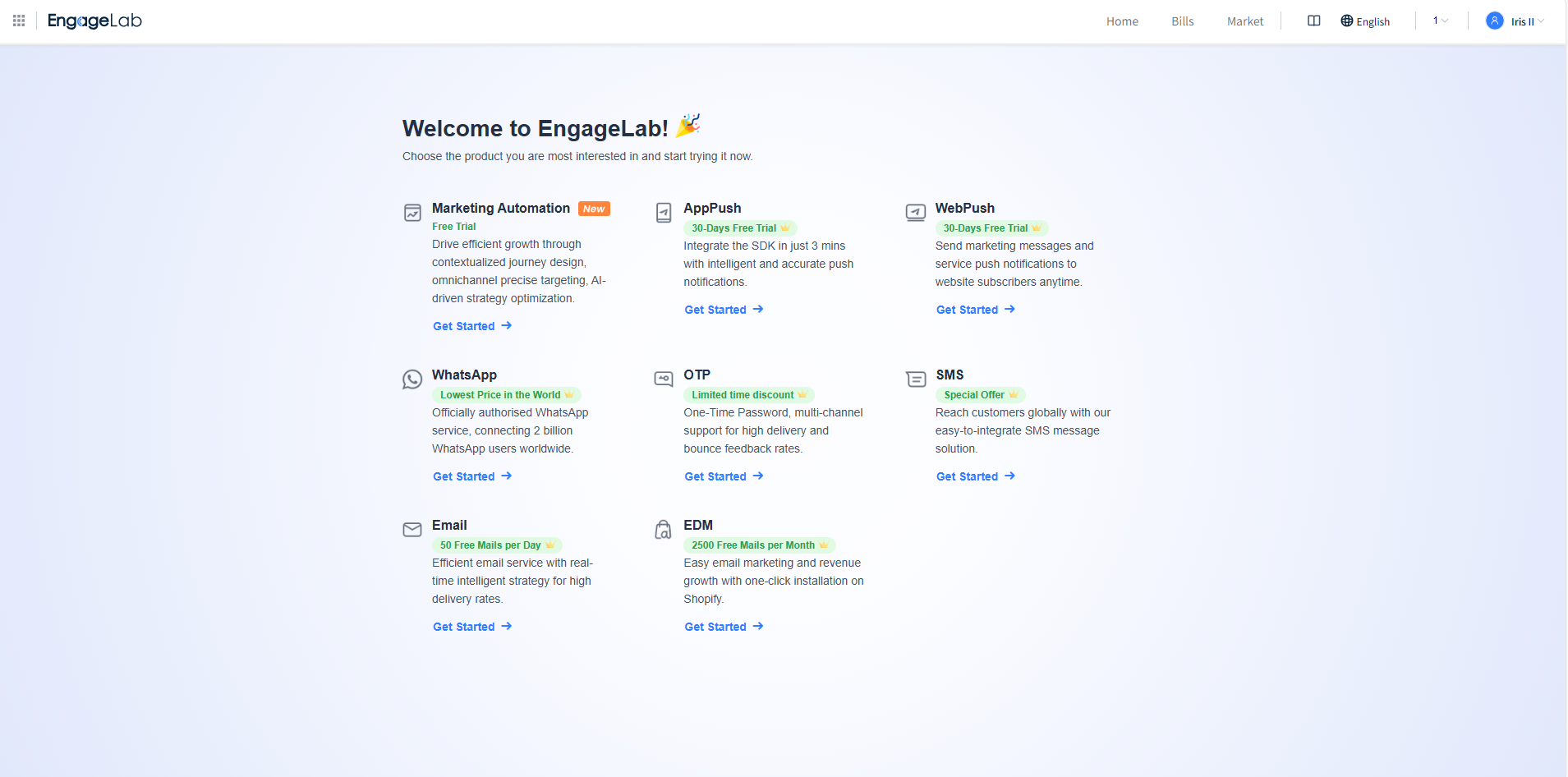
Anda dapat mencoba produk lain secara gratis kapan saja. Untuk mempelajari fitur dan layanan produk sebelum mencoba, silakan lihat Dokumentasi EngageLab.
Jika mengalami kendala saat mengoperasikan halaman utama, lihat Navigasi Halaman Utama untuk bantuan.
Masuk ke Akun Anda
Metode Login
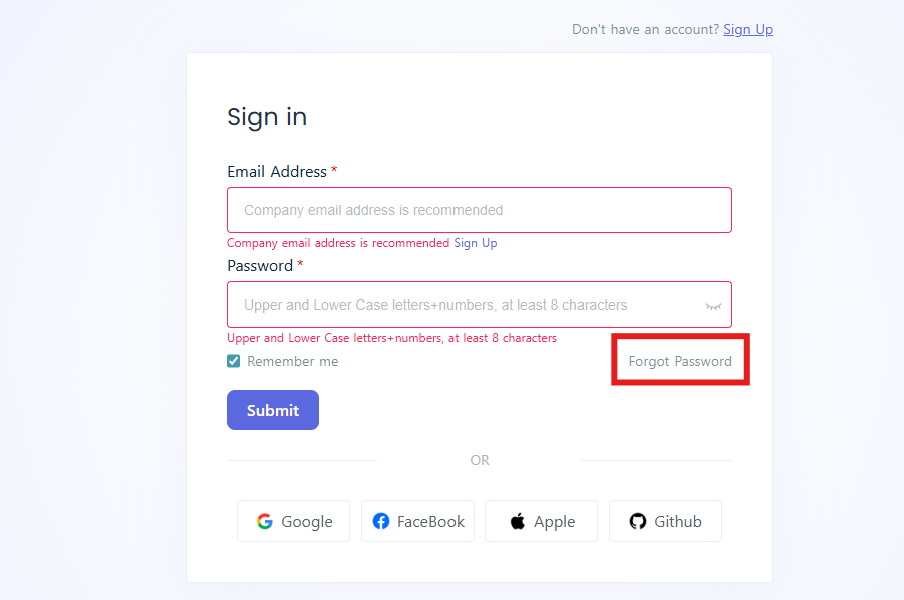
Kunjungi Halaman Login EngageLab dan pilih metode login:
Metode 1: Isi email dan kata sandi Anda, lalu klik "Masuk."
Metode 2: Masuk menggunakan akun Google, Facebook, Apple, atau Github. Jika email yang diotorisasi belum terdaftar di EngageLab, akun akan dibuat otomatis.

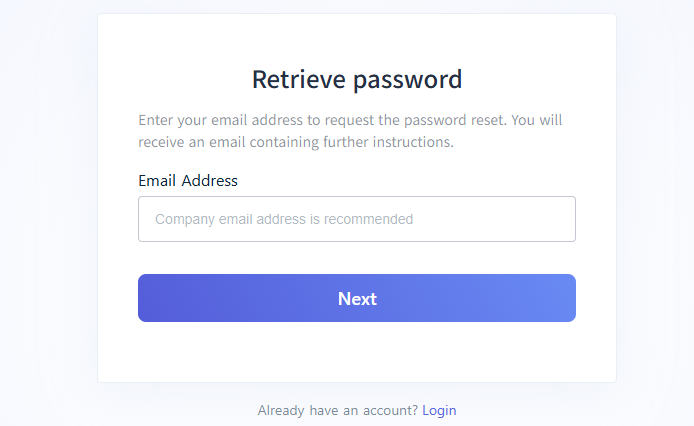
Lupa Kata Sandi
Jika Anda lupa kata sandi, Anda dapat mengatur ulang melalui email.
Tidak Bisa Login
Jika Anda tidak bisa login atau mengatur ulang kata sandi karena email hilang atau karyawan resign, segera hubungi layanan pelanggan untuk bantuan penggantian email. Siapkan informasi berikut:
- Alamat email saat ini
- Alamat email baru yang akan digunakan
- Identitas pribadi dan dokumen bukti terkait perusahaan
- Informasi aset produk yang dibuat dengan akun ini (misal: ID organisasi, AppKey aplikasi, dll.)
Jika email asli adalah email perusahaan, utamakan menggunakan email lain dengan domain perusahaan yang sama untuk mengirim permintaan verifikasi identitas.
Untuk mengurangi risiko tidak bisa login, kami sarankan:
- Perbarui alamat email di pengaturan akun sebelum karyawan keluar dari perusahaan.
- Utamakan menggunakan email perusahaan untuk mendaftar akun. Jika email perusahaan dinonaktifkan, biasanya dapat dipulihkan melalui tim IT perusahaan.
- Disarankan menggunakan email perusahaan bersama untuk pendaftaran agar tidak terjadi masalah pengelolaan akun akibat resign individu.
Untuk masalah login lainnya, silakan hubungi layanan pelanggan untuk bantuan.
