


Admin Google
Dokumen ini menjelaskan cara menggunakan Google Workspace (Google Admin) sebagai Identity Provider untuk mengonfigurasi SAML single sign-on bagi EngageLab. Ikuti dokumen ini bersama alur empat langkah di Konfigurasi SSO: dokumen ini mencakup "Langkah 1: Mengonfigurasi EngageLab di IdP" dan "Langkah 2: Memasukkan Informasi dari IdP".
Prasyarat
- Memiliki izin administrator Google Workspace.
- Sudah memiliki akun EngageLab dan telah membuat organisasi, serta organisasi tersebut telah memiliki hak SSO. Jika belum, silakan hubungi tim penjualan.
- Email utama Google (Primary email) anggota sama dengan email akun EngageLab anggota tersebut.
Catatan: Google Workspace menggunakan email utama (Primary email) pengguna sebagai email SSO; satu pengguna tidak dapat dikonfigurasi dengan beberapa email SSO.
Langkah 1: Membuat Aplikasi SAML Kustom
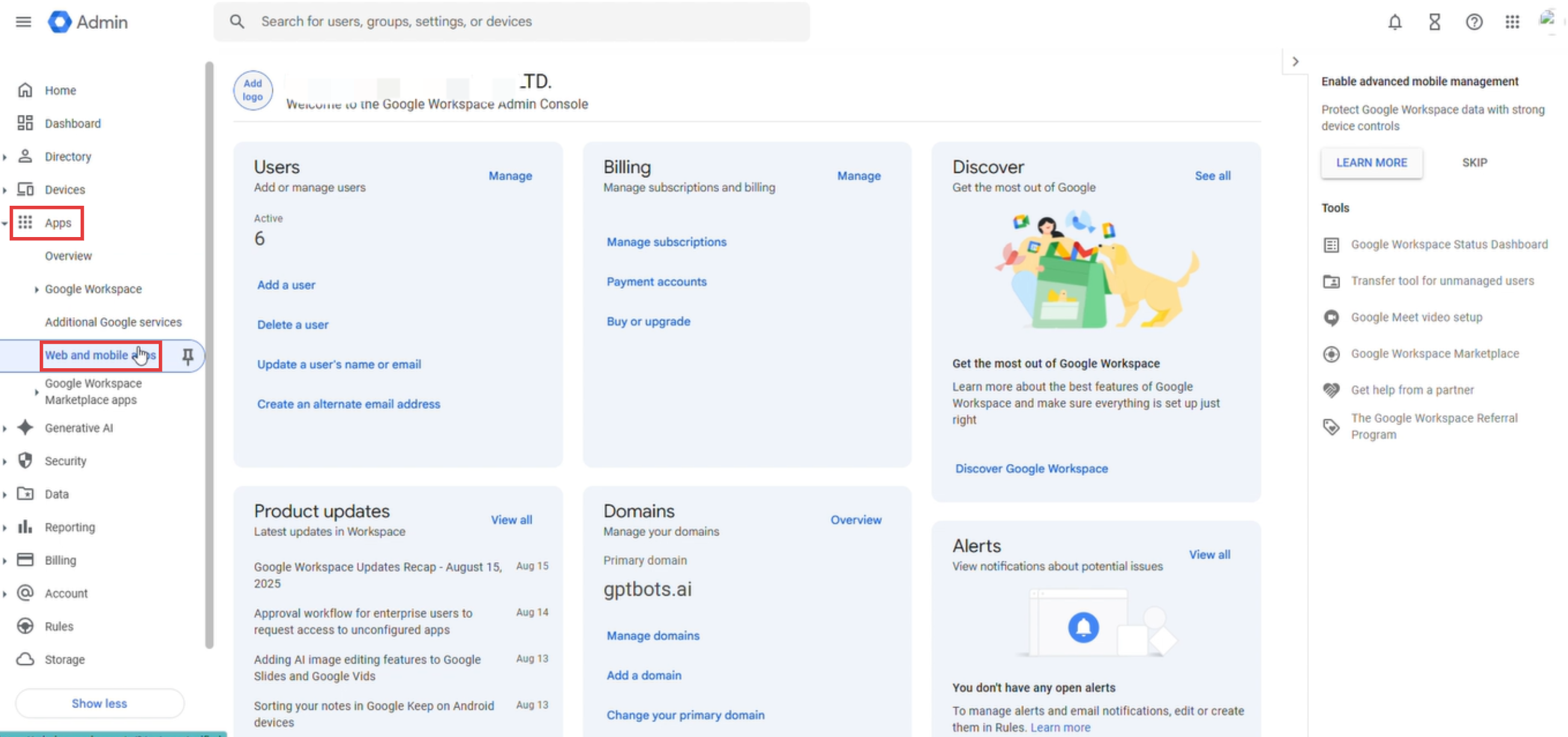
Login ke Konsol Google Admin, lalu di menu kiri klik Aplikasi > Aplikasi Web dan seluler.
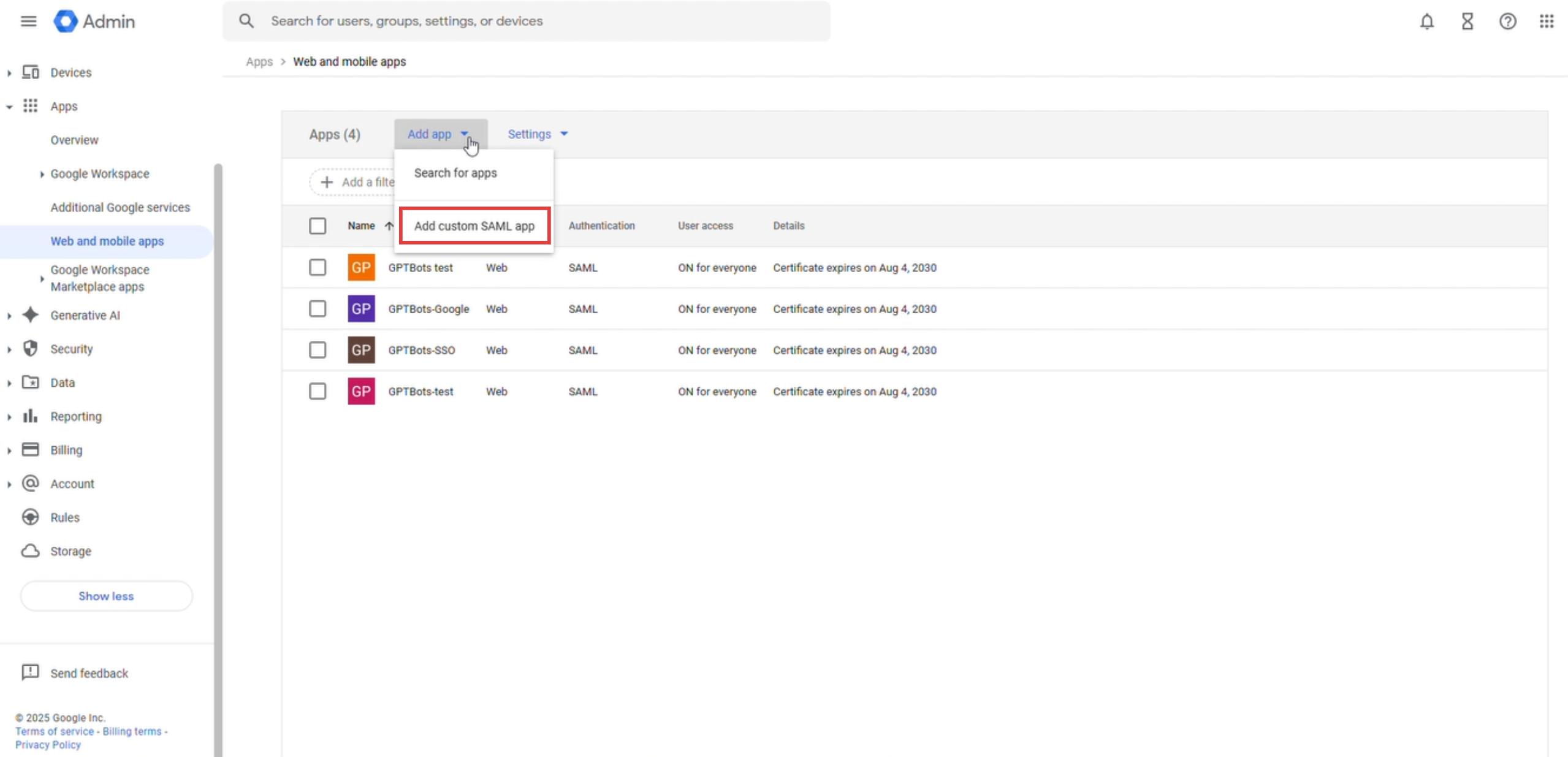
Klik Tambahkan aplikasi, lalu pilih Tambahkan aplikasi SAML kustom.
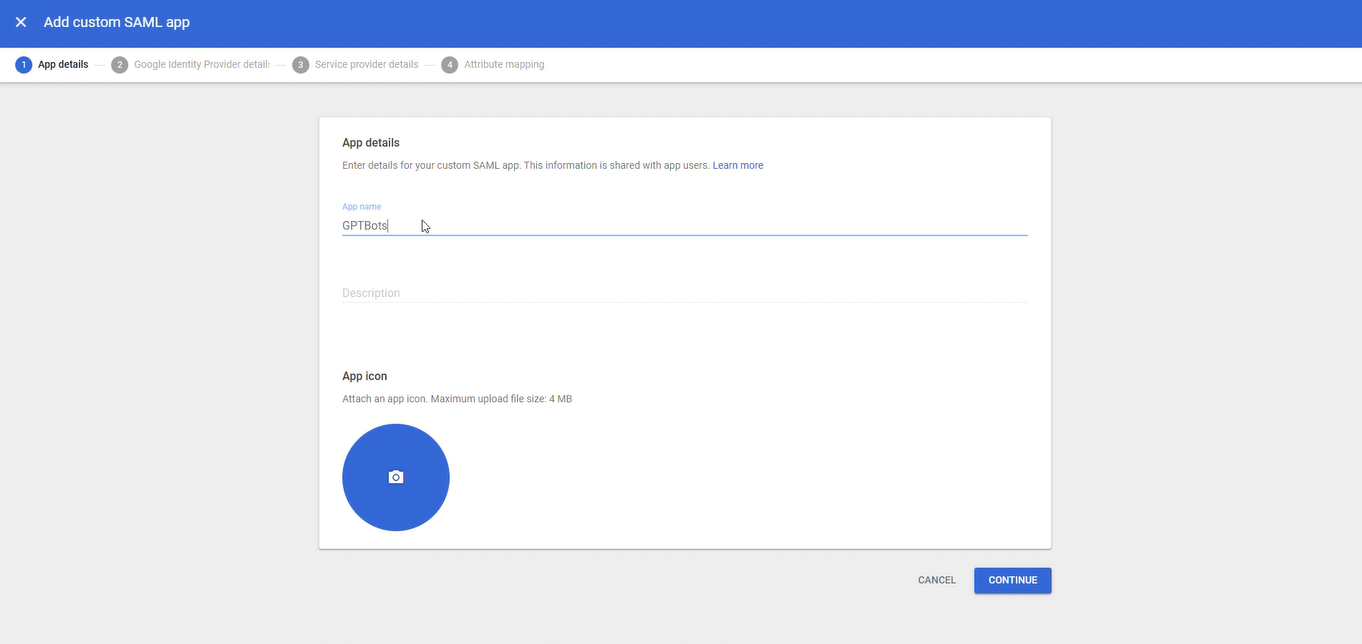
Isi Nama aplikasi (misalnya EngageLab) dan Deskripsi, lalu klik Lanjutkan.
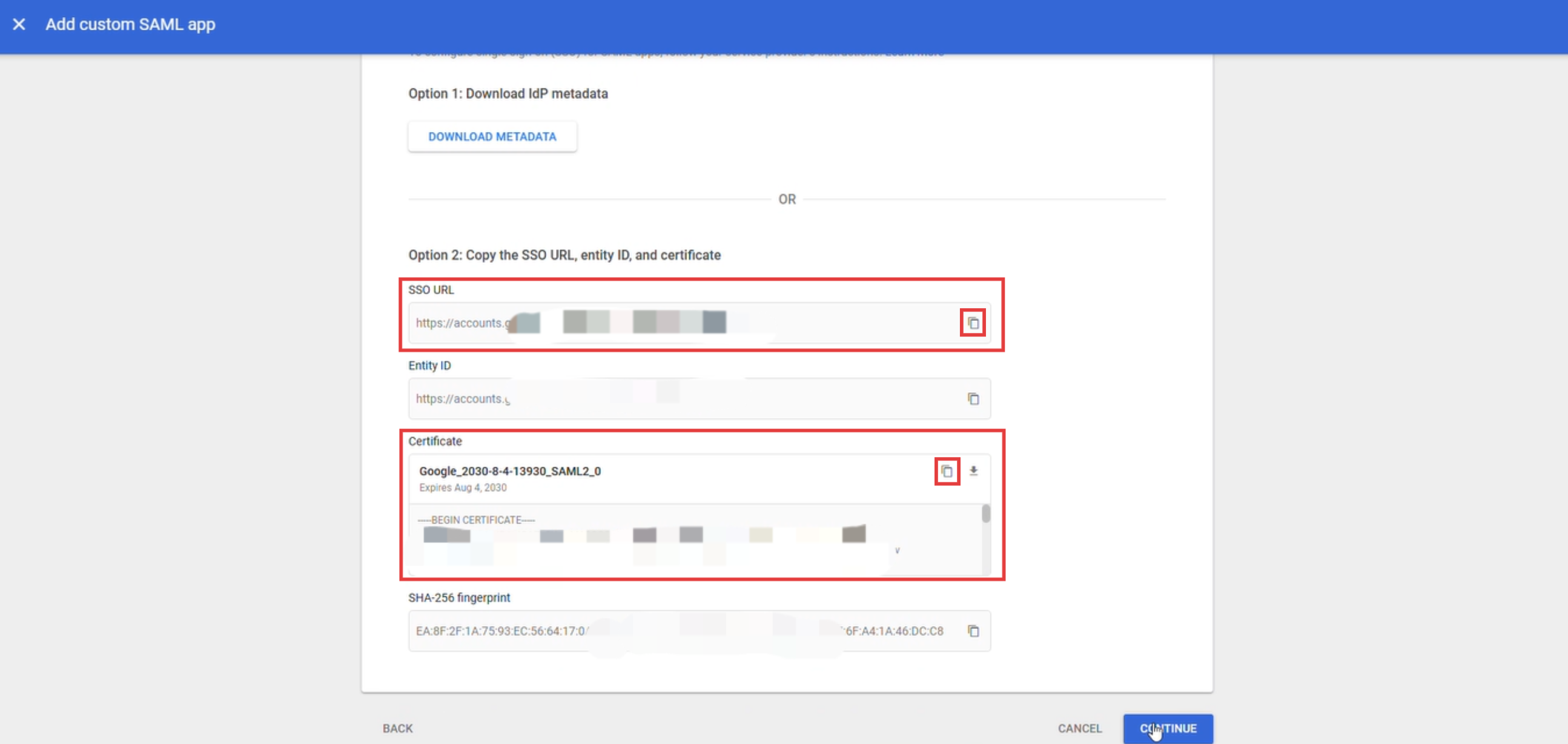
Di halaman Detail Penyedia Identitas Google, salin URL SSO dan Sertifikat, lalu simpan dengan baik karena akan digunakan di langkah 4. Klik Lanjutkan.
Langkah 2: Mengisi Detail Penyedia Layanan
Salin informasi SP di langkah 1 wizard konfigurasi EngageLab.
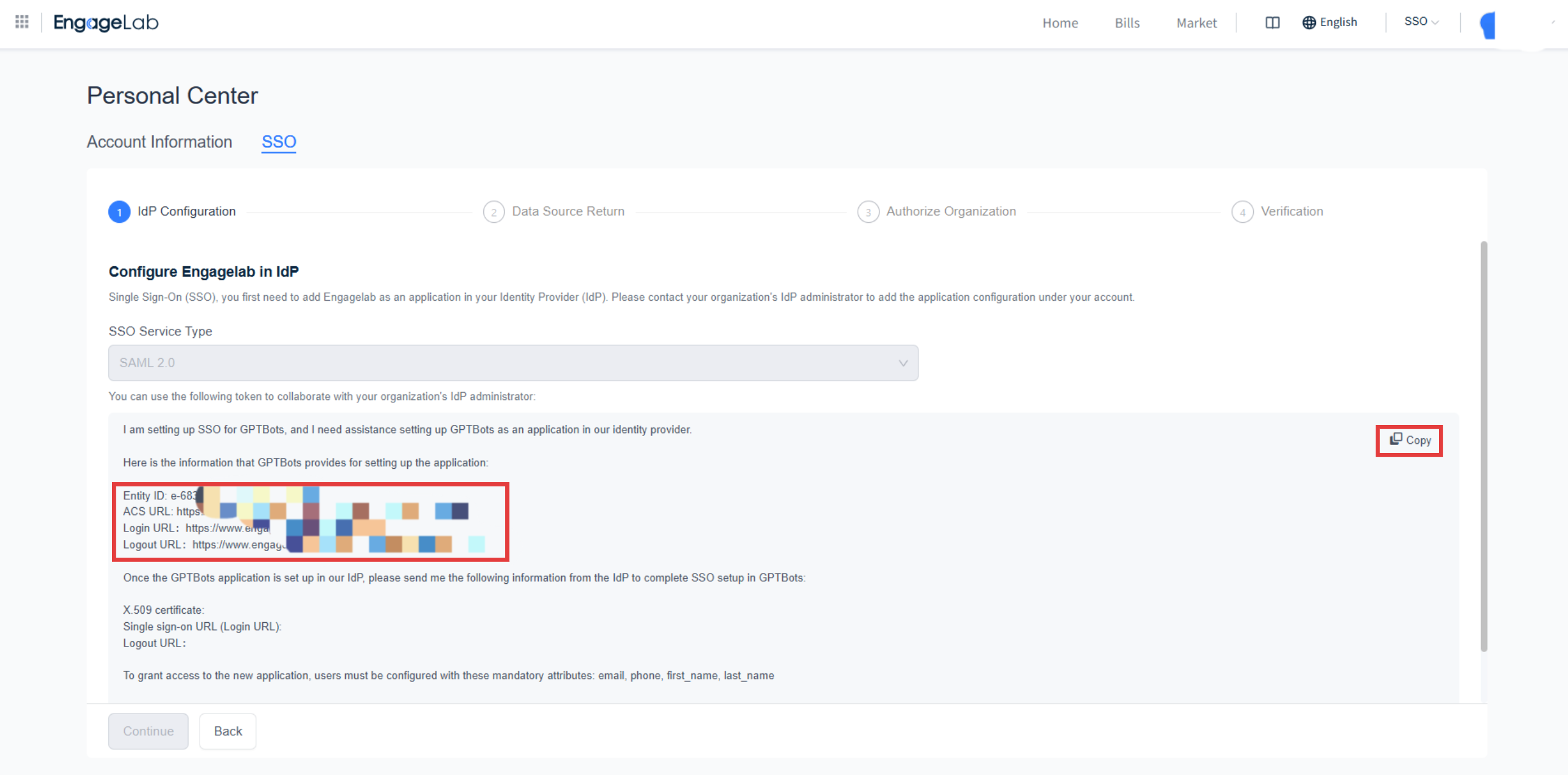

Di halaman Detail penyedia layanan Google, isi sesuai tabel berikut:
Kolom Google Isi URL ACS ACS URL EngageLab ID Entitas Entity ID EngageLab Format ID nama EMAIL ID Nama Basic Information > Primary email 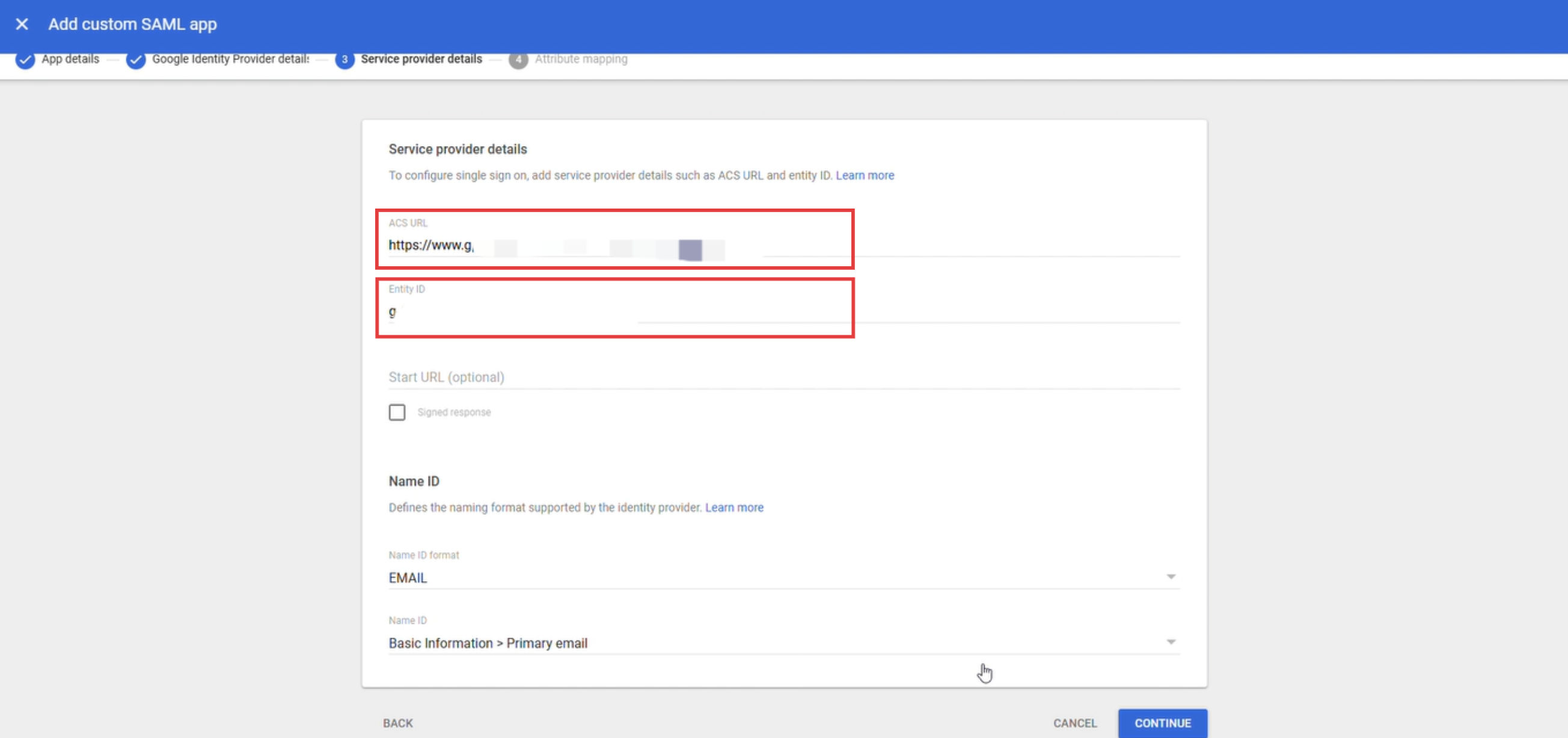
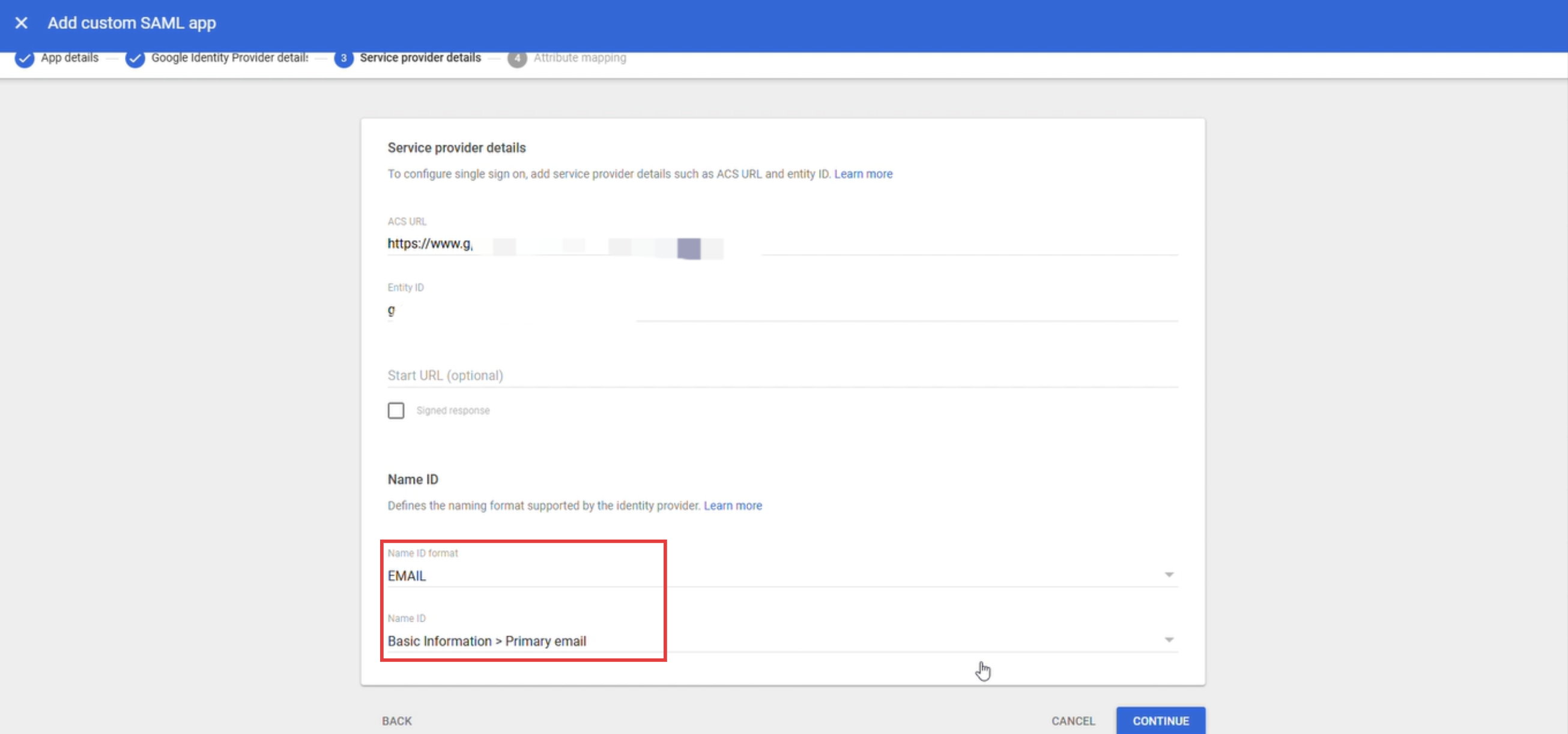
Klik Lanjutkan.
Langkah 3: Menambahkan Pemetaan Atribut Email
Secara default, Google Workspace tidak mengembalikan atribut email dalam SAML assertion, sehingga perlu ditambahkan di halaman Pemetaan atribut.
Klik Tambahkan pemetaan, lalu isi sesuai tabel berikut:
Atribut direktori Google Atribut aplikasi Basic Information > Primary email emailAtribut aplikasi juga dapat diisi dengan nama atribut email standar
http://schemas.xmlsoap.org/ws/2005/05/identity/claims/emailaddress; EngageLab dapat mengenali kedua penulisan tersebut. Aplikasi yang sudah dikonfigurasi dengan penulisan ini tidak perlu diubah.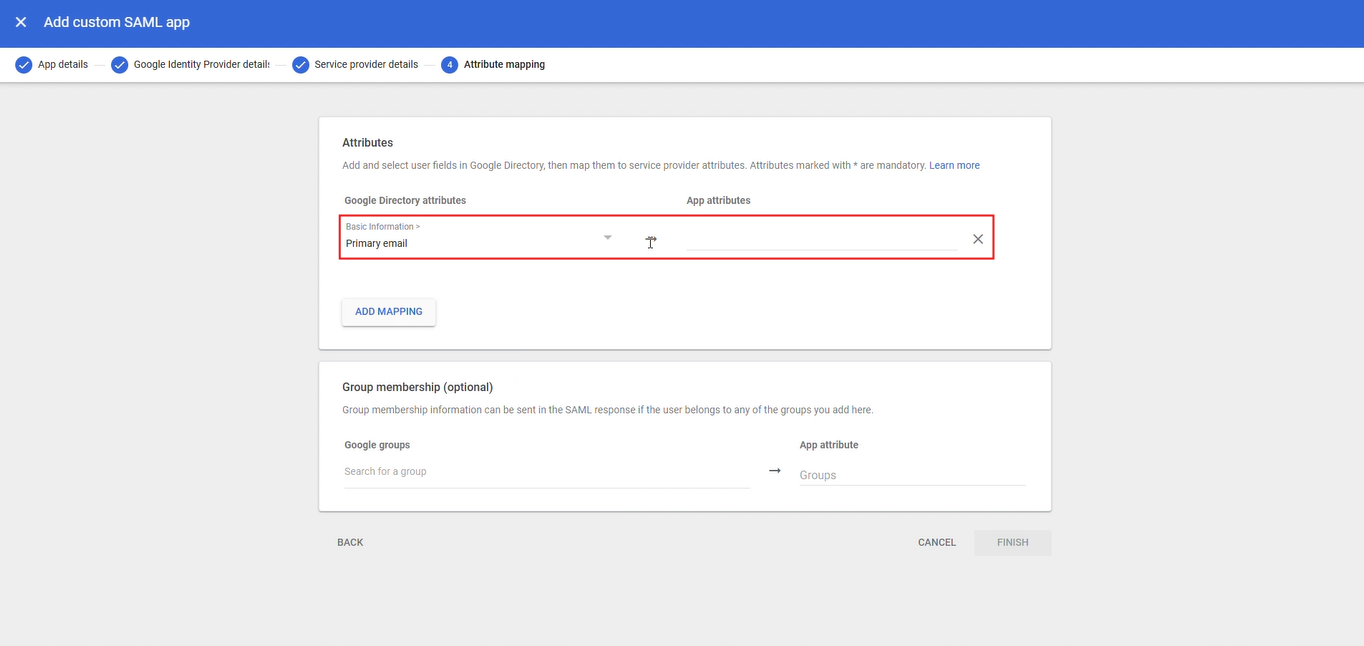
Catatan: Pada gambar di atas, atribut aplikasi menggunakan nama atribut email standar; mengisi
emailmemberikan hasil yang sama.Klik Selesai.
Langkah 4: Mengisi Informasi Google ke EngageLab
Di langkah 2 wizard konfigurasi EngageLab, isi informasi berikut:
| Kolom EngageLab | Isi dengan informasi Google |
|---|---|
| Sertifikat x509 | Isi sertifikat yang disimpan di langkah 1 |
| URL Login IdP | URL SSO yang disimpan di langkah 1 |
| URL Logout IdP | URL SSO yang disimpan di langkah 1 |
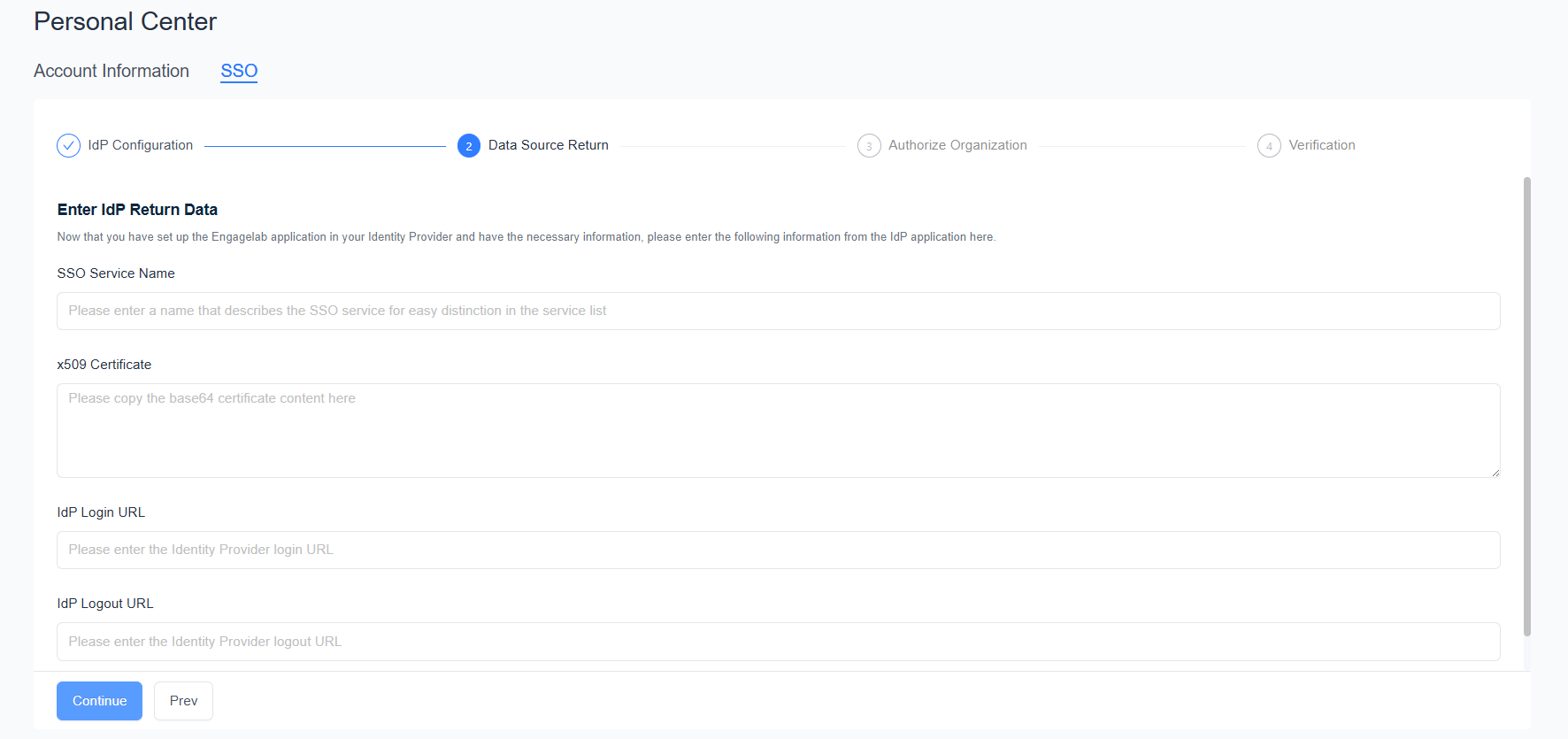
Isi Nama Layanan SSO, klik Lanjutkan, lalu selesaikan pemberian izin organisasi dan verifikasi sesuai Konfigurasi SSO.
Catatan: Google Workspace tidak mendukung single logout, sehingga URL Logout IdP dapat diisi dengan URL SSO yang sama dengan URL Login IdP. Untuk cara logout, lihat Pertanyaan Umum di bawah.
Langkah 5: Mengaktifkan Akses Pengguna
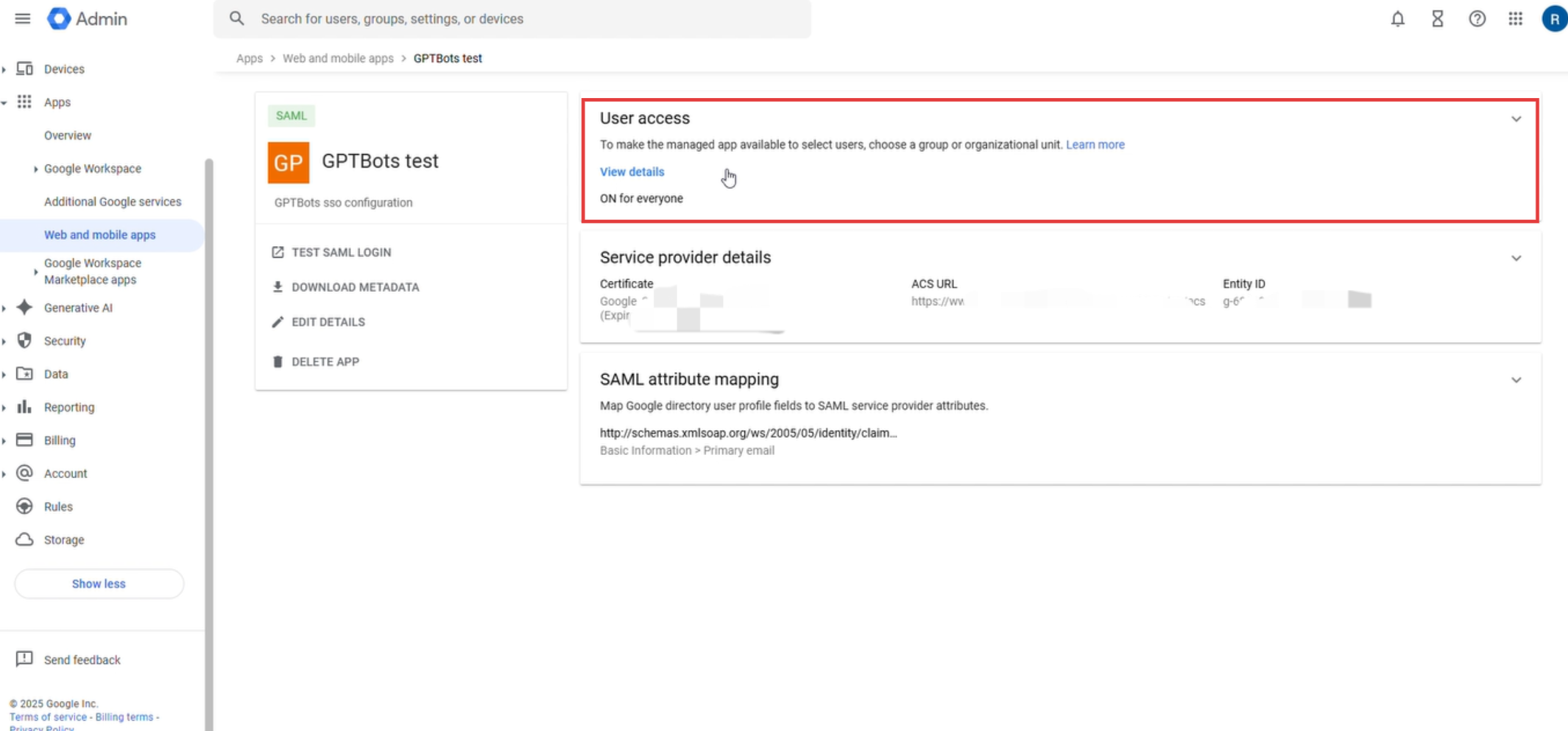
Aplikasi SAML kustom yang baru dibuat secara default belum diaktifkan untuk pengguna, sehingga perlu diaktifkan secara manual.
Di Aplikasi > Aplikasi Web dan seluler, klik aplikasi yang baru dibuat, lalu klik bagian Akses pengguna (jangan klik tautan di dalamnya).
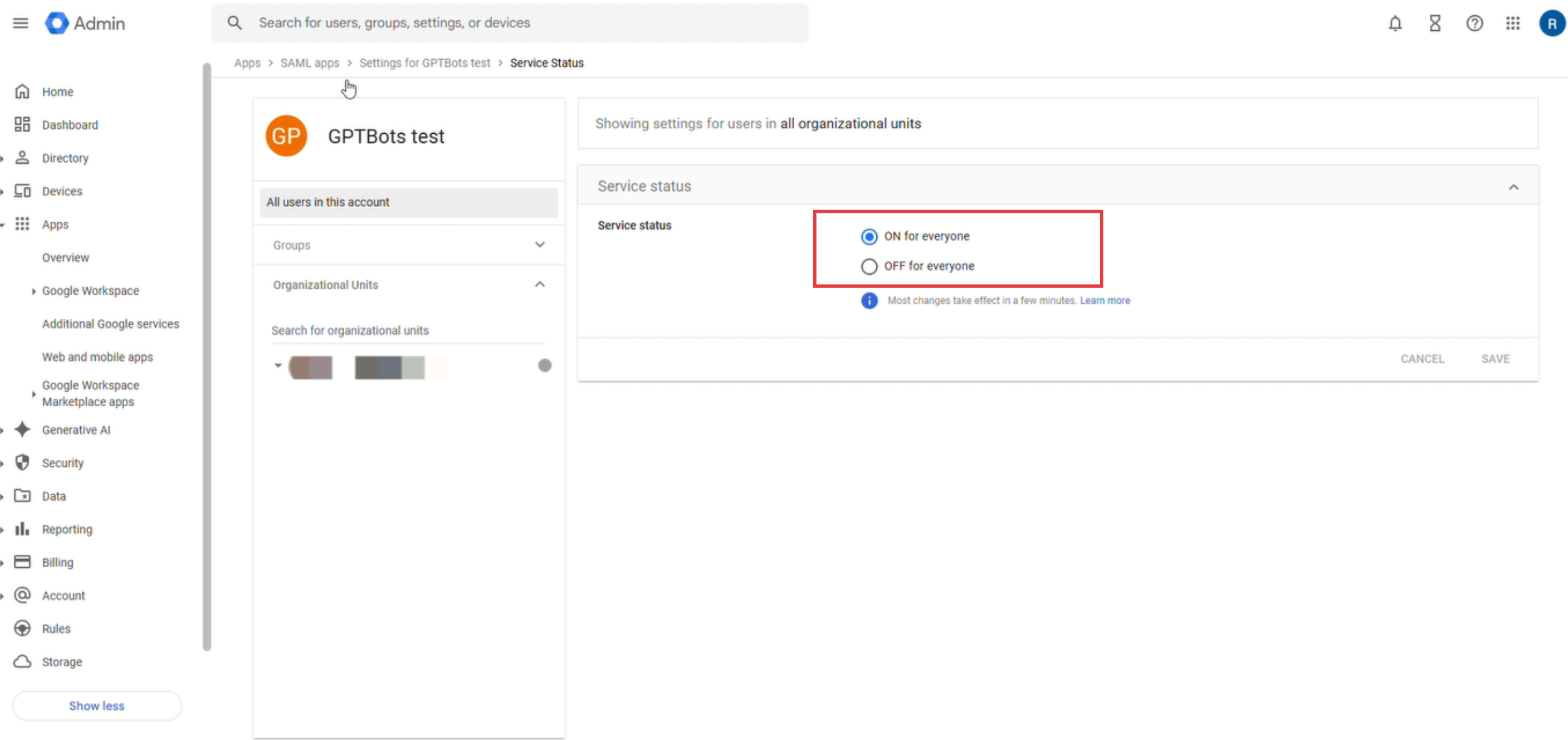
Di Status layanan, pilih AKTIF untuk semua orang, atau aktifkan hanya untuk unit organisasi atau grup tertentu, lalu klik Simpan. Pengaturan mungkin memerlukan beberapa menit untuk berlaku.
Pemeriksaan Akun Saat Login dengan Google
Saat login melalui Login SSO di halaman login EngageLab atau melalui tautan login khusus SSO, Google akan memeriksa akun Google yang sedang login di browser:
| Akun Google di browser | Hasil |
|---|---|
| Sudah login dan sama dengan email login SSO | Login SSO langsung selesai |
| Login dengan beberapa akun | Muncul jendela pemilihan akun; pilih akun yang sama dengan email login SSO |
| Belum login | Diarahkan ke halaman login Google; login dengan akun yang sama dengan email login SSO |
| Sudah login, tetapi tidak sama dengan email login SSO, atau akses aplikasi belum diaktifkan untuk akun tersebut | Menampilkan error 403 (app_not_configured_for_user) dan login ditolak |
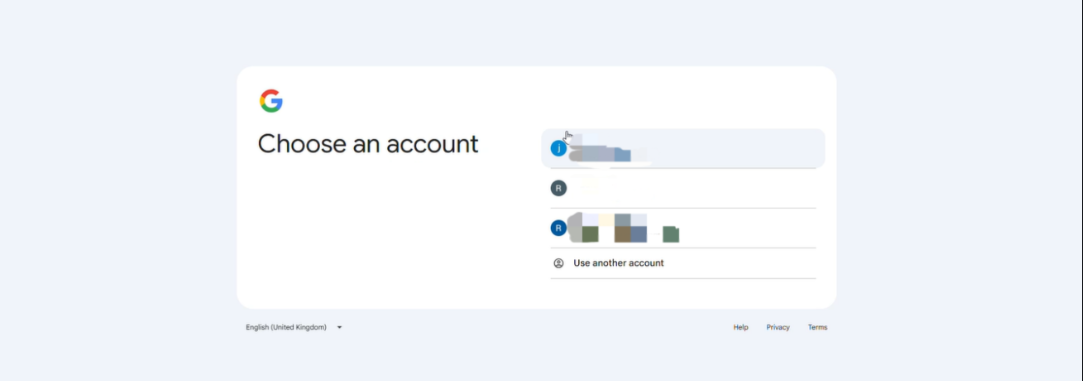
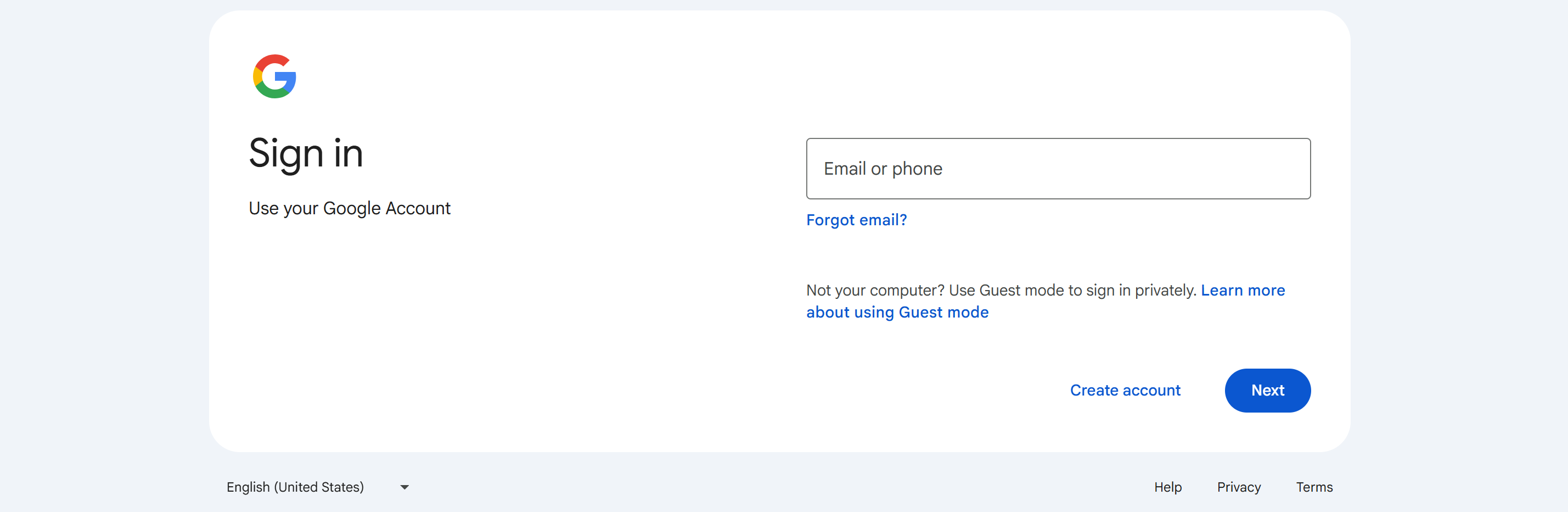

Mengganti Akun Google
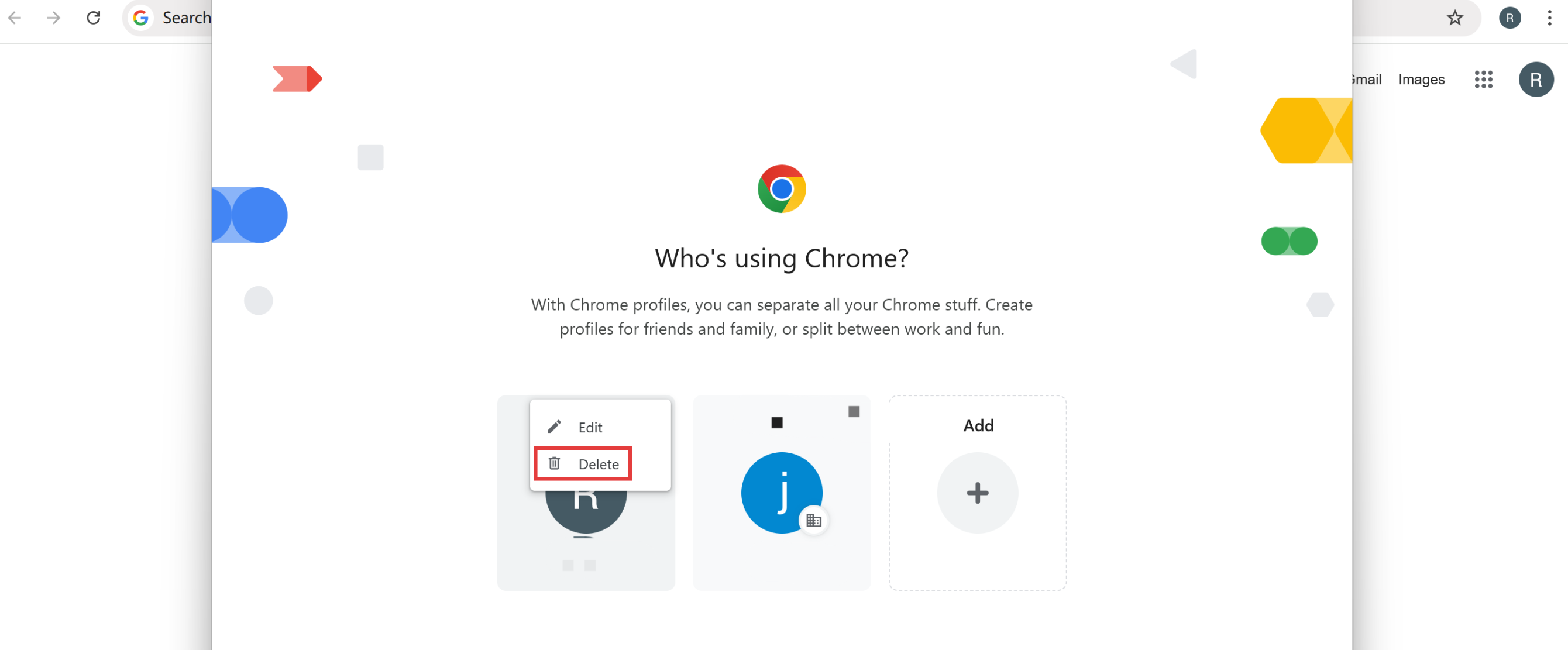
Jika muncul error 403, pastikan akses untuk akun Google tersebut telah diaktifkan di langkah 5, lalu beralih ke akun yang benar dan login kembali. Sebagai contoh di browser Chrome:
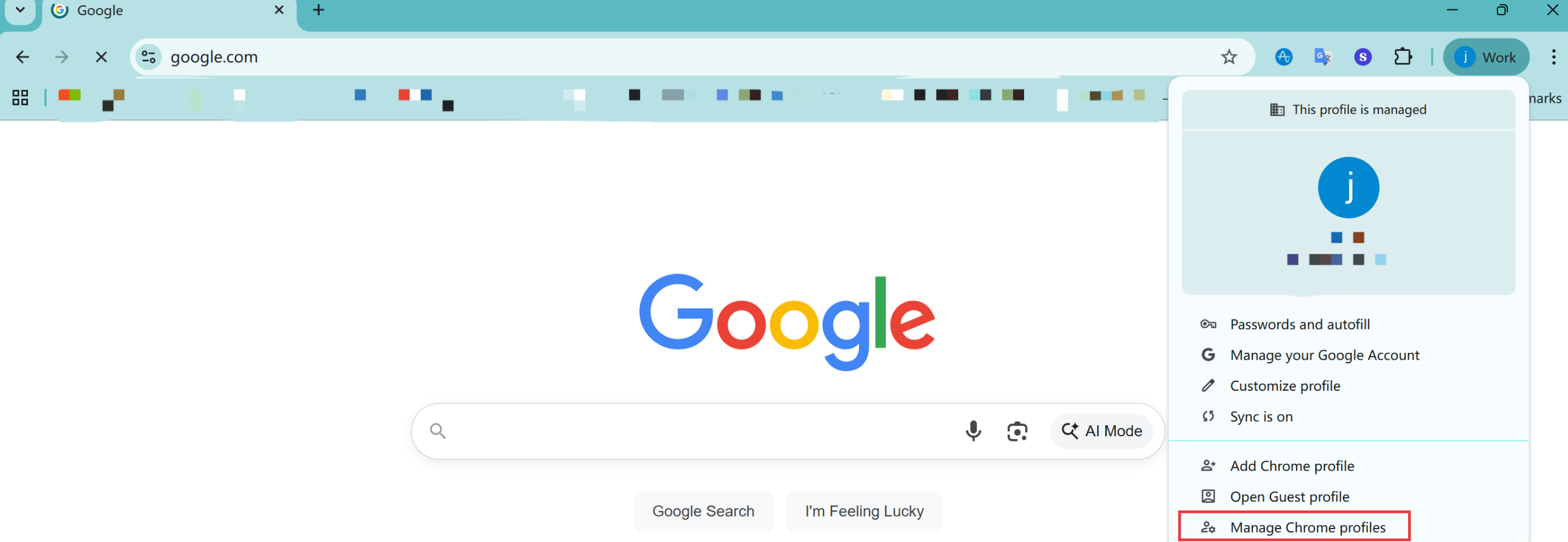
Klik ikon profil di pojok kanan atas browser, lalu pilih Kelola profil Chrome.
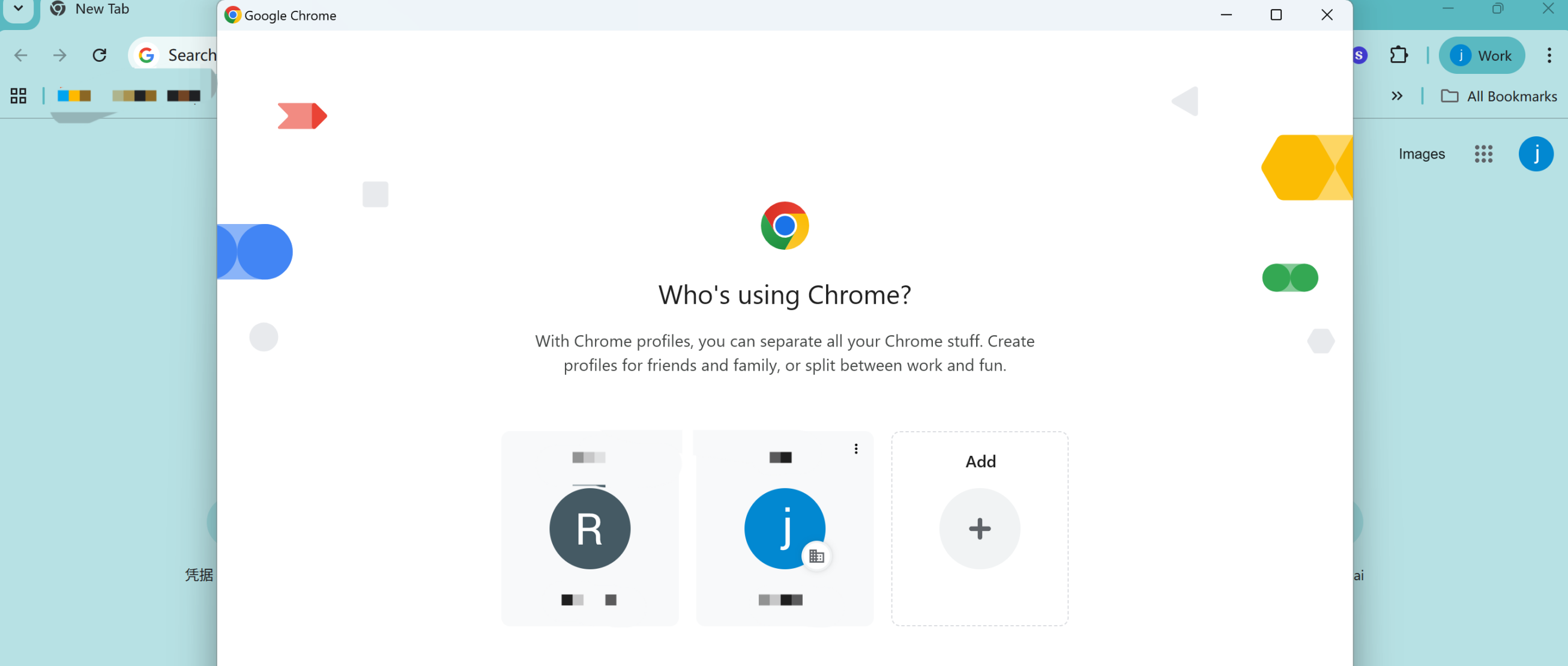
Tambahkan atau beralih ke akun Google yang digunakan untuk login ke EngageLab, lalu lakukan login SSO kembali.
Anda juga dapat login menggunakan mode penyamaran browser. Sistem akan memandu Anda login ke akun Google sehingga terhindar dari konflik dengan akun lain yang sudah login.
Pertanyaan Umum
T: Setelah logout di EngageLab, muncul error 400 saat memilih akun.

J: Google Workspace tidak mendukung single logout (SLO), sehingga akun Google tidak dapat dikeluarkan melalui tombol logout EngageLab. Untuk keluar, logout secara manual melalui menu akun Google di browser.
T: Autentikasi Google berhasil, tetapi tidak dapat login ke EngageLab.
J: Periksa pemetaan atribut di langkah 3: apakah pemetaan dengan atribut direktori Google Primary email sudah ditambahkan, atribut aplikasinya email atau nama atribut email standar, dan email tersebut sama dengan email akun EngageLab.
