


Microsoft Azure
Dokumen ini menjelaskan cara menggunakan Microsoft Azure (Microsoft Entra ID) sebagai Identity Provider untuk mengonfigurasi SAML single sign-on bagi EngageLab. Ikuti dokumen ini bersama alur empat langkah di Konfigurasi SSO: dokumen ini mencakup "Langkah 1: Mengonfigurasi EngageLab di IdP" dan "Langkah 2: Memasukkan Informasi dari IdP".
Prasyarat
- Memiliki izin administrator Microsoft Entra ID di Microsoft Azure (dapat membuat aplikasi perusahaan).
- Sudah memiliki akun EngageLab dan telah membuat organisasi, serta organisasi tersebut telah memiliki hak SSO. Jika belum, silakan hubungi tim penjualan.
- Telah membuka wizard konfigurasi di Pusat Pribadi > SSO > Konfigurasi SSO EngageLab sehingga dapat menyalin informasi SP.
Langkah 1: Membuat Aplikasi Perusahaan
Login ke portal Microsoft Azure, lalu buka Microsoft Entra ID.

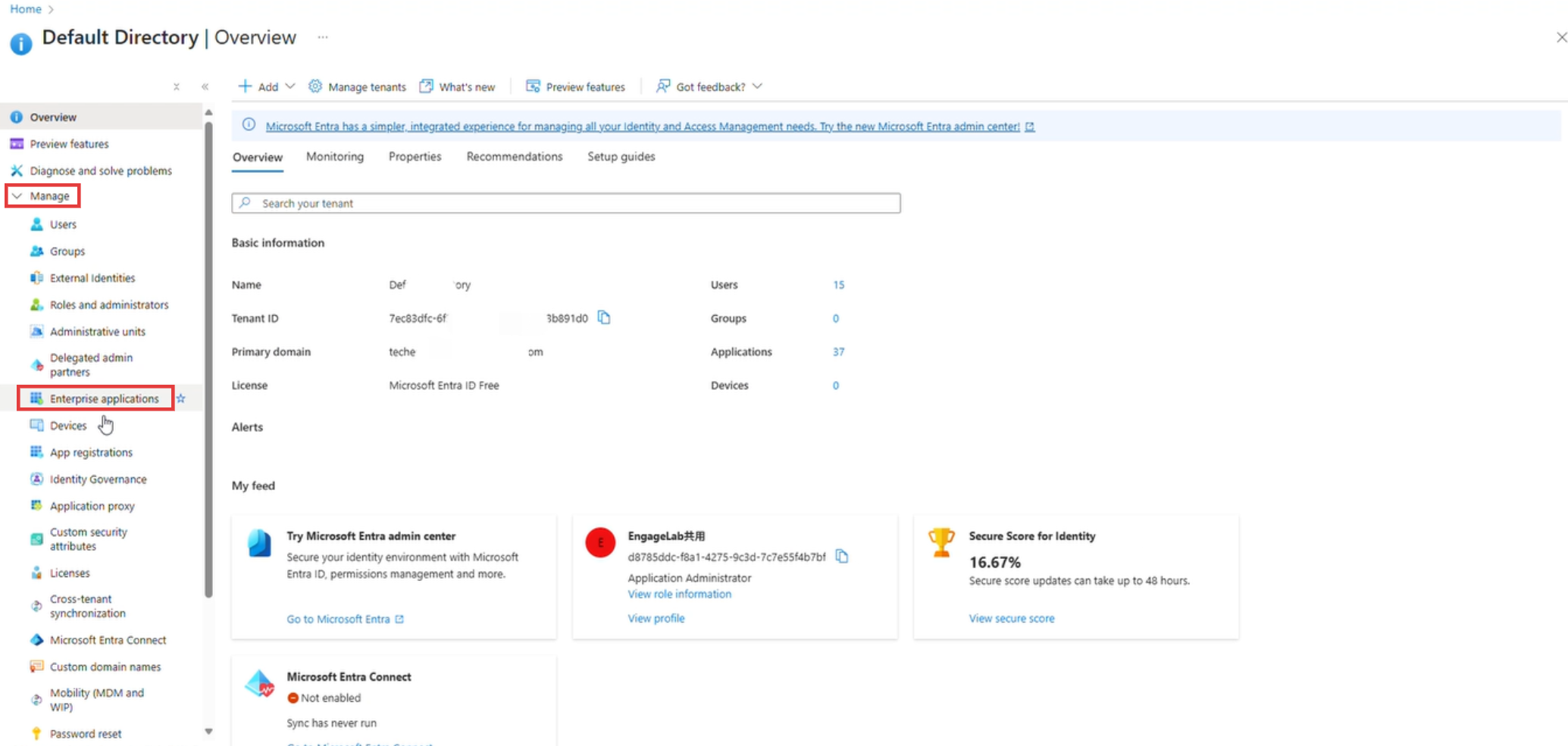
Buka Kelola > Aplikasi Perusahaan (Enterprise applications).
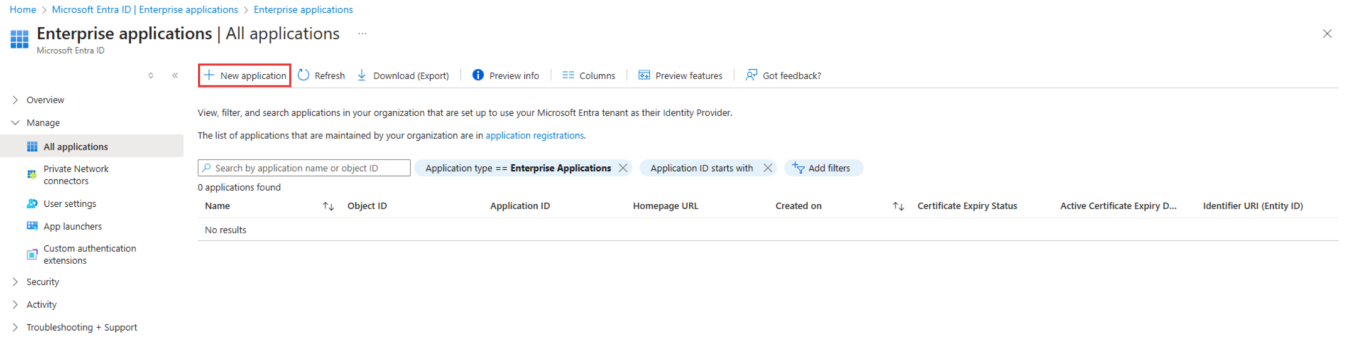
Klik Aplikasi baru (New application), lalu klik Buat aplikasi Anda sendiri (Create your own application).
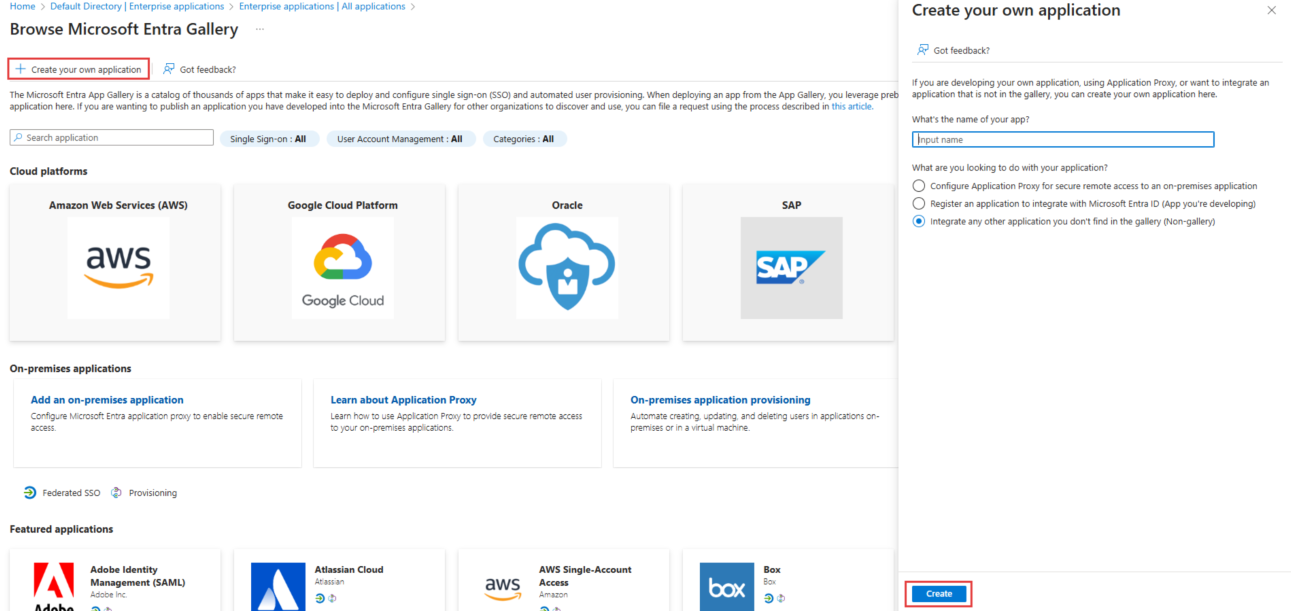
Masukkan nama aplikasi (misalnya EngageLab), pilih Integrate any other application you don't find in the gallery (Non-gallery) (integrasikan aplikasi lain yang tidak ditemukan di galeri), lalu klik Buat (Create). Proses pembuatan memerlukan beberapa detik.
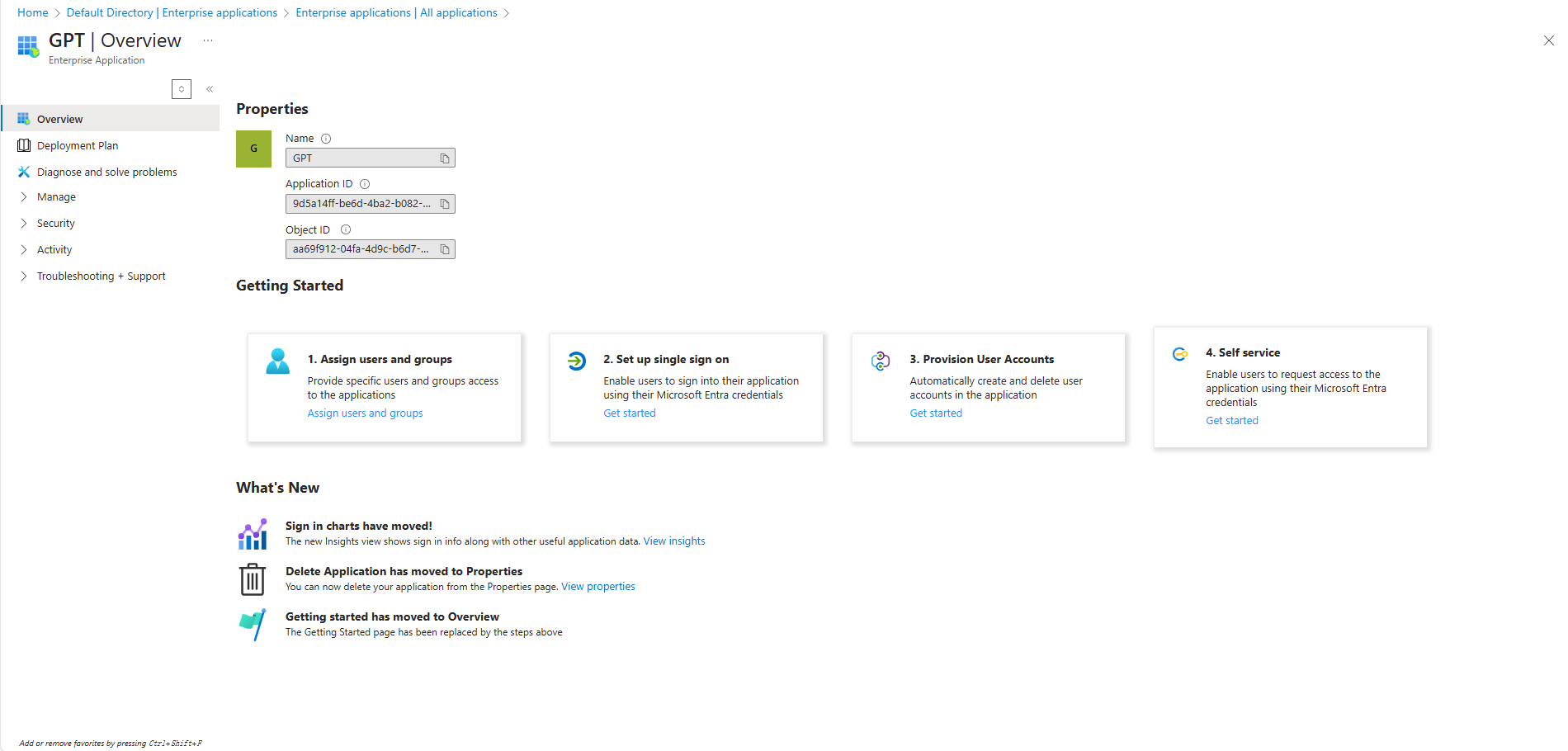
Setelah selesai dibuat, Anda akan masuk ke halaman ikhtisar aplikasi.
Jika perlu mengubah aplikasi ini di kemudian hari, cari berdasarkan nama aplikasi atau ID objek di Aplikasi Perusahaan > Semua Aplikasi (All applications).
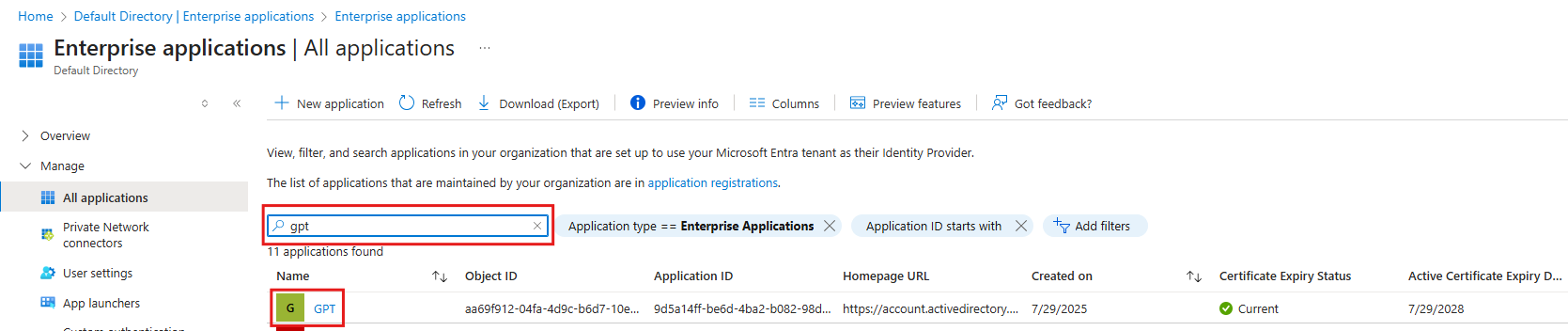
Langkah 2: Menetapkan Pengguna dan Grup
Hanya pengguna yang ditetapkan ke aplikasi ini yang dapat login ke EngageLab melalui Azure. Anda dapat menambah atau mengurangi anggota di sini kapan saja.
Penting: EngageLab mencocokkan email di profil Azure anggota (atribut
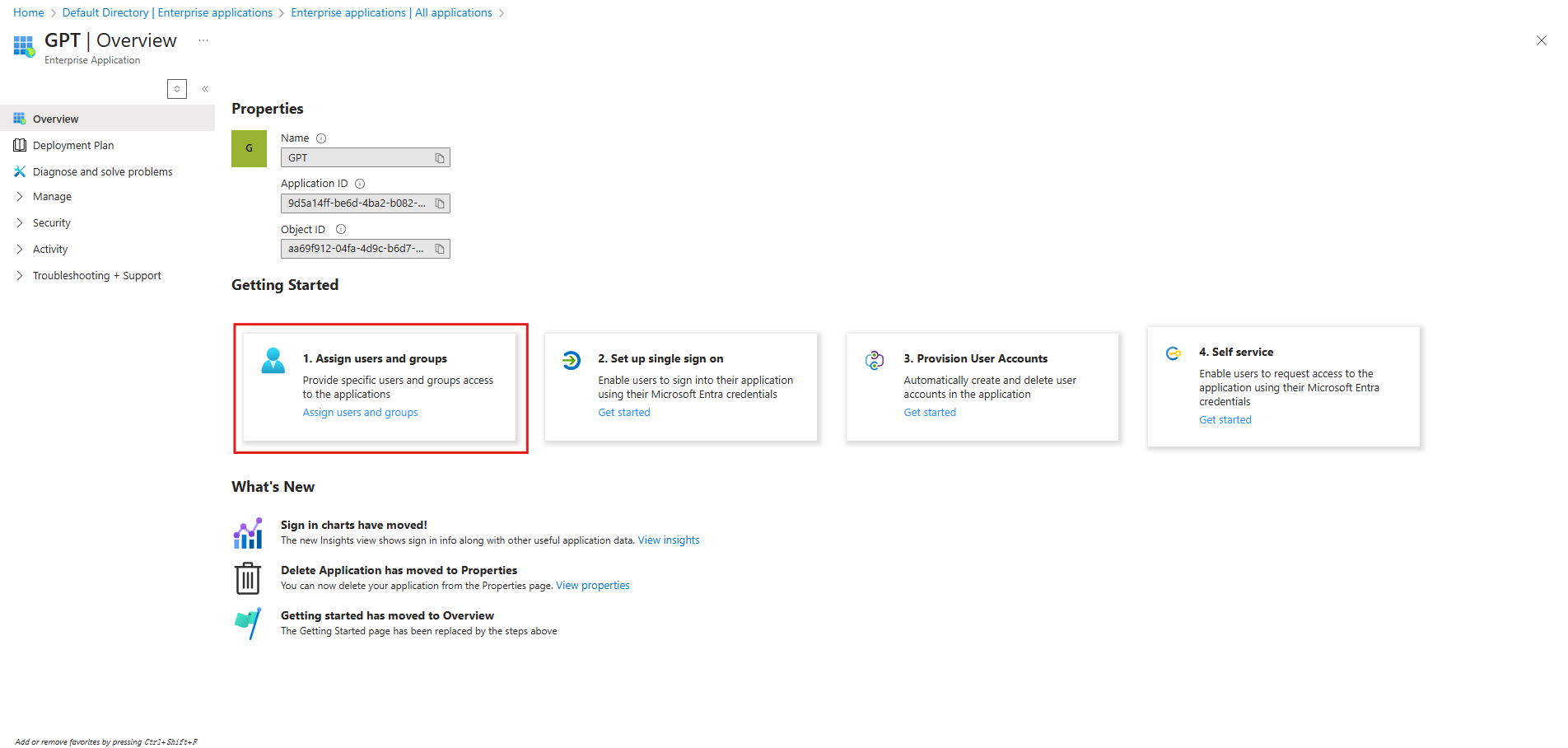
Di halaman ikhtisar aplikasi, klik Tetapkan Pengguna dan Grup (Assign users and groups).
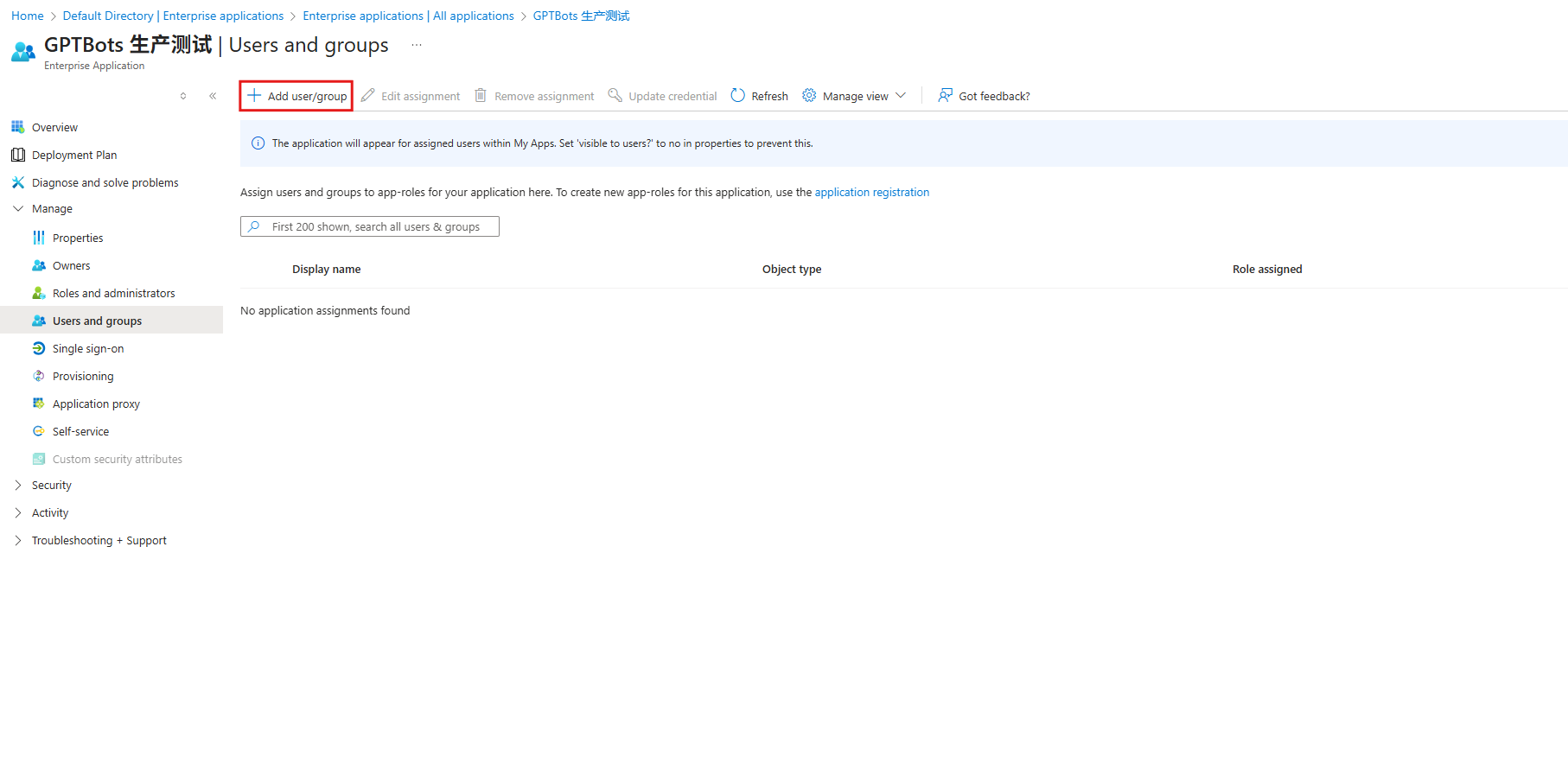
Klik Tambah pengguna/grup (Add user/group), lalu di bagian Pengguna (Users), klik Tidak ada yang dipilih (None Selected).
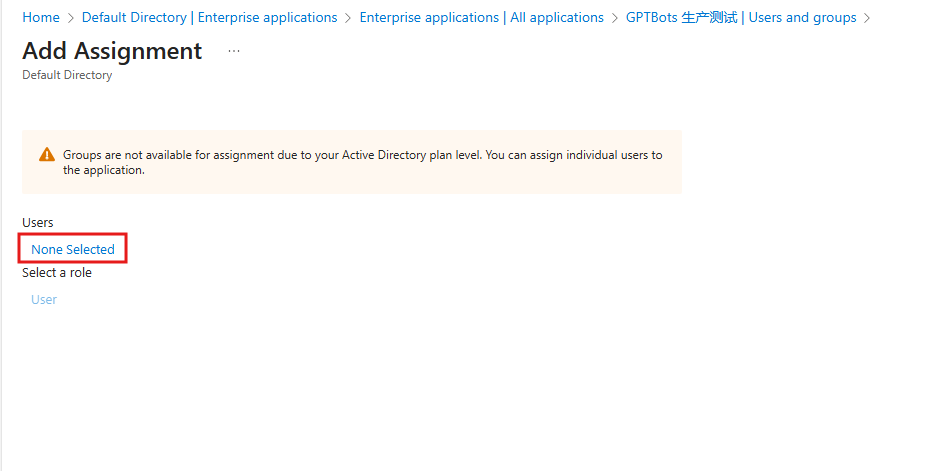
Centang pengguna yang perlu login ke EngageLab, klik Pilih (Select), lalu klik Tetapkan (Assign).
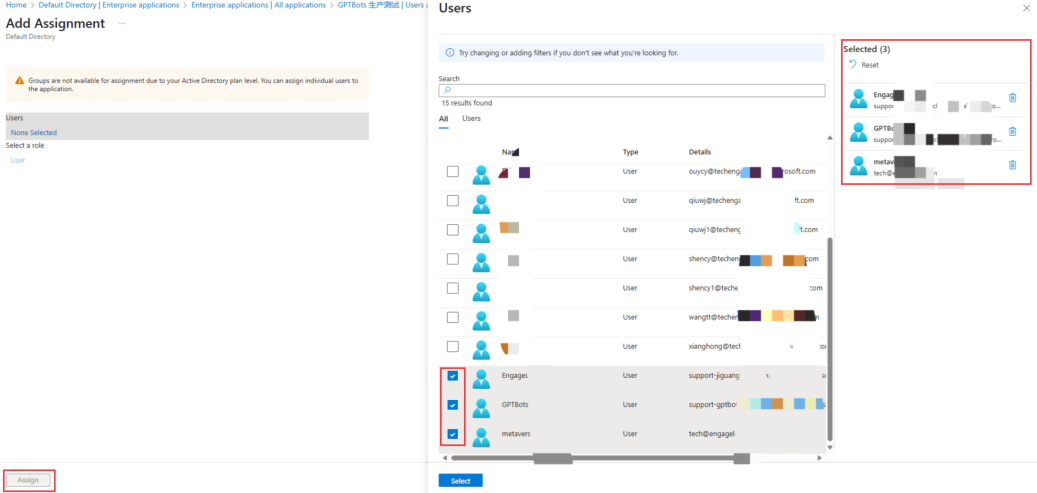
Setelah penetapan selesai, Anda akan kembali ke halaman ikhtisar aplikasi.
Langkah 3: Mengaktifkan SAML Single Sign-On
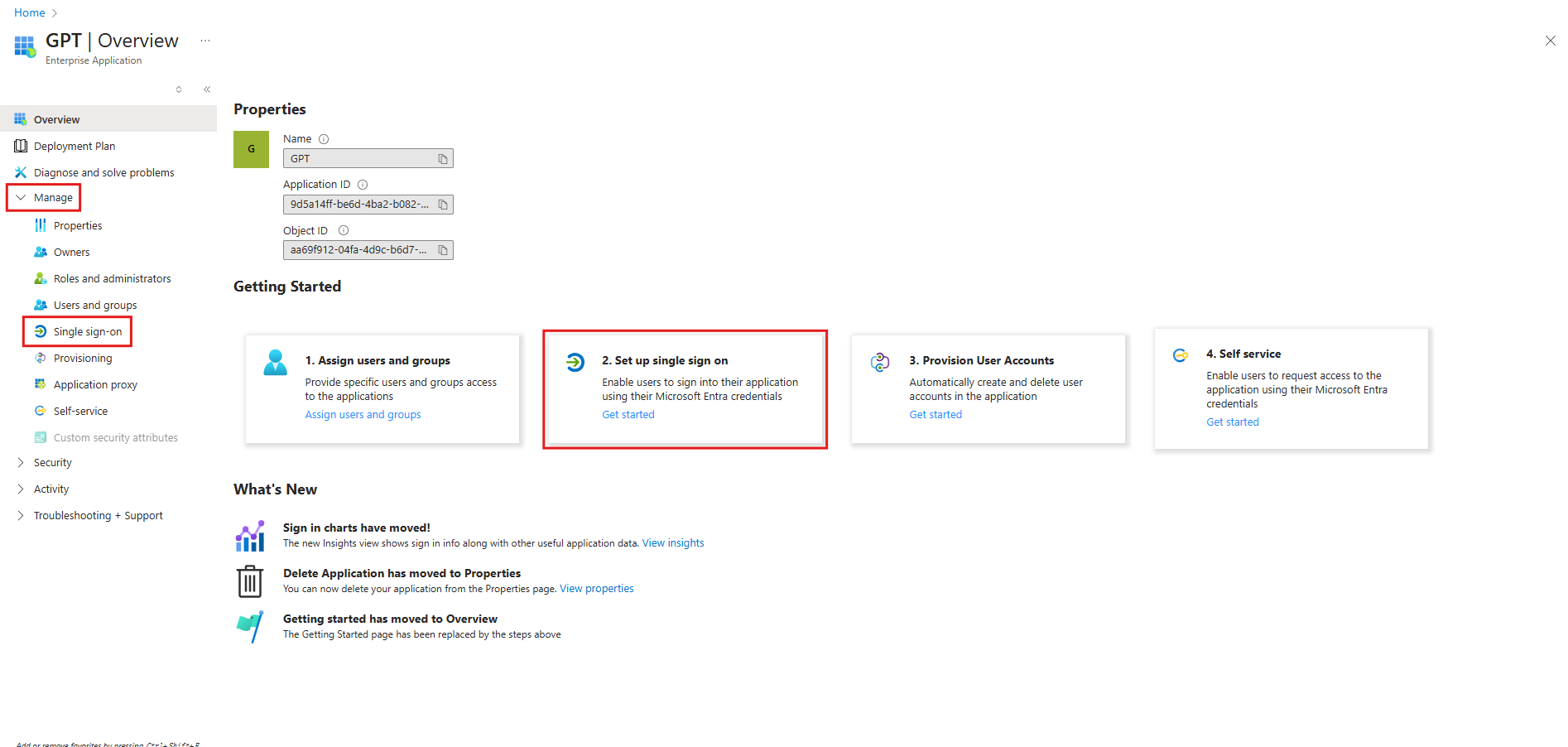
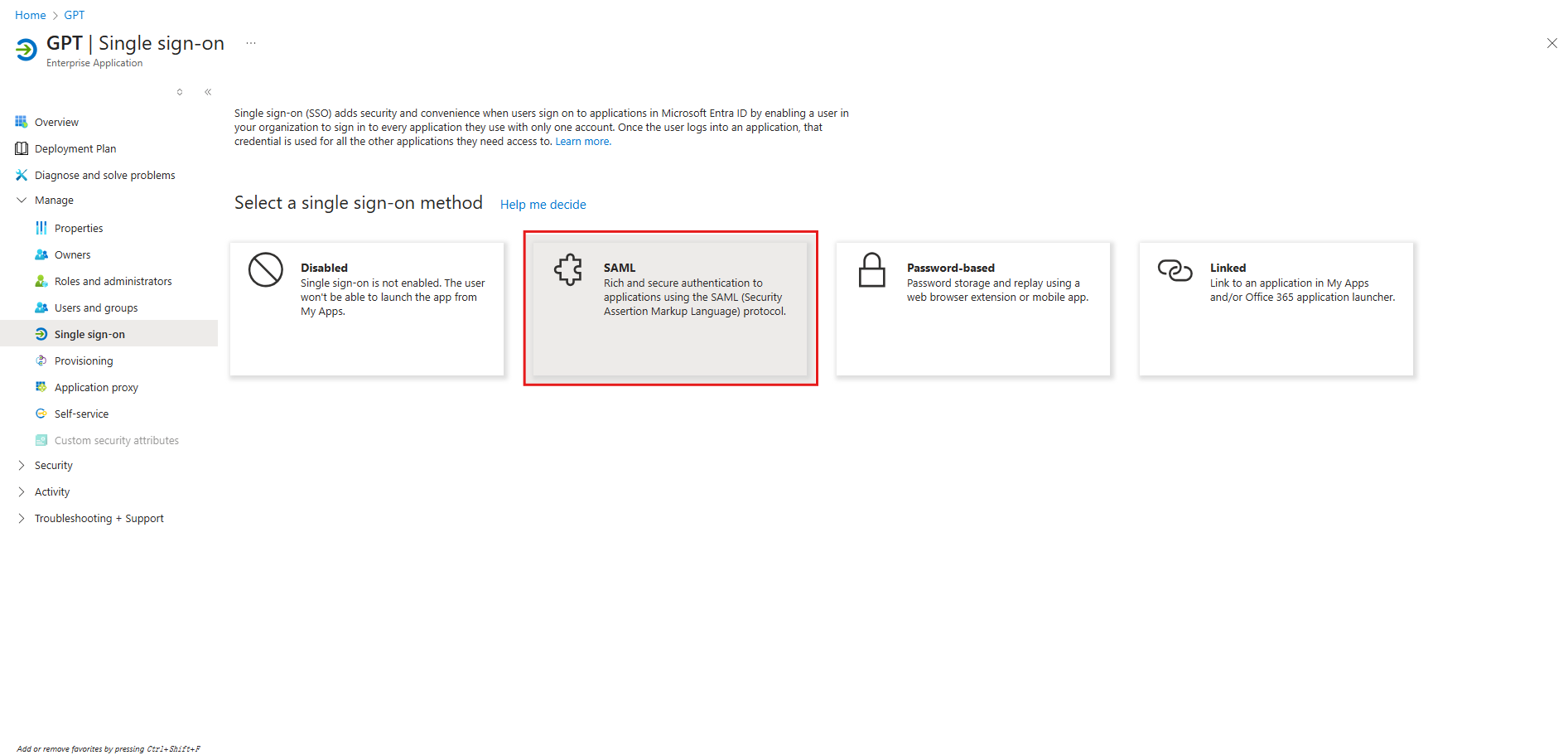
Di halaman ikhtisar aplikasi, klik Atur single sign-on (Set up single sign on), atau klik Kelola > Single sign-on di menu kiri.
Pilih SAML.
Langkah 4: Mengisi Informasi SP EngageLab
Salin informasi SP di langkah 1 wizard konfigurasi EngageLab.
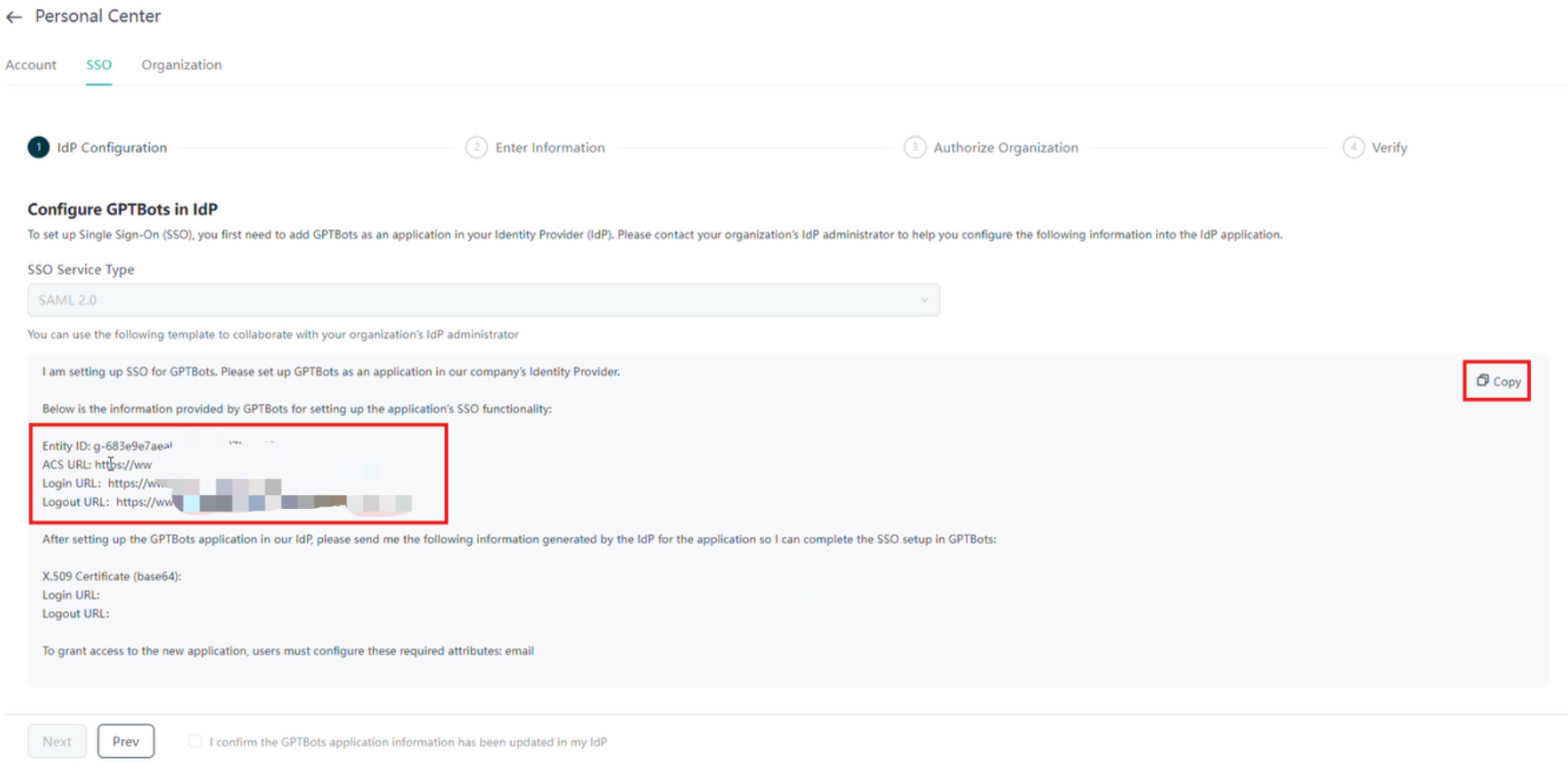

Di bagian Konfigurasi SAML Dasar (Basic SAML Configuration) di Azure, klik Edit, isi sesuai tabel berikut, lalu klik Simpan (Save).
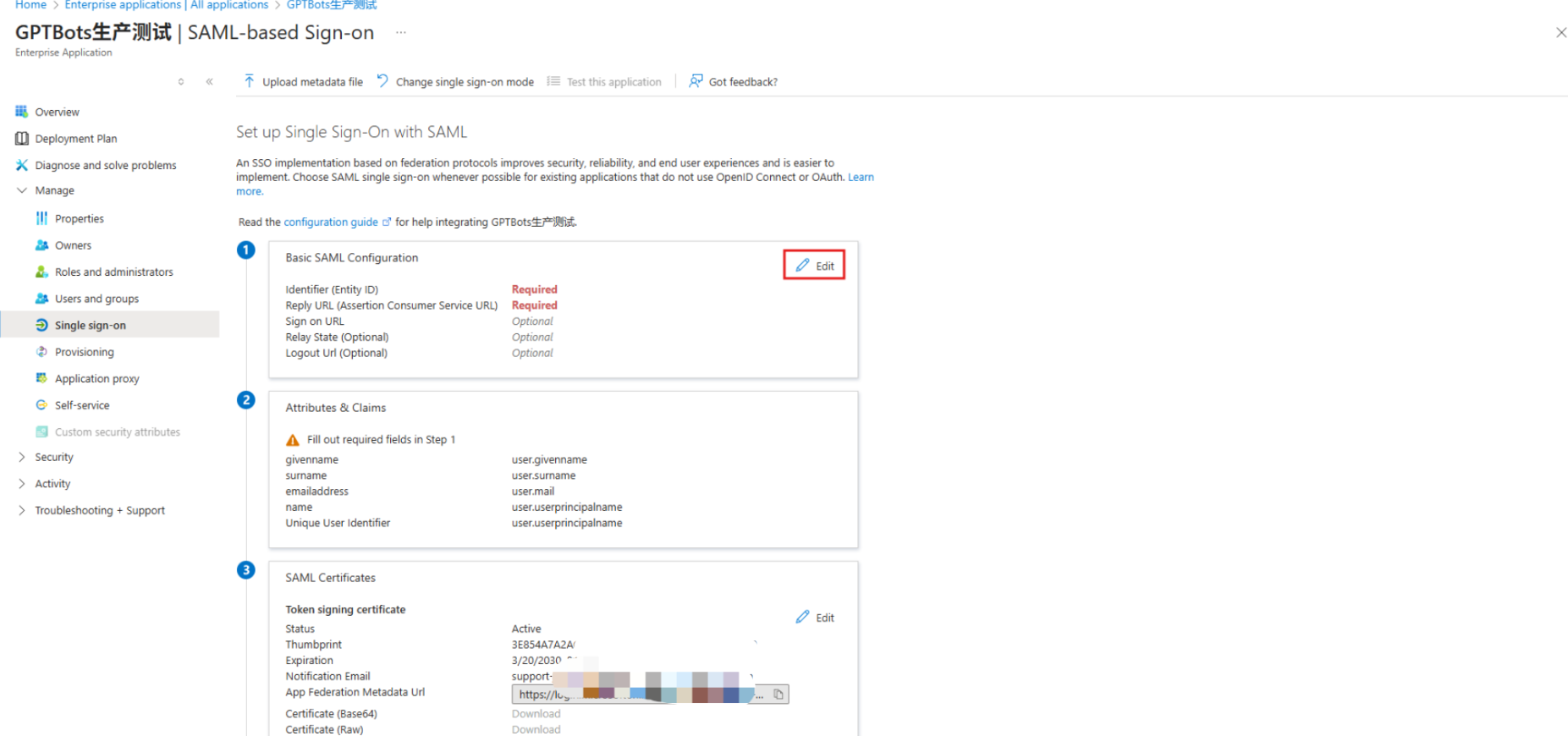
Kolom Azure Isi dengan informasi EngageLab Identifier (Entity ID) Entity ID Reply URL (Assertion Consumer Service URL) ACS URL Sign on URL Login URL Logout URL Logout URL 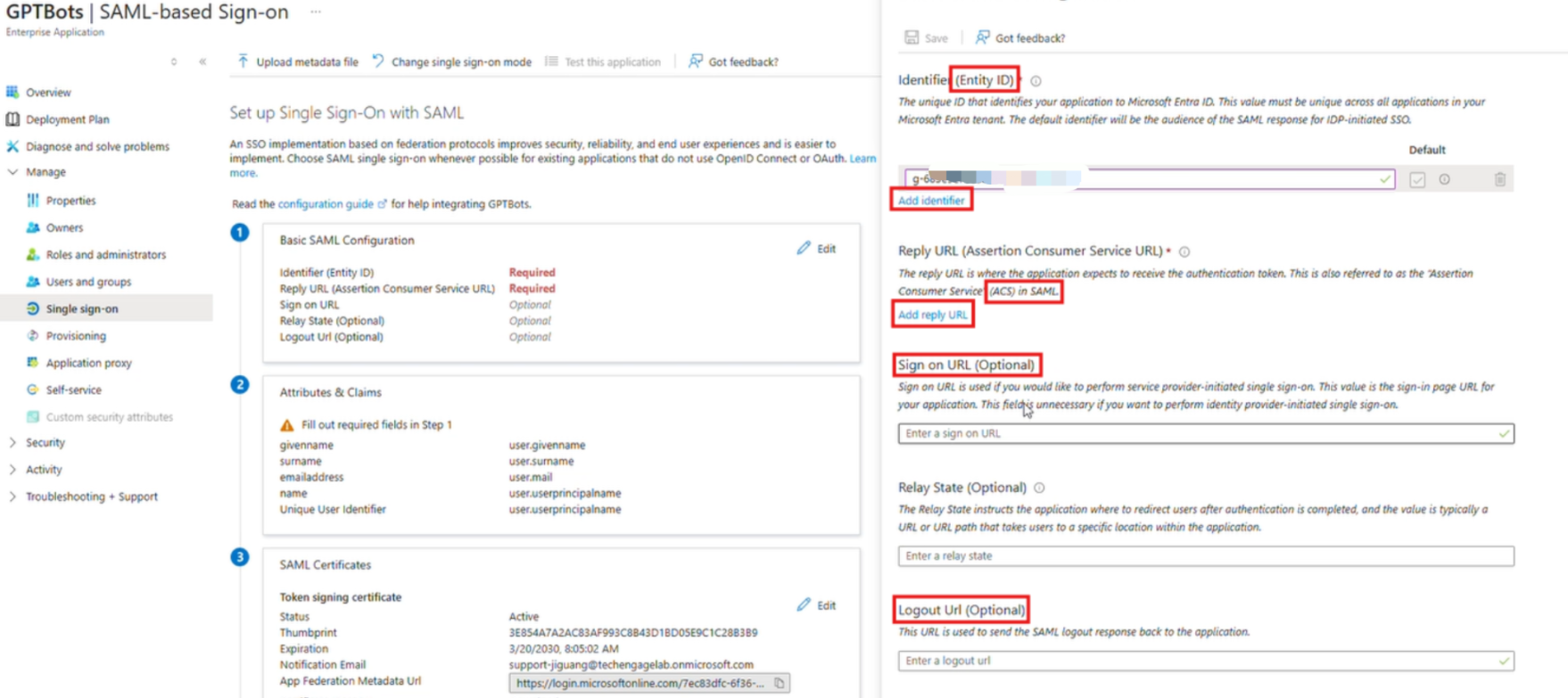
Langkah 5: Memeriksa Klaim Email
EngageLab membaca email pengguna dari SAML assertion untuk mengidentifikasi pengguna. Klaim default Azure sudah berisi atribut email standar, sehingga biasanya tidak perlu diubah; cukup periksa dengan langkah berikut.
Di bagian Atribut & Klaim (Attributes & Claims) pada halaman konfigurasi SAML, pastikan klaim berikut ada:
Nama klaim Nilai http://schemas.xmlsoap.org/ws/2005/05/identity/claims/emailaddressuser.mailJika klaim tersebut telah dihapus atau diubah, klik Edit > Tambahkan klaim baru (Add new claim), tambahkan sesuai tabel berikut, lalu klik Simpan (Save):
Kolom Isi Nama (Name) emailNamespace Biarkan kosong Sumber (Source) Atribut (Attribute) Atribut sumber (Source attribute) user.mail
Saran: Atur juga Pengenal pengguna unik (ID Nama) (Unique User Identifier (Name ID)) ke
user.maildengan format Alamat email (Email address) agar memudahkan pemecahan masalah.
Langkah 6: Mengisi Informasi Azure ke EngageLab
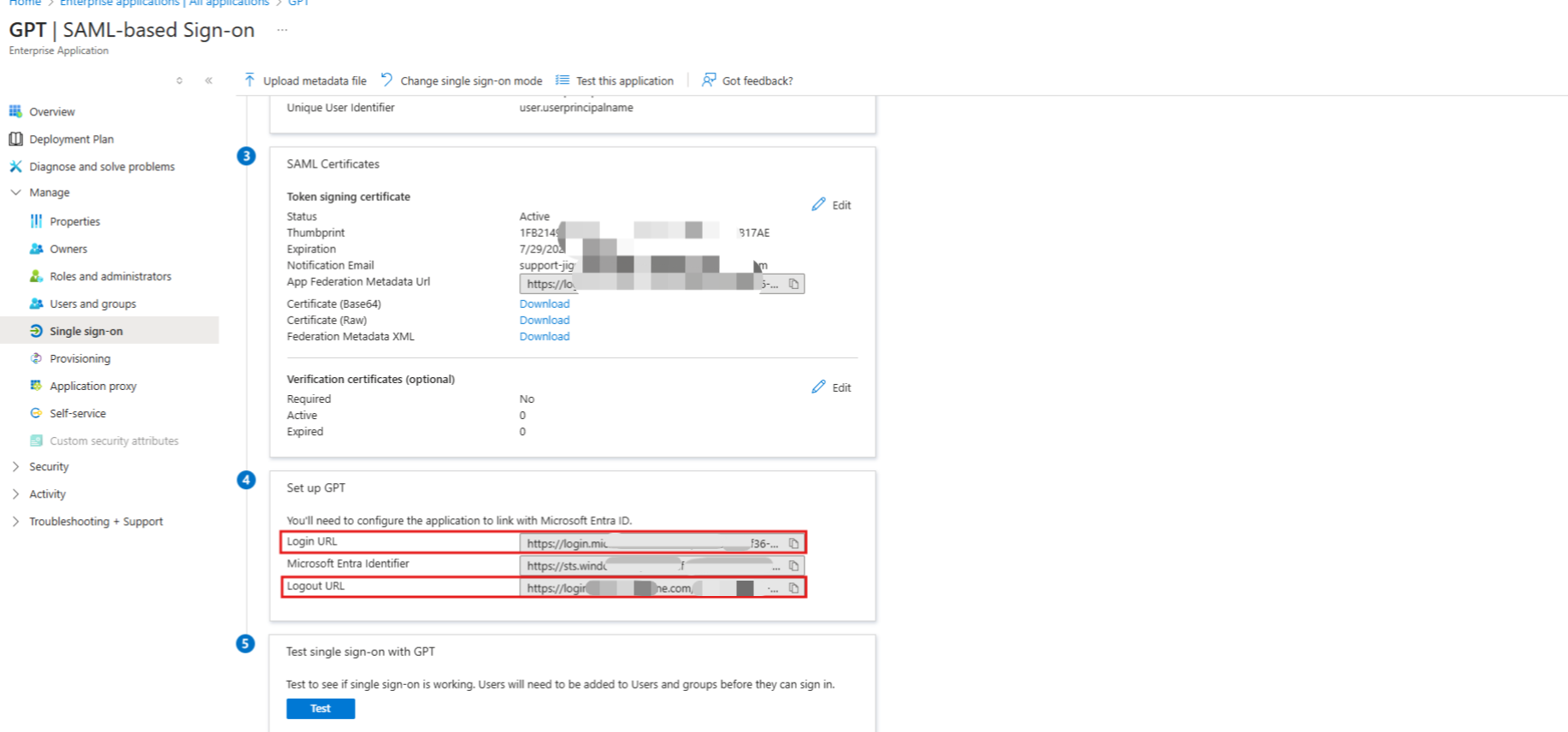
Di bagian Sertifikat SAML (SAML Certificates) pada halaman konfigurasi SAML, unduh Sertifikat (Base64) (Certificate (Base64)).
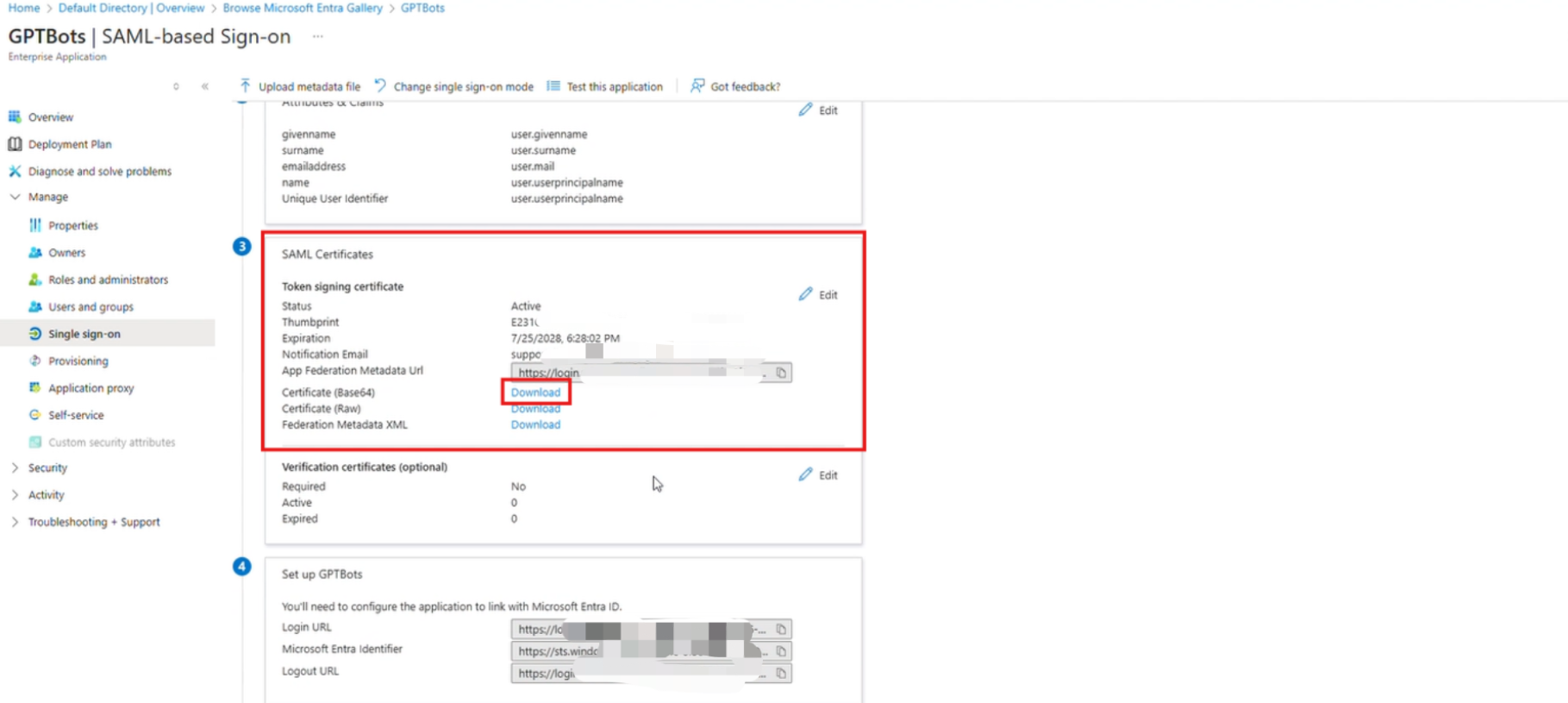
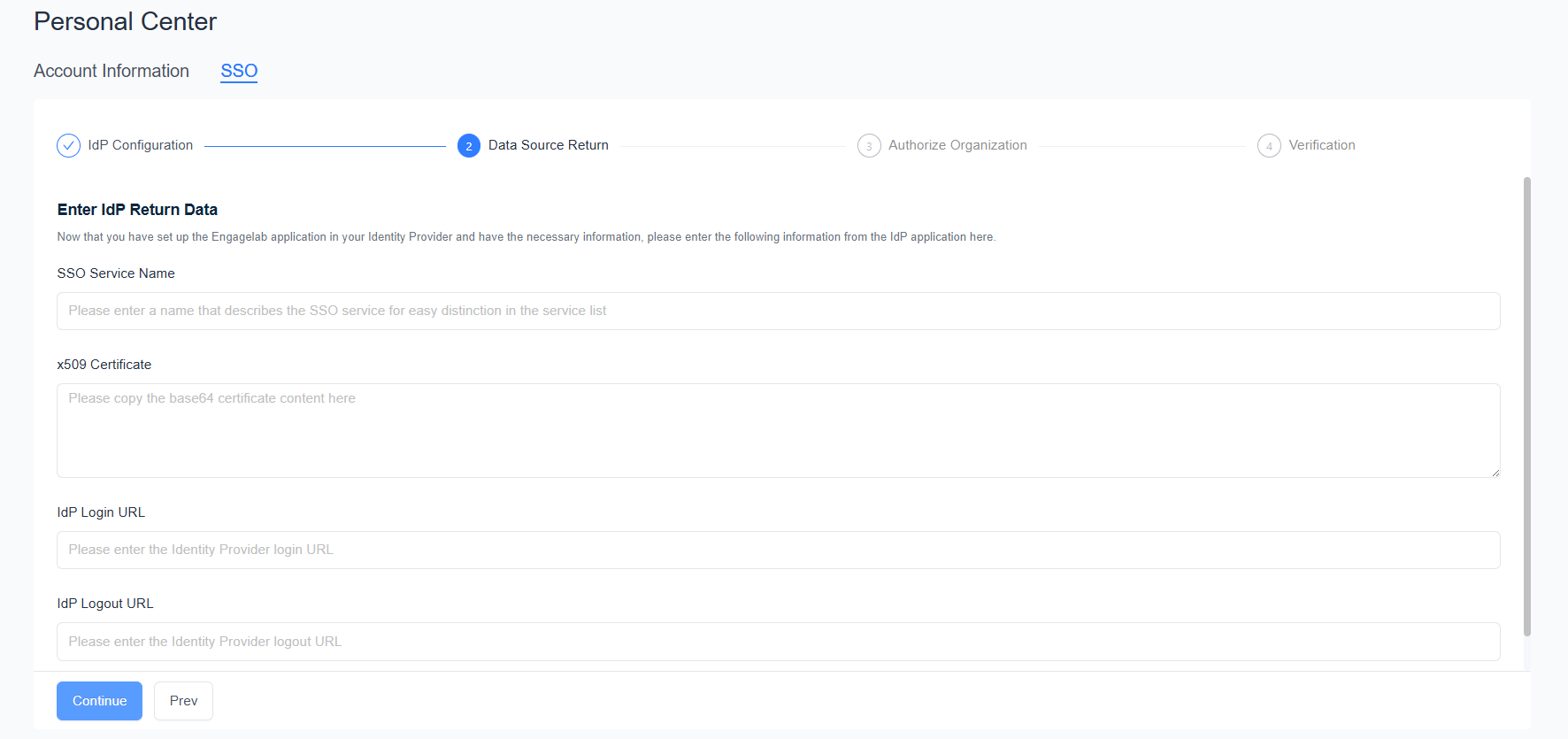
Buka file sertifikat dengan editor teks, salin seluruh isinya, lalu tempelkan ke Sertifikat x509 di langkah 2 wizard konfigurasi EngageLab.
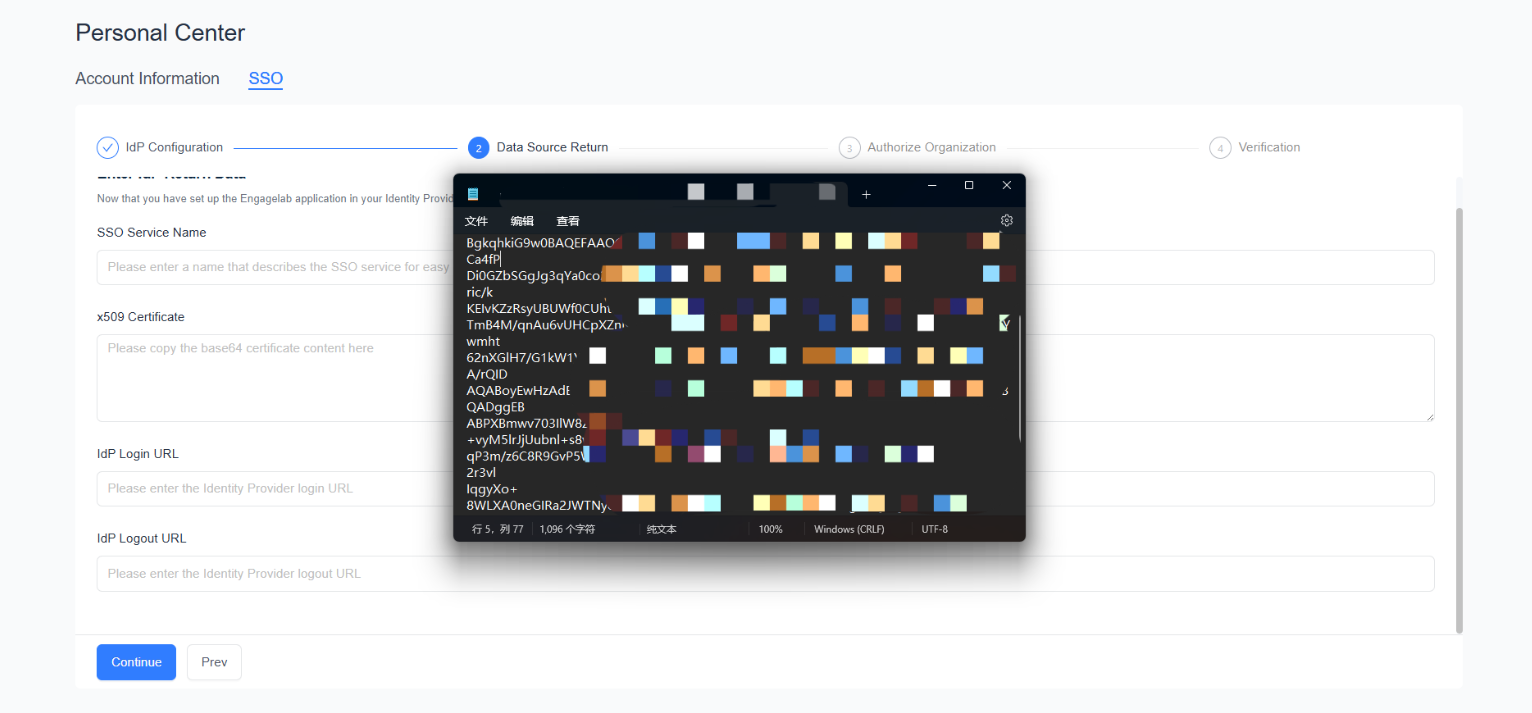
Di bagian Siapkan (Set up) pada halaman konfigurasi SAML, salin Login URL dan Logout URL, lalu isi masing-masing ke URL Login IdP dan URL Logout IdP di EngageLab.
Di EngageLab, isi Nama Layanan SSO, klik Lanjutkan, lalu selesaikan pemberian izin organisasi dan verifikasi sesuai Konfigurasi SSO.
Langkah 7: Menguji di Azure
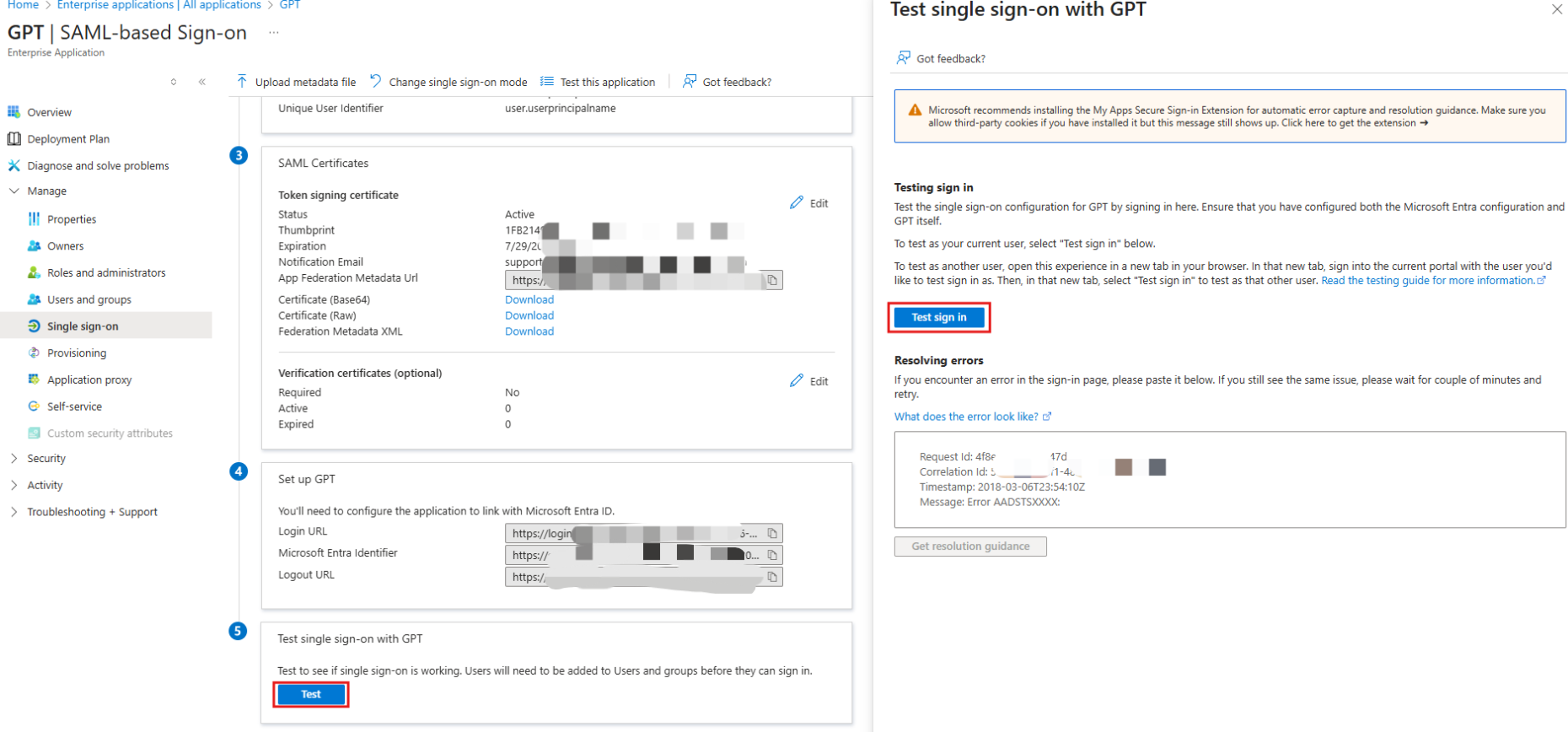
Setelah konfigurasi selesai, Anda dapat mengklik Uji (Test) di halaman konfigurasi SAML Azure untuk menguji single sign-on dengan pengguna saat ini. Akun uji harus sudah ditetapkan ke aplikasi ini dan telah bergabung ke organisasi di EngageLab yang diberi otorisasi layanan SSO ini.
Pertanyaan Umum
| Gejala | Cara penanganan |
|---|---|
| Autentikasi Azure berhasil, tetapi tidak dapat login ke EngageLab | Periksa apakah di Atribut & Klaim terdapat klaim email dengan nilai user.mail (dengan nama atribut email standar atau email), dan apakah mail pengguna tersebut kosong |
| Muncul pesan email tidak cocok | Periksa apakah email di profil Azure pengguna (mail) sama dengan email akun EngageLab; jika mail kosong, klaim tidak akan mengembalikan email |
| Azure menampilkan pesan pengguna belum ditetapkan ke aplikasi | Tambahkan pengguna tersebut di Tetapkan Pengguna dan Grup |
| Setelah beberapa waktu, anggota tidak dapat login | Sertifikat Azure telah kedaluwarsa atau diganti; unduh sertifikat baru dan perbarui di detail layanan SSO EngageLab |
