


Konfigurasi SSO
Single Sign-On (SSO) memungkinkan anggota organisasi login ke EngageLab menggunakan Identity Provider (IdP) milik perusahaan sendiri, tanpa perlu mengelola kata sandi EngageLab secara terpisah. Administrator dapat memberikan dan mencabut akses anggota secara terpusat di IdP.
EngageLab mendukung Identity Provider berbasis protokol SAML 2.0, termasuk namun tidak terbatas pada Microsoft Azure (Microsoft Entra ID), Google Workspace, Okta, dan OneLogin.
Dokumen ini ditujukan bagi pembuat organisasi dan administrator IdP perusahaan, serta menjelaskan alur lengkap mulai dari konfigurasi hingga login anggota.
Istilah Umum
| Istilah | Deskripsi |
|---|---|
| Identity Provider (IdP) | Sistem yang bertanggung jawab mengautentikasi identitas pengguna, misalnya Microsoft Entra ID, Google Workspace, Okta |
| Service Provider (SP) | Sistem yang menerima hasil autentikasi dari IdP dan menyediakan layanan. Dalam dokumen ini, yang dimaksud adalah EngageLab |
| SAML assertion | Informasi identitas yang dikirim IdP ke SP setelah autentikasi berhasil. Attribute Statement (pernyataan atribut) di dalamnya memuat atribut pengguna seperti email |
| Login reguler | Metode login bawaan EngageLab, termasuk login dengan akun dan kata sandi, serta login otorisasi pihak ketiga seperti Google, Facebook, Apple, GitHub |
| Login SSO | Login ke EngageLab setelah autentikasi di IdP |
| Organisasi reguler | Organisasi yang belum mengaktifkan SSO; anggota mengakses dengan login reguler |
| Organisasi SSO | Organisasi yang telah diberi otorisasi layanan SSO; anggota wajib mengakses dengan login SSO |
Persiapan Sebelum Konfigurasi
- Memiliki akun EngageLab dan login dengan login reguler. Organisasi tidak dapat dibuat saat login dengan SSO.
- Organisasi yang akan mengaktifkan SSO dibuat oleh Anda dan telah memiliki hak SSO. Jika belum, silakan hubungi tim penjualan.
- Dapat membuat aplikasi SAML di IdP perusahaan, atau dibantu oleh administrator IdP.
- Email anggota di IdP sama dengan email akun EngageLab anggota tersebut.
Aturan Identifikasi Pengguna
EngageLab mengidentifikasi pengguna SSO berdasarkan email: EngageLab membaca atribut email pengguna dari SAML assertion yang dikembalikan IdP, lalu mencocokkannya dengan email akun EngageLab. Kedua nama atribut berikut dapat dikenali:
| Nama Atribut (Attribute Name) | Deskripsi |
|---|---|
http://schemas.xmlsoap.org/ws/2005/05/identity/claims/emailaddress |
Nama atribut email standar yang umum digunakan dalam SAML; dikembalikan secara default oleh IdP seperti Microsoft Entra ID |
email |
Nama atribut singkat; tambahkan atribut ini jika IdP tidak mengembalikan email secara default |
Penting: SAML assertion yang dikembalikan IdP wajib berisi salah satu atribut email di atas, dengan nilai berupa alamat email pengguna yang sama dengan email akun EngageLab pengguna tersebut. Jika IdP yang Anda gunakan tidak mengembalikan atribut email secara default, tambahkan atribut bernama
Saran: Atur Name ID juga ke alamat email pengguna dengan format EmailAddress agar memudahkan pemecahan masalah.
Konfigurasi atribut email di setiap IdP:
| IdP | Mengembalikan atribut email secara default? | Tindakan yang diperlukan |
|---|---|---|
| Microsoft Entra ID (Azure) | Ya, klaim default berisi atribut email standar dengan nilai user.mail |
Biasanya tidak perlu tindakan. Jika klaim tersebut telah dihapus, tambahkan klaim dengan nama email dan atribut sumber user.mail di Single sign-on > Atribut & Klaim (Attributes & Claims) |
| Google Workspace | Tidak | Di Pemetaan atribut aplikasi SAML kustom, tambahkan pemetaan: pilih Basic Information > Primary email sebagai atribut direktori Google, dan isi email (atau nama atribut email standar) sebagai atribut aplikasi |
| Okta | Tidak | Di SAML Settings > Attribute Statements aplikasi SAML, tambahkan atribut dengan Name email dan Value user.email |
| OneLogin | Tidak | Di Parameters aplikasi SAML, tambahkan parameter dengan nama kolom email dan nilai Email, lalu centang Include in SAML assertion |
Alur Konfigurasi
Konfigurasi SSO terdiri dari empat langkah, sesuai dengan wizard Konfigurasi SSO di konsol:
- Konfigurasi IdP: Konfigurasikan informasi SP dari EngageLab ke IdP, dan pastikan IdP mengembalikan atribut email.
- Pengembalian Sumber Data: Isi sertifikat serta alamat login dan logout yang dihasilkan IdP ke EngageLab.
- Berikan Izin Organisasi: Berikan otorisasi layanan SSO ke organisasi yang akan mengaktifkan SSO.
- Verifikasi: Uji login menggunakan tautan login SSO.
Langkah 1: Mengonfigurasi EngageLab di IdP
Login ke EngageLab, arahkan kursor ke avatar di pojok kanan atas, lalu klik Pusat Pribadi.
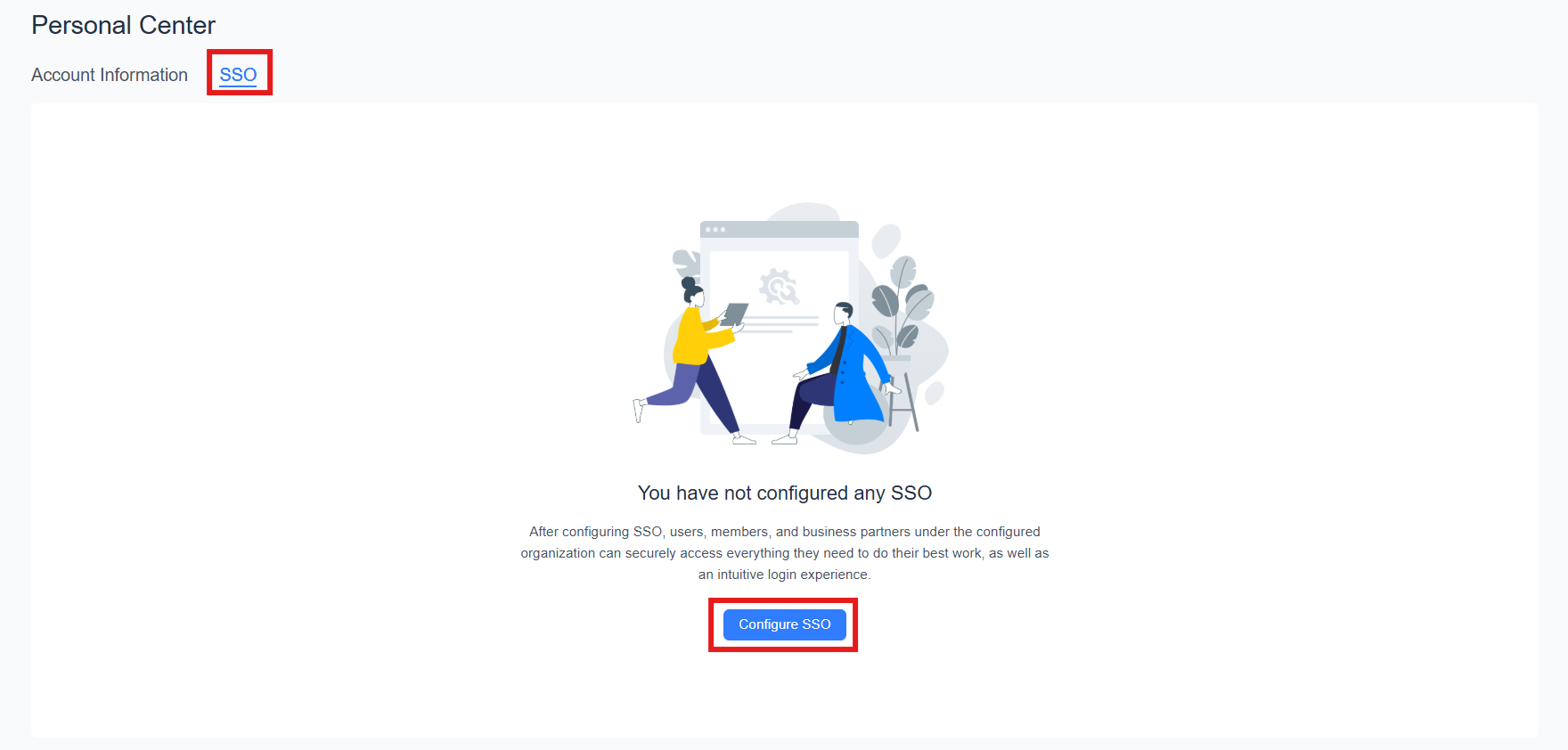
Di Pusat Pribadi, klik SSO, lalu klik Konfigurasi SSO.
Salin informasi SP di halaman tersebut dan berikan kepada administrator IdP untuk membuat aplikasi SAML di IdP. Klik Salin untuk menyalin semua informasi sekaligus.
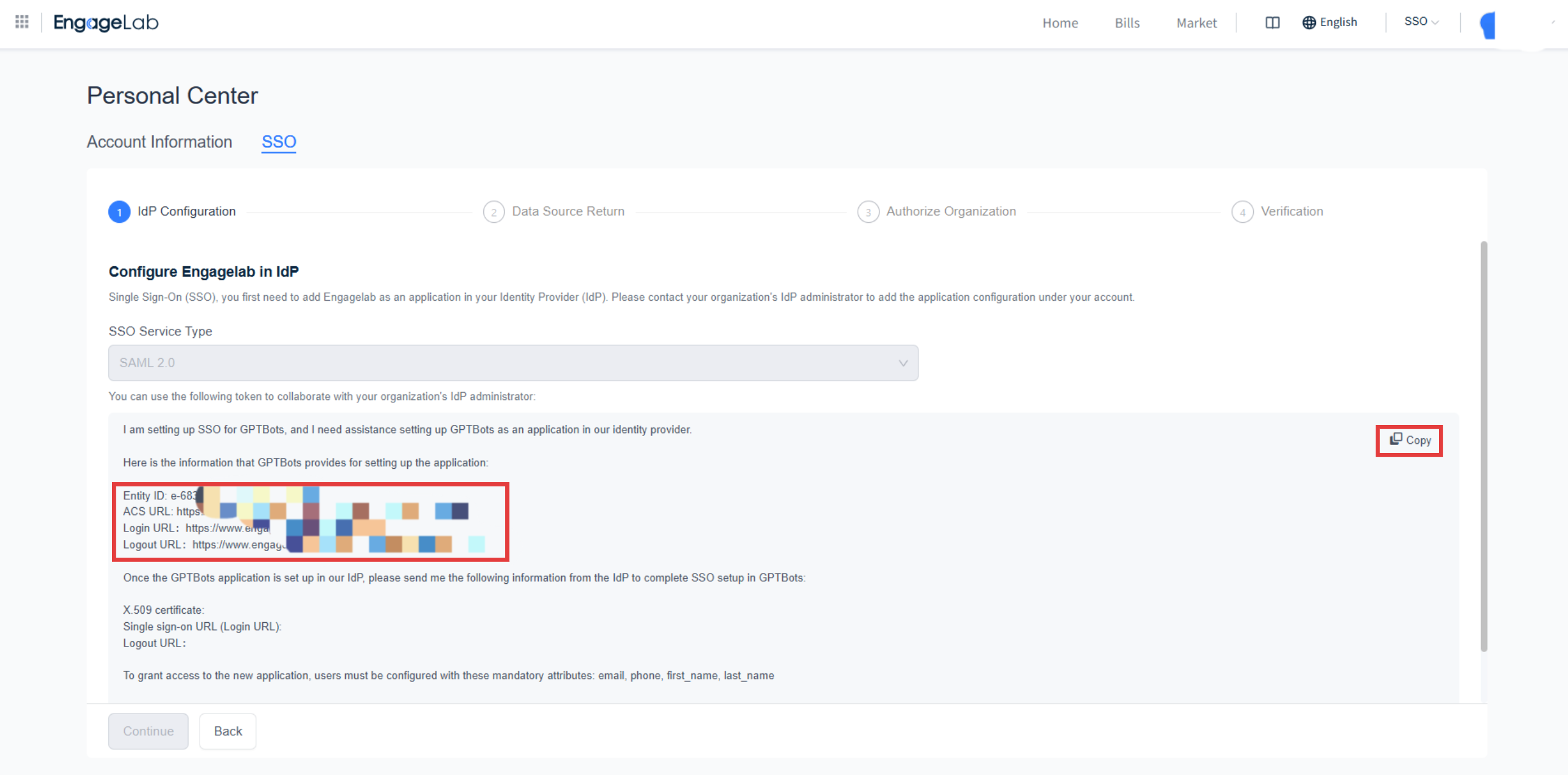
Informasi SP Deskripsi Nama kolom yang umum di IdP Entity ID Pengenal unik EngageLab sebagai SP Identifier (Entity ID), Audience URI, SP Entity ID ACS URL Alamat yang menerima SAML assertion dari IdP Reply URL (Assertion Consumer Service URL), Single sign-on URL, ACS URL Login URL Titik masuk login SSO EngageLab Sign on URL, Start URL Logout URL Alamat logout EngageLab Logout URL, Single Logout URL Sesuai Aturan Identifikasi Pengguna, pastikan aplikasi IdP mengembalikan atribut email; jika tidak dikembalikan secara default, tambahkan atribut bernama
email. Tetapkan juga anggota yang perlu login ke EngageLab ke aplikasi tersebut.Minta administrator IdP memberikan informasi berikut untuk diisi pada langkah berikutnya:
Informasi IdP Deskripsi X.509 Certificate Sertifikat penandatanganan IdP dalam format Base64. Sertifikat memiliki masa berlaku dan perlu diperbarui sebelum kedaluwarsa URL Login IdP Alamat single sign-on IdP URL Logout IdP Alamat single logout IdP Setelah konfigurasi IdP selesai, centang kotak konfirmasi di bagian bawah halaman (mengonfirmasi bahwa informasi aplikasi Engagelab telah diperbarui di IdP), lalu klik Lanjutkan.

Langkah konfigurasi detail untuk IdP yang umum:
- Microsoft Azure
- Admin Google
- Okta, OneLogin, dan IdP lainnya: isi informasi SP ke kolom yang sesuai berdasarkan tabel di atas, lalu tambahkan atribut
emailsesuai Aturan Identifikasi Pengguna.
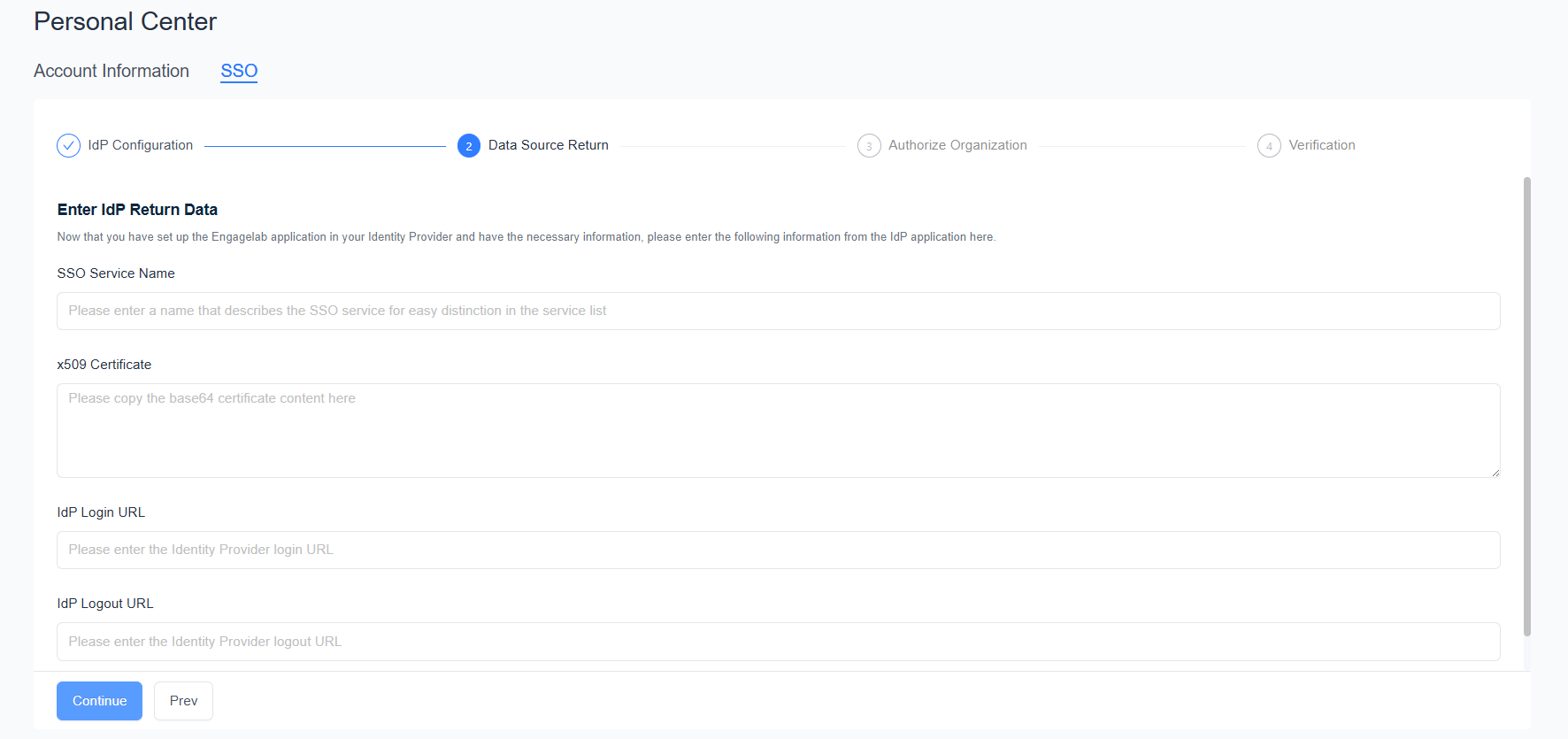
Langkah 2: Memasukkan Informasi dari IdP
- Isi Nama Layanan SSO untuk membedakan layanan yang berbeda di daftar layanan SSO.
- Isi Sertifikat x509, URL Login IdP, dan URL Logout IdP yang diberikan IdP. Tempelkan seluruh konten Base64 sertifikat.
- Klik Lanjutkan.
Langkah 3: Memberikan Izin Organisasi
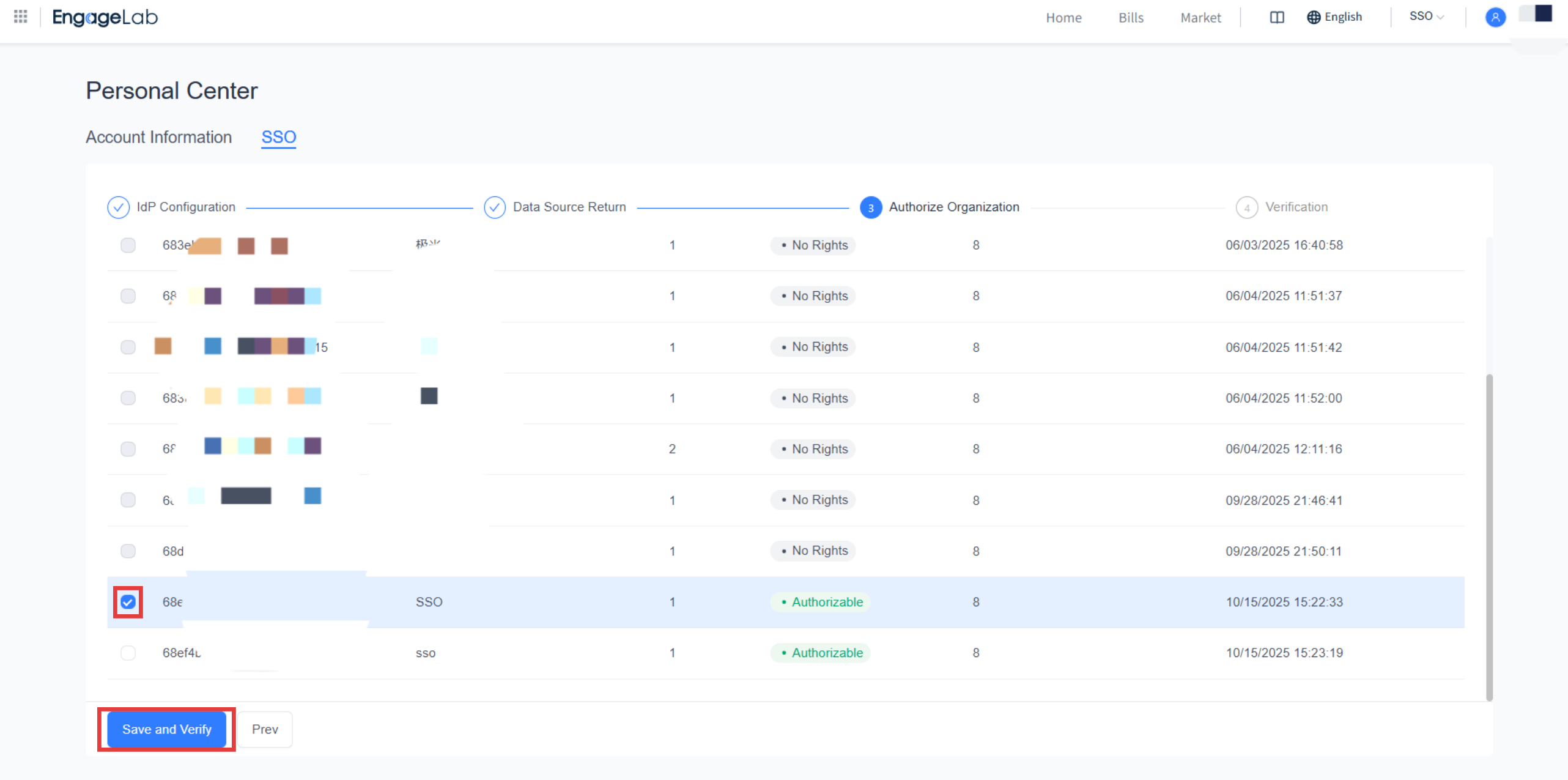
Pilih organisasi yang akan mengaktifkan SSO, lalu klik Simpan dan Verifikasi.
- Satu layanan SSO dapat diberikan ke beberapa organisasi, dan satu organisasi juga dapat diberi beberapa layanan SSO.
- Hanya organisasi yang Anda buat dan telah memiliki hak SSO yang dapat dipilih. Organisasi yang menampilkan Tidak Ada Hak atau Terbatas (batas protokol SSO terlampaui) tidak dapat dipilih; silakan hubungi tim penjualan.
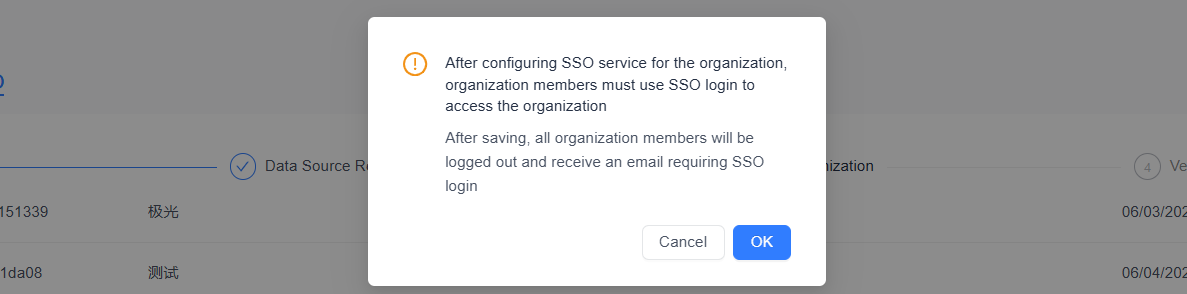
Konfirmasikan di dialog konfirmasi.
Penting: Setelah disimpan, semua anggota organisasi yang dipilih akan dikeluarkan dari sesi login dan menerima email yang meminta mereka login dengan SSO. Setelah itu, anggota wajib menggunakan login SSO untuk mengakses organisasi tersebut.
Langkah 4: Memverifikasi Layanan SSO
Uji login menggunakan URL Login SSO di halaman tersebut. Akun uji harus memenuhi syarat berikut:
- Telah bergabung ke organisasi yang diberi otorisasi layanan SSO.
- Telah ditetapkan ke aplikasi SAML tersebut di IdP.
- Nilai atribut email yang dikembalikan IdP sama dengan email EngageLab akun tersebut.
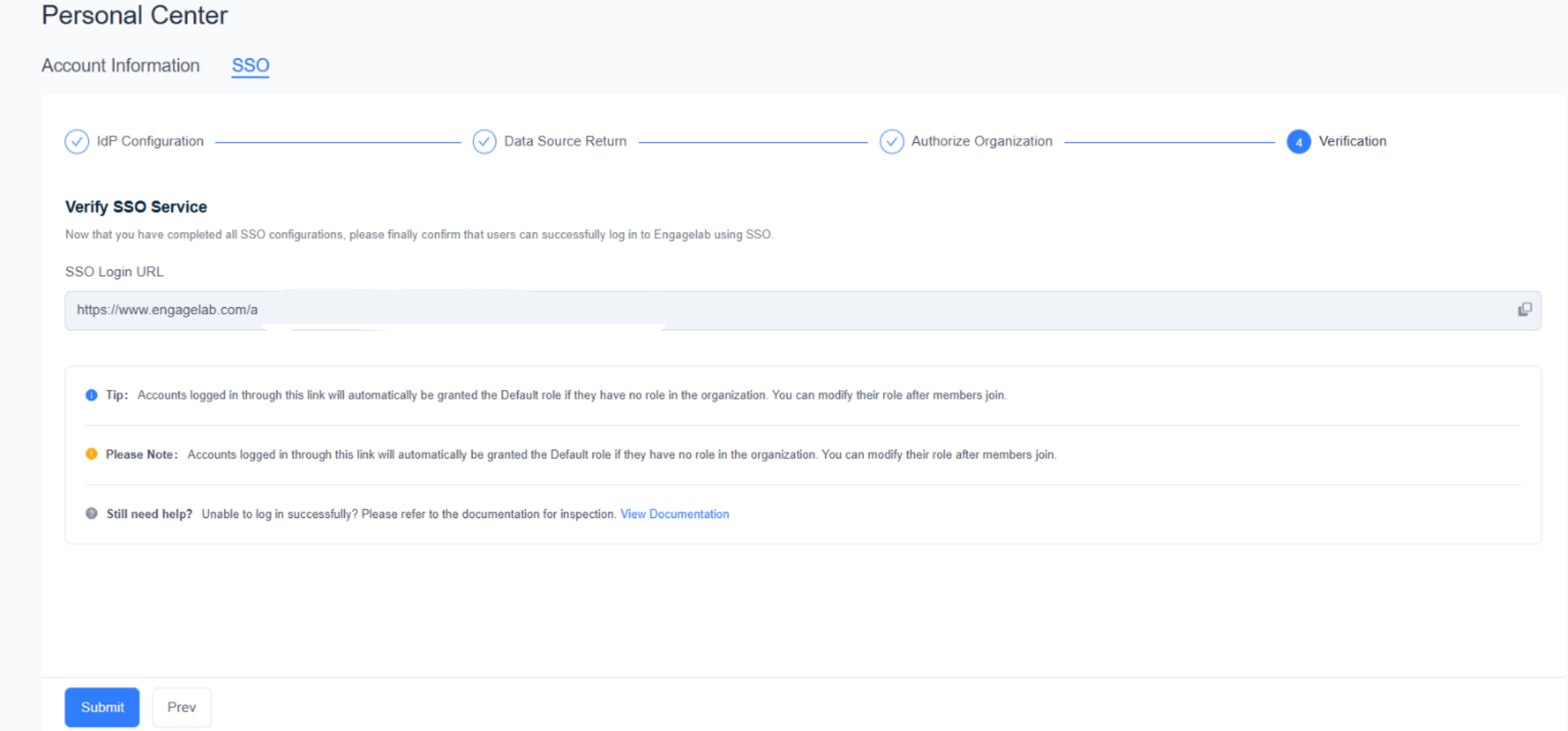
Catatan: Akun yang login melalui tautan login SSO dan tidak memiliki peran apa pun di organisasi akan otomatis diberi peran Default. Setelah anggota bergabung, Anda dapat mengubah perannya di manajemen anggota organisasi.
Aturan Akses Pengguna
| Skenario | Aturan |
|---|---|
| Organisasi reguler | Semua anggota mengakses dengan login reguler |
| Organisasi SSO | Anggota hanya dapat mengakses dengan login SSO; pembuat organisasi dapat menggunakan login reguler atau login SSO |
| Akun yang login dengan SSO | Tidak dapat membuat organisasi baru |
| Masuk melalui Login SSO di halaman login EngageLab dengan email yang belum terdaftar | Login ditolak |
| Masuk melalui tautan login khusus SSO dengan email yang belum terdaftar | Akun dibuat secara otomatis |
Setelah akun login melalui layanan SSO tertentu, sistem mencatat binding antara akun dan layanan SSO tersebut. Cara berikut akan menghasilkan binding:
- Mengklik tautan login SSO di email "Undangan Bergabung ke Organisasi".
- Mengklik tautan login SSO di email notifikasi "Organisasi Berhasil Mengaktifkan Layanan SSO".
- Menggunakan tautan login khusus layanan SSO.
Mengelola Layanan SSO
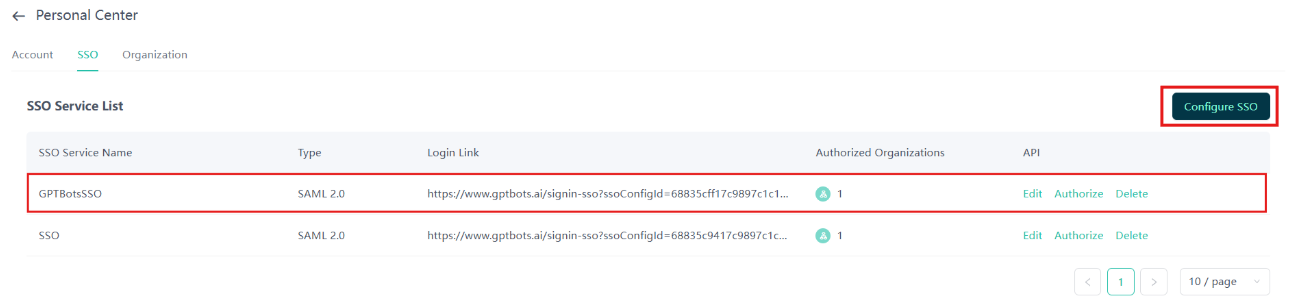
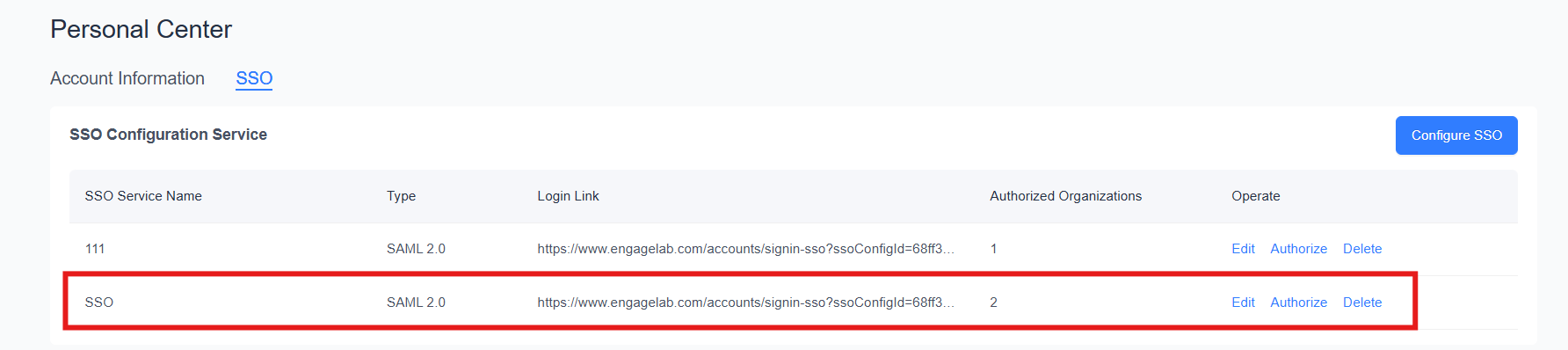
Lihat layanan SSO yang telah dikonfigurasi di Pusat Pribadi > SSO.
| Bidang | Deskripsi |
|---|---|
| Nama Layanan SSO | Nama yang diisi saat konfigurasi |
| Jenis | Jenis protokol SSO, saat ini SAML 2.0 |
| Tautan Login | Tautan login khusus layanan SSO tersebut |
| Organisasi yang Diberikan Izin | Jumlah organisasi yang telah diberi otorisasi; arahkan kursor untuk melihat daftar organisasi |
| Aksi | Edit, Berikan Izin, Hapus |

Melihat dan Mengedit
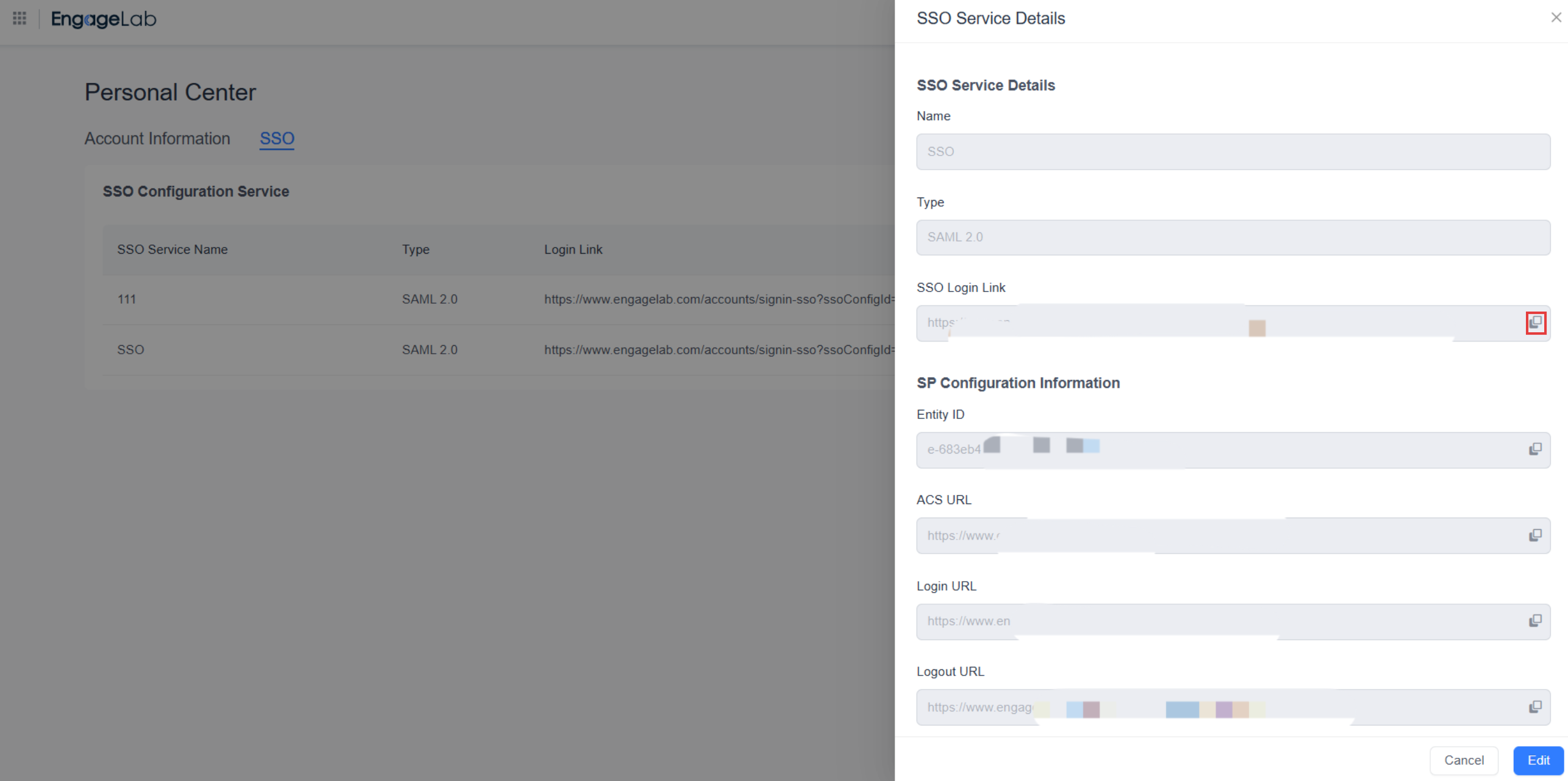
Klik salah satu baris atau Edit untuk membuka Detail Layanan SSO. Detail menampilkan informasi konfigurasi SP dan informasi konfigurasi IDP; klik tombol di sebelah kanan bidang untuk menyalin isinya.
- Hanya informasi konfigurasi IDP (Sertifikat x509, URL Login IdP, URL Logout IdP) yang dapat diubah; bidang lainnya hanya dapat dibaca.
- Detail menampilkan tanggal kedaluwarsa sertifikat. Setelah IdP mengganti sertifikat, segera perbarui di sini; jika tidak, anggota tidak dapat login.
Mengubah Organisasi yang Diberikan Izin
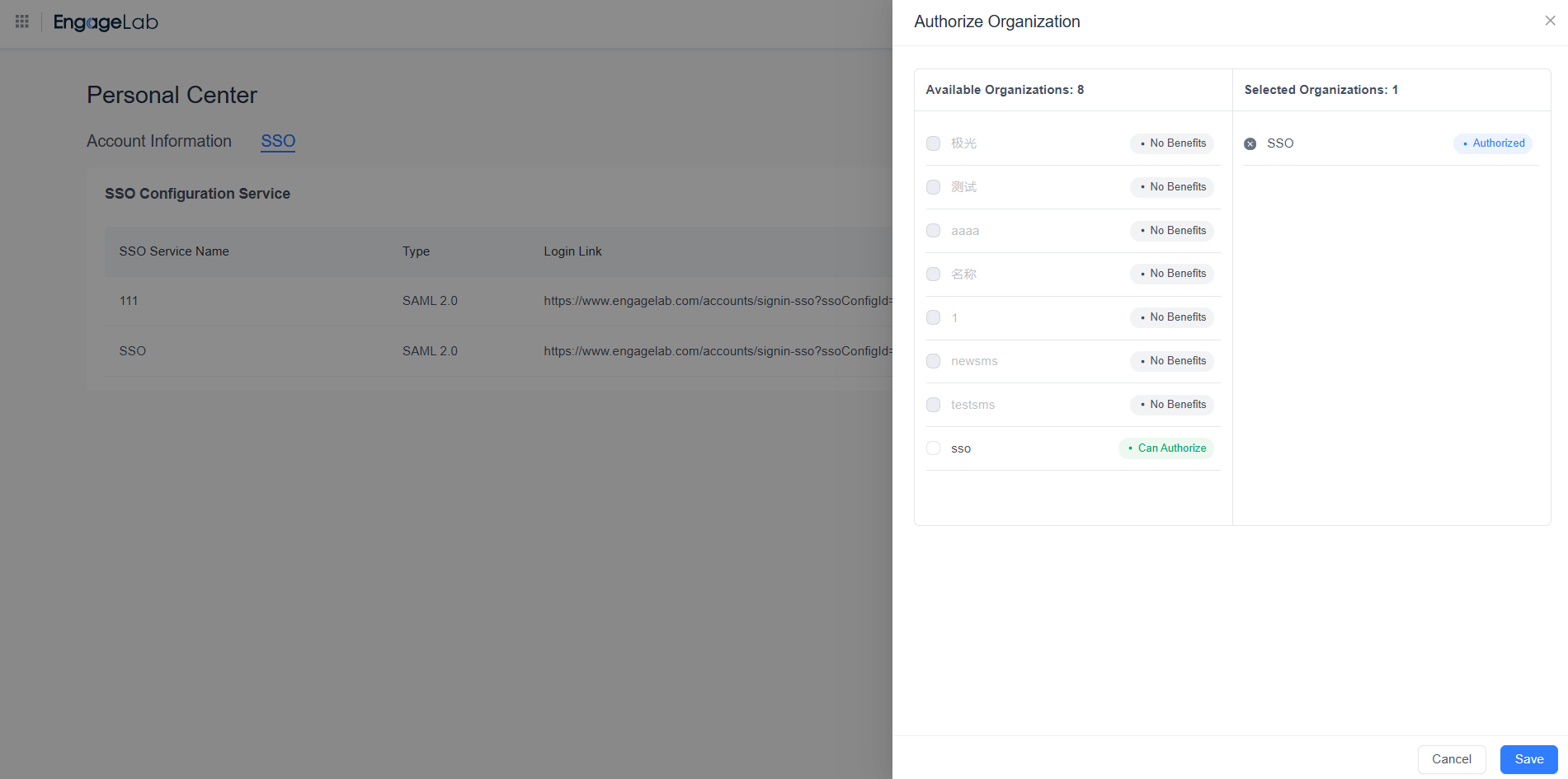
Klik Berikan Izin, pilih organisasi di panel kiri, lihat organisasi yang telah diberi otorisasi di panel kanan, lalu klik Simpan.
- Organisasi yang baru diberi otorisasi: semua anggota akan menerima email pemberitahuan berisi tautan login layanan SSO tersebut, yang meminta mereka login menggunakan layanan tersebut.
- Organisasi yang otorisasinya dicabut: semua anggota akan menerima email pemberitahuan bahwa mereka tidak dapat lagi login menggunakan layanan SSO tersebut, beserta metode login lain yang didukung organisasi.
Menghapus
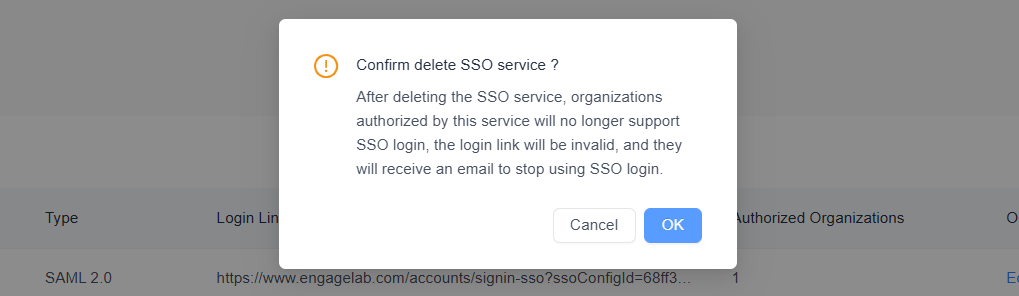
Klik Hapus lalu konfirmasikan.
Penting: Setelah dihapus, organisasi yang diberi otorisasi oleh layanan tersebut tidak lagi mendukung login SSO melalui layanan tersebut, tautan login menjadi tidak berlaku, dan anggota organisasi akan menerima email bahwa login SSO dihentikan.
Login Anggota
Login dari Halaman Login EngageLab
Buka halaman login EngageLab, lalu klik Login SSO.
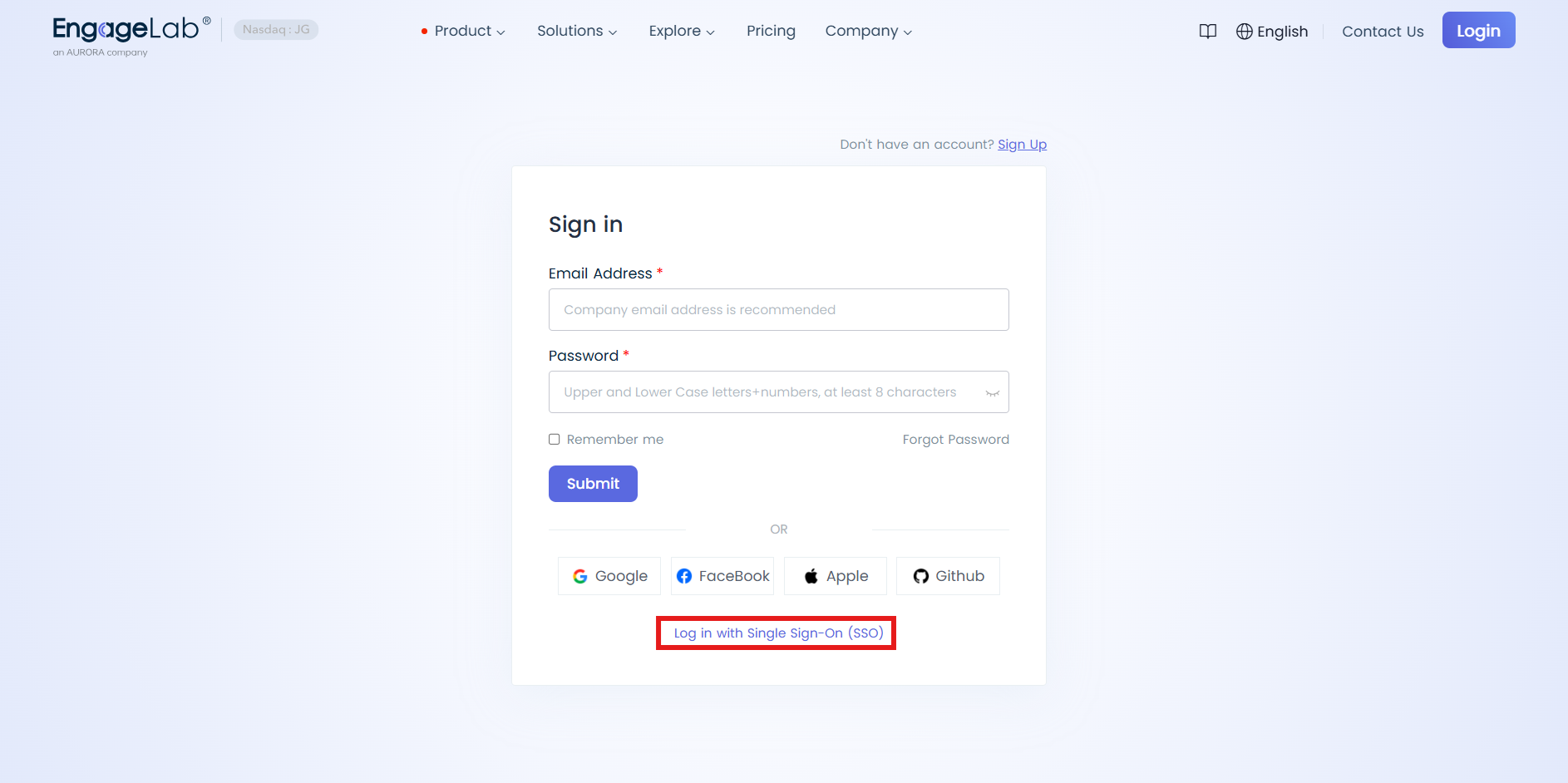
Masukkan email akun EngageLab. Sistem memilih layanan SSO berdasarkan organisasi SSO yang terakhir diakses oleh akun tersebut:
- Jika organisasi tersebut hanya memiliki satu layanan SSO, sistem langsung mengarahkan ke IdP.
- Jika organisasi tersebut memiliki beberapa layanan SSO dan akun memiliki binding dengan lebih dari satu layanan, pilih layanan yang ingin digunakan.
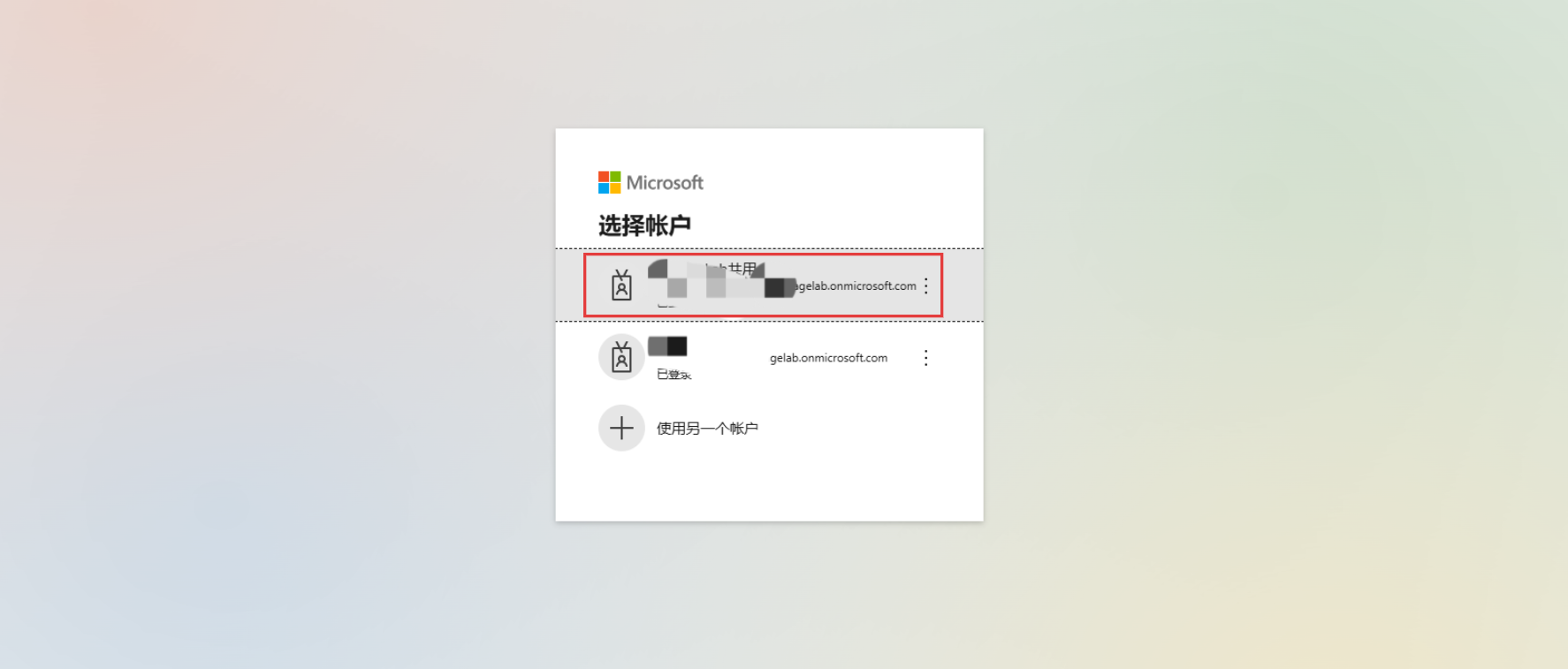
Setelah autentikasi di halaman IdP selesai, Anda akan otomatis kembali ke EngageLab dan login selesai.
Menggunakan Tautan Login Khusus SSO
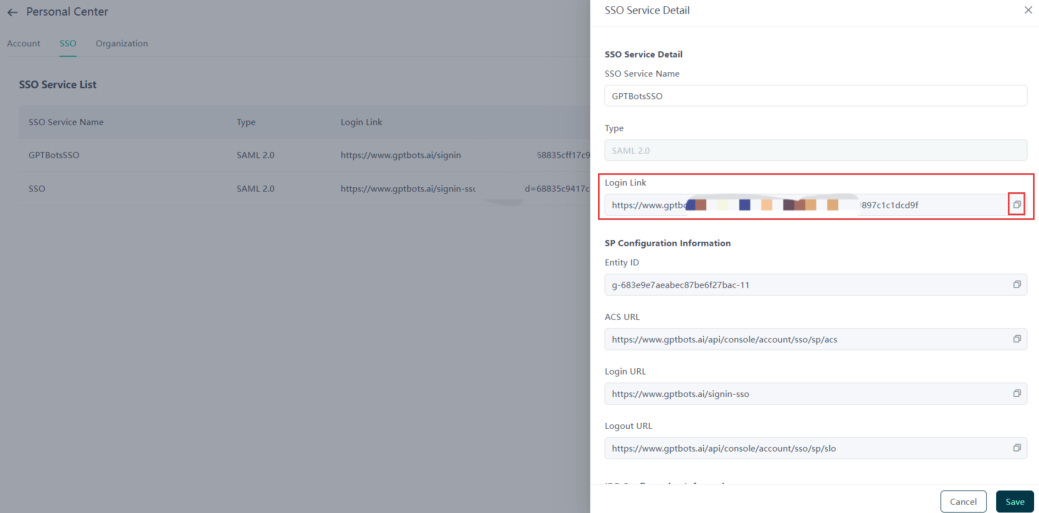
Pembuat organisasi dapat menyalin tautan login layanan SSO di Pusat Pribadi > SSO, lalu mengirimkannya kepada anggota organisasi.
Setelah anggota mengklik tautan, mereka diarahkan ke IdP untuk autentikasi. Setelah autentikasi berhasil, EngageLab mencocokkan akun berdasarkan email yang dikembalikan IdP:
| Kondisi | Hasil |
|---|---|
| Akun memiliki izin di organisasi yang diberi otorisasi oleh layanan SSO tersebut | Masuk ke organisasi SSO yang terakhir diakses |
| Email belum terdaftar di EngageLab | Akun dibuat secara otomatis dan diarahkan ke halaman konfigurasi informasi pribadi |
| Akun sudah terdaftar, tetapi tidak termasuk dalam organisasi mana pun yang diberi otorisasi oleh layanan tersebut | Muncul pesan untuk menghubungi administrator agar diberi otorisasi; jika akun termasuk dalam organisasi lain, akun diarahkan ke daftar organisasi, lalu setelah memilih organisasi, login dilakukan sesuai metode login organisasi tersebut |
Catatan: Untuk mengakses organisasi melalui tautan login SSO, hubungi administrator organisasi agar menambahkan email Anda ke organisasi SSO tersebut.
Pemecahan Masalah Gagal Login
| Gejala | Kemungkinan penyebab | Cara penanganan |
|---|---|---|
| Muncul pesan akun tidak ada | Masuk melalui Login SSO di halaman login, tetapi email belum terdaftar di EngageLab | Pastikan email sudah benar; atau login menggunakan tautan login khusus SSO, sistem akan otomatis membuat akun |
| Muncul pesan email tidak cocok | Email yang dimasukkan berbeda dengan nilai atribut email yang dikembalikan IdP | Periksa email yang dikonfigurasi di akun IdP; jika ragu, hubungi administrator IdP |
| Autentikasi IdP berhasil, tetapi tidak dapat login ke EngageLab | IdP tidak mengembalikan atribut email, atau email yang dikembalikan kosong | Minta administrator IdP memeriksa Attribute Statement sesuai Aturan Identifikasi Pengguna |
| Halaman IdP menampilkan error dan autentikasi gagal | Akun belum ditetapkan ke aplikasi SAML di IdP | Minta administrator IdP menetapkan akun ke aplikasi tersebut |
| Muncul pesan organisasi belum mengaktifkan SSO | Organisasi tempat akun berada belum diberi otorisasi layanan SSO | Minta pembuat organisasi memberikan otorisasi layanan SSO ke organisasi |
| Sebelumnya dapat login, sekarang tidak dapat login | Sertifikat IdP telah kedaluwarsa atau diganti | Perbarui Sertifikat x509 di detail layanan SSO |
Logout
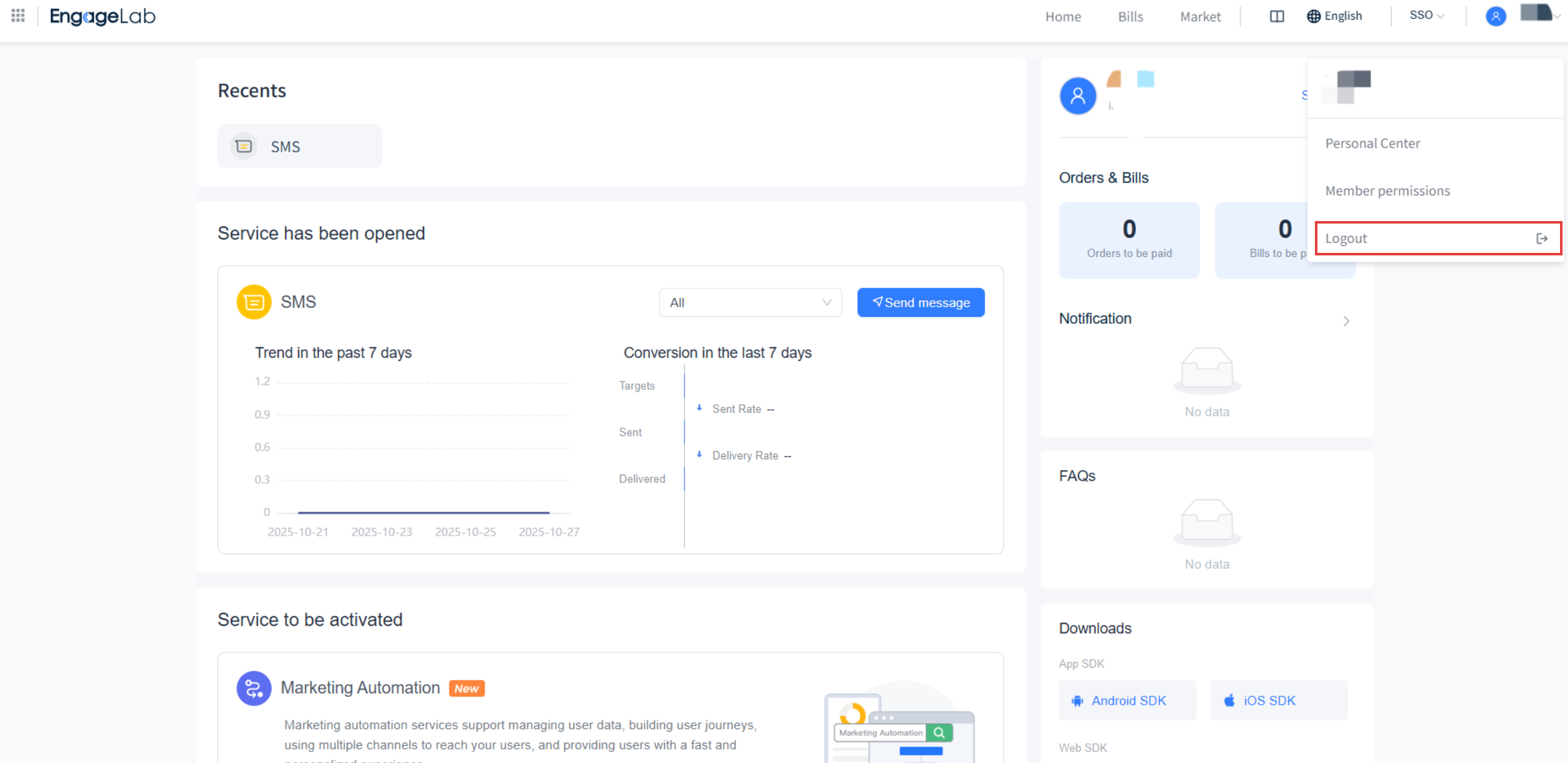
Saat Anda klik logout dalam status login SSO, sistem memanggil alamat logout IdP sekaligus mengakhiri status login di IdP. Untuk login kembali, Anda perlu melakukan autentikasi ulang di IdP.
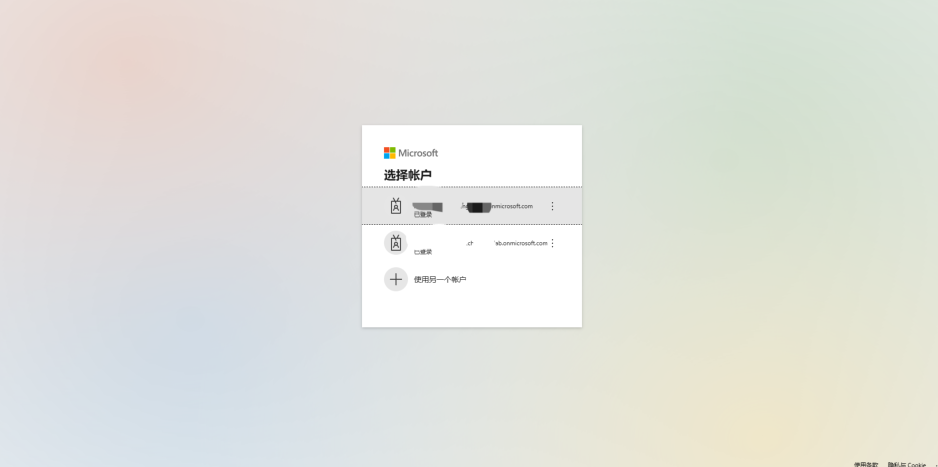
Catatan: Beberapa IdP tidak mendukung single logout (misalnya Google Workspace). Dalam hal ini, Anda perlu logout secara manual di sisi IdP. Lihat Admin Google.
