


Pusat Pribadi
Halaman Pusat Pribadi memungkinkan Anda mengelola informasi akun, melihat detail pengembang, menelusuri pesanan Amazon, dan lainnya. Melalui halaman ini, Anda dapat meningkatkan keamanan akun, mengaktifkan single sign-on (SSO), serta menghapus akun Anda.
Mengakses Halaman
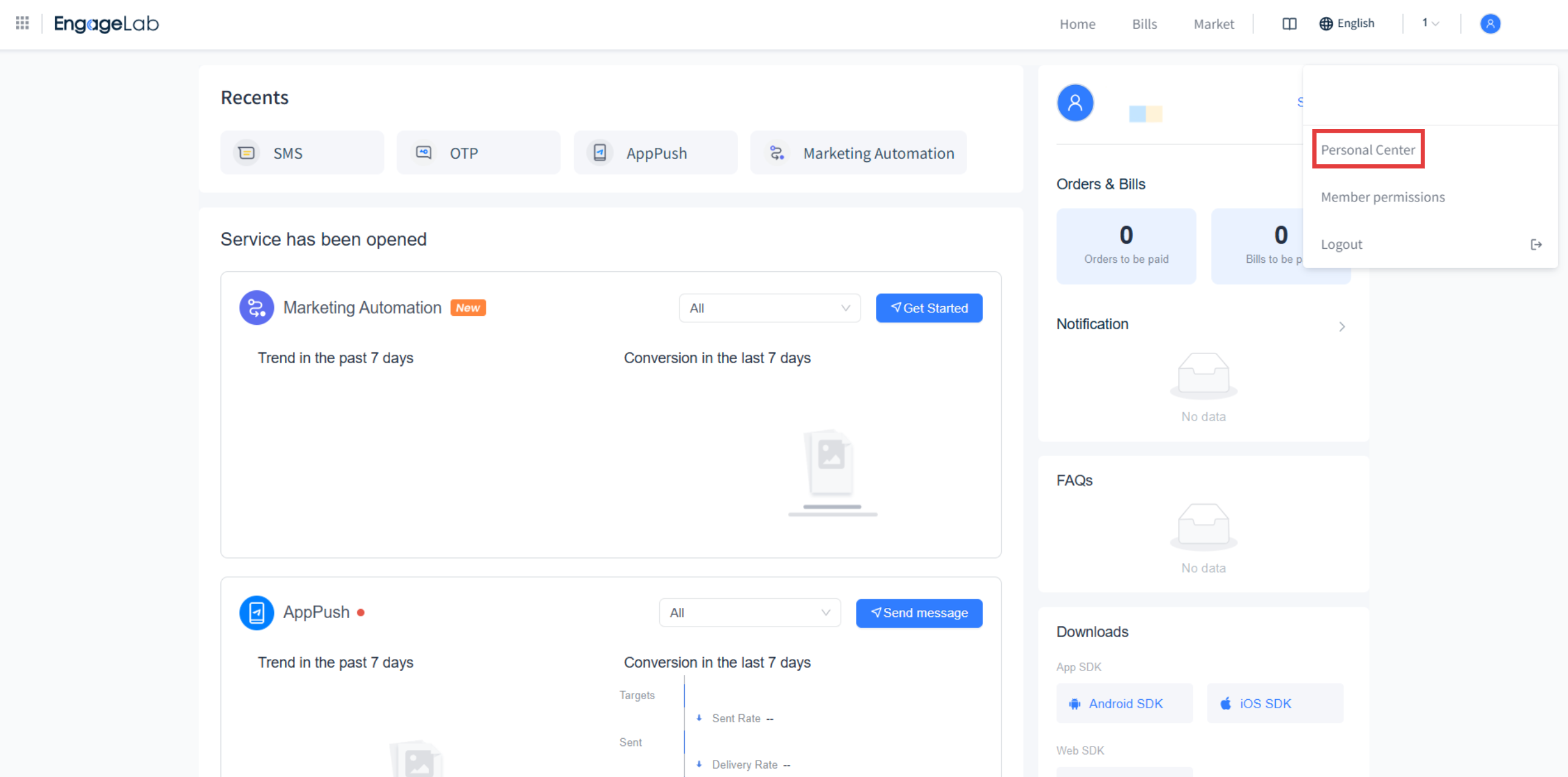
Metode 1: Setelah masuk ke EngageLab, klik avatar di pojok kanan atas lalu pilih "Pusat Pribadi" untuk masuk ke halaman ini.
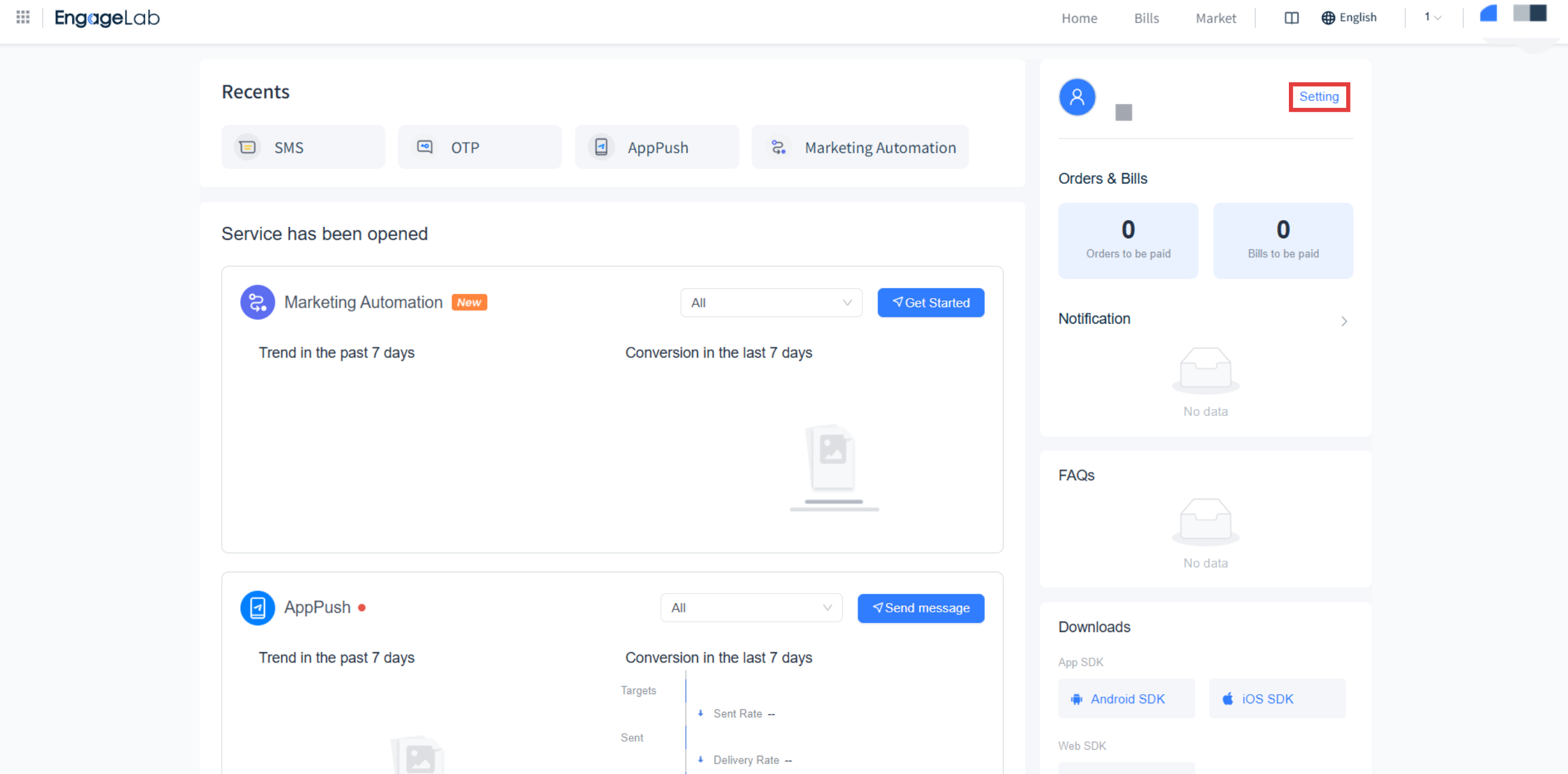
Metode 2: Setelah masuk ke EngageLab, klik "Pengaturan" di samping avatar pada bilah informasi kanan untuk masuk ke halaman ini.
Informasi Akun
Lencana BSP: Pada halaman informasi akun EngageLab, lencana BSP biru (Business Solution Provider, penyedia solusi bisnis resmi) dapat muncul di samping beberapa nama akun, seperti pada gambar berikut. Untuk informasi lebih lanjut, lihat Apa itu BSP?

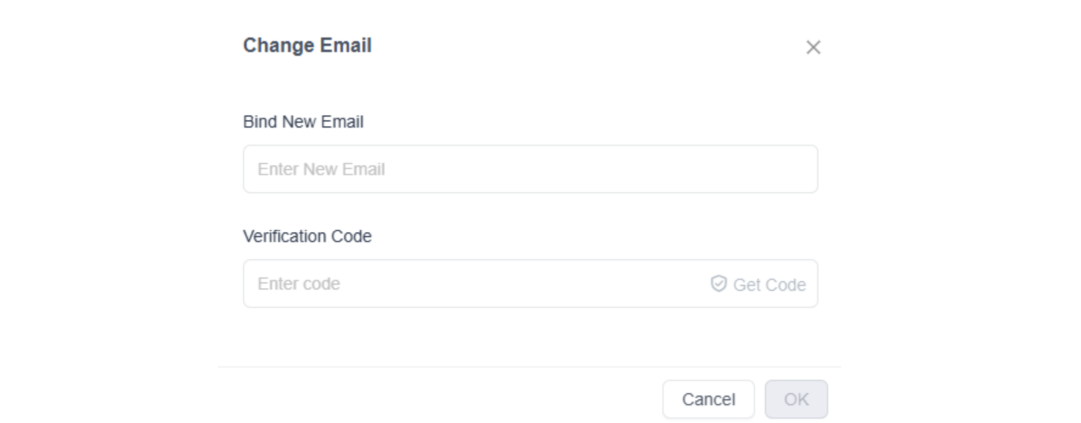
Akun Masuk: Menampilkan email yang sedang digunakan untuk masuk. Untuk mengganti alamat email, Anda perlu mendapatkan kode verifikasi dari email saat ini. Setelah verifikasi, klik Berikutnya, masukkan email baru, dan verifikasi dengan kode.
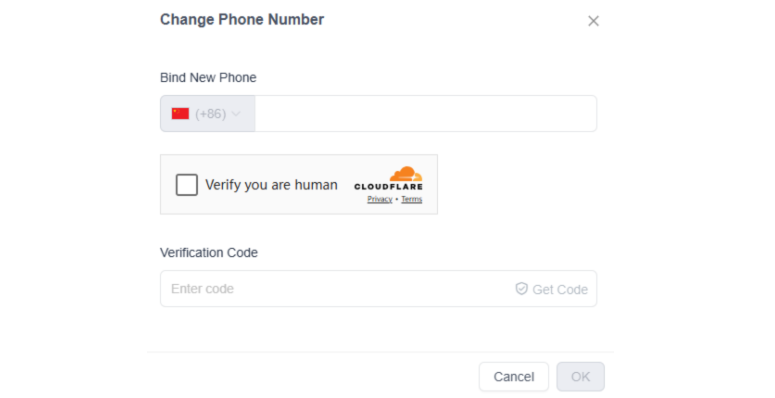
Nomor Telepon: Menampilkan nomor telepon yang terhubung beserta status verifikasinya. Untuk mengganti nomor telepon, Anda harus menyelesaikan verifikasi CAPTCHA dan mendapatkan kode verifikasi dari nomor telepon saat ini. Setelah verifikasi, klik Berikutnya, masukkan nomor telepon baru, dan verifikasi dengan kode.
Nama: Menampilkan nama pengguna, yang dapat diubah.
Kata Sandi Masuk: Kata sandi masuk dapat diatur ulang.
Autentikasi Dua Faktor (2FA)
Untuk meningkatkan keamanan akun, EngageLab mendukung autentikasi dua faktor (2FA) melalui Google Authenticator. Setelah diaktifkan, pengguna harus memasukkan kode verifikasi dinamis saat login untuk mencegah akses tidak sah.
Catatan: Autentikasi Dua Faktor (2FA) adalah metode peningkatan keamanan akun dengan meminta dua jenis informasi autentikasi berbeda (misalnya, kata sandi + kode verifikasi dinamis) saat login.
Langkah Mengaktifkan 2FA
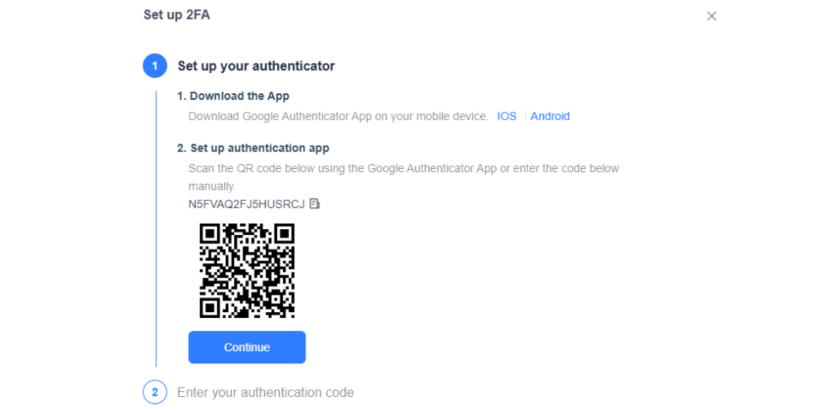
- Pada halaman informasi akun, klik "Atur 2FA."
- Ikuti langkah pada gambar untuk mengunduh aplikasi Google Authenticator dan mengatur verifikasi identitas.
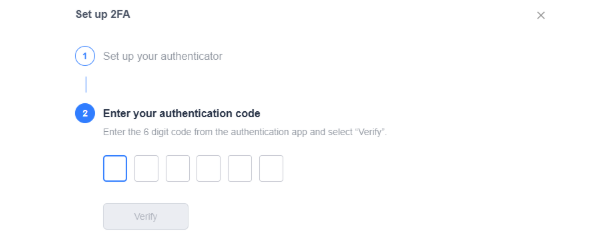
- Masukkan kode verifikasi dinamis 6 digit yang dihasilkan Google Authenticator pada halaman untuk menyelesaikan proses pengikatan.
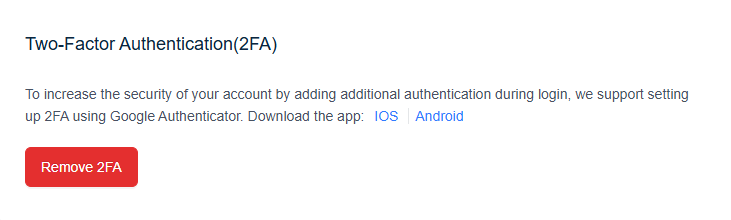
- Jika ingin membatalkan setelah berhasil mengikat, klik "Hapus 2FA" dan gunakan kode verifikasi dinamis 6 digit untuk melepaskan pengikatan.
Informasi Pengembang
Bagian informasi pengembang digunakan untuk mengelola kredensial inti dan konfigurasi callback terkait panggilan API, yang menjadi dasar akses aman dan integrasi dengan layanan BSP EngageLab. Berikut penjelasan detail setiap bidang dan operasinya:
Pengidentifikasi Pengembang (DevKey)
- Tujuan: DevKey adalah pengidentifikasi unik yang diberikan platform untuk setiap akun pengembang, digunakan untuk mengautentikasi pemanggil saat permintaan API.
- Skenario Penggunaan: Semua permintaan API harus menyertakan parameter DevKey untuk memastikan keunikan dan keterlacakan sumber permintaan.
- Catatan: DevKey bersifat publik namun tidak dapat diubah. Jangan gunakan DevKey pada platform pihak ketiga yang tidak sah.
API DevSecret
- Tujuan: DevSecret adalah kunci yang digunakan bersama DevKey untuk menandatangani dan mengautentikasi permintaan API, memastikan keamanan data.
- Petunjuk:
- Lihat dan Salin: Klik "Lihat dan Salin" untuk menampilkan seluruh DevSecret dan menyalinnya ke clipboard agar mudah ditempel di file konfigurasi server atau variabel lingkungan.
- Atur Ulang: Jika ada risiko DevSecret bocor atau untuk kebutuhan kebijakan keamanan, klik "Atur Ulang" untuk menghasilkan DevSecret baru. Setelah diatur ulang, DevSecret lama akan langsung tidak berlaku, jadi segera perbarui di semua konfigurasi server terkait.
- Rekomendasi Keamanan:
- DevSecret hanya untuk komunikasi server ke API EngageLab; jangan tampilkan di frontend atau platform pihak ketiga.
- Secara berkala periksa penggunaan kunci, dan segera atur ulang jika ditemukan anomali.
Catatan: Harap simpan DevSecret dengan aman untuk menghindari kebocoran. Jika ada risiko kebocoran, segera atur ulang.
URL Callback
- Tujuan: URL callback digunakan untuk menerima notifikasi asinkron yang dikirim server EngageLab (misalnya, status pengiriman pesan, tanda terima event), memungkinkan integrasi mulus antara sistem bisnis dan EngageLab.
- Persyaratan Pengisian:
- Harus diawali dengan http:// atau https://, tidak mendukung port khusus, dan tidak mendukung IP pada segmen jaringan privat seperti 10.0.0.0/8, 172.16.0.0/12, 192.168.0.0/16.
- Fungsi Validasi:
- Setelah mengisi URL callback, klik tombol "Validasi". Sistem akan mengirim permintaan uji ke URL tersebut untuk memverifikasi ketersediaan dan format respons.
- Hanya setelah validasi berhasil, konfigurasi dapat disimpan.
- Operasi Simpan:
- Setelah validasi berhasil, klik tombol "Simpan" untuk mengaktifkan URL callback.
- Jika perlu mengubah URL callback, disarankan memastikan kompatibilitas di sistem bisnis terlebih dahulu agar notifikasi tidak hilang.
Pesanan Amazon
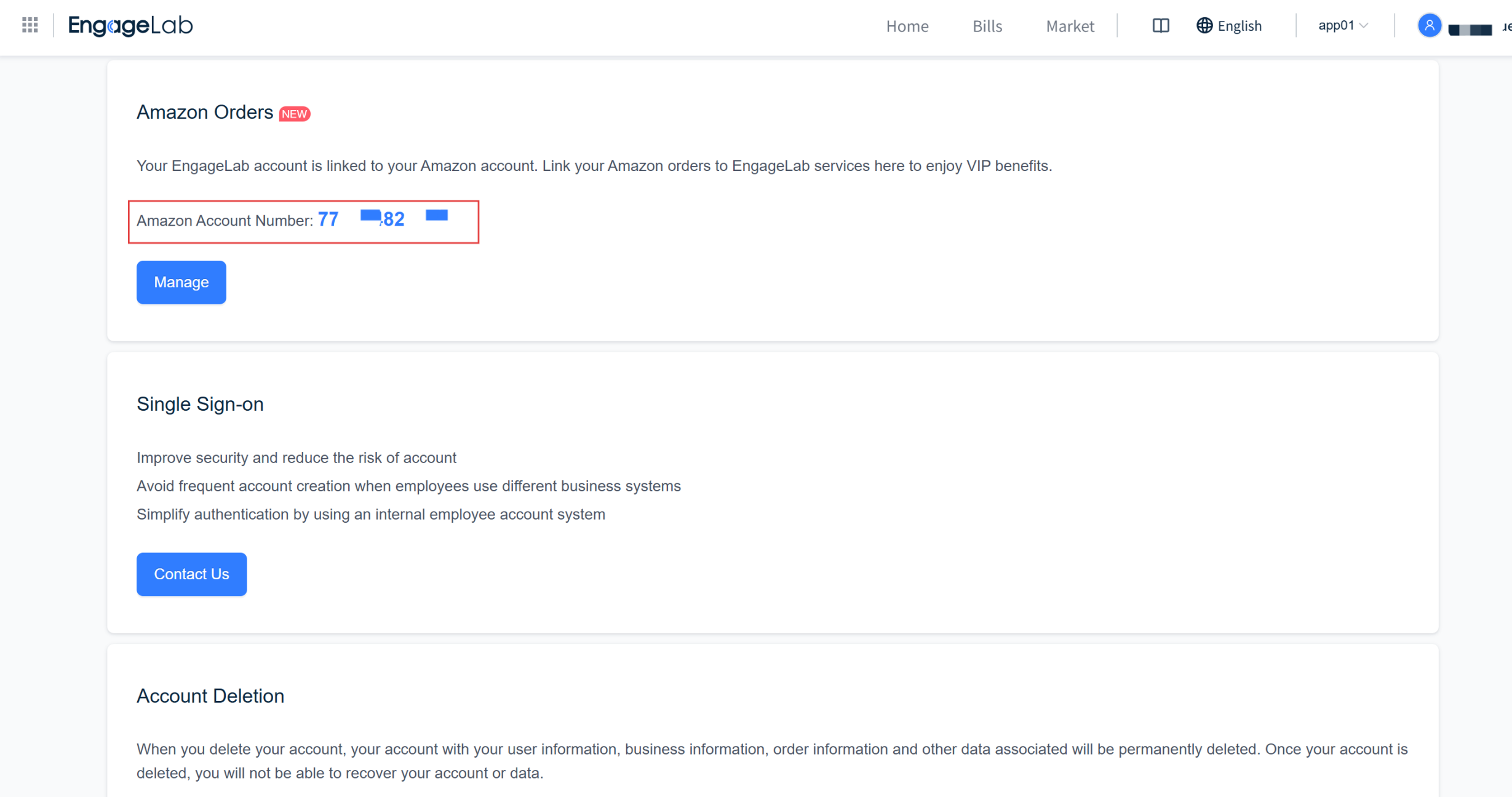
EngageLab mendukung pengaitan akun Amazon dengan akun EngageLab. Pengguna dapat membeli produk EngageLab (seperti AppPush, Email, SMS, WhatsApp, OTP) melalui Amazon Marketplace dan mengaitkan pesanan. Setelah berhasil dikaitkan, ID Amazon Anda akan ditampilkan di halaman manajemen akun. Untuk langkah detail, lihat Pesanan Amazon.
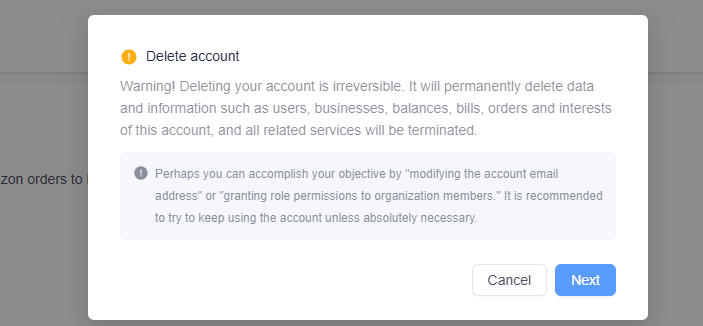
Hapus Akun
Setelah akun dihapus, EngageLab akan secara permanen menghapus akun Anda beserta seluruh informasi terkait, termasuk data pengguna, data bisnis, informasi pesanan, dan lainnya.
Apa itu BSP?
BSP (Business Solution Provider) adalah penyedia layanan yang resmi disertifikasi oleh EngageLab, menawarkan hak eksklusif seperti kerja sama bisnis, dukungan teknis, antarmuka API lanjutan, serta penjualan produk EngageLab.
- Jika akun Anda memiliki kualifikasi BSP, sistem secara otomatis akan menampilkan lencana BSP di bagian informasi akun.
- Ini menunjukkan bahwa akun Anda didukung oleh penyedia layanan BSP resmi, sehingga mendapatkan jaminan layanan dan dukungan teknis yang lebih tinggi. Hal ini membantu pelanggan perusahaan mengidentifikasi keaslian akun, meningkatkan kepercayaan.
EngageLab menawarkan dua model kemitraan untuk membantu perusahaan memperluas bisnis dan meningkatkan kapabilitas layanan:
Solution Partner: Cocok untuk mitra yang merekomendasikan, menjual, dan mengimplementasikan produk EngageLab. Bergabung memberikan harga eksklusif, komisi menarik, dan dukungan solusi khusus, membantu Anda memperluas pasar dan meningkatkan profitabilitas.
Service Partner: Cocok untuk mitra yang menyediakan layanan profesional seperti pendaftaran, pelatihan, integrasi, dan aplikasi khusus bagi pelanggan EngageLab. Dapatkan akses ke sumber daya pelanggan dan biaya layanan, meningkatkan nilai layanan.
Bagaimana Cara Menjadi BSP?
Jika Anda tertarik mengajukan sertifikasi BSP EngageLab atau memiliki pertanyaan lebih lanjut, silakan Hubungi Penjualan.
SSO
Single Sign-On (SSO) adalah mekanisme autentikasi identitas yang memungkinkan pengguna mengakses beberapa sistem aplikasi terhubung hanya dengan satu kali login, tanpa perlu memasukkan nama pengguna dan kata sandi untuk setiap sistem secara terpisah. Dengan integrasi ke Identity Provider (IdP) milik perusahaan, SSO memungkinkan autentikasi identitas anggota perusahaan secara terpusat, meningkatkan keamanan dan efisiensi pengelolaan.
Platform EngageLab mendukung konfigurasi protokol IdP di tingkat akun, mengatur SSO di tingkat akun, lalu mendelegasikannya ke organisasi. Untuk mengaktifkan SSO, Anda perlu menghubungi tim penjualan untuk mengaktifkan fitur ini sebelum melanjutkan konfigurasi.
EngageLab saat ini mendukung protokol dan penyedia identitas Single Sign-On (SSO) utama, termasuk:
- SAML 2.0: Protokol standar terbuka berbasis XML yang banyak digunakan di skenario autentikasi identitas tingkat perusahaan, mendukung integrasi dengan penyedia identitas utama (IdP) seperti Microsoft Azure, Okta, Google, dan OneLogin.
Dukungan protokol SSO lainnya akan terus dikembangkan di masa mendatang. Jika Anda memiliki kebutuhan integrasi sistem tertentu, silakan hubungi tim penjualan untuk mendapatkan dokumentasi integrasi dan bantuan teknis lebih lanjut.
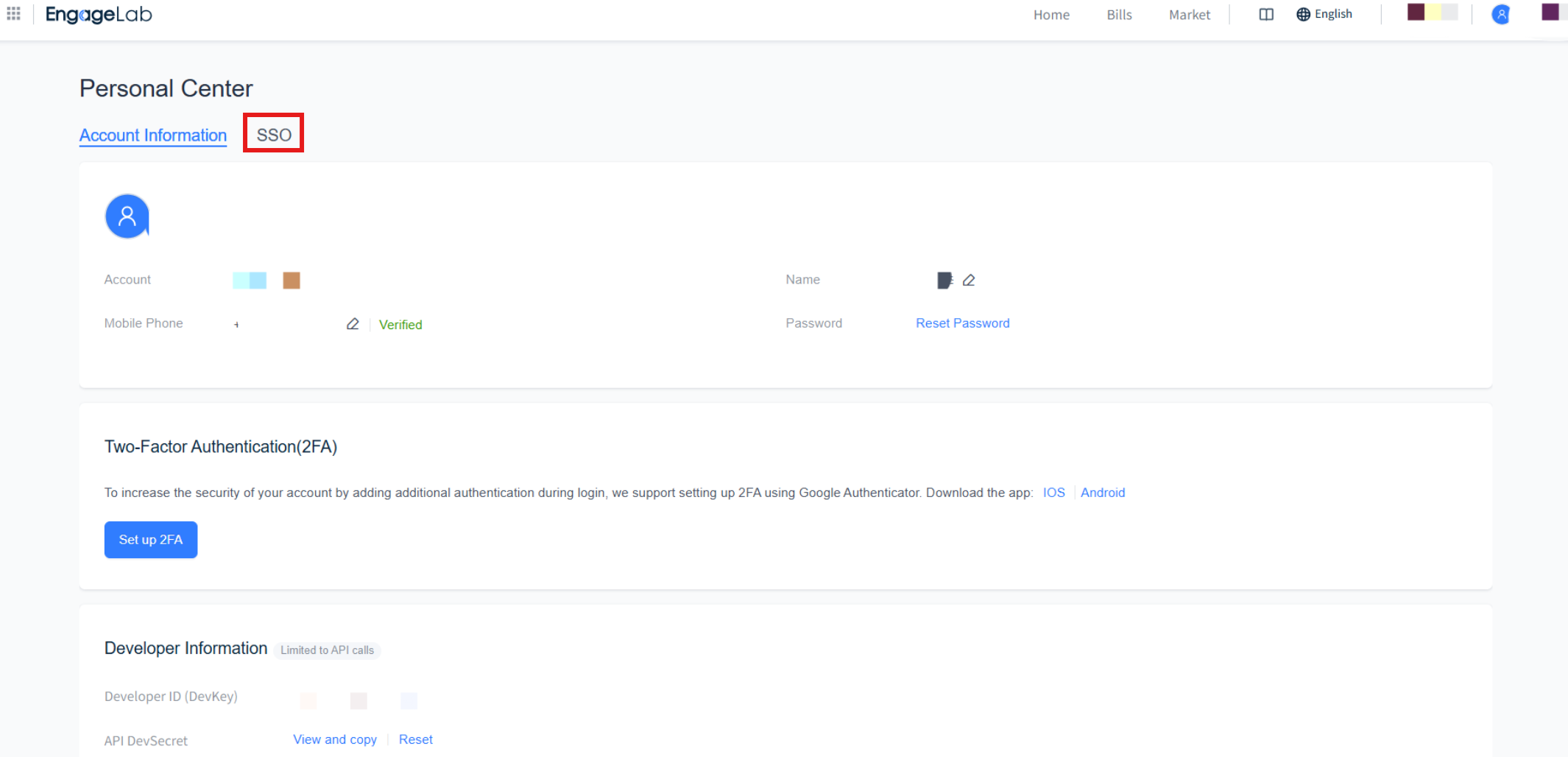
Jika Anda telah mengaktifkan fitur SSO, Anda dapat mengelola layanan SSO organisasi di Pusat Pribadi > SSO, mendukung konfigurasi terpadu, pengeditan, pengikatan, dan penghapusan SSO, membantu perusahaan mencapai autentikasi terpusat dan login praktis untuk akun anggota.
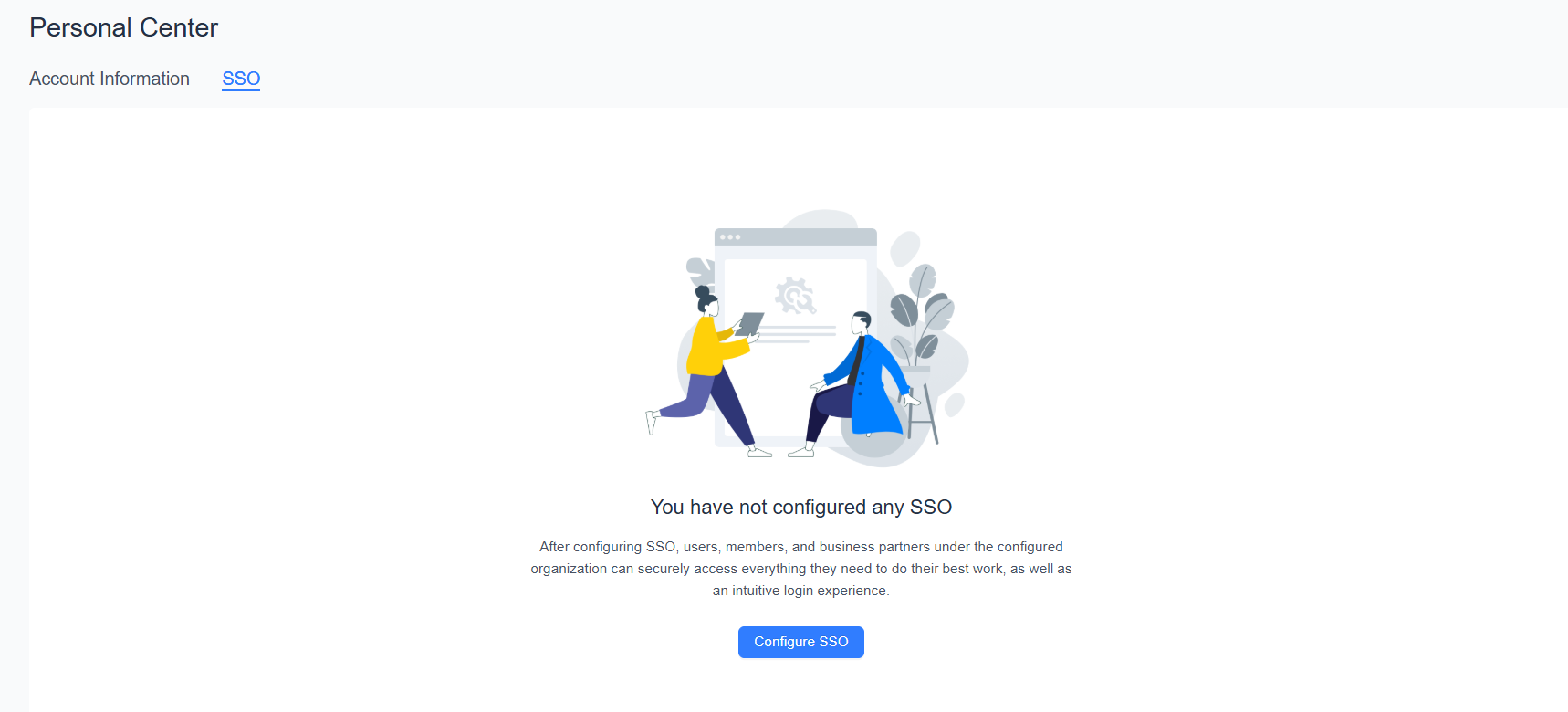
SSO Belum Dikonfigurasi
Jika organisasi belum mengonfigurasi layanan SSO apa pun, halaman akan menampilkan entri konfigurasi:
SSO Sudah Dikonfigurasi
Jika konfigurasi SSO sudah ada, halaman akan menampilkan daftar layanan SSO beserta fungsi manajemen:
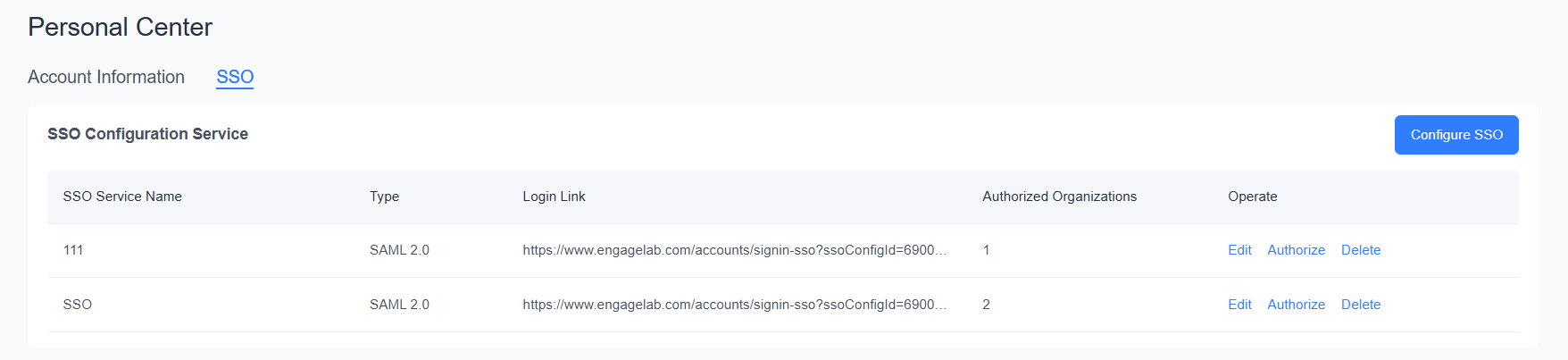
| Nama Kolom | Deskripsi |
|---|---|
| Nama Layanan SSO | Nama khusus konfigurasi SSO |
| Tipe | Jenis protokol SSO |
| Tautan Login | URL entri login SSO |
| Kredensial Tanda Tangan | Jumlah organisasi yang terikat pada konfigurasi SSO ini |
| Aksi | Mendukung edit, pengikatan, hapus, dll. |
- Penjelasan Operasi Utama
- Edit: Mengubah informasi konfigurasi layanan SSO.
- Bind: Melakukan pengikatan antara akun SSO dan organisasi.
- Delete: Menghapus konfigurasi SSO secara permanen, dengan konfirmasi ulang.
- Tambah SSO: Gunakan tombol "Konfigurasi SSO" di pojok kanan atas halaman untuk membuat konfigurasi SSO baru. Untuk langkah detail, silakan lihat panduan halaman Konfigurasi SSO EngageLab.
Keunggulan Utama SSO
- Autentikasi Identitas Terpadu: Karyawan hanya perlu login sekali untuk mengakses EngageLab dan sistem bisnis perusahaan lainnya tanpa harus memasukkan kredensial berulang kali.
- Keamanan Lebih Tinggi: Dengan menggunakan sistem autentikasi identitas terpusat perusahaan, risiko pencurian akun berkurang dan pengelolaan hak akses dapat dilakukan secara terpusat.
- Manajemen Akun Praktis: Proses onboarding, offboarding, dan perubahan hak akses karyawan dapat dikelola secara terpusat di sistem identitas perusahaan dan otomatis tersinkronisasi ke EngageLab, mengurangi biaya pemeliharaan manual.
- Kepatuhan dan Audit: Memudahkan audit akses akun dan manajemen kepatuhan perusahaan, memenuhi kebutuhan keamanan dan regulasi.
