林静姝
更新:2026-11-27
测试时能收到密码重置邮件,一到正式上线却迟迟收不到——排查下来,很可能是云服务器堵住了 25 端口,或是发信 IP 被收件方拉进了拦截名单。对 SaaS 平台、跨境独立站或用着 CRM 的企业来说,只要现有系统支持 SMTP,换用托管邮件中继通常只需改一下连接参数,就能照常发信,不用推翻原有逻辑。
一、6 家 SMTP 中继服务商对比:哪家适合你的业务?
选型时先看系统能不能直接连上,再对比每月发信量、峰值上限、日志保留时间和价格。做海外业务的团队,还要把“系统部署在哪”“连哪个 SMTP 节点”“邮件数据实际存在哪”分开看——连得近的接入点,不一定代表数据就存在当地。还没搞清 SMTP 中继和邮件 API 的区别?可以先跳到第四部分。
下面按常见场景整理了 6 家服务商的起步方案和关键提醒,方便你结合现有系统快速筛一轮。
| 服务商 | 适合谁用 | 免费额度/起步价(美元) | 可用端口与节点 | 选型重点提醒 |
|---|---|---|---|---|
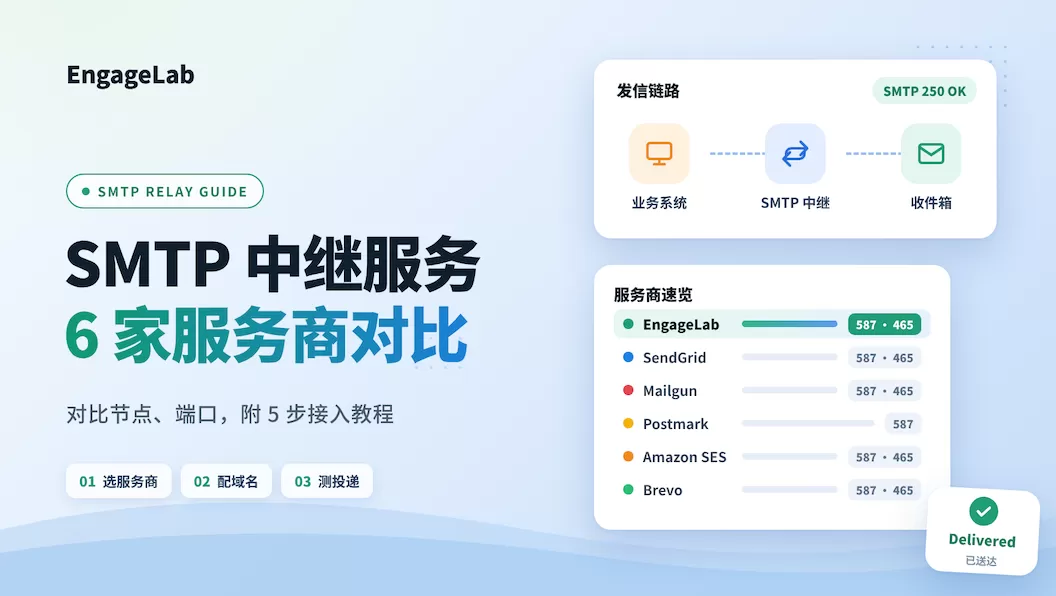
| EngageLab | 已有 SMTP 系统,需要新加坡或土耳其节点,未来还想接 REST API | 免费每天 50 封;付费按量计费(价格计算器) | 25、465、587、2525;提供新加坡和土耳其 SMTP 地址 | 先确认账号已开通 SMTP,并核对所属节点 |
| Twilio SendGrid | 已有邮件接入,看重投递报表 | 试用 60 天,每天 100 封;Essentials 月付 19.95 美元起,Pro 月付 89.95 美元起 | 25、465、587、2525;全球节点,另有欧盟专用 SMTP 选项 | 试用期过后需付费;想用独立 IP 得上 Pro 或更高档 |
| Mailgun | 研发团队需要分区域发信和事件日志 | 免费每天 100 封;Basic 月付 15 美元,含 1 万封 | 25、465、587、2525;有美区和欧盟节点,澳大利亚节点面向签约客户 | 免费版和 Basic 版日志只留 1 天 |
| Postmark | 发密码重置、账号提醒等即时触发的事务邮件 | 免费每月 100 封;Basic 月付 15 美元 | 25、2525、587;多地区接入节点 | 不支持 465 端口;事务信和群发信走分开的通道 |
| Amazon SES | 系统本身就在 AWS 上,习惯按区域管发信 | Essentials 每千封 0.16 美元;按量计费每千封 0.10 美元 | STARTTLS:25、587、2587;隐式 TLS:465、2465。各区域地址独立 | 需配好 AWS 权限与域名;部分 SES 区域不支持 SMTP |
| Brevo | 想在一个后台兼顾通知邮件和营销邮件的中小团队 | 免费每天 300 封;Starter 月付 9 美元起 | 465、587、2525;多地区中继服务器 | 免费版按天限额,系统通知邮件也会算进额度 |
1EngageLab
EngageLab 同时支持 SMTP 和 REST 邮件 API。你可以按账号所在区域连新加坡节点 smtp.engagelab.cc 或土耳其节点 smtp-tr.engagelab.com/zh_CN,两个节点都支持 587 端口配 STARTTLS,或 465 端口配隐式 TLS。

登录时填 API_USER 和 API_KEY。每个 API_USER 都要绑定已经完成 SPF、DKIM 和 MX 验证的发信域名。借助 X-SMTPAPI 邮件头还能按收件人替换变量;在控制台里,也能按 Delivered、Soft Bounce、Invalid address 等状态筛查记录。
什么时候适合选 EngageLab Email?如果独立站插件或 CRM 已经在用 SMTP 发订单确认、找回密码这类邮件,建议先在测试环境换上地址和密钥跑一跑。做海外业务时,最好从实际部署应用的地区发起测试;切到正式流量前,顺便确认 SMTP 权限、每天 50 封的免费额度以及节点是否符合数据存放要求。
2Twilio SendGrid
系统连上 smtp.sendgrid.net,用 API 密钥做登录验证即可。老系统一般只要改改 SMTP 配置,就能直接用 SendGrid 把邮件发出去。

研发可以在后台看发信表现,也能接 Event Webhook 实时拿拒收、已送达等状态。如果业务涉及欧盟数据合规,记得先按要求配好账号,再换用欧盟专用 SMTP 地址。
3Mailgun
Mailgun 是按发信域名来配 SMTP 账号密码的。美区用 smtp.mailgun.org,欧区用 smtp.eu.mailgun.org;签约客户还能按合同用澳大利亚节点。
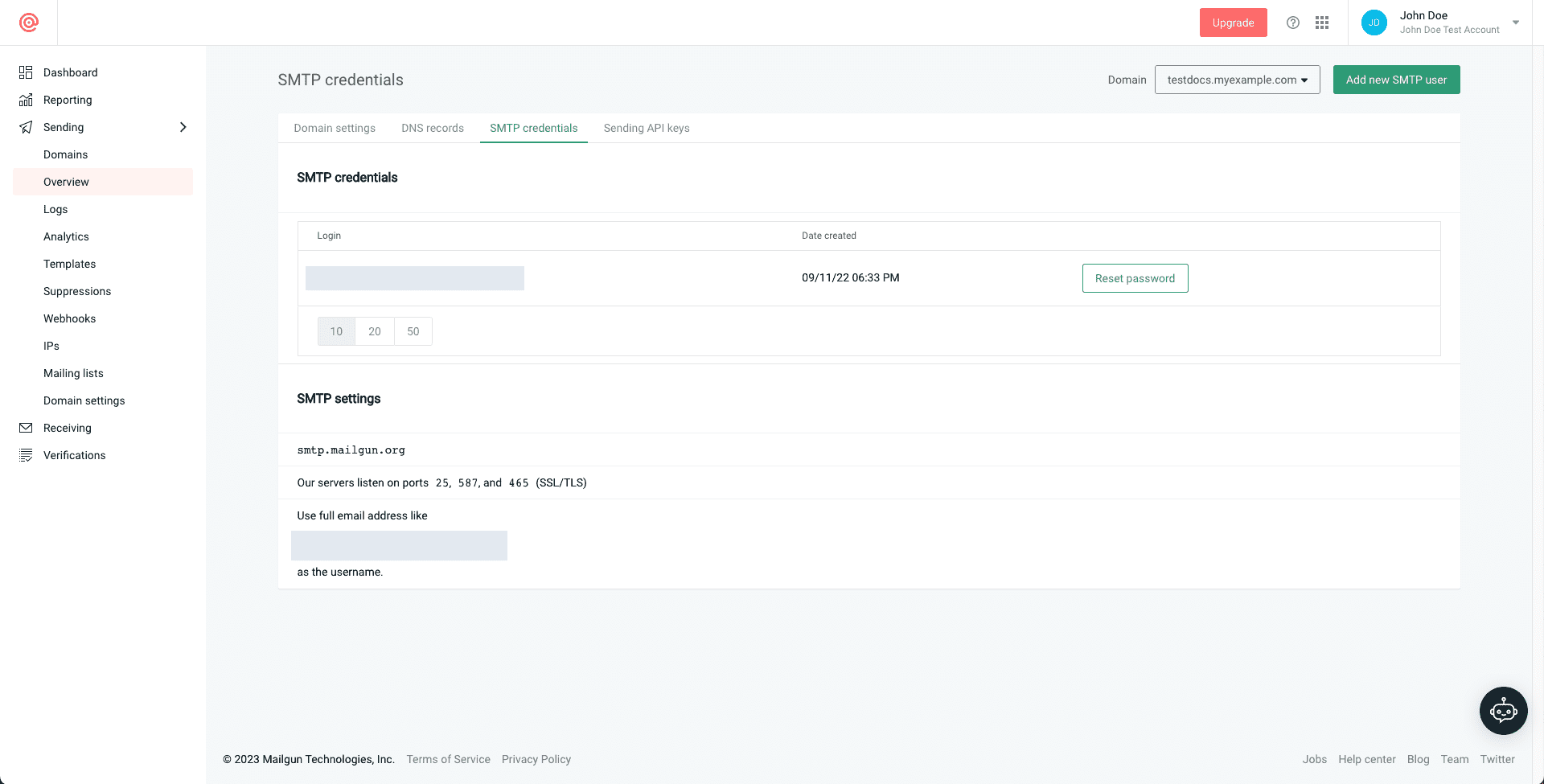
通过在邮件头里加自定义标签,开发可以用 X-Mailgun-Tag 按业务分类统计,用 X-Mailgun-Track 控制跟踪开关。再配合 webhook,老 SMTP 系统也能把注册信、账单信的送达情况分开看。
4Postmark
Postmark 适合密码重置、账户提醒等由用户操作或系统事件触发的邮件。现有系统拿 SMTP 凭据连上 smtp.postmarkapp.com,通常不用改原来的发信逻辑。
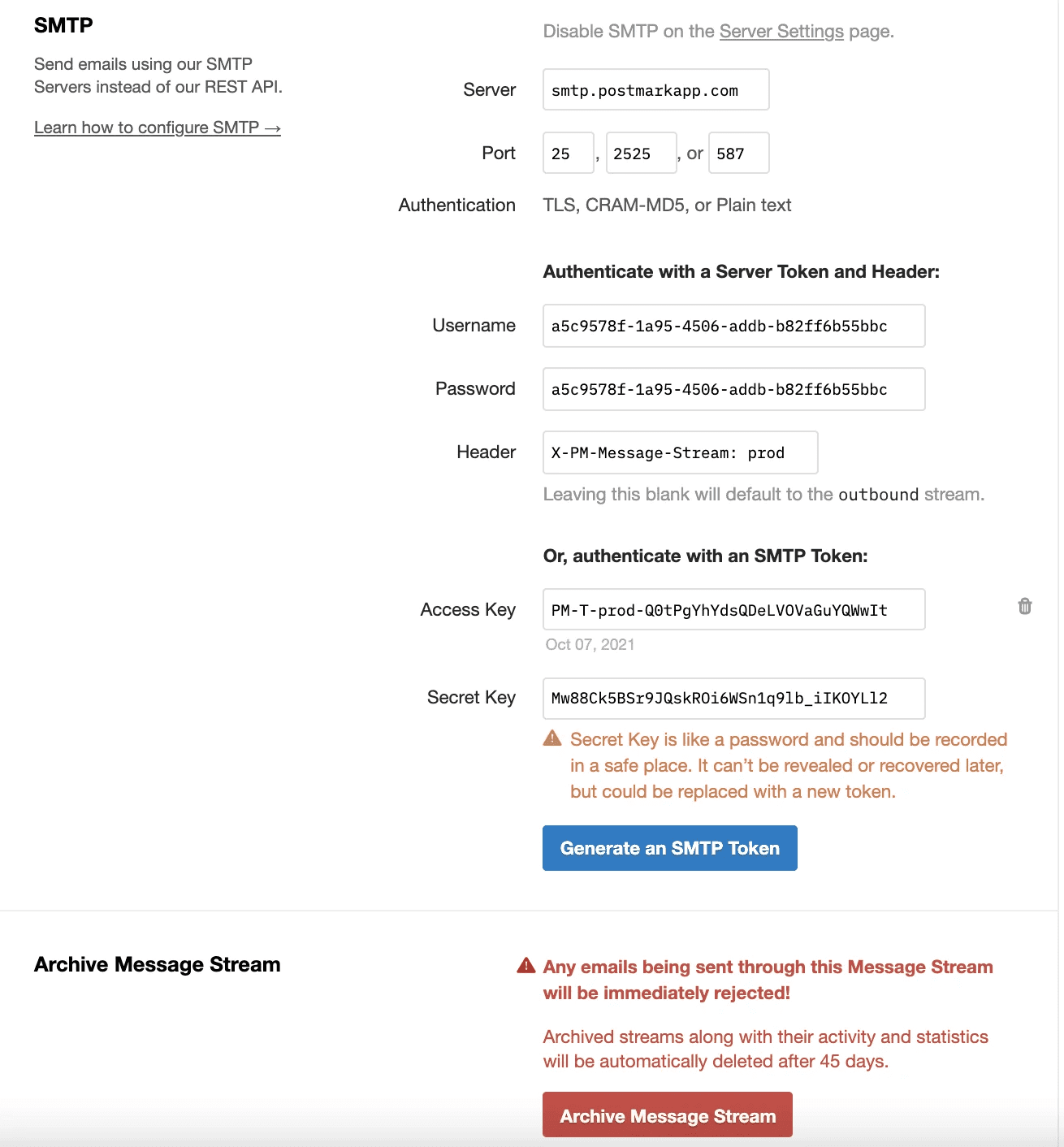
它把事务通知和群发邮件分开管理,方便团队单独盯着密码重置这类关键邮件的送达表现;也支持在邮件头塞标签和业务字段,把日志和具体事件对上号。
5Amazon SES:适合部署在 AWS 上的应用
Amazon Simple Email Service(SES)按区域提供 SMTP 地址,比如 email-smtp.us-east-1.amazonaws.com。如果业务本来就跑在 AWS 上,直接用现有 SMTP 库接过来就行。
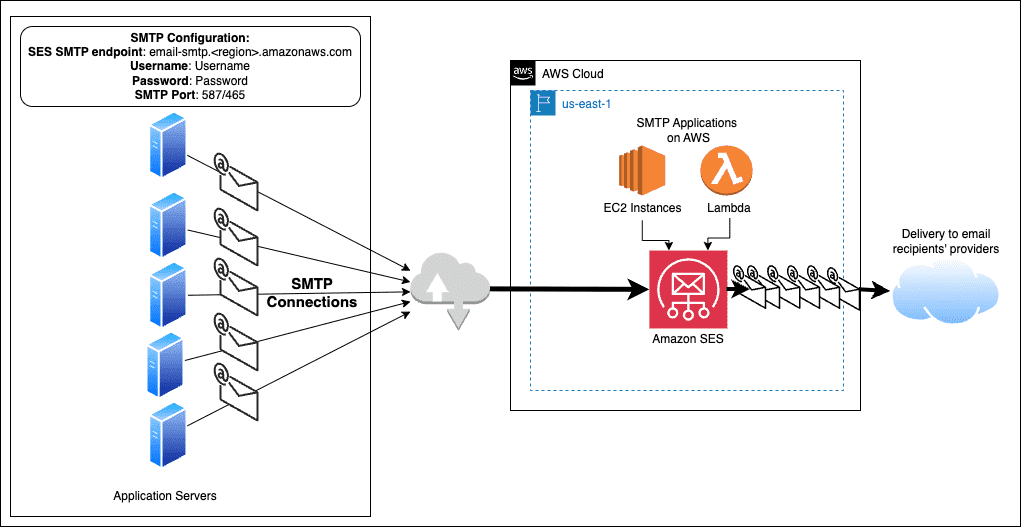
操作上需要先验证发信身份,再在对应的 AWS 区域生成 SMTP 登录信息。可以通过配置集看发信数据,也能接 Amazon SNS 接收送达和退信提醒,让系统及时处理失败邮件。
6Brevo
网站或系统连上 smtp-relay.brevo.com,就能沿用原有 SMTP 设置发下单确认、注册欢迎等触发类邮件。
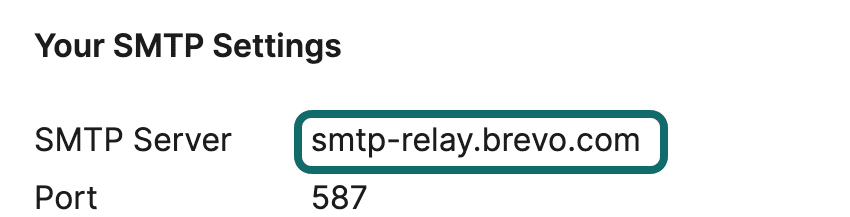
Brevo 自带邮件模板和事务邮件报表,SMTP 用的密钥和 REST API 密钥是分开的。连上后系统会自动匹配对应区域的中继服务器,邮件数据则在欧洲数据中心处理。
先确认账号对应的新加坡或土耳其节点,选好端口和加密方式,发一封测试信就能看到投递状态。
二、什么是 SMTP 中继服务?
拿独立站的订单确认邮件举个例子:买家付完款,商城生成一封确认信,先交给指定的 SMTP 服务器;这台服务器再把信转送到买家邮箱对应的服务器。中间这段“接力转发”的过程,就是 SMTP 中继(SMTP relay)。用上托管中继服务后,发信服务器怎么维护、怎么防封号,都交给服务商打理。
| 术语 | 通俗解释 |
|---|---|
| SMTP | 发邮件时大家共同遵守的一套“寄信规则”(简单邮件传输协议)。 |
| SMTP 服务器 | 专门负责按 SMTP 规则接收、处理或转发邮件的服务器。 |
| SMTP 中继 | 帮你把待发邮件继续转交给下一台邮件服务器的“中转站”或转发过程。 |
| SMTP 中继服务 | 由第三方帮你托管发信服务器,还提供送达记录、发信信誉维护等配套服务。 |
| 智能主机(smart host) | 应用或自家邮件服务器指定的“外发总管”,专门负责把邮件转出去。 |
如果你想深究邮件传输协议和术语的官方定义,可以参考 RFC 5321。
三、一封密码重置邮件是怎么送出去的?
假设海外买家在独立站点了“忘记密码”。网站生成重置密码邮件后,从系统发出到买家收到,大概要走完下面这 6 步。
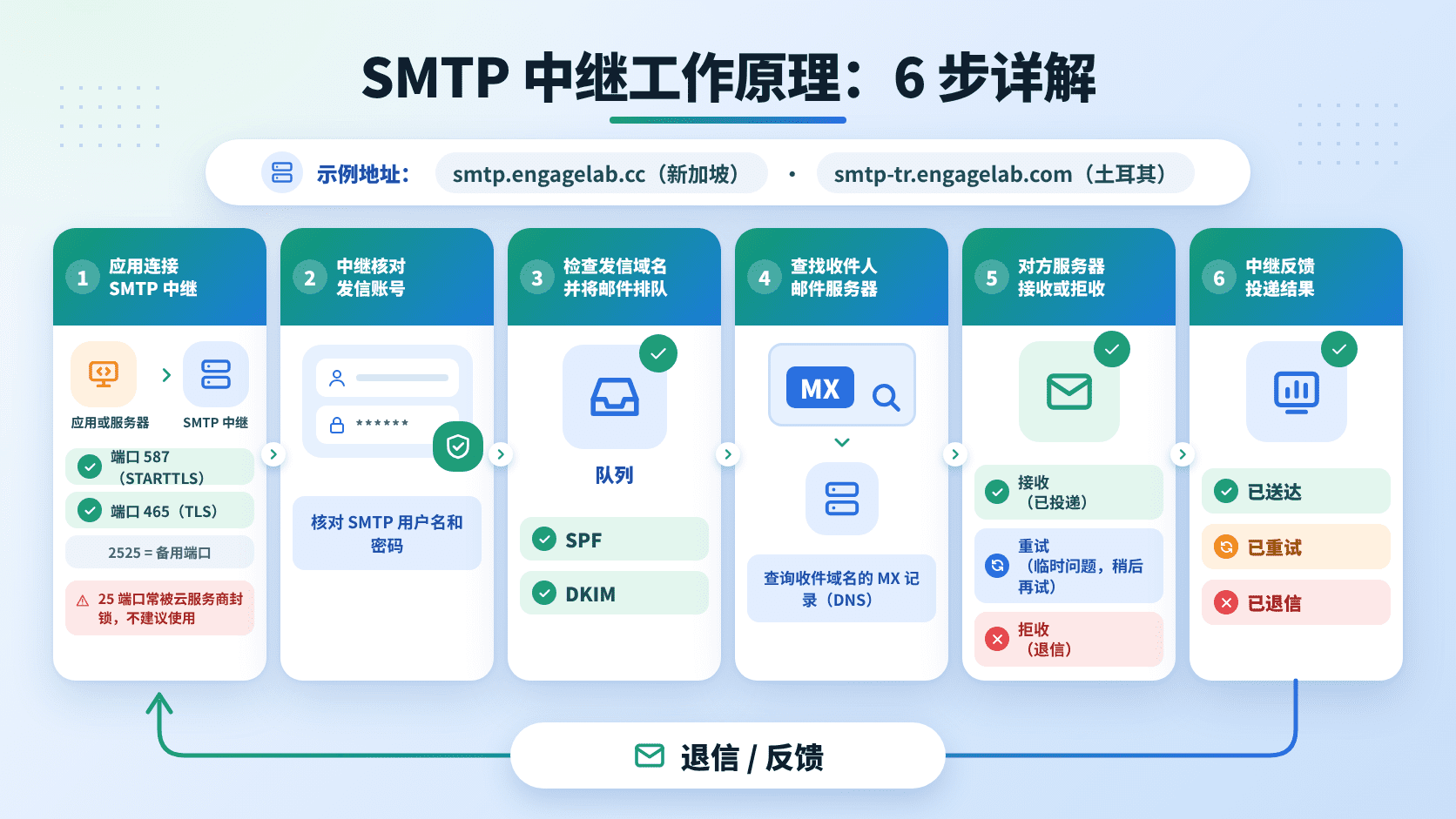
1. 应用连上 SMTP 中继服务器
你的系统根据填好的服务器地址和端口发起连接。走 587 端口时,先建立连接,再通过 STARTTLS 升级成加密通道,然后提交账号密码;走 465 端口时,一上来就是全程加密。
比如,EngageLab 的新加坡 SMTP 地址是 smtp.engagelab.cc,土耳其地址是 smtp-tr.engagelab.com/zh_CN,两个节点都支持 587 和 465 端口。
2. 中继服务器核对发信账号
系统把 SMTP 用户名和密码传过去,中继服务器检查这个账号有没有发信权限。如果账号或密码不对,服务器通常会返回 535 5.7.8 报错。
3. 检查发信域名,邮件排队等待发出
账号验证通过后,服务商还会确认你有没有权用这个发件域名发信——比如 EngageLab 要求先在域名解析里配好 SPF、DKIM 等记录。
检查没问题,邮件就会排进待发送队列。
4. 找到收件人邮箱对应的服务器
中继服务器去查收件人域名的 MX 记录,弄清楚这封信到底该交给哪台收件服务器。
5. 对方服务器决定收还是拒
中继服务器尝试把信投递过去。收件方会看发信身份是否可信、内容是否像垃圾邮件等,再决定收下还是拒收。
如果对方暂时忙不过来或临时拒收,邮件会留在队列里稍后再试;如果对方明确永久拒收,一般就会产生退信。
6. 记录投递结果,方便你追踪
服务商把每次投递的结果记下来。你可以在控制台直接看,也可以通过 webhook 把状态推送回自己的业务系统。
系统收到中继返回的 SMTP 250,只说明“中继已经接下这封信了”。至于最终有没有进收件箱,还得往下看:先查服务商的送达或退信记录,再去测试邮箱里看看邮件到底落在了收件箱还是垃圾箱。
为什么云服务器常常连不上 25 端口?
25 端口原本主要是邮件服务器之间互传邮件用的。很多云厂商为了防垃圾邮件和滥用,会直接限制从云服务器往外连 25 端口。
例如,Amazon EC2 默认限制走 25 端口向公网发邮件,你的程序就可能卡在连接超时。
所以给中继服务商发信时,尽量按官方说明选 587 端口配 STARTTLS,或 465 端口配隐式 TLS,少折腾 25 端口。
四、SMTP 中继和邮件 API,企业该怎么选?
这两种方式都能把邮件交给第三方发出,核心区别在于你的系统怎么把信交出去:SMTP 中继走的是传统邮件协议,改配置就能用;邮件 API 则是通过 HTTP 接口把收件人、模板和正文等参数发过去,更偏开发集成。
| 对比维度 | SMTP 中继 | 邮件 API |
|---|---|---|
| 改造成本 | 通常只需换个 SMTP 地址、端口和账号密码 | 需要对接接口,改写发信代码 |
| 老系统适配 | 很多 WordPress 插件、老 CRM、网络打印机和 ERP 都能直接用 | 需要系统本身支持调接口,或由开发自己写 |
| 发信与批量 | 一次连接要走多轮协议对话,批量能力看客户端和服务商 | 不少接口支持批量提交,减少一封封请求的麻烦 |
| 状态追踪 | 看服务商的投递日志或 webhook 推送 | 通常能按邮件 ID 精准对应每一步投递状态 |
| 邮件模板 | 多由自家系统拼好内容再发,少数服务商有扩展支持 | 常见做法是直接调平台模板,往里填变量 |
| 查错方式 | 提交时看 SMTP 状态码,后续退信看投递日志 | 提交时看 HTTP 返回和邮件 ID,投递失败仍需查后续日志 |
哪些情况适合用 SMTP 中继?
如果现有系统已经支持 SMTP,而且你不想大动代码,选 SMTP 中继通常最省事。
比如 WordPress 表单插件、老版本 CRM 换邮件服务商,往往填好新地址和账号就能跑起来;网络打印机发扫描件、ERP 发出库单,也常常只有 SMTP 配置项。
什么时候更适合用邮件 API?
如果业务需要批量发信,还要按订单或用户把每一封信的送达情况追清楚,用邮件 API 通常更好维护。
开发可以在发请求时顺便带上模板变量和业务编号,部分服务商还支持批量接口。比如跨境商城可以通过事务邮件 API 按买家语种生成订单邮件,并把每封信的状态关联到具体订单。
当然,如果你不想换协议,部分 SMTP 服务也支持通过扩展字段做个性化。比如 EngageLab 的 X-SMTPAPI 邮件头,就能给不同收件人替换变量、开启打开和点击跟踪;其中 messageId 用来标示一批次 SMTP 提交,emailId 用来标示发给单个收件人的那封信。
用这个扩展时,记得先把 X-SMTPAPI 内容做 Base64 编码,再随 SMTP 邮件一起发出去。
五、如何配置 SMTP 中继?以 EngageLab 为例分 5 步接入
开始前,请准备好 EngageLab 账号、发信域名的 DNS 修改权限,以及一个支持 SMTP 的应用。建议先在测试环境调通,再切到正式线上流量。
第 1 步:添加并验证发信域名
目标:让 EngageLab 拿到用你的域名发信的授权。
操作路径:EngageLab 控制台 → Email → 发送设置→ 域名→ 新增域名。
填上你的发信域名(比如 notify.example.com),再去域名注册商或 DNS 服务商后台,把控制台提示的记录填进去。

重点配好下面这 3 类记录:
- SPF:告诉别人哪些服务器有权替你的域名发信。
- DKIM:给邮件加上数字签名,方便收件方验明正身。
- MX:帮 EngageLab 完成发信域名验证。
另外还可以配一条 DMARC 记录,用来说明邮件没通过域名校验时该怎么处理。DNS 记录保存后,回控制台点验证看结果。
预期结果:3 项必填记录都通过后,域名会显示 可用;连同可选检查也通过,就会显示 已验证。DNS 生效一般要 10~30 分钟,具体看解析商和缓存情况。

如果没通过:对照着逐条检查记录类型、主机名和记录值。必填项没配齐的话,后面没法把域名绑到 API_USER 上。
第 2 步:创建 SMTP 登录账号和密钥
目标:给你的系统分配发信权限。
操作路径:EngageLab 控制台 → Email → 发信设置 → API_USER → 创建 API_USER。
建好 API_USER 后,绑定刚才验证过的发信域名,再按用途选发信类型:订单提醒这类及时通知选 触发,批量群发选 批量。
接着为这个账号生成 API_KEY。

到你的系统 SMTP 设置里,按下面对应填写:
| SMTP 配置项 | 填什么 |
|---|---|
| 用户名 | 你的 API_USER |
| 密码 | 这个 API_USER 对应的 API_KEY |
密钥生成后请马上存好。完整密钥通常只在刚创建时显示一次,错过了就得重新生成。
预期结果:API_USER 已经绑好发信域名,并且拿到了可用于 SMTP 登录的密钥。
如果创建或登录失败:先看域名是不是已经可用、有没有绑到这个账号上,再检查 API_KEY 有没有漏复制或带了多余空格。
第 3 步:填写 SMTP 服务器地址、端口和加密方式
目标:让你的应用顺利连上 EngageLab 的 SMTP 中继服务器。
操作路径:业务系统的邮件设置 → SMTP 配置。
以新加坡节点为例,按下面这张表填好 SMTP 参数。
| 配置项 | 填写内容 |
|---|---|
| SMTP 服务器地址 | smtp.engagelab.cc |
| 端口 | 587 |
| 加密方式 | STARTTLS |
| 身份验证 | 开启 |
| 用户名 | 你的 API_USER |
| 密码 | 你的 API_KEY |
| 发件人地址(From) | 用已授权发信域名下的邮箱地址 |
如果你的账号在土耳其节点,把服务器地址改成 smtp-tr.engagelab.com/zh_CN 即可。
EngageLab 也支持 465 端口走隐式 TLS;如果 587 端口用不了,可以按文档核对 2525 端口和对应的加密方式。
WordPress 示例:打开邮件插件,选自定义 SMTP,填好服务器地址、用户名和密钥,再选上跟端口对应的加密方式就行。
预期结果:配置保存成功,可以发测试信了。
如果连不上:先核对主机名和端口有没有写错;如果一直转圈超时,就去查云服务器的安全组/出站规则和防火墙,看有没有拦住目标端口。
第 4 步:发一封测试邮件,核对投递记录和邮件头
目标:分清中继收到了没有、对方服务器收到了没有,以及最终有没有进收件箱。
用系统往你自己的 Gmail 发一封测试信,按下面 3 个地方挨个看:
- 应用日志:看到 SMTP 250,说明 EngageLab 已经接下这封信了;后面能不能送到,还得看服务商那边的记录。
- EngageLab 控制台 → 数据:显示 Delivered 代表对方邮件服务器已接收;Soft Bounce 是暂时没送成,Invalid address 说明收件地址有问题。
- Gmail 测试邮箱:收件箱和垃圾箱都翻一下。点开邮件,在“回复”旁边的更多菜单里选显示原始邮件。

在原始邮件头里找找下面这几项验证结果:
spf=pass
dkim=pass
dmarc=pass
DMARC 的基本要求是 SPF 或 DKIM 至少过一项,而且通过验证的域名要跟发件人显示的域名对得上。
预期结果:控制台显示 Delivered,测试信进了收件箱,邮件头里 SPF 和 DKIM 都显示通过。如果是出海业务,建议再挑目标客户常用的邮箱补测几封——比如独立站测一下 Gmail 和 Outlook,做企业 SaaS 的再测一个企业邮箱。
如果结果不对劲:系统收到了 250 但后台却退信,先看退信原因再查域名配置;如果显示 Delivered 却掉进了垃圾箱,就按下一节的排查思路看看发信信誉问题。
第 5 步:上线后盯紧退信和投诉
目标:刚上线的第一周,尽早发现送达异常。
操作路径:EngageLab 控制台 → 数据。
正式开始发信后,建议每天抽空看一眼投递记录。
- 投递状态:按 Delivered、Soft Bounce、Invalid address 筛选,看具体卡在哪个环节。
- 软退信和无效地址:软退信属于临时波折,可以看看后面有没有重发成功;确认地址无效的,尽量从后续名单里清掉,免得反复白发。
- 垃圾邮件投诉:一旦有人举报垃圾邮件,要尽快排查原因并停止向该收件人继续发同类邮件。
你也可以调 投递结果查询 API 抓状态,或者配 webhook 自动把事件接回系统。
预期结果:能按业务类型快速定位问题——比如发现某类订单通知在某个邮箱后缀下集中退信,趁量还不大时就能及时改过来。
如果两边记录对不上:把系统发信日志和控制台投递记录放在一起对。发信成功只代表中继接手了,最后到底进没进收件箱,还得结合收件邮箱那边一起看。
六、SMTP 中继常见报错及排查方法
排查时先分清三件事:是根本连不上服务器、登录没通过,还是发出去后没送到。看到 3 位数的 SMTP 状态码时,别只看数字,后面的文字提示往往更关键;如果是连不上超时或加密握手失败,优先查网络和客户端配置。
| 报错或现象 | 常见原因 | 怎么处理 | 去哪查 |
|---|---|---|---|
| 535 5.7.8:SMTP 身份验证失败 | 用户名或密钥写错,或者拿成了其他服务/区域的账号密钥 | 重新核对完整账号和密钥,确认服务器地址和账号地区一致 | 应用日志、服务商账号/密钥设置 |
| 550 relay denied:拒绝中继 | 没开 SMTP 登录验证,或者当前发件域名没获准转发 | 打开身份验证,确认发件人域名已验证并绑定授权 | SMTP 会话日志、域名设置 |
| 554 transaction failed:邮件事务失败 | 对方服务器因策略拦截或其他原因拒收这封信 | 看完整报错描述,结合具体拒收原因去查投递记录 | SMTP 日志、EngageLab 退信报告 |
| 连接 25 端口超时 | 防火墙或云主机拦住了对外发 SMTP 邮件的流量 | 改用 587 端口配 STARTTLS,或 465 端口配隐式 TLS | 云平台出站规则、防火墙 |
| TLS 握手失败 | 端口和加密方式没对上、客户端 TLS 版本太旧,或证书校验没过 | 核对端口与加密模式,再查客户端加密配置和证书报错 | SMTP 客户端设置、TLS 错误日志 |
| 显示已送达,但邮件进了垃圾箱 | 域名认证没过、发信信誉偏弱,或收件人很少点开/互动 | 检查 SPF、DKIM 和投诉率;新域名、新 IP 别一上来就猛发,要循序渐进 | 原始邮件头、投递报表 |
按 RFC 5321 的规范,550 可能是邮箱不存在,也可能是策略拒收,不同服务器给出的提示语也不完全一样。所以查错时,一定要把状态码和后面的说明连起来看。
如果问题出在进垃圾箱或发信信誉上,可以进一步看看邮件送达率相关的说明。
结论
选型时先看现有系统是否支持 SMTP,再按节点、端口和日志能力筛服务商。只要现有系统支持 SMTP,托管中继通常能用很低的改造代价把发信稳住。等以后发信量大了,再看要不要为了模板管理、批量发信或逐封追踪,升级接邮件 API。
上手时先挑一条真实业务链路做验收,比如用户点找回密码,或海外买家下单收确认信。把发信域名、投递日志和收件箱都核对顺畅,再一步步切正式流量;这样万一出了问题,也能很快分清是自家系统、服务商还是收件方的问题。
先验证域名,让测试系统通过 SMTP 发一封信,再到控制台看看投递状态。
SMTP 中继常见问题
1. SMTP 中继服务可以免费用吗?
不少服务商都有免费额度。按本文对比里的方案来看,Mailgun 每天可发 100 封,Postmark 每月可发 100 封,EngageLab 的免费额度是每天 50 封。正式上线前,建议确认免费额度是按天算还是按月算,账号有没有开通 SMTP,以及当前套餐能保留多久的投递记录。
2. SMTP 中继一般用哪个端口?
587 端口配 STARTTLS 是应用发信时最常见的选法;465 端口走隐式 TLS,建连就开始加密;少数服务商还支持 2525 端口。平时发信尽量避开 25 端口,很多云厂商都会对它做限制。
3. 用 SMTP 中继发信安全吗?
把 TLS 加密和发信身份认证 配好,就能护住系统到中继服务器之间这段传输。SPF 用来核对发信来源,DKIM 用来验证邮件签名,DMARC 则能帮着防域名被冒充;另外账号密钥也得保管好。要注意的是,SMTP 加密保护的是传输过程,如果邮件正文还要做端到端保密,得另外处理。
4. 可以把 Gmail 当作 SMTP 中继吗?
可以。Google Workspace 给内部应用和设备提供了 smtp-relay.gmail.com。按原文提到的限制,正式账号每 24 小时最多发 10,000 封,单次 SMTP 事务最多填 100 个收件人;试用账号额度可能更低,个人免费 Gmail 则是另一套发送规则和限制。
5. SMTP 服务器和 SMTP 中继有什么区别?
SMTP 服务器是按 SMTP 协议收发、处理邮件的服务器;“中继”强调的是把邮件接着往下转交的这个动作。企业用上托管中继后,自家系统照常通过 SMTP 交信,由服务商去维护负责对外投递的服务器。