


开通LiveDesk服务
如果您是第一次使用LiveDesk,在进入项目之前首先您需要创建一个EnagageLab账户
创建 Engagelab 账户
1.进入 Engagelab 注册页面,填写邮箱和密码后点击“创建账户”。
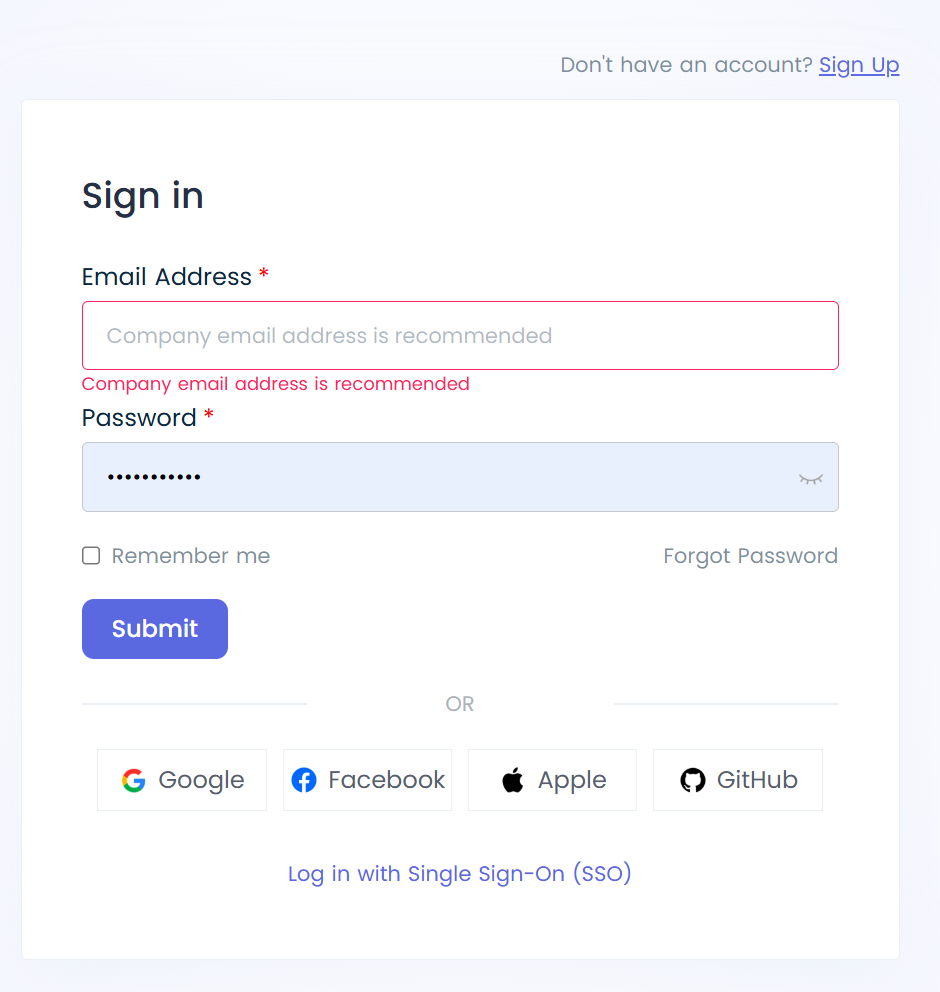
2.填写邮箱验证码后,需要填写组织名称和网站名称,并选择组织时区。
**注意:**时区一旦选定,将无法更改!
进入EngageLab控制台
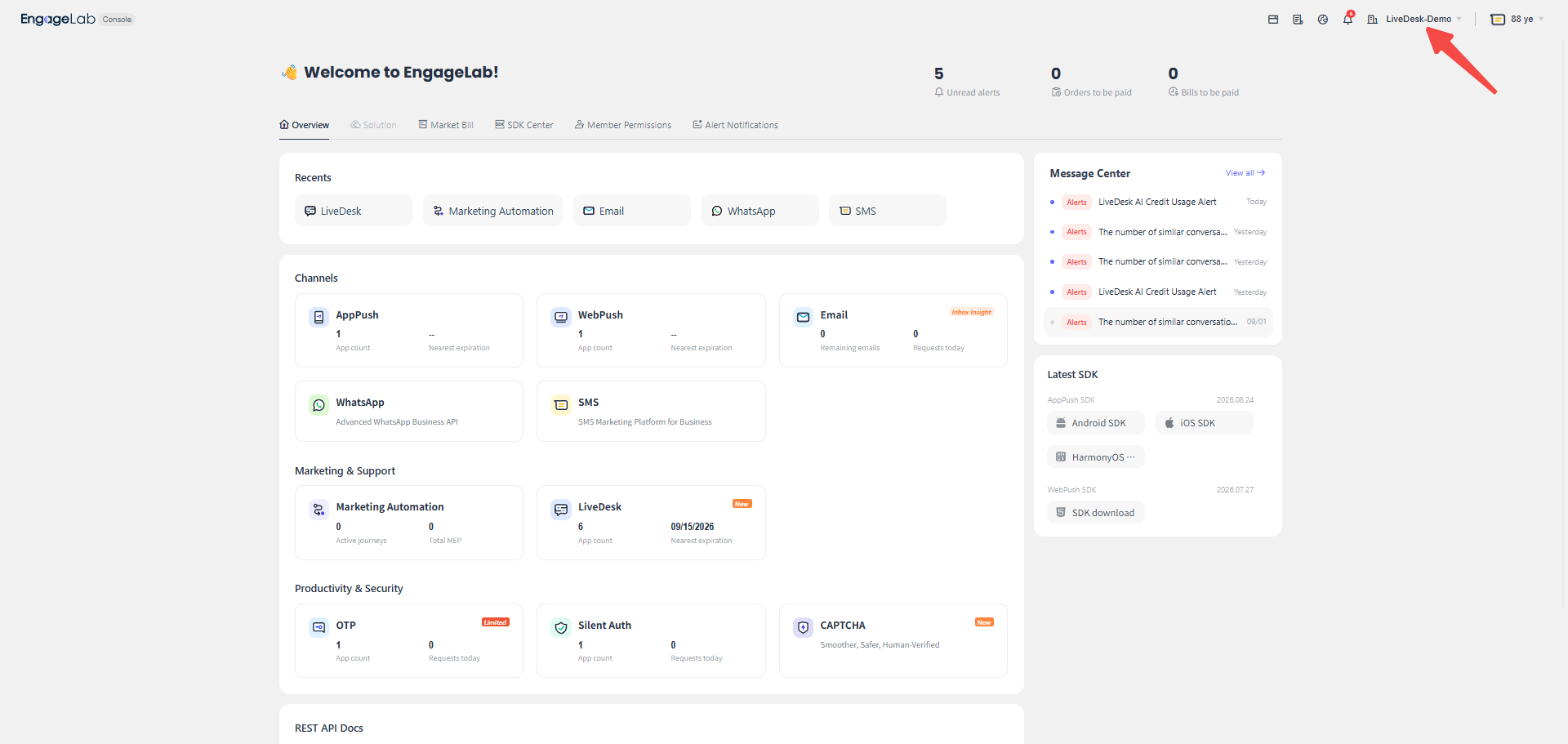
- 完成组织创建之后会直接进入新组织的控制台。如果是被邀请加入已有的组织,那么注册账号成功后会直接进入控制台的对应组织下。在右上方切换组织。
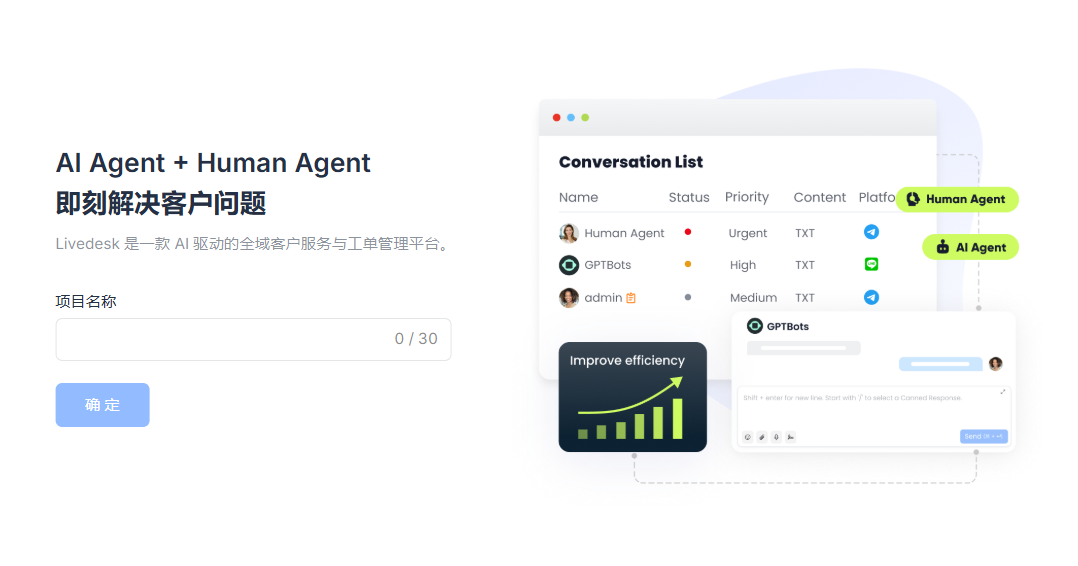
- 选择LiveDesk开通相关服务,输入项目名称即可。
- 如果您的账号是加入已存在的项目,那么直接选择LiveDesk选项就可以进入该组织下的LiveDesk项目。进入后可以在左边主菜单栏切换不同的项目。
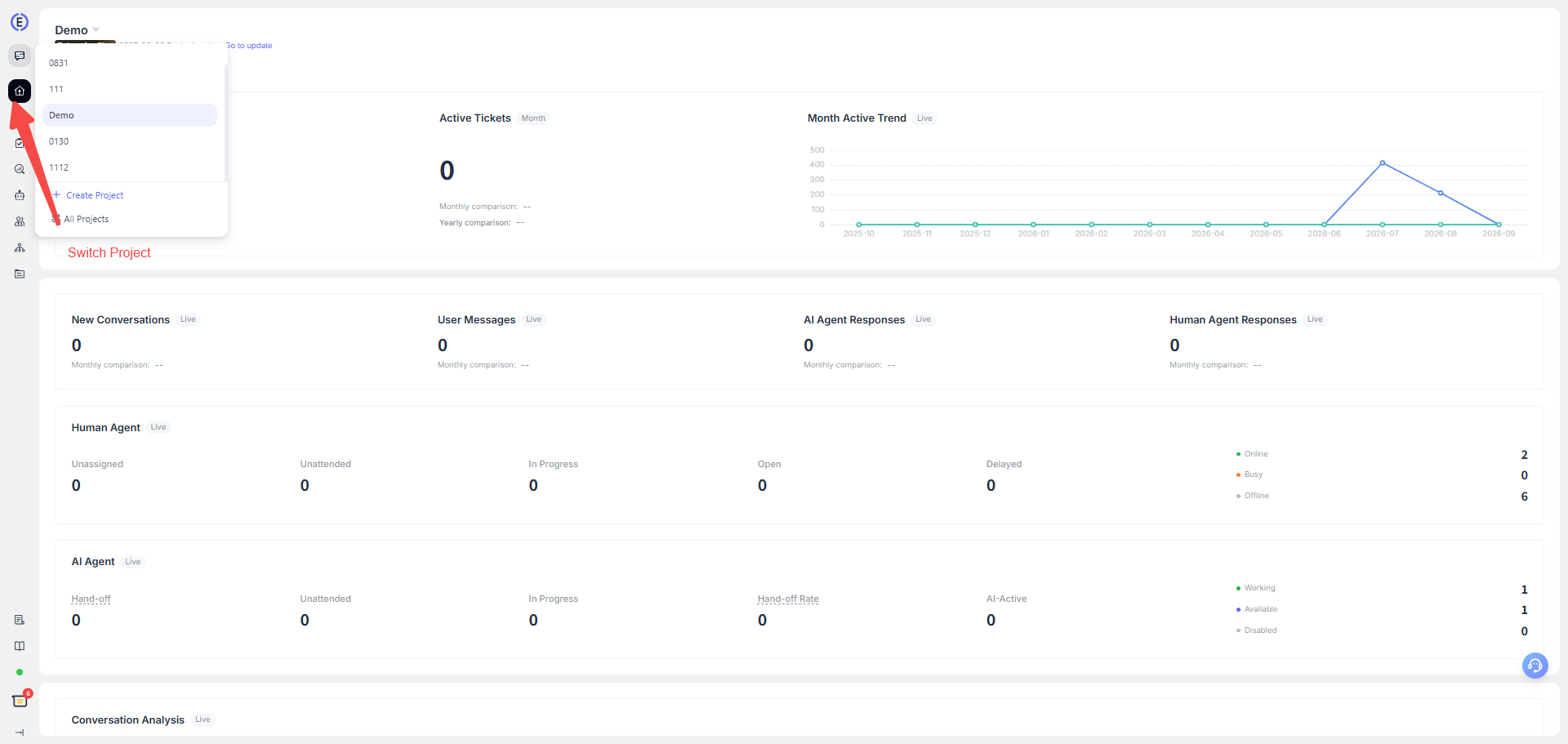
- 进入 LiveDesk 控制台后,先检查自己是否能看到所负责的会话、Channel和团队。
如果无法进入项目或看不到应处理的会话,请联系项目管理员确认成员邀请、角色和团队归属。
在控制台配置角色和权限
项目管理员可在 客服代理 页面邀请成员,并在添加成员时分配角色。角色决定成员可执行的操作;团队归属决定成员应处理哪些会话。
建议按职责配置:
| 人员类型 | 建议权限范围 | 典型职责 |
|---|---|---|
| 项目管理员 | 管理成员、团队、渠道、自动化和项目配置 | 搭建服务体系、维护访问范围和审核配置。 |
| 客服主管 | 查看团队会话和运营数据,管理分配与日常服务流程 | 排班、分流、质检和处理升级问题。 |
| 客服人员 | 处理已授权团队或收件箱中的会话和工单 | 回复客户、添加备注、更新状态和维护客户资料。 |
控制台实际显示的角色和可配置项以当前项目的订阅和权限配置为准。为确保最小权限原则,请只向成员授予完成其工作所需的访问范围。
LiveDesk权限说明
LiveDesk的成员权限控制主要分为功能权限和数据权限。
- 功能权限:控制用户是否能够使用该功能
- 数据权限:主要是面向对话数据,对话查看权限按照对话分配控制。
- 都不勾选:默认状态,只能查看分配给自己的对话。
- 所有对话:能查看当前项目的所有对话。
- 未分配对话:可以查看分配给自己以及未被分配的对话。
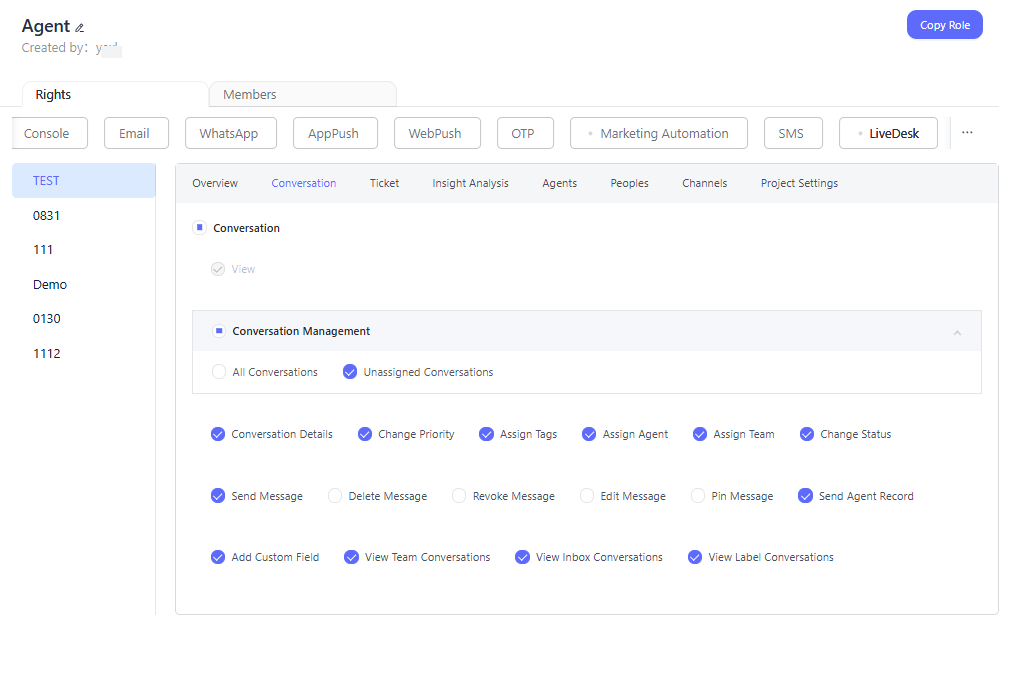
支持同个角色在不同项目拥有不同的权限,您按照需求场景对应配置即可。
