


对话列表与详情
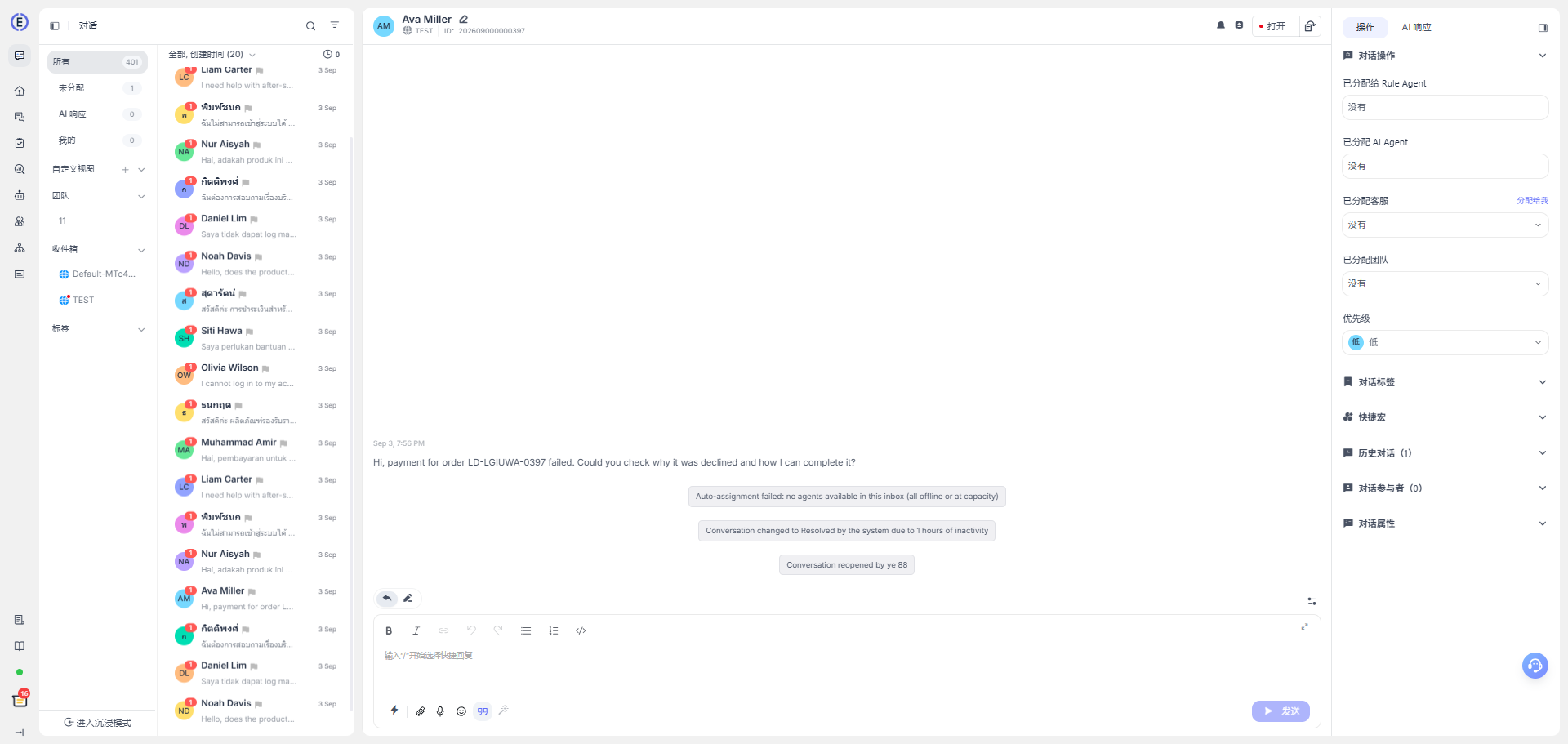
对话工作台由左侧导航、对话列表、消息详情和右侧信息栏组成,用于集中处理来自各 Channel 的客户消息。您可以在此查找和分配对话、回复或记录内部备注、切换状态,并维护客户和会话的关联信息。
页面中显示的菜单和操作受项目权限、Channel 类型及已启用功能影响。
浏览对话列表
使用固定视图
在左侧的「对话」下,可按以下内置视图切换列表:
| 视图 | 用途 |
|---|---|
| 所有 | 查看当前有权限访问的全部对话。 |
| AI 响应 | 查看正在由 AI Agent 处理的对话。 |
| 未分配 | 查看尚未分配客服的对话。 |
| 我的 | 查看当前登录成员负责的对话。 |
左侧还可按 团队、Channel 和标签浏览对话。只有具备相应查看权限时,才会显示这些分类及其内容。
列表卡片展示联系人、最近一条消息、时间、Channel、标签、优先级等摘要信息;在全部视图或筛选视图中还会显示受理人。点击卡片可打开对应对话。
搜索、排序和筛选
列表右上角的搜索框可按消息内容搜索;输入至少两个字符,或直接输入数字后,系统开始检索当前范围内的对话。搜索目前支持对话id和联系人identifier字段精准匹配,联系人姓名和消息内容的模糊搜索匹配。
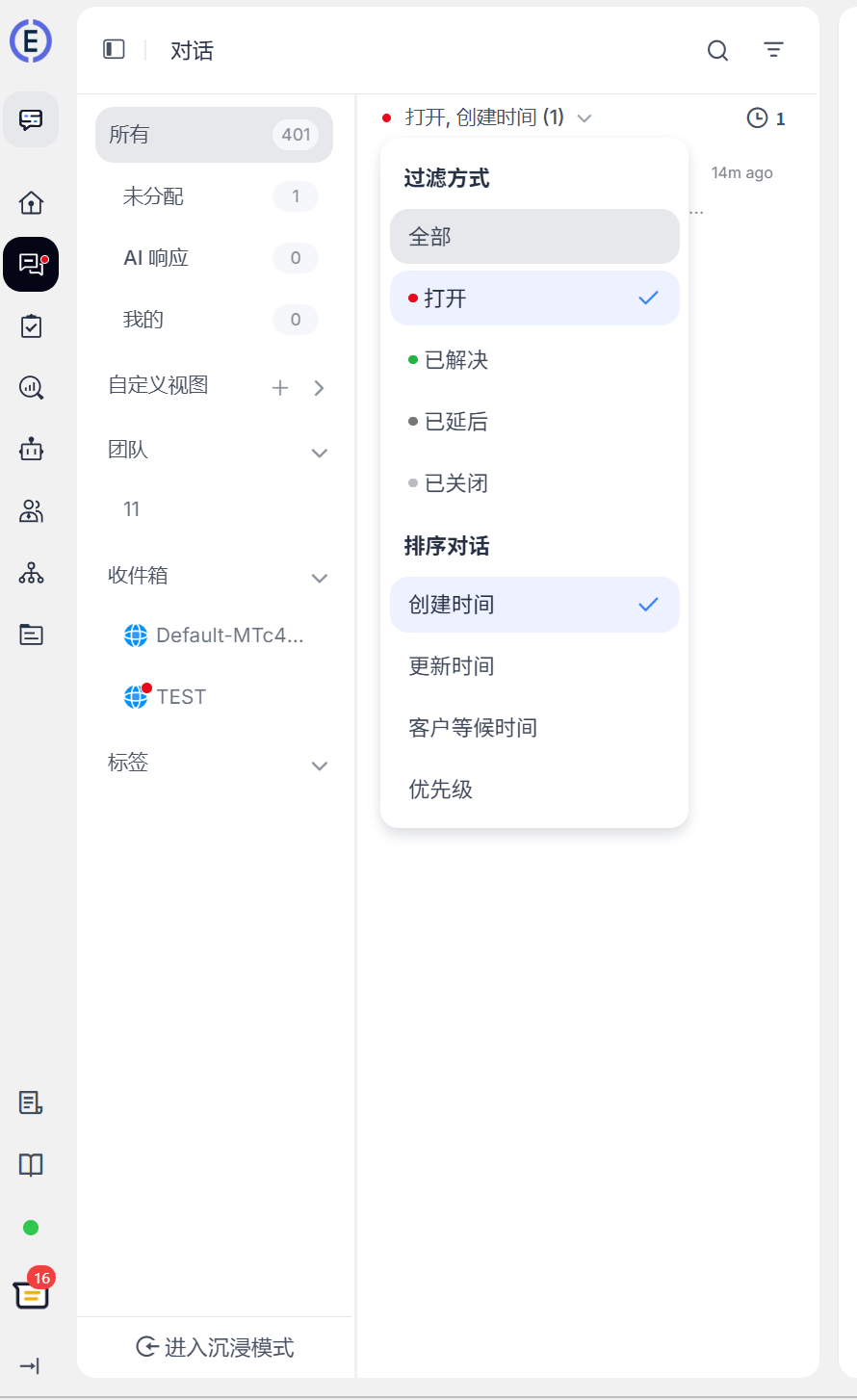
列表顶部的下拉菜单可组合以下条件:
- 状态:全部、打开、已解决、已延后、已关闭。
- 排序:创建时间、更新、客户等待时长或优先级。
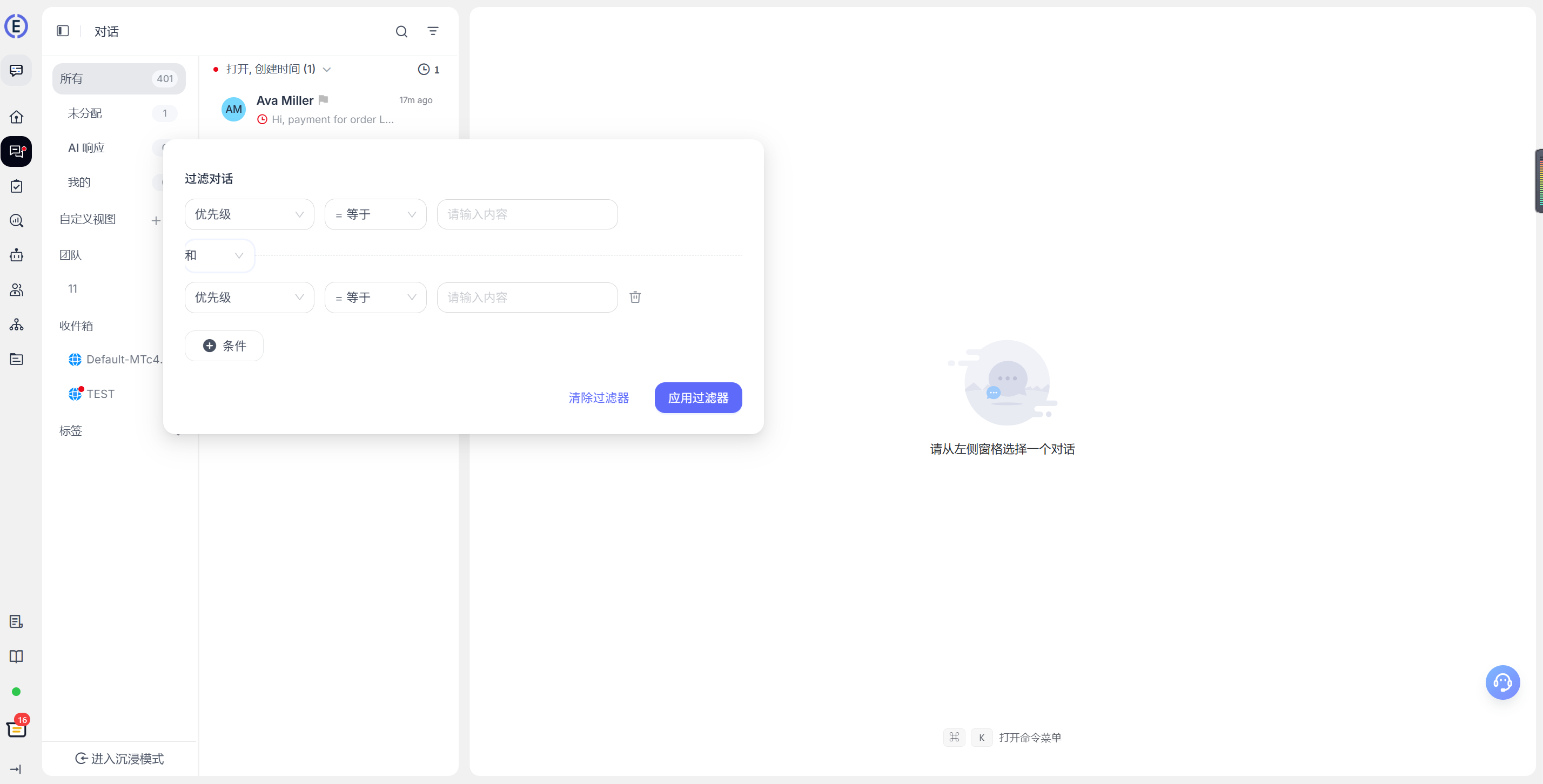
高级筛选:优先级、对话编号、受理人、Channel、团队、活动、标签、浏览器语言、国家/地区、来源页面、创建时间、最近活动时间,以及已创建的会话自定义属性。
高级筛选支持添加多条条件,并通过「且 / 或」组合条件。筛选仅用于当前列表;清除筛选后会恢复到所选视图的默认结果。
创建和管理自定义视图
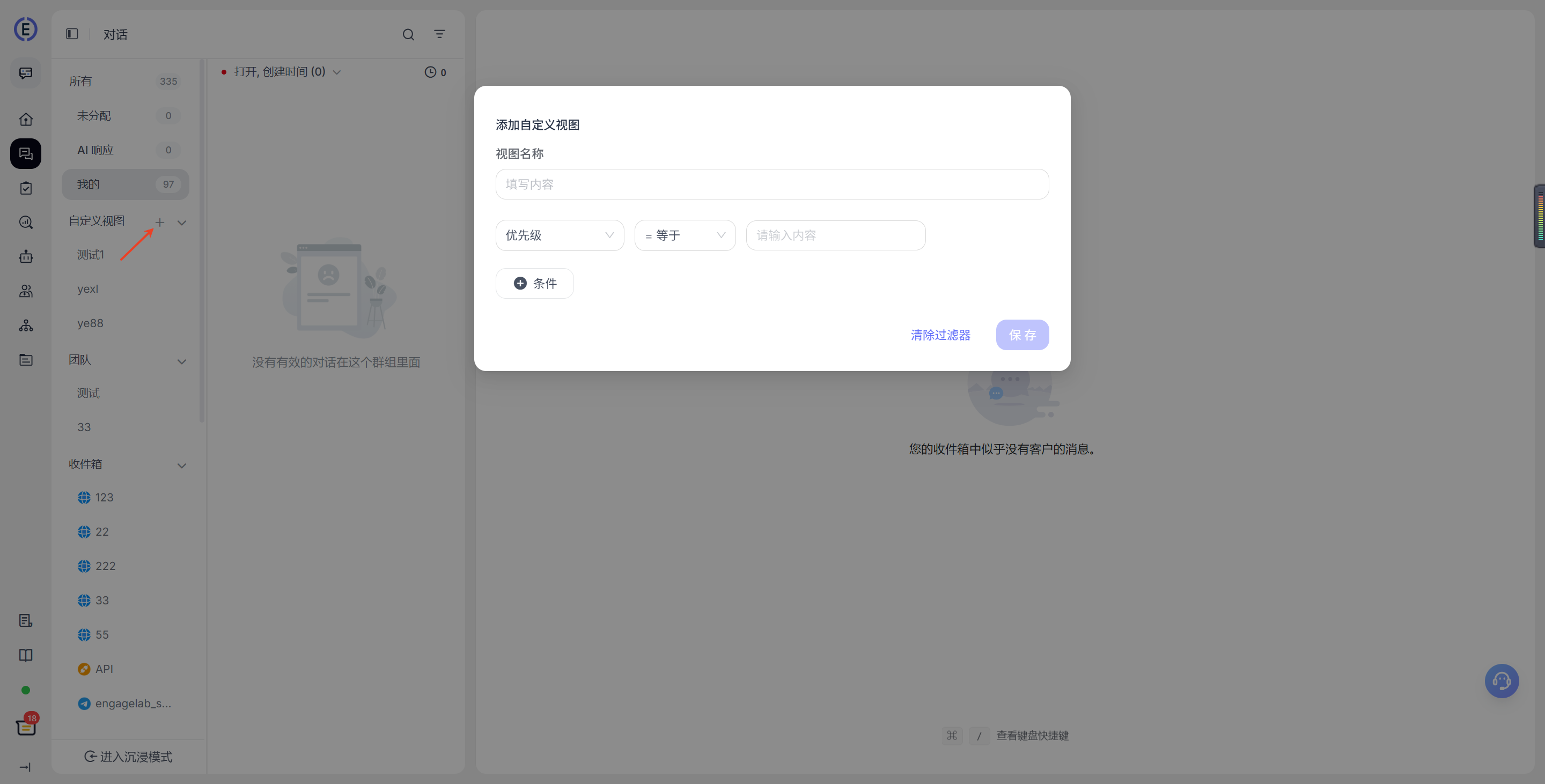
自定义视图会保存一组筛选条件,适合保存为「高优先级待跟进」「某地区未分配对话」等固定工作队列。
- 在左侧 自定义视图 标题旁点击「+」。
- 输入视图名称,添加一条或多条筛选条件。
- 点击保存。新视图会出现在左侧自定义视图列表中。
进入自定义视图后,列表会按已保存的条件加载。将鼠标移至左侧视图名称,可使用删除按钮移除该视图。删除自定义视图不会删除其中的对话。
批量和单条操作
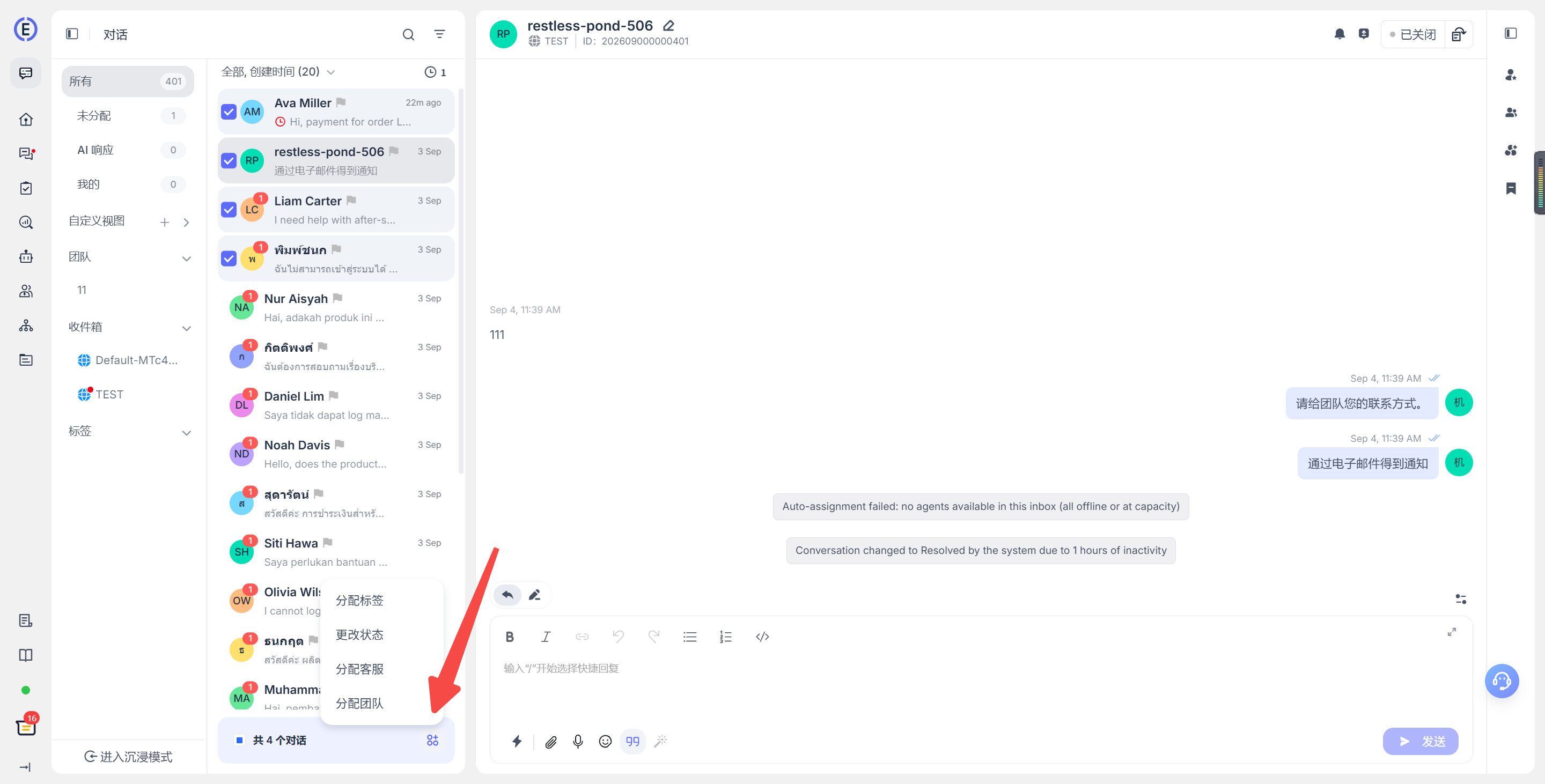
勾选一个或多个列表卡片后,底部会显示批量操作栏,可批量:
- 更改状态,包括推迟至预设时间或自定义时间;
- 分配客服或团队;
- 分配标签。
在单条对话卡片的更多操作中,还可调整优先级、重新分配客服或团队、修改标签、标记已读/未读,以及切换该条对话状态。
处理对话详情
回复、内部备注与消息操作
中间区域显示完整消息记录。使用底部输入框可以发送客户回复,或切换为私人便笺记录仅客服可见的内部信息。回复框支持常用的表情、附件、录音和预设回复/宏;部分 Channel 还会提供模板消息、邮件收件人、富文本或 AI 辅助等专用能力。
将鼠标移至消息或右键打开消息菜单后,可根据消息来源和 Channel 使用以下操作:
- 复制消息内容;
- 引用一条客户消息后回复;
- 将已发送的文本保存为预设回复;
- 对 AI Agent 已发送消息标记质检结果;
- 基于收到的客户消息创建工单;
- 撤回支持撤回的已发送消息(目前仅部分 Channel 支持);
- 删除消息。
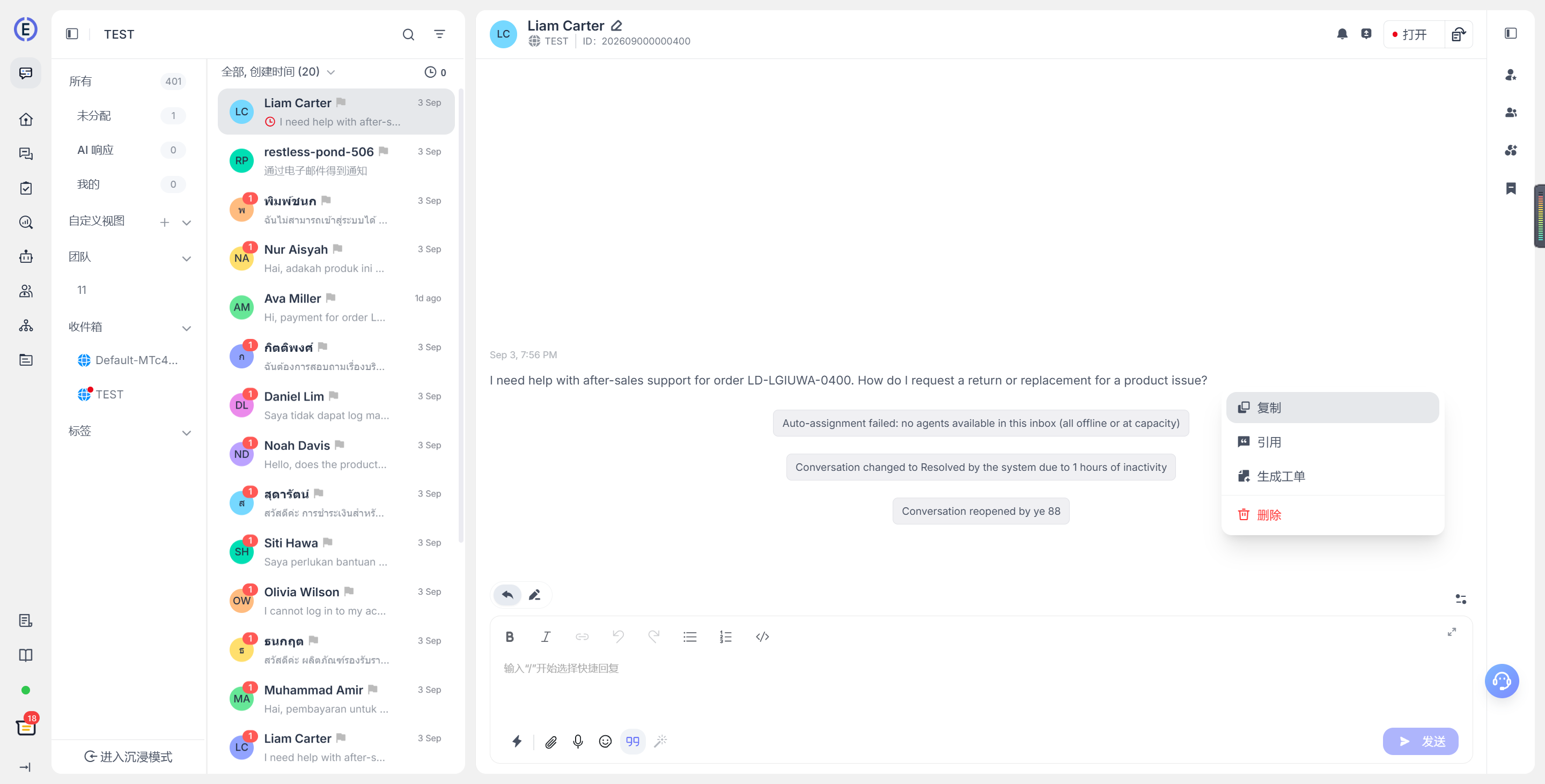
具体菜单会随消息类型变化。例如,创建工单仅在收到的客户消息上出现;引用功能仅在 Channel 支持引用且消息不是私人便笺时出现。有关预设回复和宏,请参阅使用预设回复和宏。
联系人查看
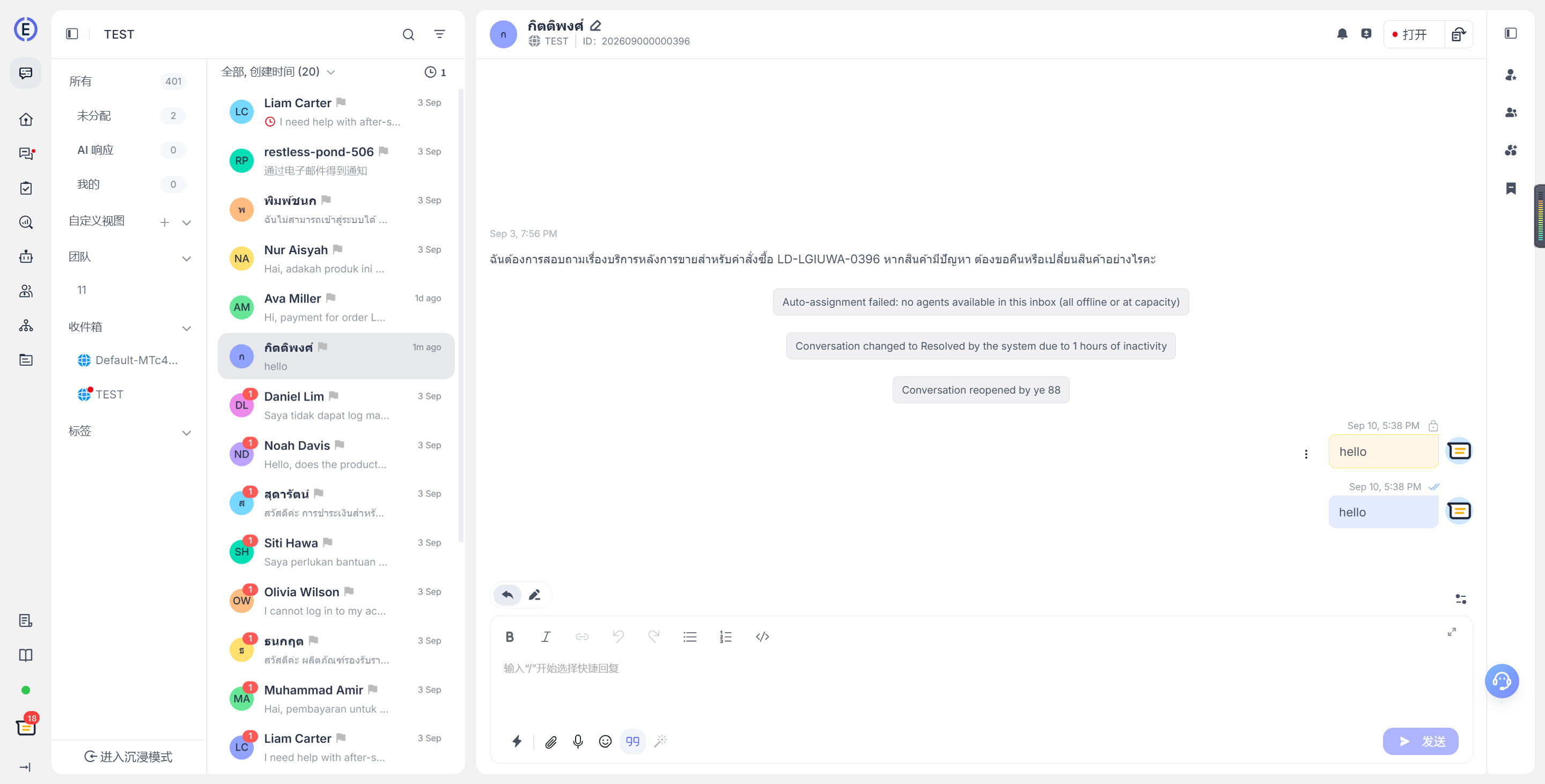
对话顶部会展示联系人的头像和名称,并且提供编辑按钮支持用户修改联系人属性信息。
顶部对话操作
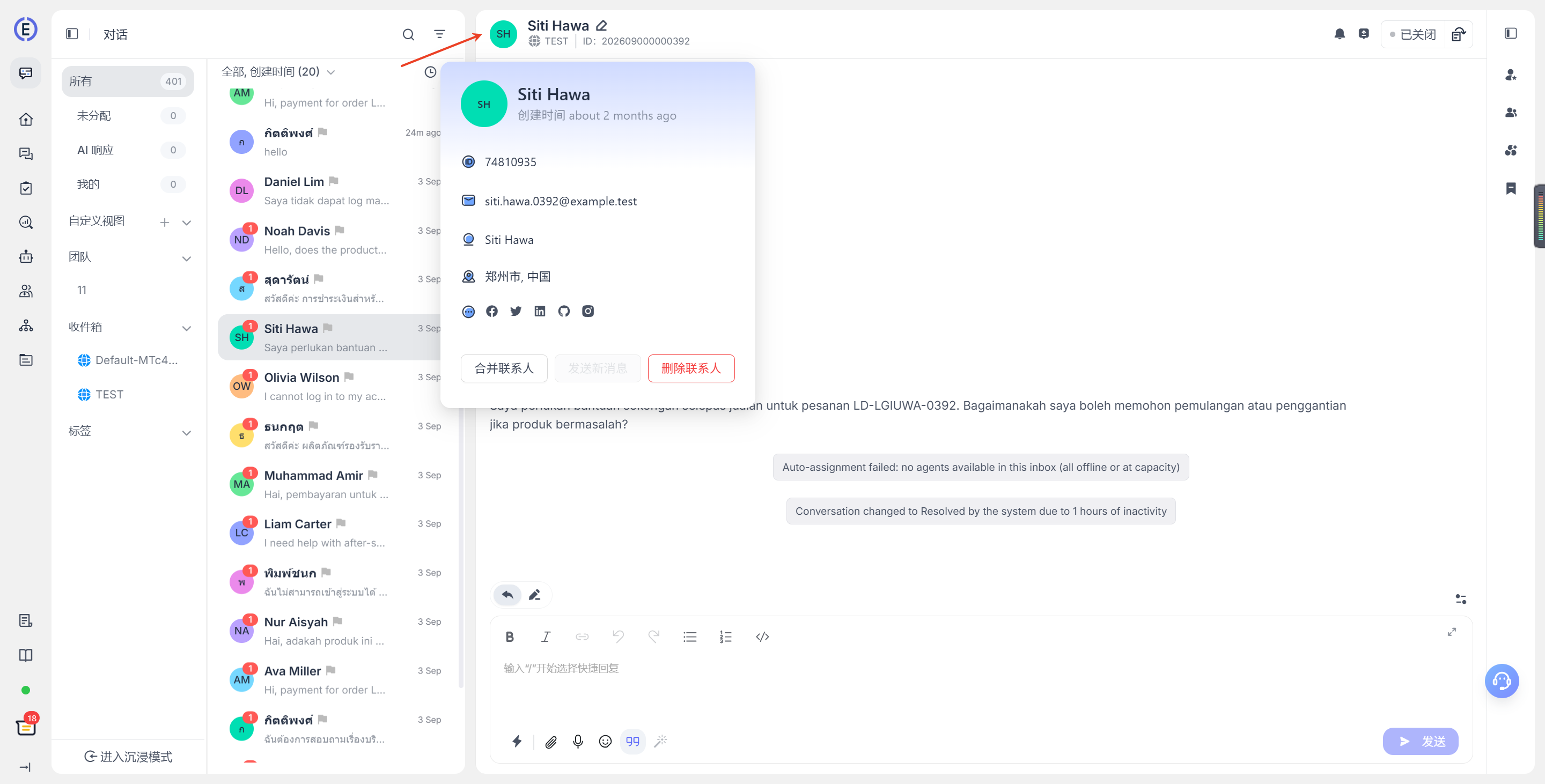
详情顶部显示联系人、来源 Channel 和对话编号;可复制编号,并通过联系人名称旁的编辑按钮打开联系人编辑页。
右上角提供以下操作:
- 静音/取消静音:控制当前对话后续消息的提醒;
- 发送对话记录:将当前对话记录发送至指定邮箱;
- 状态切换:更新当前对话的处理状态。
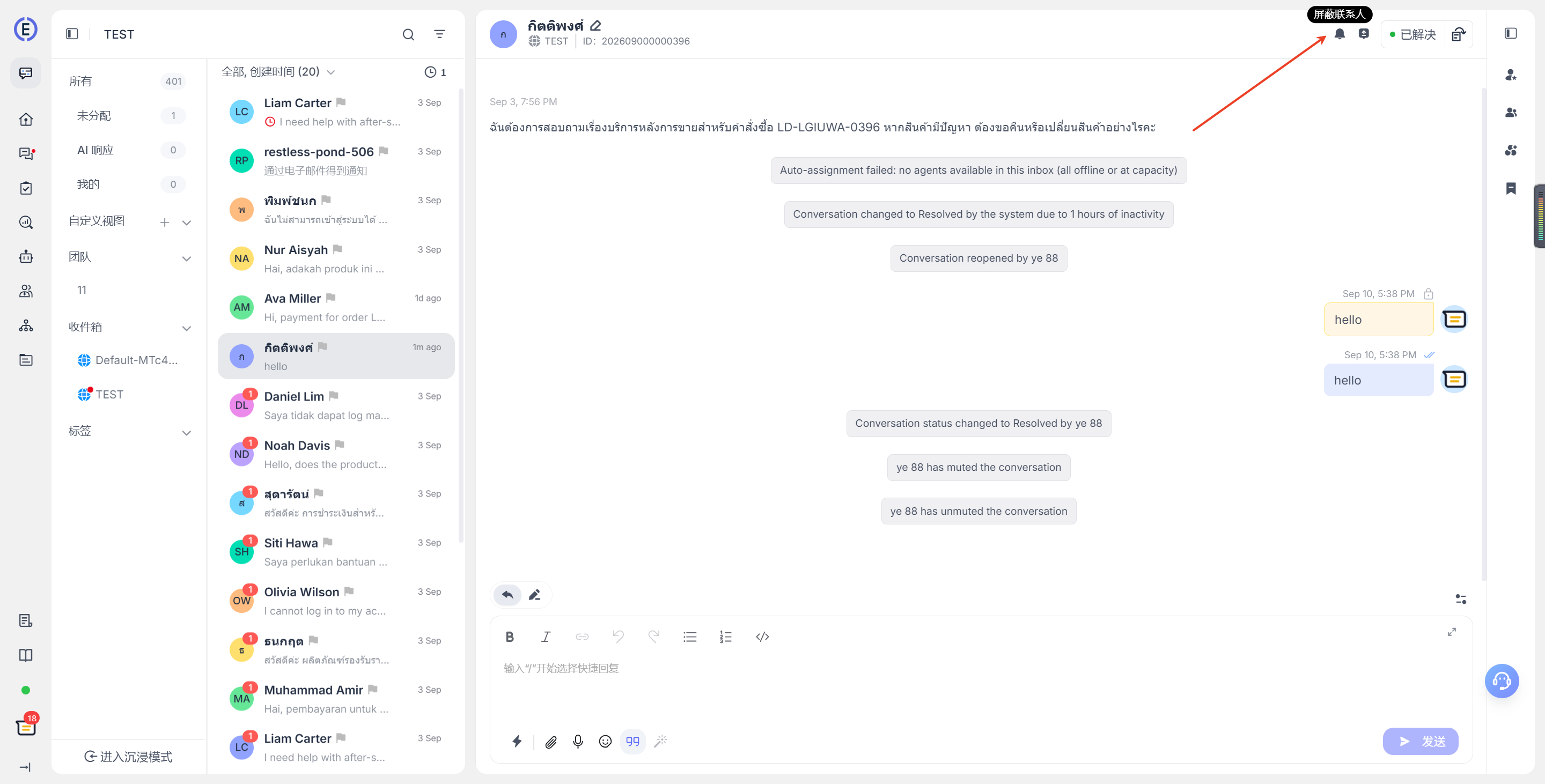
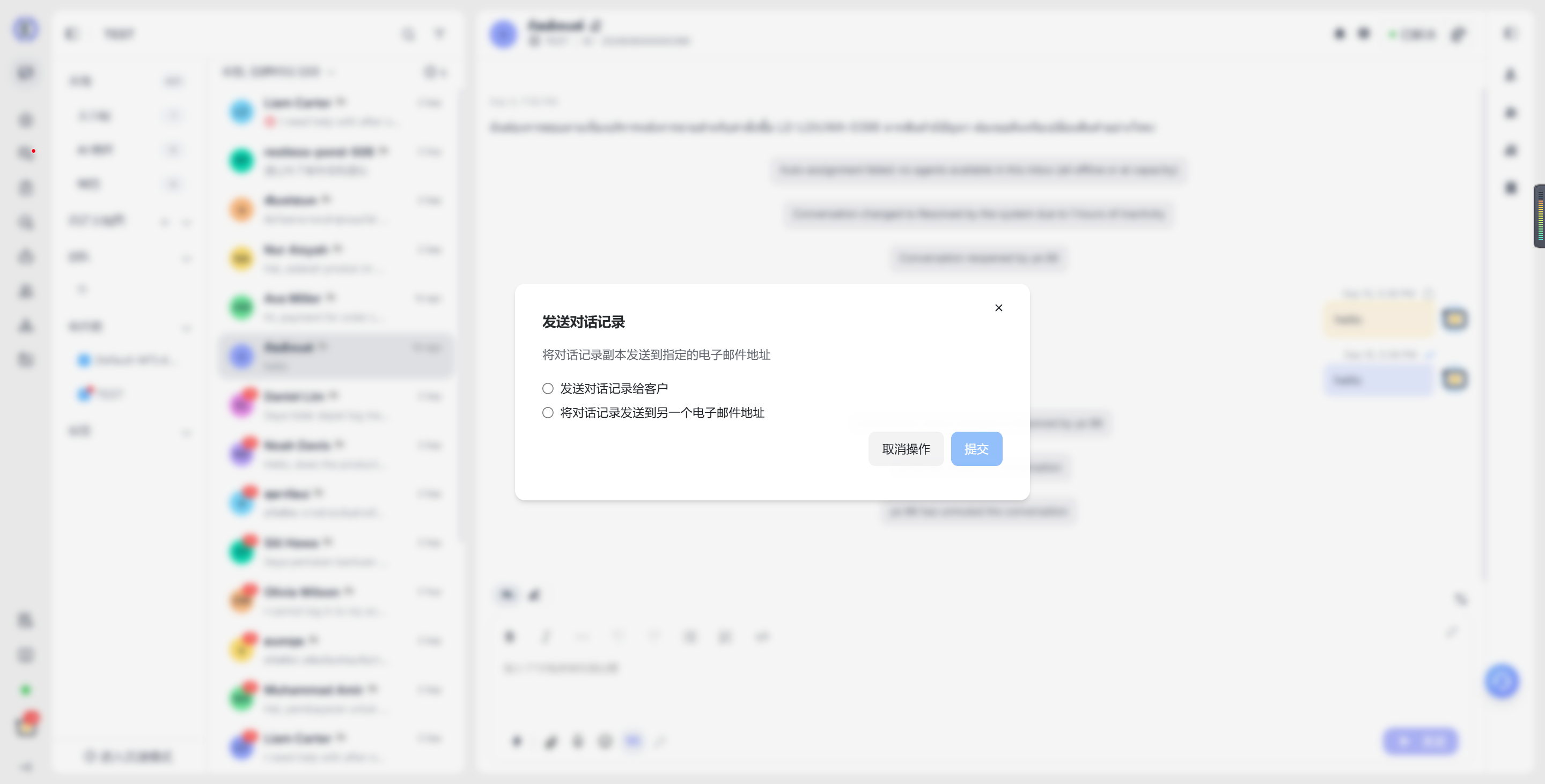
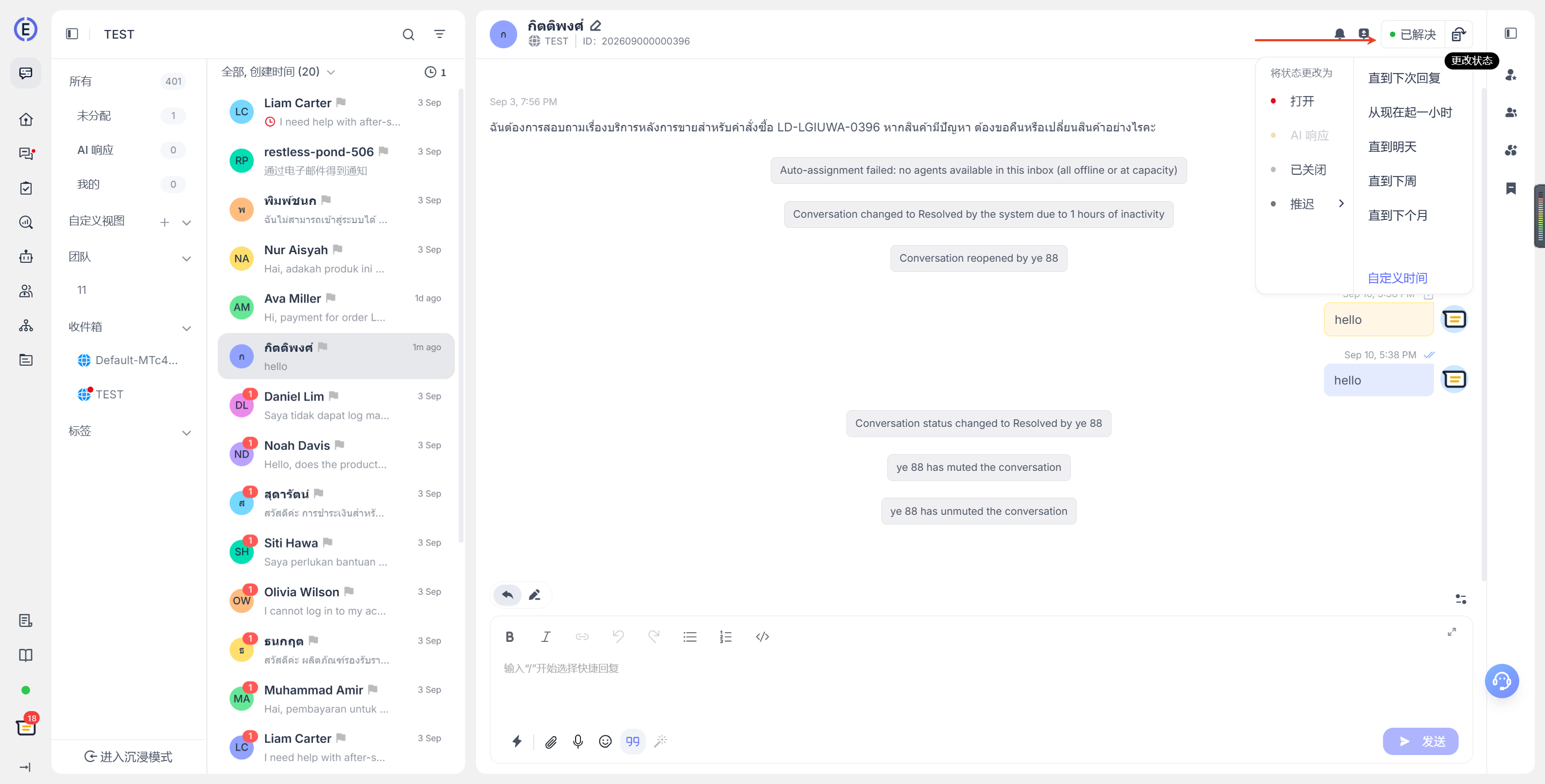
点击详情右上角的状态按钮,选择目标状态;推迟时可选择预设时间或自定义恢复时间。
| 状态 | 说明 |
|---|---|
| 打开(Open) | 等待或正在由人工客服处理。 |
| AI 回复中(AI-Replying) | 由 AI Agent 承接并回复。 |
| 已解决(Resolved) | 当前问题已处理完成,但仍可重新打开或交回 AI 处理。 |
| 已关闭(Closed) | 对话结束,不再计入进行中的对话。只能从「已解决」切换至此状态。 |
| 推迟(Snoozed) | 暂不处理;到达设定时间后会自动重新打开,也可手动恢复。 |
已关闭的对话只能重新打开,不能直接切换到其他状态。完整状态流转请参阅对话状态流转。
使用右侧对话信息栏
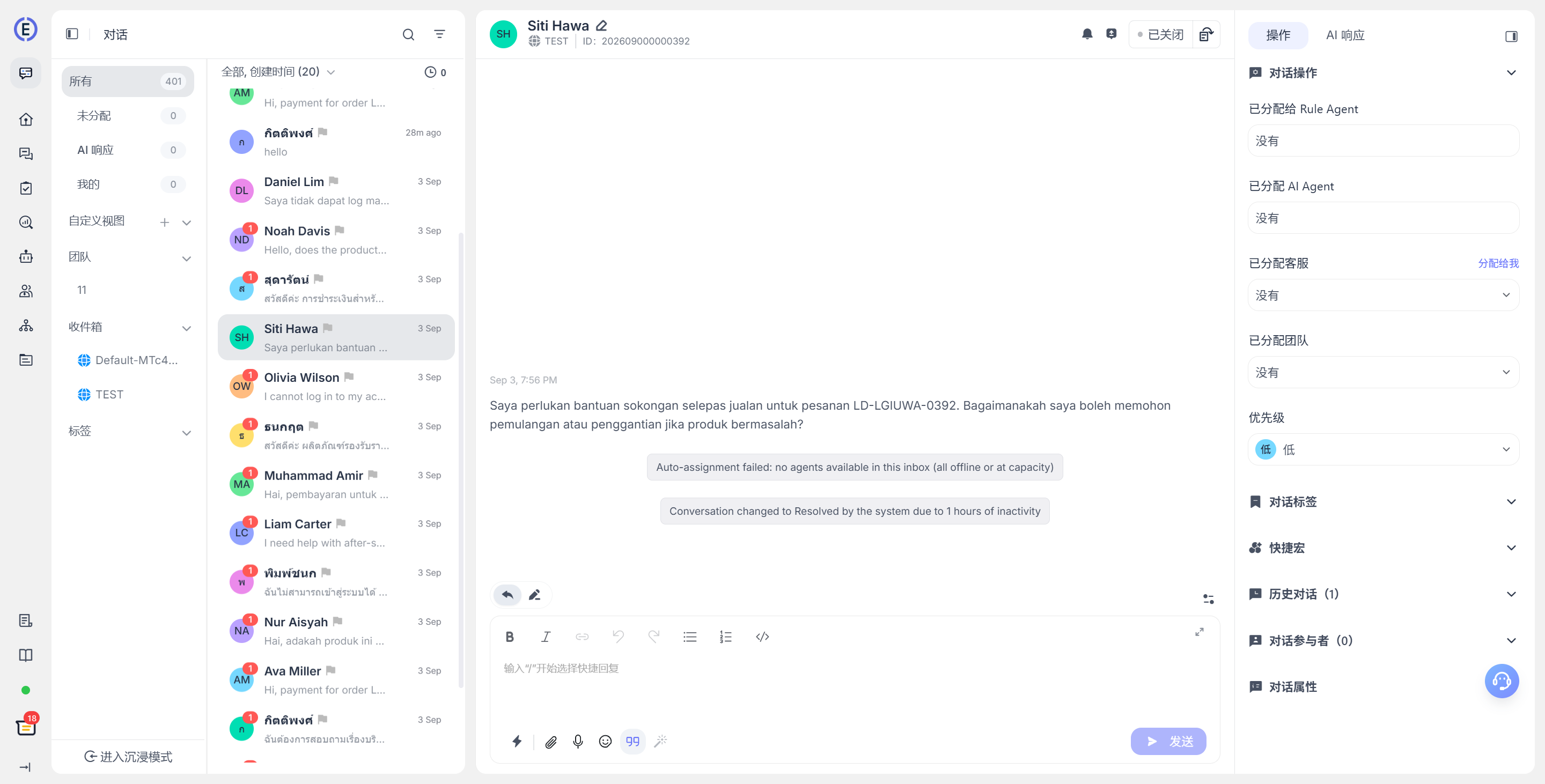
点击详情右侧的展开按钮可打开信息栏;收起后,仍可通过图标快速选择客服、团队、宏和标签。
右侧信息栏包含以下内容:
| 区域 | 可执行操作 |
|---|---|
| 对话操作 | 分配或取消分配客服、分配团队、将对话分配给自己,以及设置优先级(紧急、高、中、低或无)。 |
| 对话参与者 | 添加关注该对话的客服成员,或选择自己关注;参与者可接收协作所需的信息。 |
| 对话信息与属性 | 查看来源页面、发起时间、浏览器和系统、浏览器语言、国家/地区、IP 等系统信息,并查看和维护会话自定义属性。 |
| 上一次对话 | 查看当前联系人此前的对话,并可跳转至对应记录。 |
| 宏 | 查找并插入已配置的宏。 |
使用沉浸模式
沉浸模式用于减少工作台导航的视觉干扰,让您将注意力集中在对话处理上。该开关会保存为当前成员的界面偏好,但只有在「对话」或「工单」相关页面才会实际生效;进入概览、设置等其他页面时,LiveDesk会恢复正常导航布局。
进入和退出沉浸模式
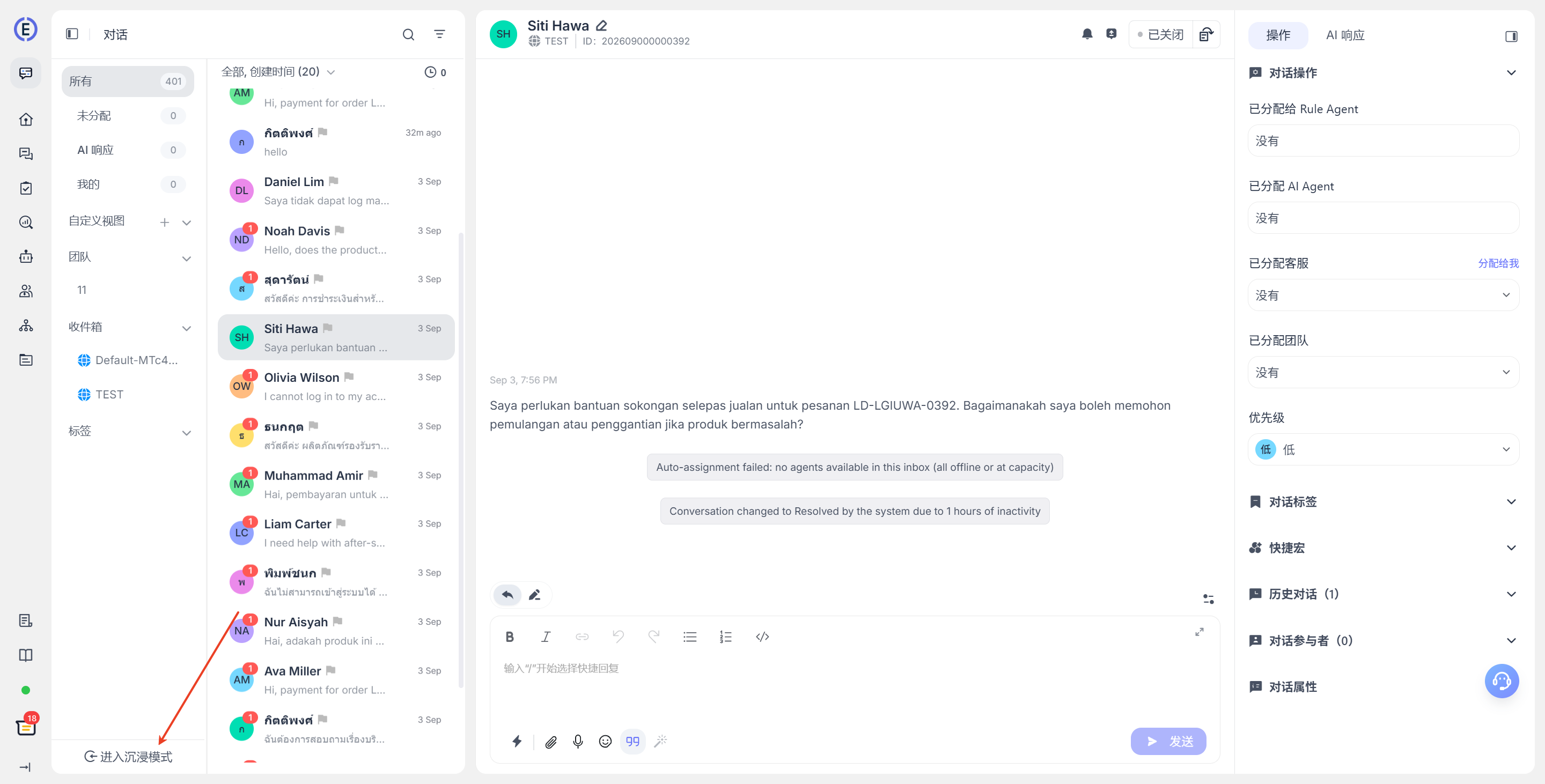
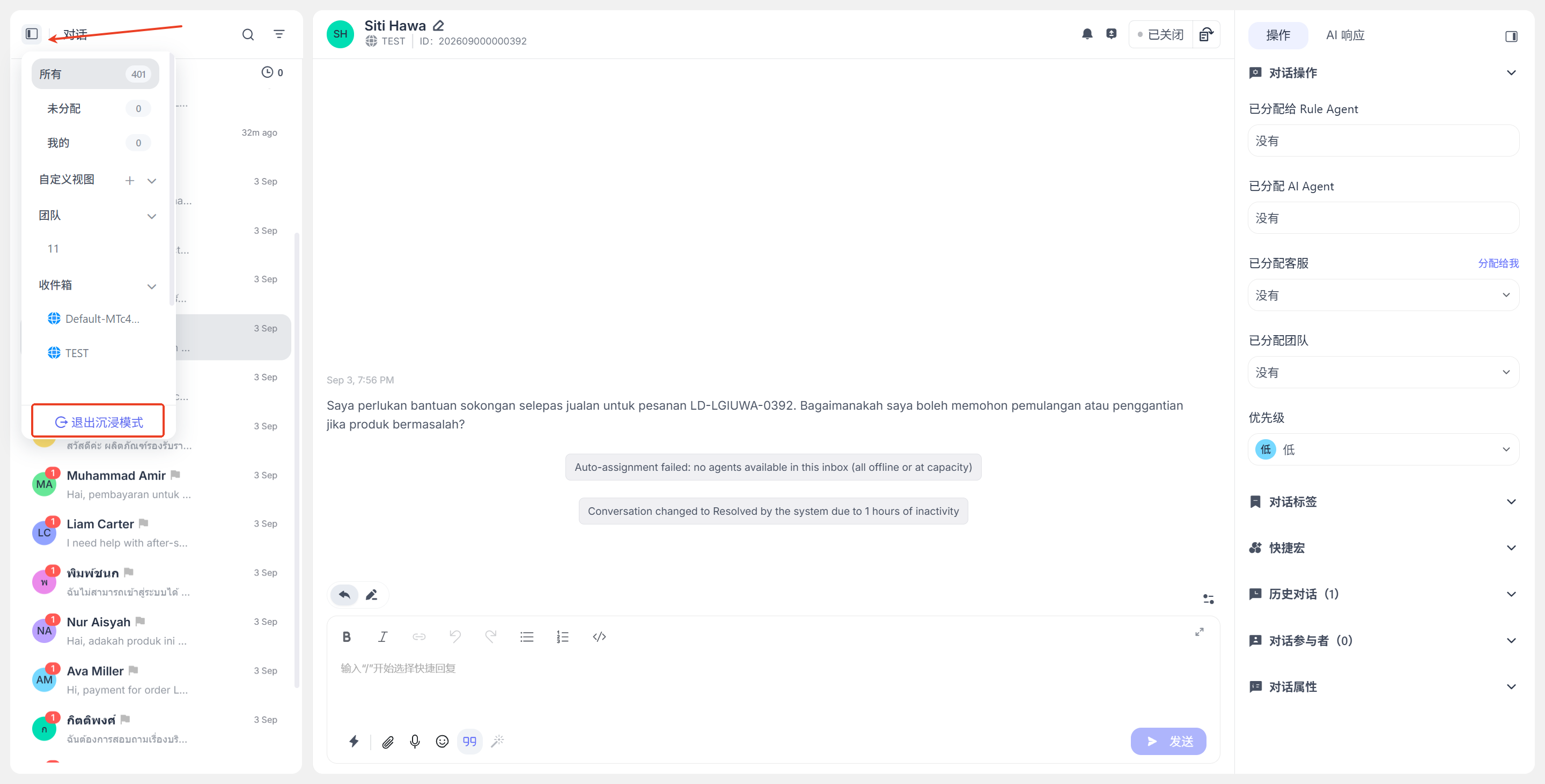
在左侧导航底部点击「进入沉浸模式」即可开启;再次点击「退出沉浸模式」即可恢复。开启后,左侧顶部的菜单图标可打开一个临时导航面板,您可在其中切换团队、Channel、标签和自定义视图,也可以直接退出沉浸模式。
沉浸模式下的页面变化
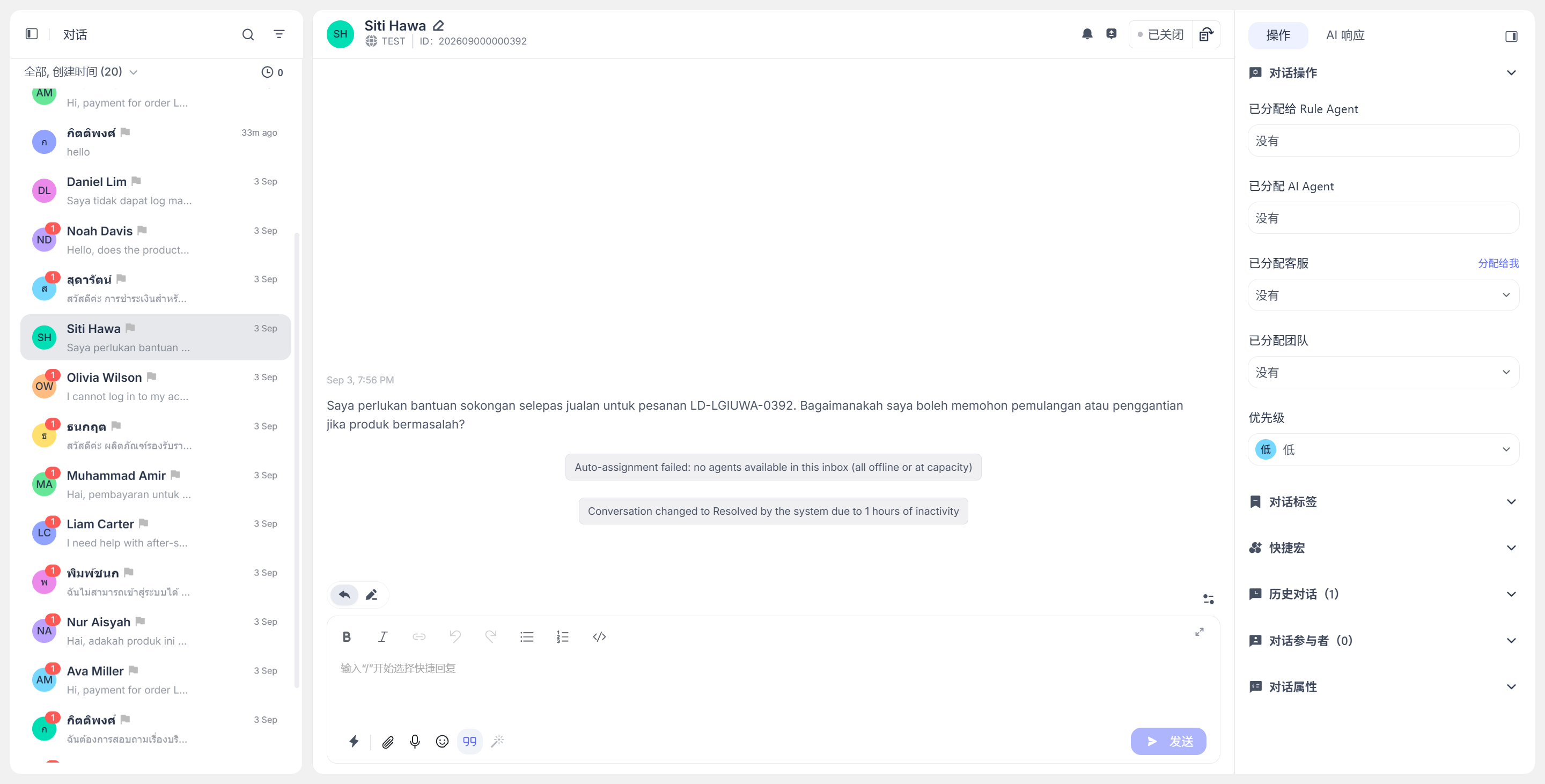
- 左侧主导航和常驻的二级导航会隐藏,为对话列表和消息详情留出更多横向空间。
- 对话列表仍会保留,且可继续通过列表顶部的视图标签在「全部」「AI 回复中」「未分配」「我的」等队列之间切换。
- 搜索、筛选、排序、自定义视图、批量操作、回复、状态切换以及右侧对话信息栏的功能均不受影响。
- 部分非必要的辅助提示会隐藏,避免遮挡会话处理区域。
使用建议
- 先将对话分配给具体客服或团队,再进行回复和状态处理,便于后续统计与协作。
- 对暂时无法处理的咨询使用「推迟」,不要直接关闭;恢复时间到达后,系统会将其重新打开。
- 将频繁使用的筛选条件保存为自定义视图,避免每次重复配置。
- 处理需要多人跟进的复杂咨询时,将相关客服添加为对话参与者,并使用私人便笺沉淀内部上下文。
