

EngageLab MA AppPush 配置指南
一. EngageLab MA-AppPush 通道概念说明
1. AppPush 通道是什么?
AppPush 是 EngageLab 为移动应用提供的消息推送通道,支持通过 营销自动化(MA )旅程,向已安装 App 的用户发送推送消息。
2. 使用 AppPush 通道可以实现什么?
该通道基于 EngageLab Push SDK 和 MA 平台的旅程触达逻辑,可实现以下场景: ● 个性化推送:根据用户属性或行为自动触发的使用场景 ● 定时推送:用于节日促销、活动提醒等营销场景 ● 实时通知:包括订单状态更新、系统通知等需要实时更新信息的场景 在 EngageLab 平台中,AppPush 通道与“数据来源”紧密关联。每添加一个 App 类型的数据来源,系统将自动生成对应的 AppPush 通道,便于统一管理消息推送。
二. 步骤指南:如何配置 EngageLab MA-AppPush 通道
步骤 1️⃣:在「数据来源」中添加 App
登录 EngageLab 控制台 → 进入 「数据来源」 页面。
点击「添加数据来源」。
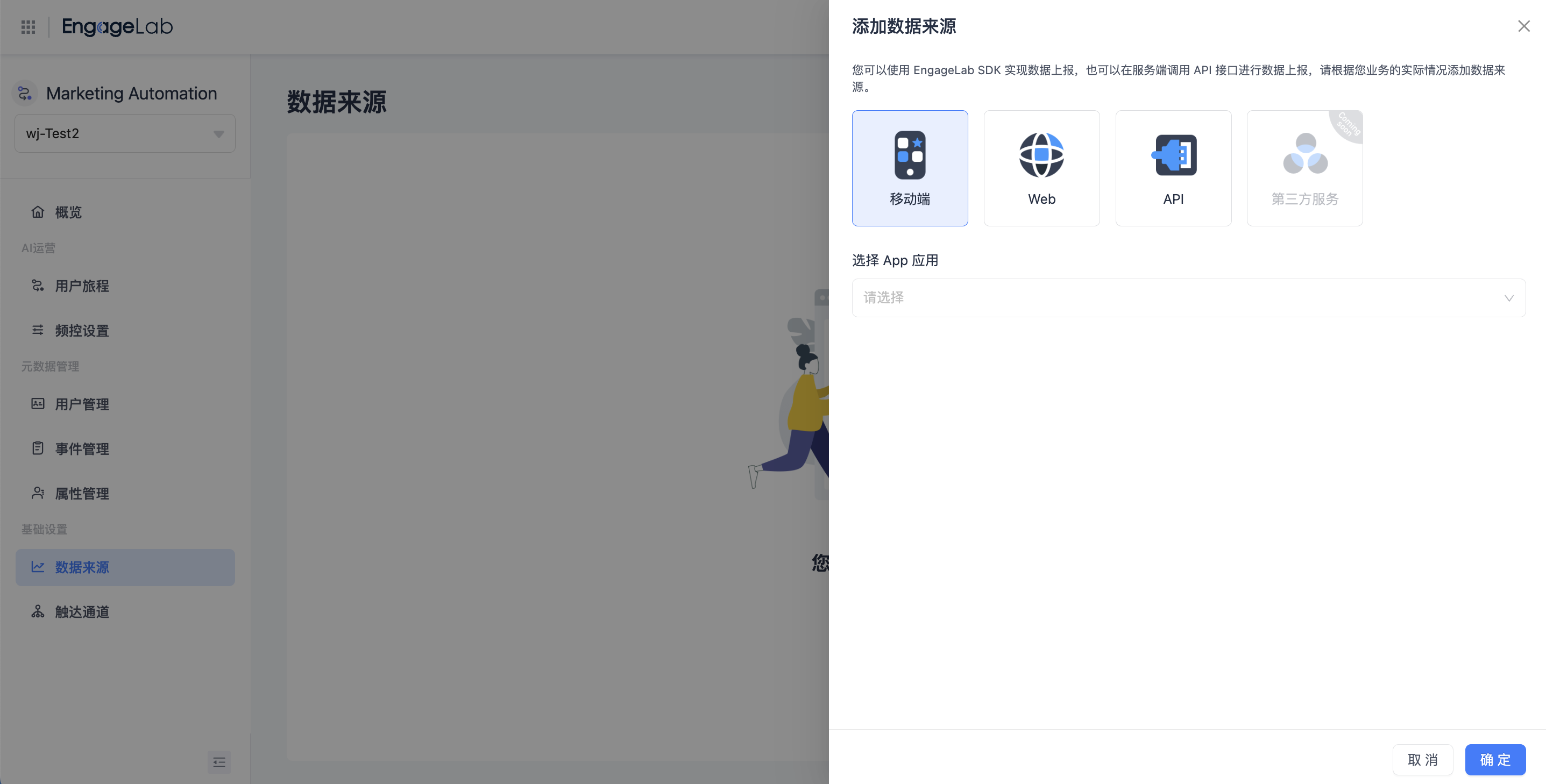
在类型选择中,选择 移动端。
下拉选择一个 AppPush 应用。AppPush 应用创建见:应用创建法
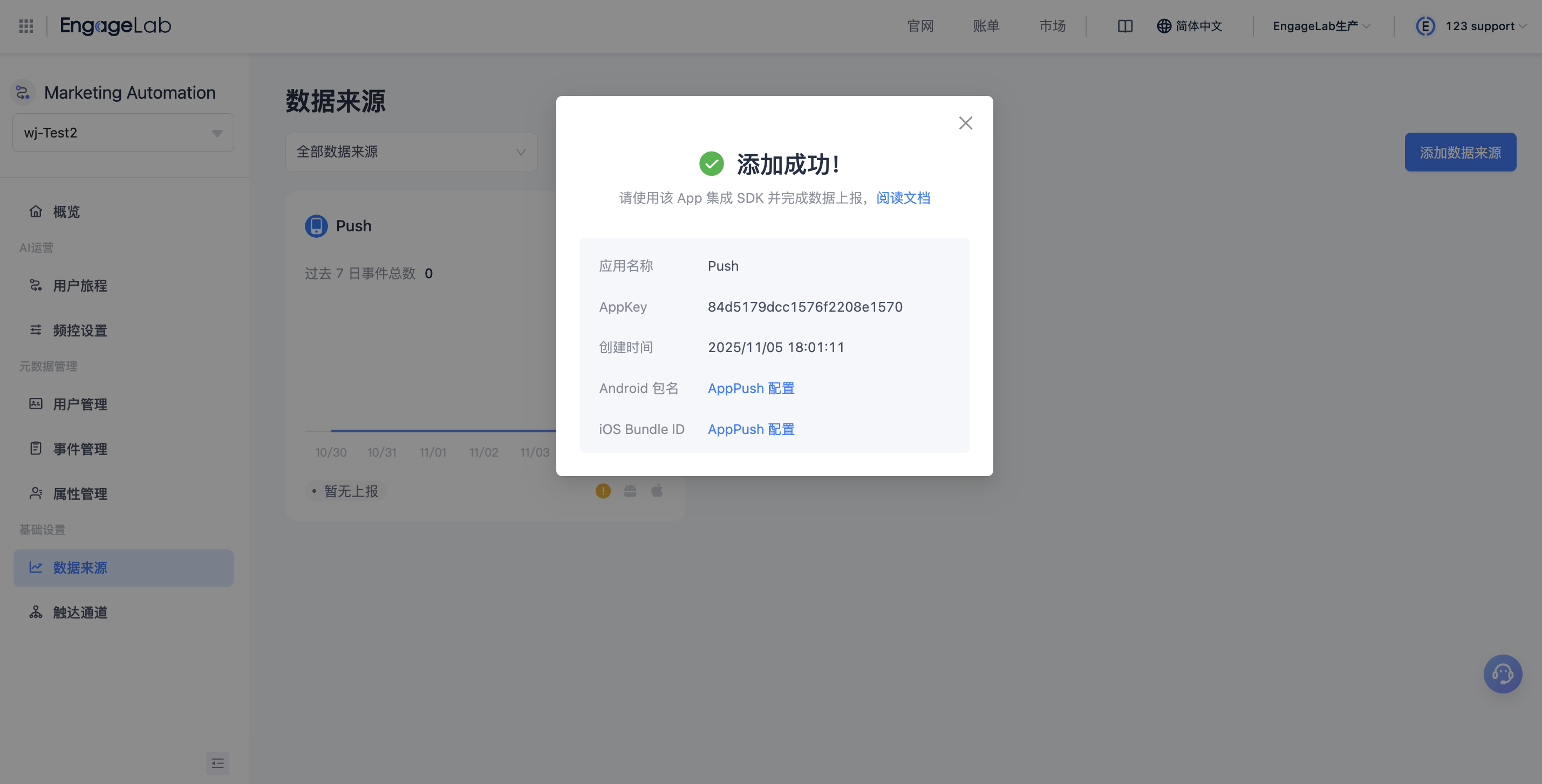
步骤 2️⃣:确认系统自动生成 AppPush 通道
- 添加完 App 数据来源后,进入「基础设置 → 触达通道」。
- 你会看到系统已自动新增一个 AppPush 通道。
- 检查该通道状态是否为「开启」。

📋 说明:AppPush 通道不需要手动添加或配置服务账号,只要数据来源有效,系统会自动完成绑定。
步骤 3️⃣:在 App 中集成 EngageLab Push SDK
- 前往 EngageLab 推送 SDK 文档。
- 按照平台(iOS / Android / HarmonyOS)选择对应版本进行集成。
步骤 4️⃣:验证 Device Token 是否上报成功
登录 EngageLab MA 控制台 → 进入 元数据管理-用户管理
搜索目标设备的 注册 ID
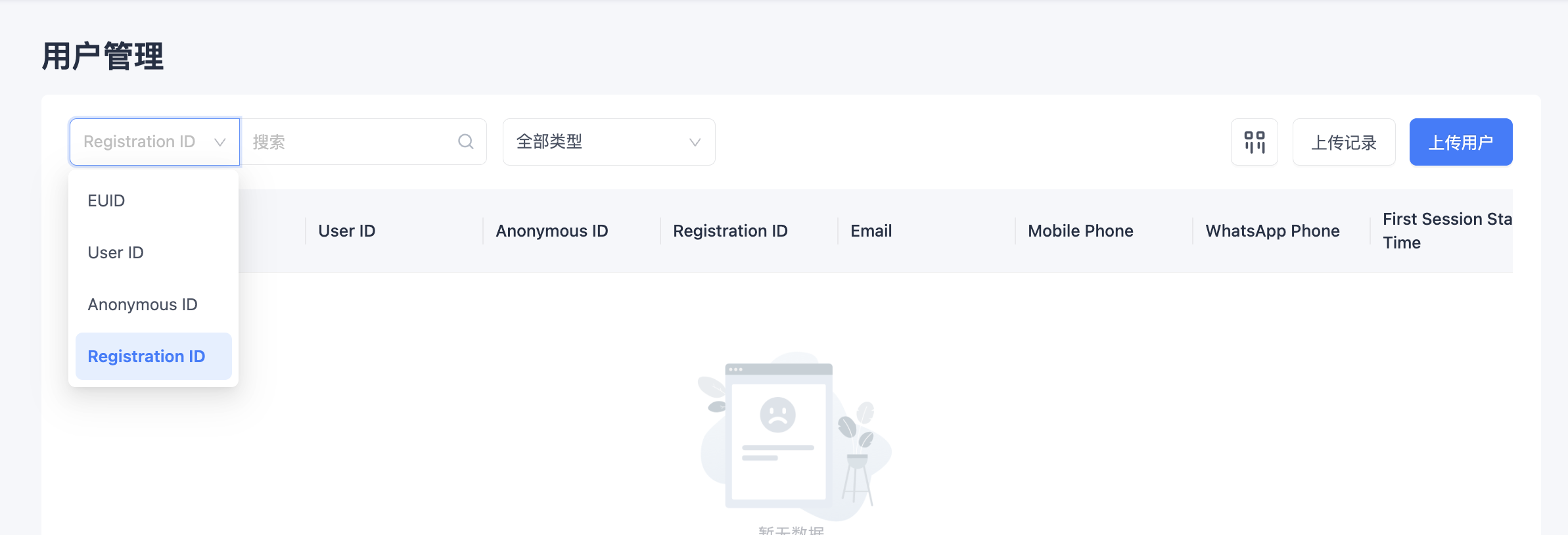
若能查到设备记录,说明 SDK 集成正确。
步骤 5️⃣:在 MA 旅程中使用 AppPush
- 进入 营销自动化 → Journey(旅程) 模块。
- 在旅程编辑器中,添加一个「发送消息」节点。
- 选择触达通道:AppPush。
- 填写推送内容。
- 保存并发布旅程。

仍有疑问?
找不到您需要的内容?我们的专家随时为您提供个性化帮助。立即提问,我们将及时回复。

