

EngageLab MA Email 通道配置指南
一、功能概述
Email 通道是 EngageLab MA 平台中的一种触达方式,用于在旅程(Journey)中通过电子邮件联系用户。当通道配置完成并启用后,用户可在旅程节点中直接选择此通道发送邮件。 该通道需与 EngageLab 邮件平台绑定,通过创建 API 用户实现消息投递。
二、配置步骤
步骤 1:创建邮件 API User
- 登录 EngageLab 控制台 → 进入 Email 平台。
- 创建一个
API_USER。 - 创建完成后,系统将生成一对 Access Key / Secret Key,请妥善保存。
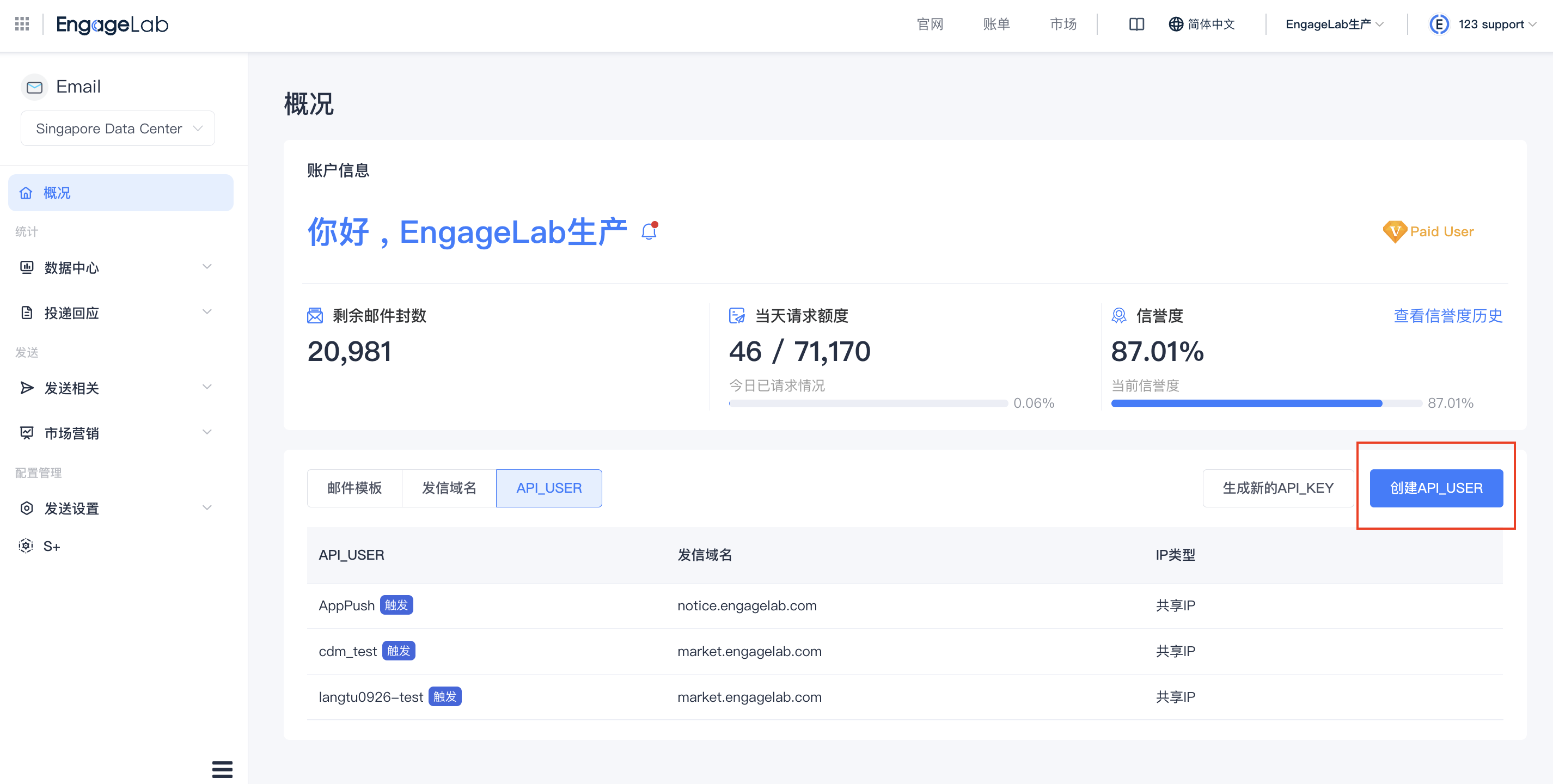
说明:Email 通道的配置将通过此 API 用户实现授权与发送。
步骤 2:添加 Email 通道
- 在 EngageLab 控制台中进入 营销自动化 → 基础设置 → 触达通道。
- 点击「添加通道」。
- 选择通道类型为 Email。
- 填写以下信息:
- 服务提供商:目前仅支持 EngageLab。
- API 用户:从下拉框中选择刚创建的邮件 API 用户。
- 发件人名称(From Name):收件人看到的发送者名称。
- 发件人邮箱地址(From Address):用于发送邮件的邮箱地址。
- 默认使用的联系方式:用于在用户数据中匹配邮箱字段(通常为 email_address)。
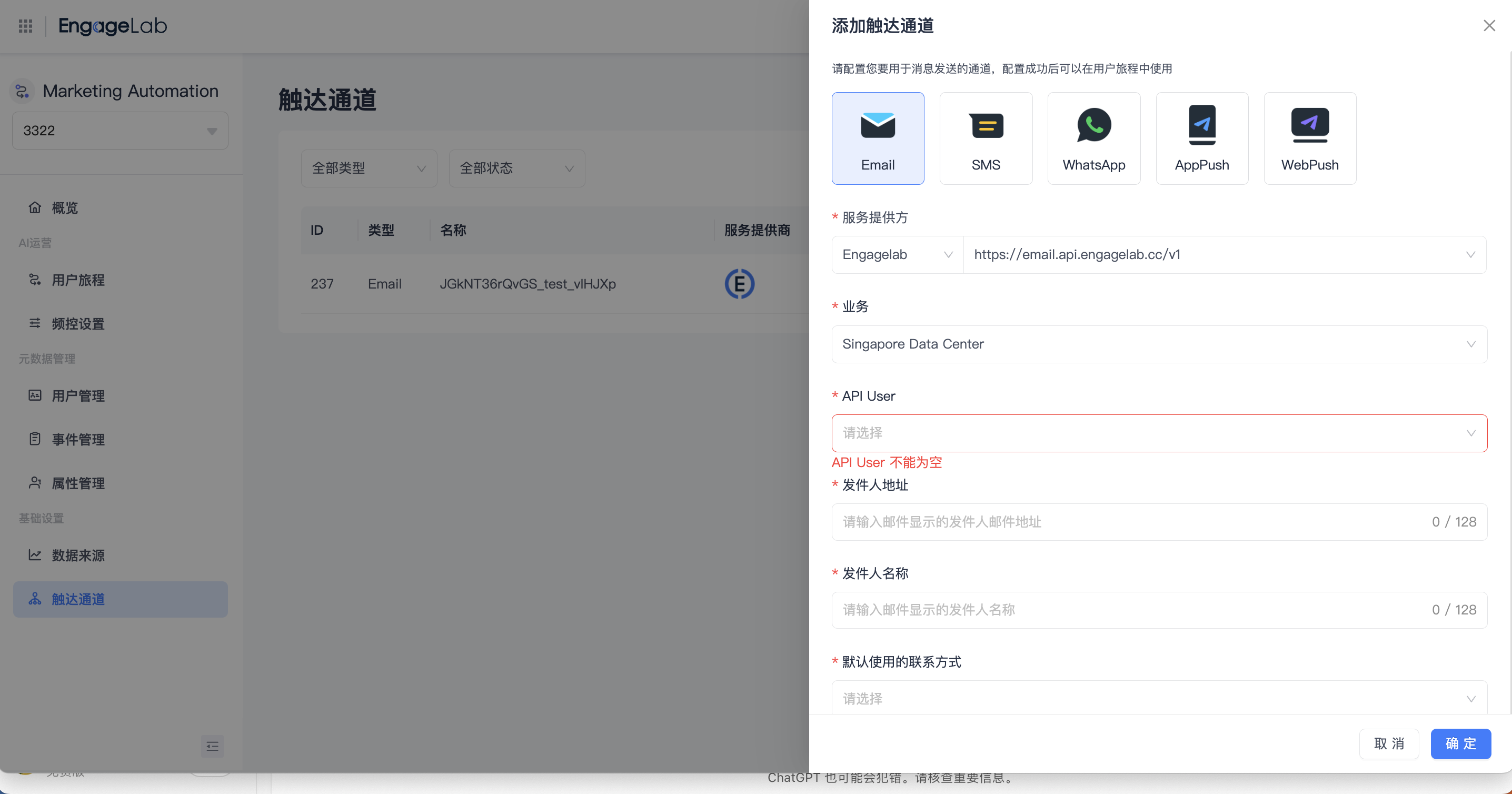
提示:
- 发件人地址需与平台中验证过的域名一致,否则可能导致退信或被拦截。
- 保存后,仅能修改发件人地址、发件人名称和默认使用的联系方式字段。
步骤 3:验证通道状态
- 保存后返回「触达通道」列表。
- 确认刚创建的 Email 通道状态为 开启。
- 若状态显示为「异常」或「关闭」,请检查:
- API 用户是否有效;
- 发件邮箱是否通过验证;
- 域名配置是否生效。
步骤 4:在旅程中使用 Email 通道
- 打开「营销自动化 → Journey」。
- 在编辑器中添加「发送消息」节点。
- 在触达通道中选择 Email。
- 设计邮件内容。
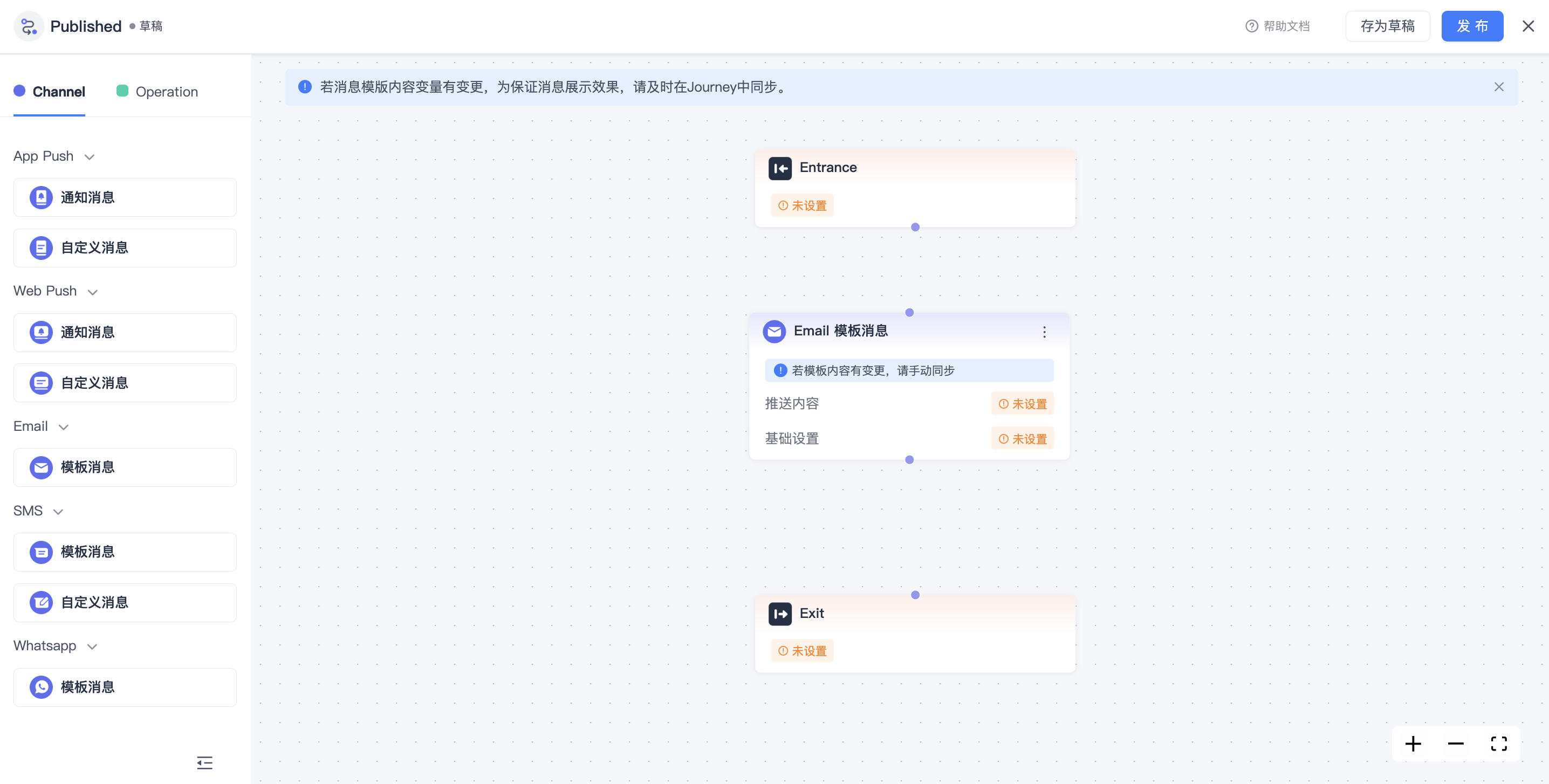
- 保存并发布旅程。
三、补充信息
- Email 通道仅支持 EngageLab 自有邮件系统。
- 若需使用外部 SMTP 或第三方邮件服务,请联系商务支持确认。
- 每个通道对应唯一发件邮箱,若品牌或域名不同,应分别创建独立通道。
- 若在旅程中需要调整发件人信息,可在旅程节点中临时覆盖,但不会影响通道配置本身。

仍有疑问?
找不到您需要的内容?我们的专家随时为您提供个性化帮助。立即提问,我们将及时回复。

