

EngageLab MA SMS 通道配置指南
一、功能概述
SMS 通道用于通过短信触达用户,常见于身份验证、下单提醒、活动促销等场景。配置完成后,可在营销自动化(MA)的旅程中添加短信触达节点,实现消息自动发送。 该通道需与 EngageLab 短信平台绑定,通过创建 SMS API 用户实现授权与发送。
二、配置步骤
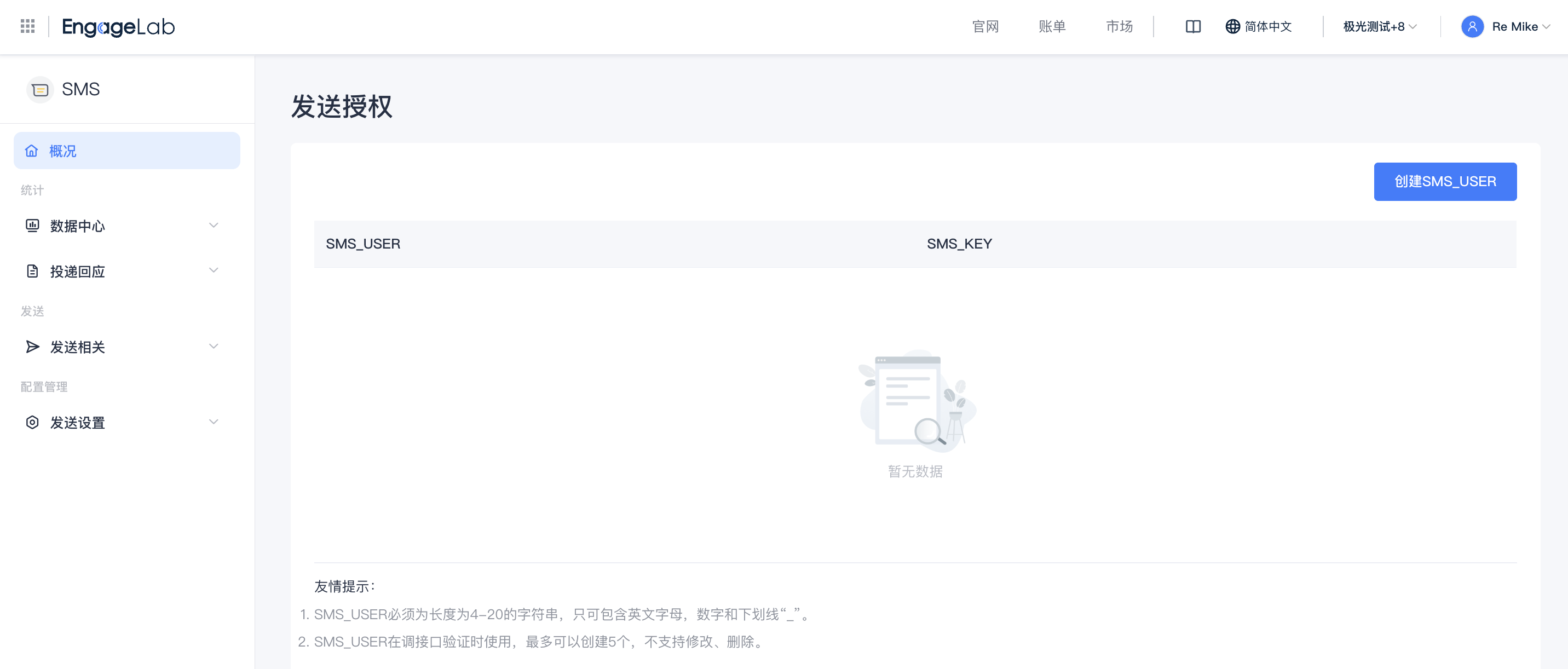
步骤 1:创建短信 API User
- 登录 EngageLab 控制台 → 进入 短信平台。
- 打开 概况页面,新建一个
SMS_USER。
步骤 2:添加 SMS 通道
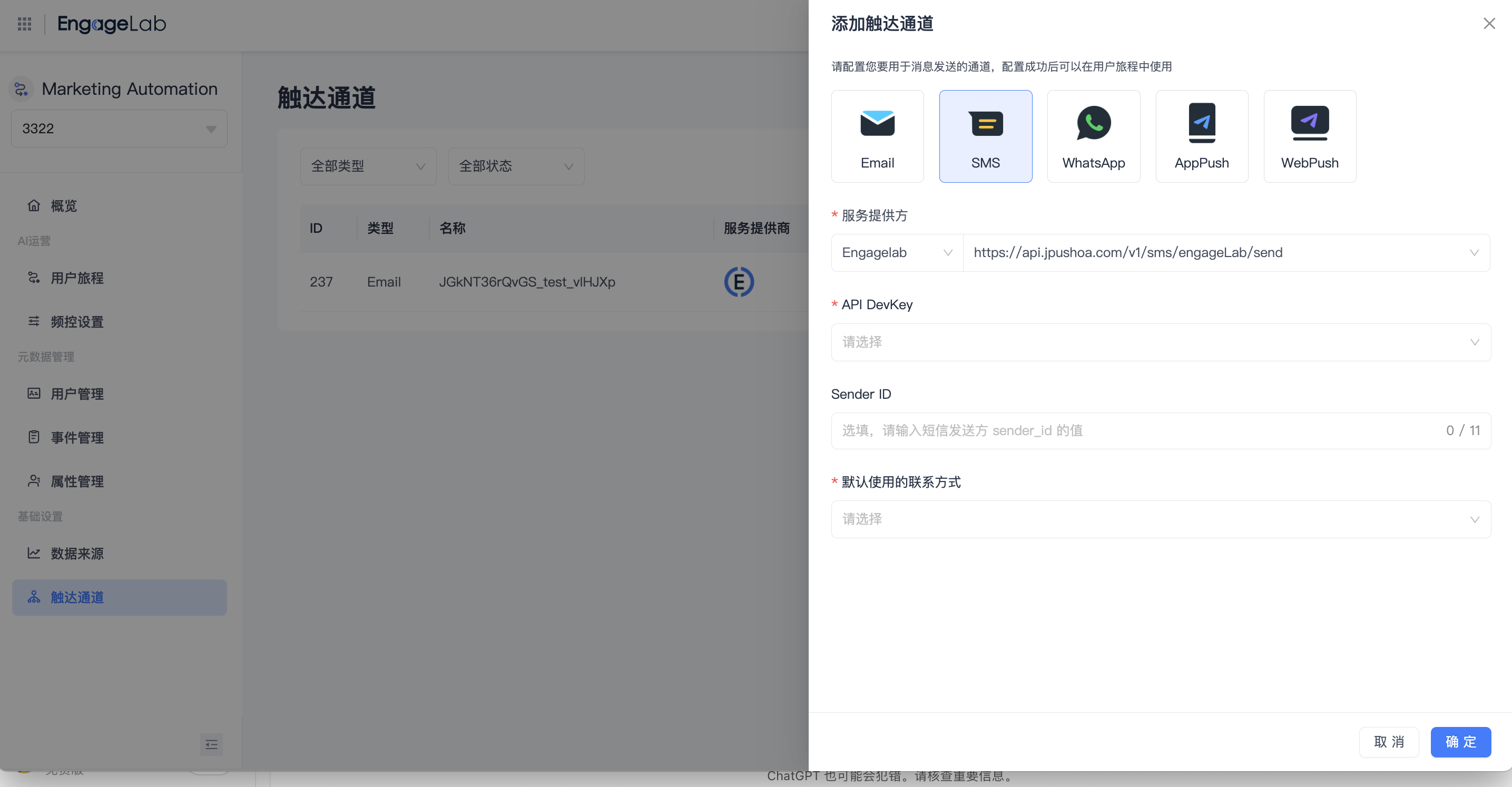
- 打开 EngageLab 控制台 → 进入 MA → 基础设置 → 触达通道。
- 点击「添加通道」。
- 选择通道类型为 SMS。
- 填写以下信息:
- 服务提供商:选择 EngageLab。
- API Devkey:您需要提前在 SMS 后台配置。
- 短信签名(Sender ID / 签名):
- 在中国大陆地区,填写已在短信平台备案的签名(如【饭团外卖】);
- 海外地区可使用 Sender ID(如 BrandX)。
- 默认使用的联系方式字段:用于在用户属性中匹配手机号字段(通常为
phone_number或mobile)。
提示:
- 不同国家/地区的号码格式需符合 E.164 国际标准(如 +86 开头)。
步骤 3:验证通道状态
- 保存后返回「触达通道」列表。
- 确认新建的 SMS 通道状态为 开启。
- 若状态为「关闭」或「异常」,请检查以下项:
- API 用户是否有效;
- 签名或模板是否已在短信平台审核通过;
- 是否有余额或发送配额限制。
步骤 4:在旅程中使用 SMS 通道
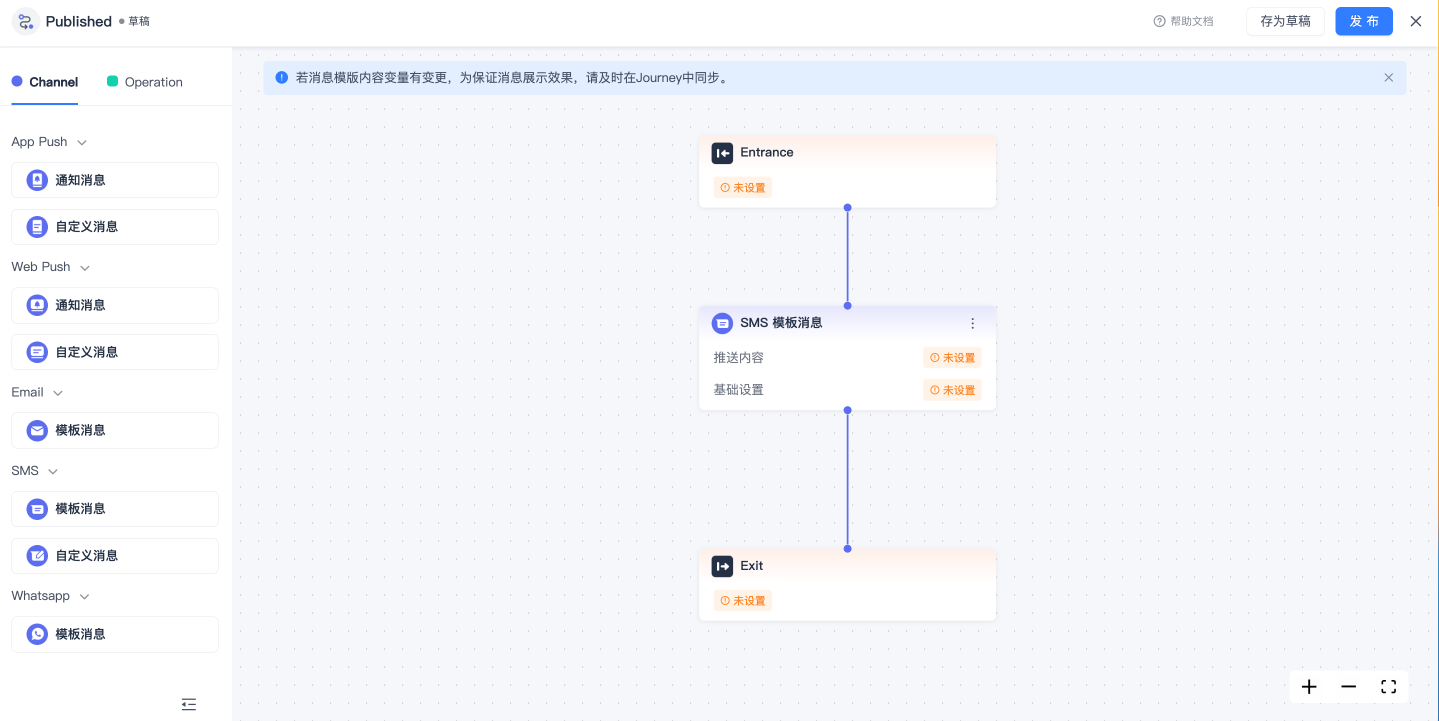
- 打开「营销自动化 → Journey」。
- 在编辑画布中添加「发送消息」节点。
- 在触达通道中选择 SMS。
- 编辑短信内容:
- 选择短信模板;
- 支持变量(例如
{{user_name}}、{{order_id}}); - 注意短信长度和字符数(超出部分会被拆分为多条计费)。
- 保存并发布旅程。
三、字段说明
| 字段名称 | 说明 |
|---|---|
| SMS_USER | EngageLab 短信平台授权身份,通道依赖此用户完成发送。 |
| 短信签名 / Sender ID | 出现在短信内容前的品牌标识,需与模板匹配。 |
| 联系方式字段 | 对应用户数据中存储手机号的字段。 |
| 服务提供商 | 当前仅支持 EngageLab。 |
四、补充信息
- 短信签名及模板需在 EngageLab 短信平台完成审核。
- 每个通道绑定一个签名,如需使用多个签名,请新建多个通道。
- 建议在旅程中结合分群条件使用 SMS,例如仅向“未安装 App 的用户”发送短信提醒。
- 海外短信通道可能受运营商 Sender ID 限制,发送前请确认已开通对应地区权限。

仍有疑问?
找不到您需要的内容?我们的专家随时为您提供个性化帮助。立即提问,我们将及时回复。

