


WhatsApp Business App 共存
概述
WhatsApp Business App 共存(Coexistence)支援將正在使用的 App 號碼接入 EngageLab。同一個號碼既可繼續在手機 App 上與客戶溝通,也可透過平台或 API 收發訊息,無需停用原有 App 帳戶。
共存適合已使用 WhatsApp Business App 服務客戶,希望保留原號碼和手機溝通方式,同時增加平台群發、會話管理或 API 整合能力的團隊。若不需要保留手機 App,可選擇 API 模式接入。
- 保留原號碼和 App:繼續使用現有 Business App 帳戶與客戶聯繫。
- 手機與平台搭配使用:受支援的一對一訊息可在 App 與平台間同步。
- 按需分享歷史記錄:接入時選擇分享聊天記錄,再於規定視窗內啟動歷史同步。
共存能力與限制可參閱 Meta 官方文件。
接入前準備
| 準備事項 | 要求與說明 |
|---|---|
| 正在使用的 Business App 號碼 | 號碼已在 Business App 中正常使用;個人版 Messenger 與純 API 號碼不能直接使用此流程。資格與地區支援以 Meta 註冊頁為準。 |
| 主要手機與 App | 保留註冊該號碼的主要手機,App 須為 2.24.17 或以上,建議更新至最新版;接入與同步時保持開啟並連網。 |
| Facebook 帳戶與資產權限 | 使用有權管理相關業務資產的帳戶登入授權,確認業務資產組合、WABA 與管理權限。 |
| 業務資料 | 準備帳戶名稱、時區等資料並於註冊時核對。 |
| 歷史分享選擇 | 確認是否匯入接入前記錄;不分享不影響接入後的共存收發。 |
請先閱讀功能與裝置限制。接入時原關聯裝置會解除關聯;若 App 已設定問候語或離開訊息等自動回覆,應提前確認與平台自動化的分工。
接入流程
1. 在平臺發起接入
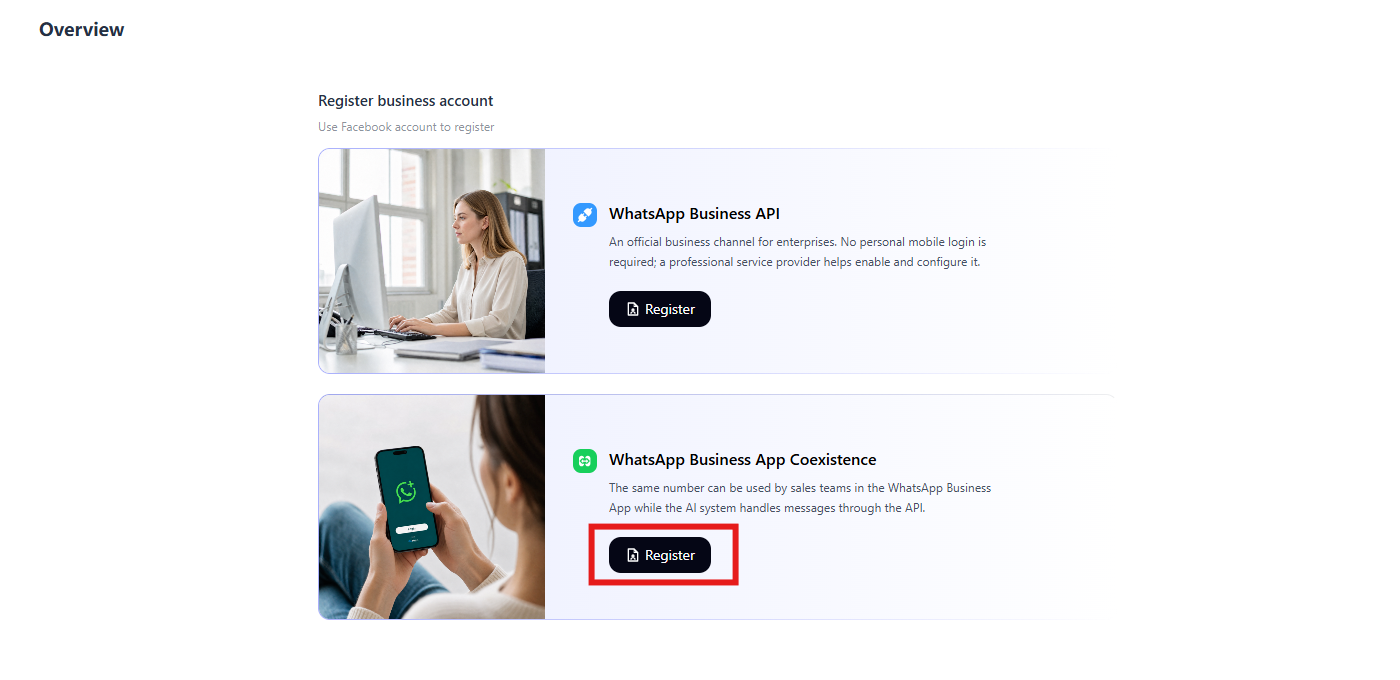
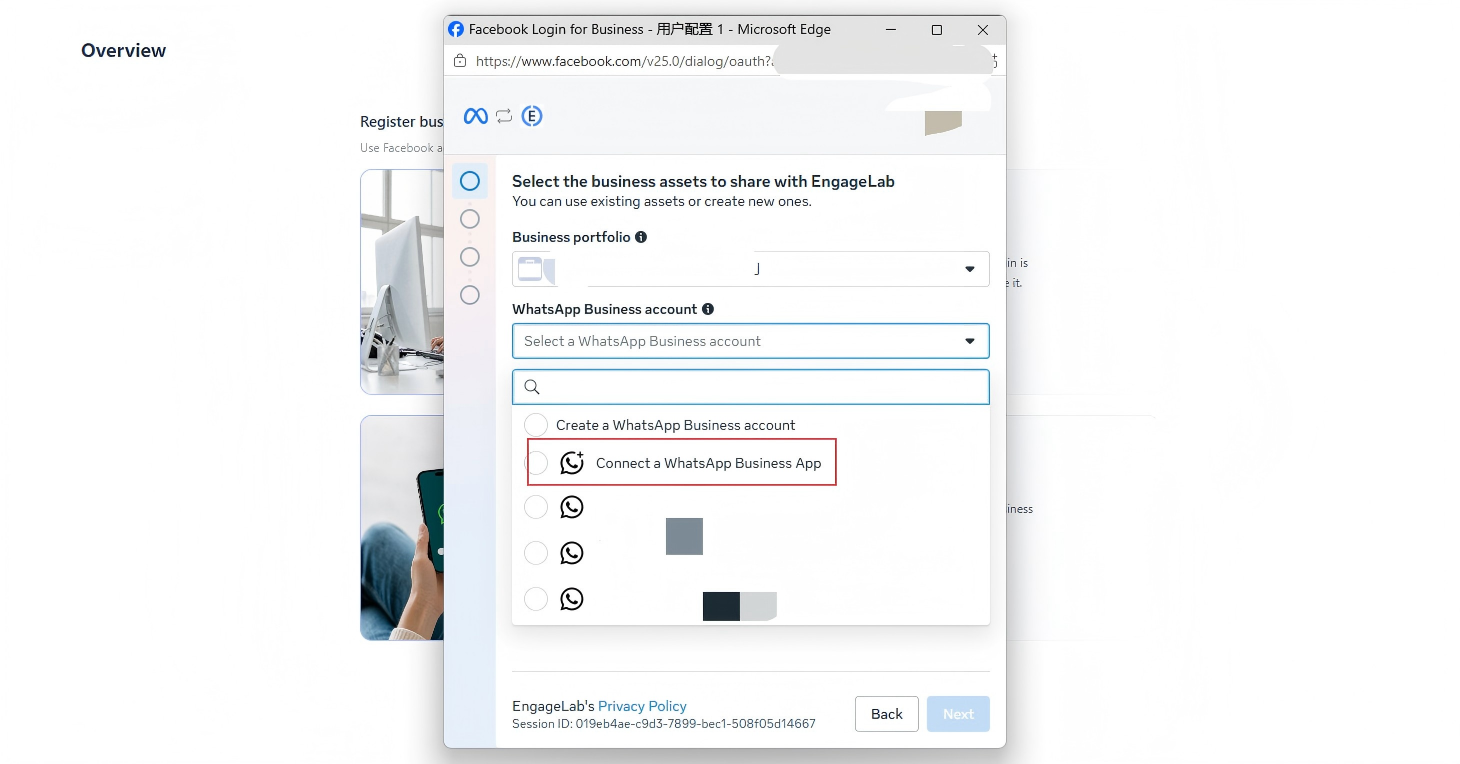
登入 EngageLab 並進入 WhatsApp 服務,在註冊方式中選擇【App 模式】。
2. 輸入號碼並確認帳戶資訊
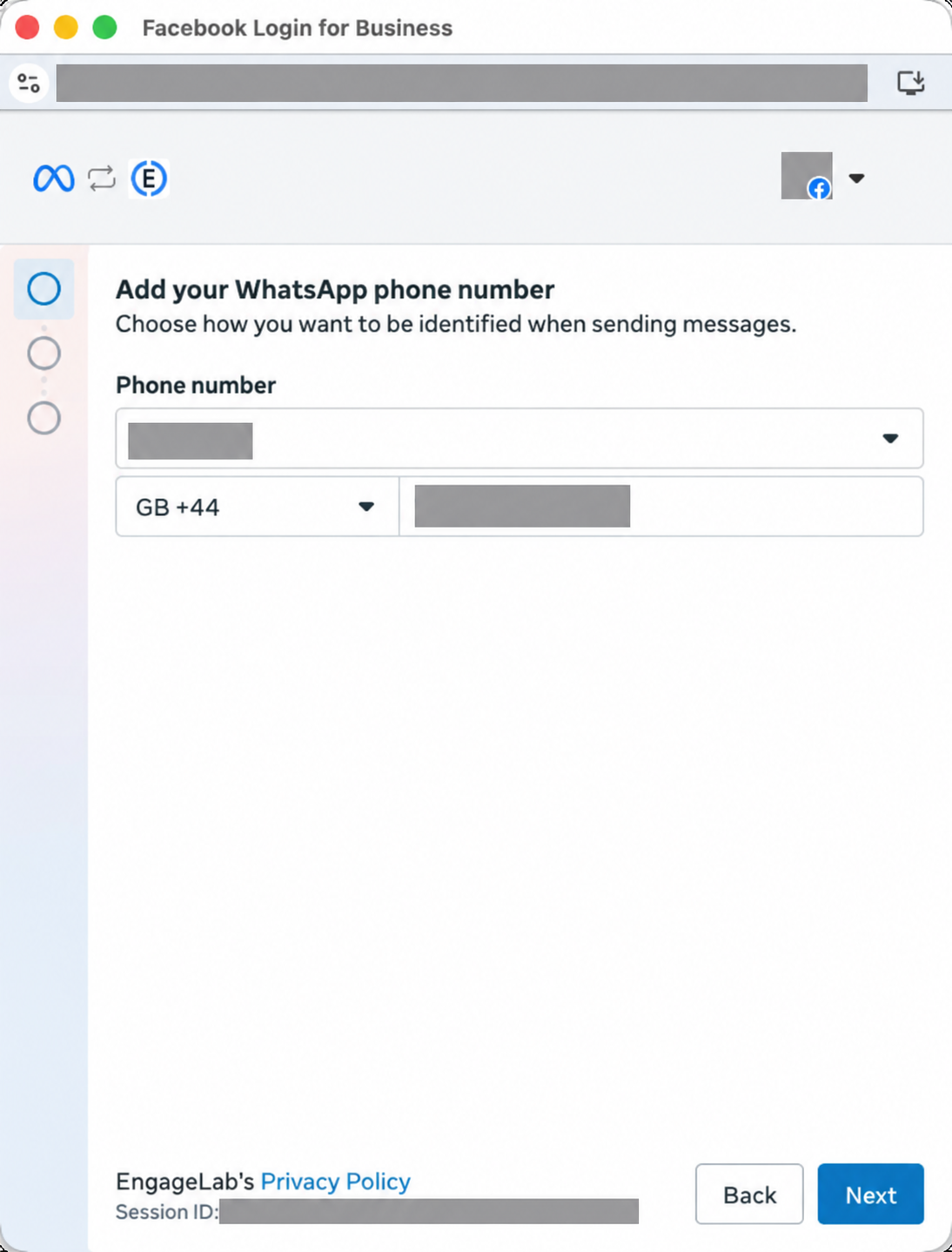
輸入你在 WhatsApp Business App 中正在使用的電話號碼。
核對頁面顯示的帳戶名稱、電話號碼等資訊。若資訊有誤,請修改電話號碼。
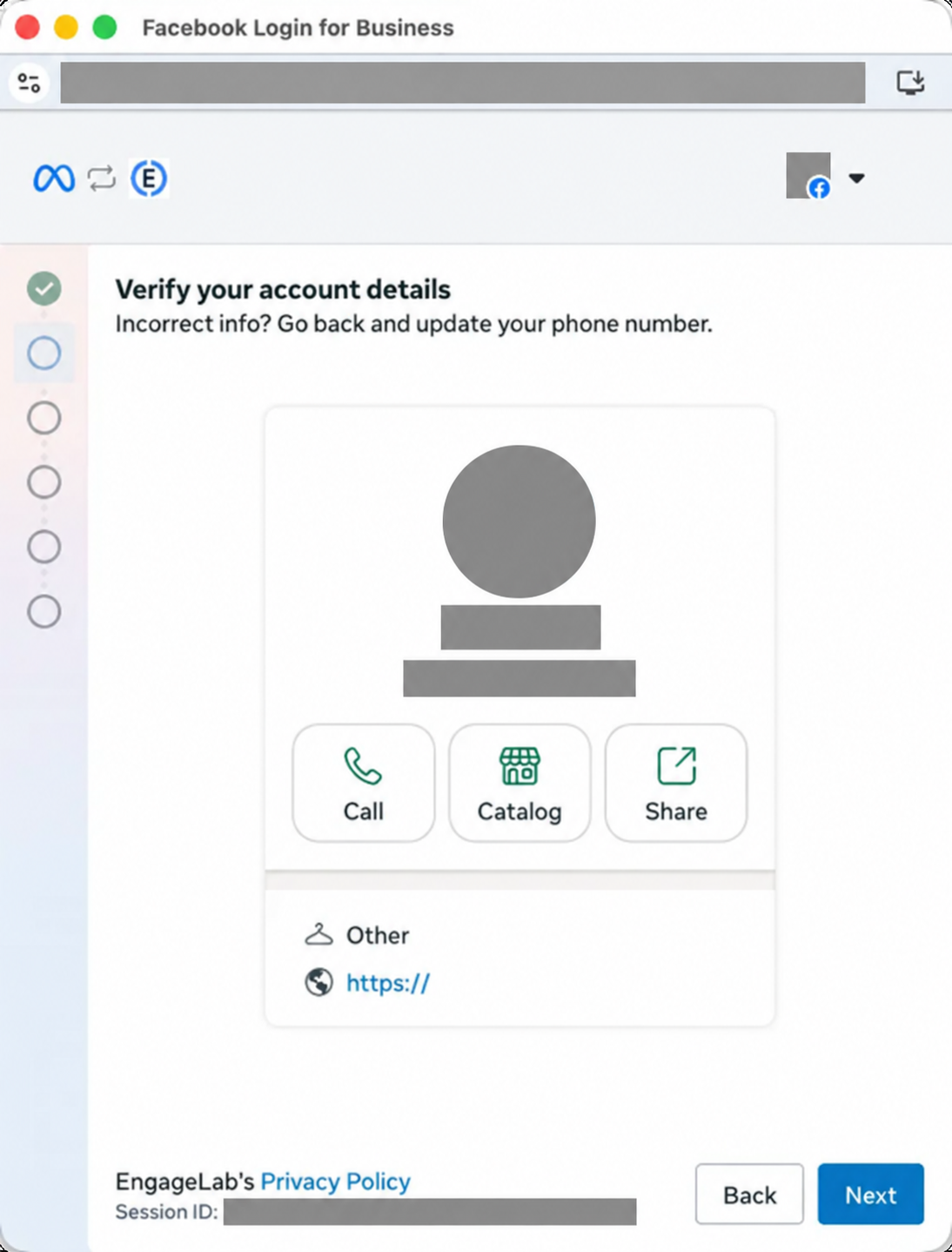
確認本次接入使用的業務資產組合。
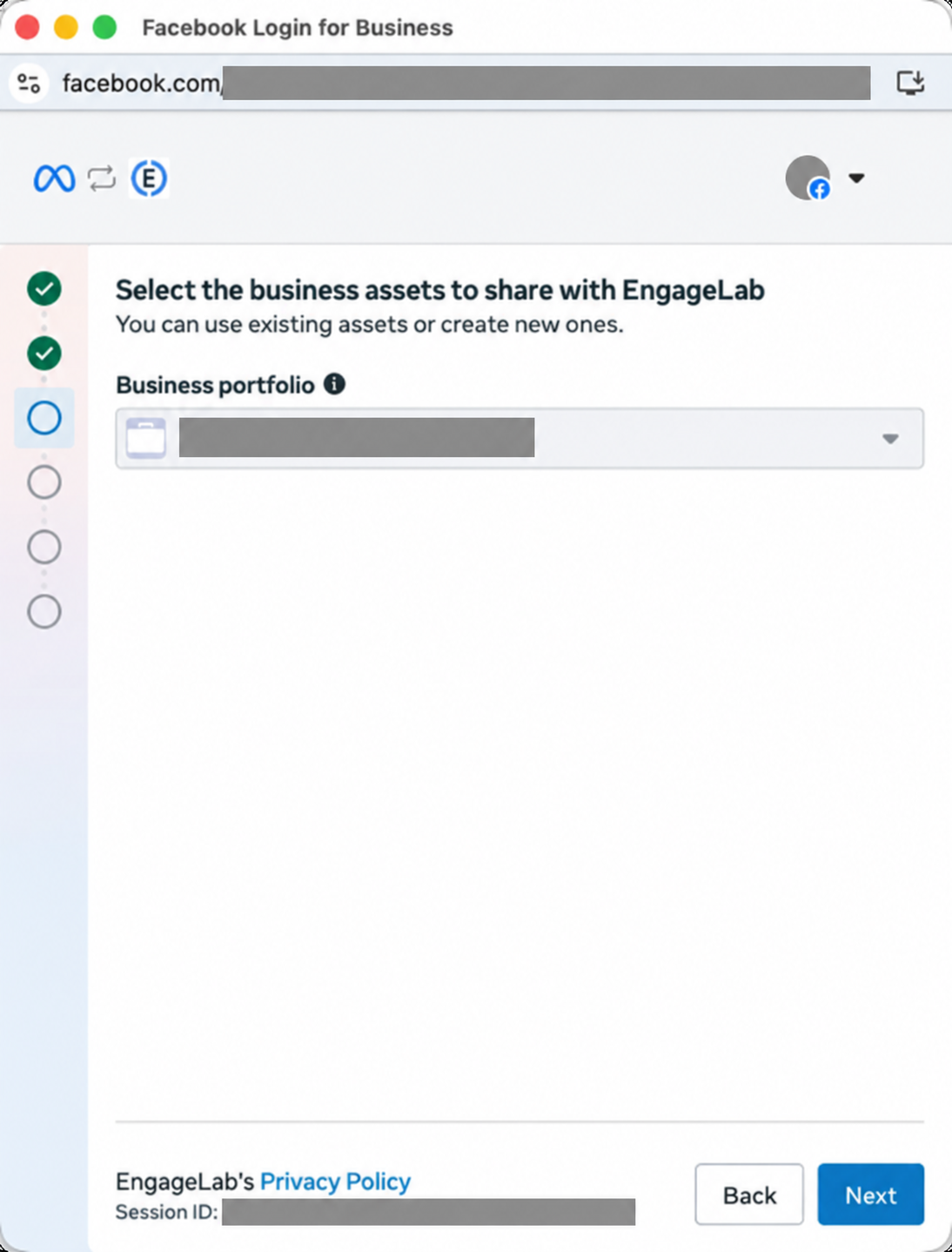
若系統報錯,請檢查該號碼是否已在 WhatsApp Business App 中使用。
3. 在 WhatsApp Business App 中完成連線
頁面顯示 QR Code 後,使用手機上的 WhatsApp Business App 掃碼連線。
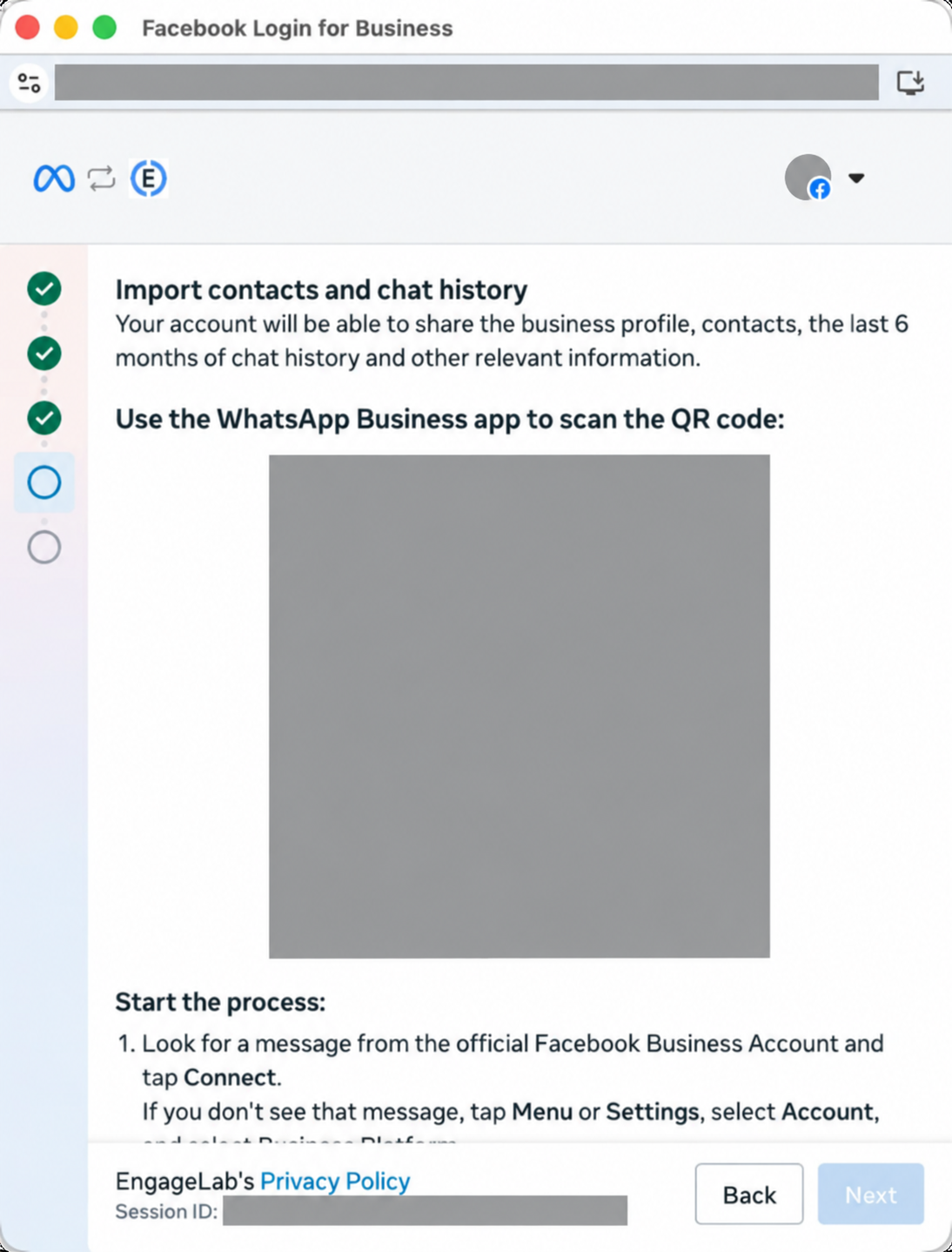
請掃描你實際接入頁面中顯示的 QR Code。
在 WhatsApp Business App 中,透過 Facebook 官方商業帳戶的訊息連接至商業平台,並選擇是否向平台分享聊天記錄:
- 分享:平台可同步你最近 180 天的歷史訊息。
- 不分享:平台不會取得你的歷史聊天記錄。
4. 確認帳戶並完成授權
回到註冊頁面,核對 WhatsApp 商業帳戶名稱和時區。
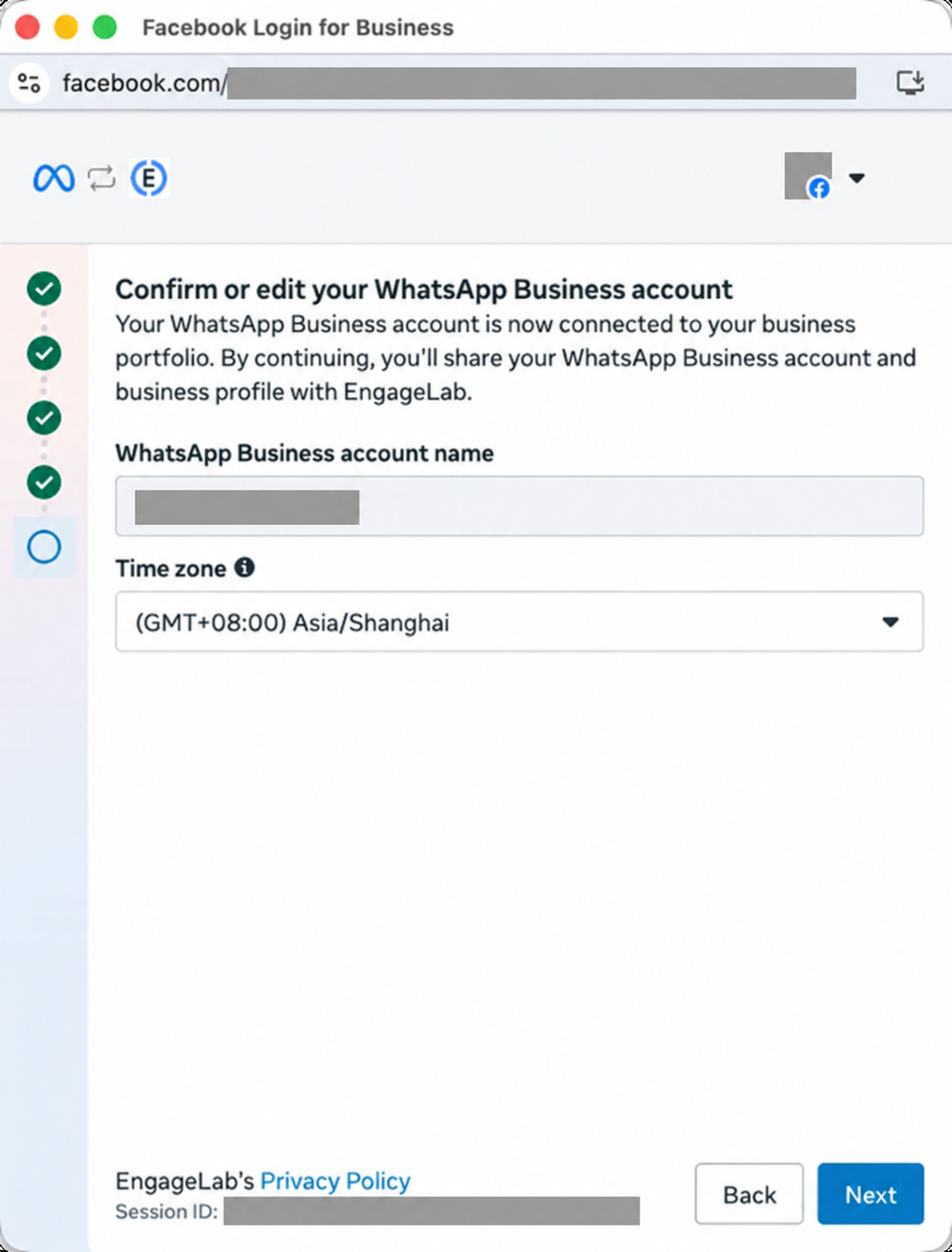
核對將向 EngageLab 分享的業務資產及權限,並完成授權。
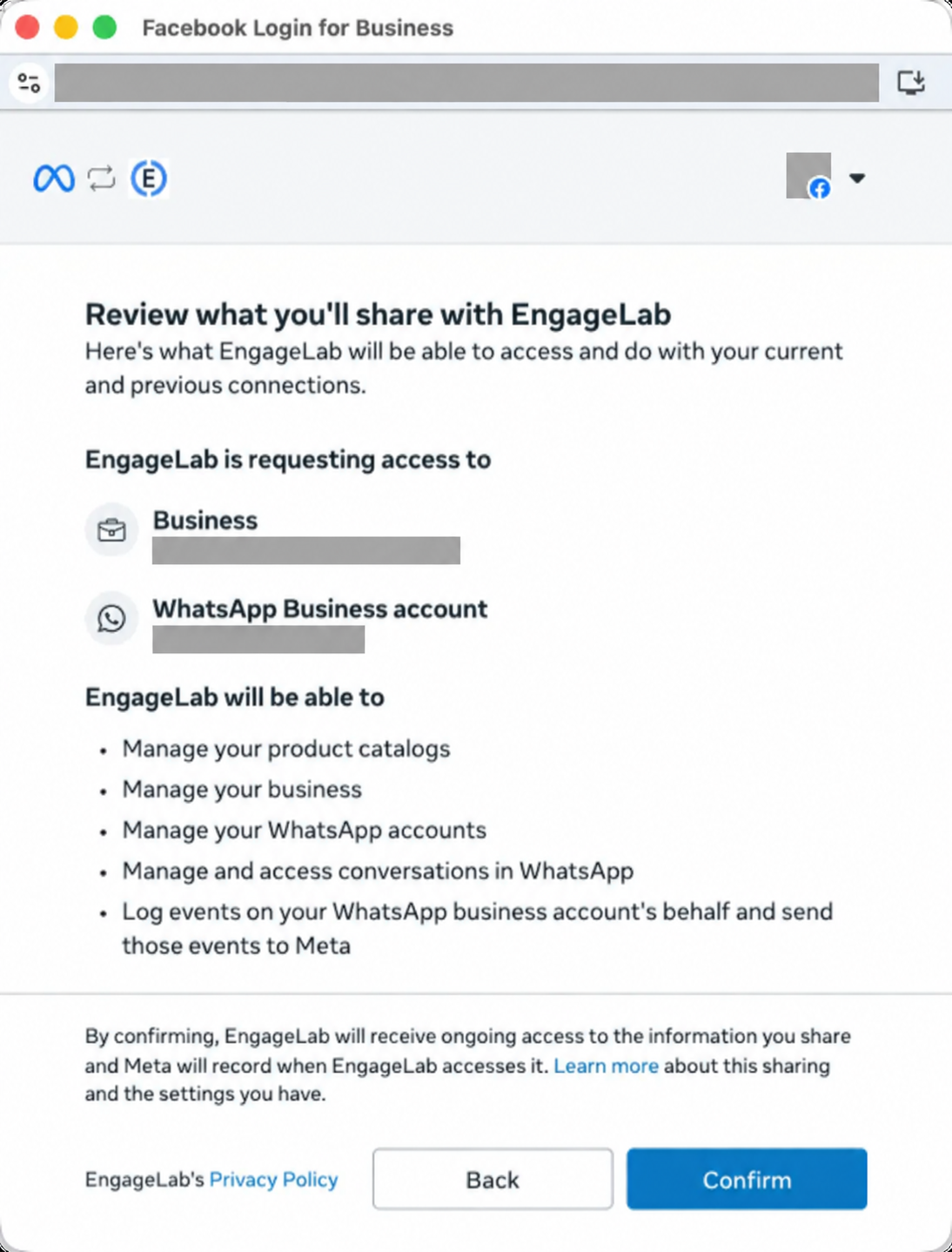
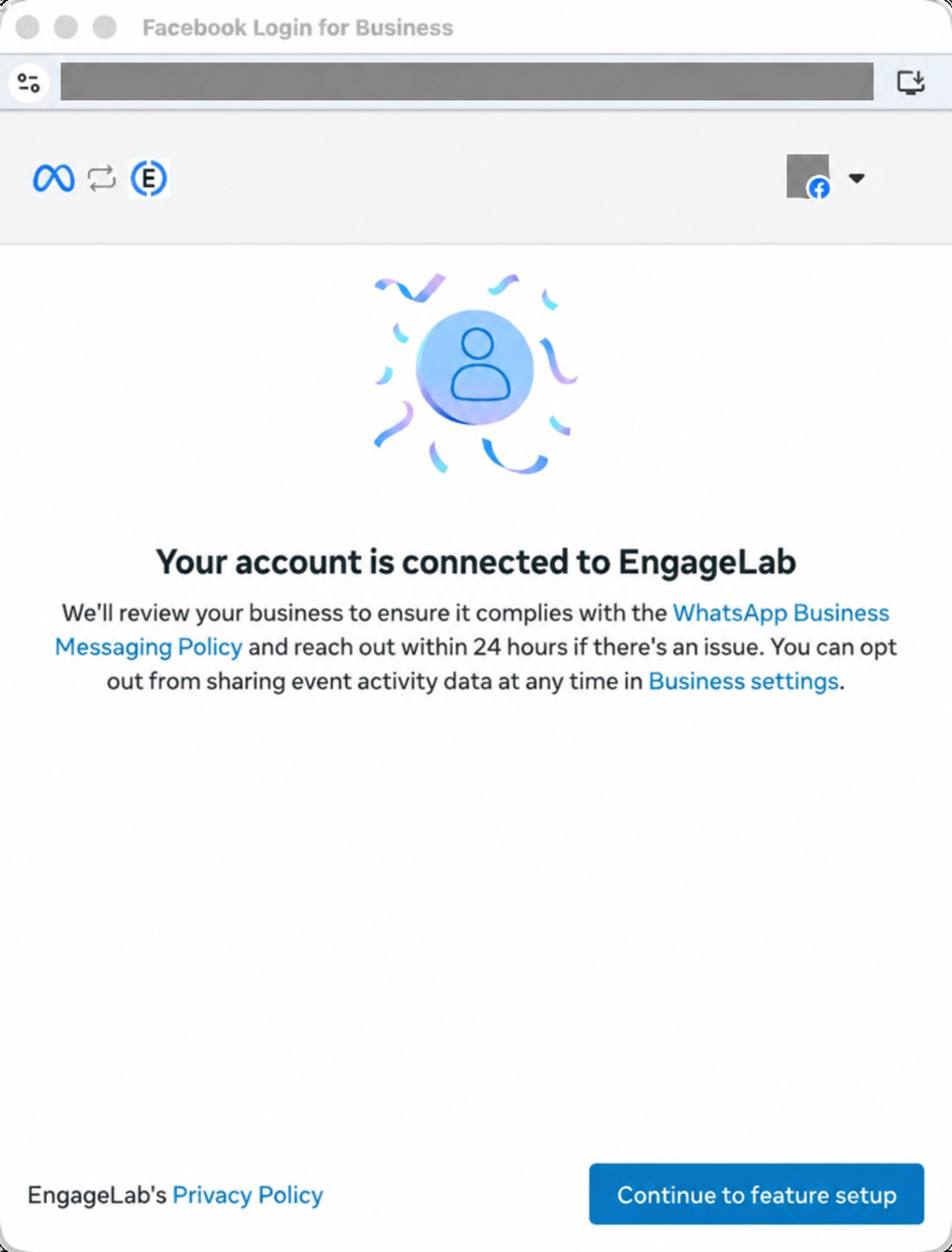
授權完成後,頁面顯示帳戶已連接至 EngageLab。
5. 啟動歷史同步並確認可用
接入後平台會同步聯絡人。若已同意分享聊天記錄,請於 24 小時內前往【配置管理】→【發送號管理】,點選【歷史同步】。
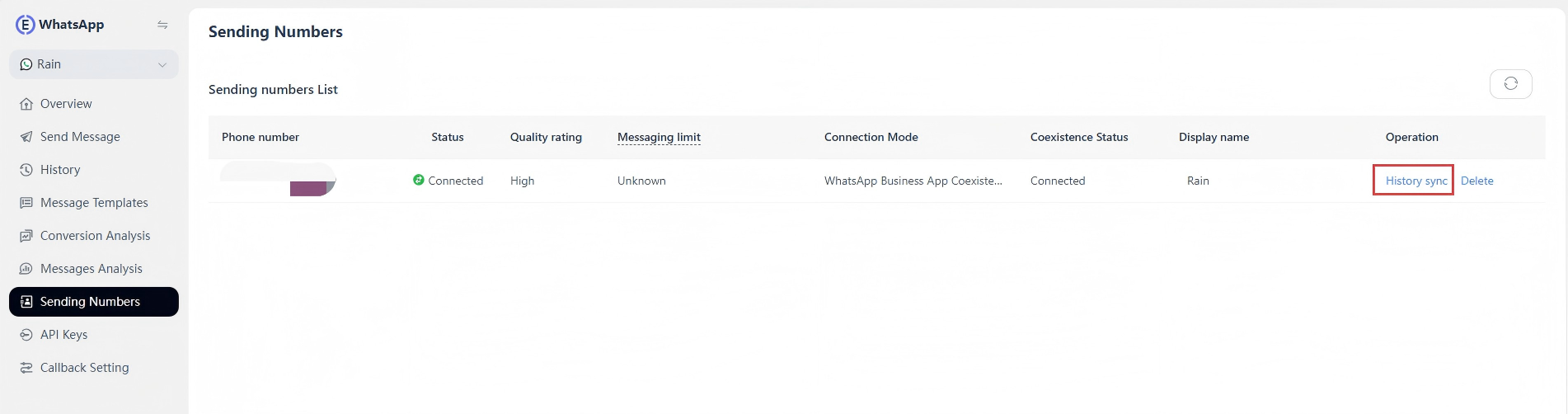
同步時保持 App 開啟並連網,完成時間取決於記錄量及網路情況;範圍見【資料同步】。完成後在【發送號管理】檢查共存狀態,分別測試客戶來信、App 回覆及平台/API 回覆,確認收發與同步正常後再使用。
接入後的使用與限制
功能變化
下表區分手機 App 的變化與 Cloud API 支援範圍;App 仍可使用的功能不代表平台/API 也支援。
| WhatsApp Business App 原有功能 | 接入 Cloud API 後 App 上的變化 | 該功能是否在 Cloud API 上受支援 |
|---|---|---|
| 一對一(1:1)聊天 | 現在支援訊息編輯/撤回 | 支援。最近 6 個月的所有聊天訊息可同步;收發訊息在 Cloud API 與 App 之間鏡像同步 |
| 聯絡人 | 無變化 | 支援。所有有 WhatsApp 號碼的聯絡人可同步 |
| 群聊 | 無變化 | 不支援,群聊不會被同步 |
| 閱後即焚訊息 | 所有 1:1 聊天將關閉該功能 | 不支援 |
| 一次性檢視訊息 | 所有 1:1 聊天將停用該功能 | 不支援 |
| 即時位置訊息 | 所有 1:1 聊天將停用該功能 | 不支援 |
| 廣播列表 | 將被停用,無法新建;已有廣播列表變為唯讀 | 不支援 |
| 語音/視訊通話 | 無變化 | 不支援 |
| 商業工具(如型錄、訂單、狀態) | 無變化 | 不支援 |
| 訊息工具(如行銷訊息、問候語、離開訊息、快捷回覆、標籤) | 無變化 | 不支援 |
| 商業資料(如名稱、地址、網站) | 無變化 | 不支援 |
| 頻道 | 無變化 | 不支援 |
資料同步
接入後的一對一訊息同步與接入前的歷史匯入是不同能力。受支援的新訊息可在 App 與平台間同步;歷史記錄需同意分享並啟動【歷史同步】。
| 資料 | 同步範圍 |
|---|---|
| 聯絡人 | 有 WhatsApp 號碼的聯絡人可同步至平台 |
| 歷史一對一訊息 | 接入前最近 180 天(約 6 個月) |
| 歷史媒體資源 | 接入前 14 天內的圖片、影片、檔案等可下載資源;更早記錄不保證保留可下載媒體 |
| 群組聊天 | 不同步,仍在手機 App 使用 |
須於同意分享後 24 小時內啟動【歷史同步】,重新整理無法恢復過期視窗。未分享或超過視窗的記錄無法透過此入口補同步。
訊息傳送與計費
- 傳送速度:共存號碼的 Cloud API 吞吐量固定為 20 條/秒(20 mps),不能按一般 API 號碼升級。
- 客服視窗:接入後收到使用者新訊息才會開啟 API 的 24 小時視窗;歷史匯入與商家 App 回覆不會開啟或延長視窗。視窗外須使用已核准範本。
- App 回覆:Business App 一對一回覆不受 API 客服視窗限制。
- 計費:App 訊息仍免費;平台/API 訊息依相應 Cloud API 規則計費。
關聯裝置
主要手機是註冊該號碼的手機;關聯裝置由主要手機授權使用同一帳戶,新增副裝置不屬於更換主要手機。接入時原關聯裝置會解除關聯,之後需重新關聯受支援的裝置。
| 裝置類型 | 是否支援與說明 |
|---|---|
| Android 主要手機的 Business App | 支援。保留原主要手機、更新 App,至少每 14 天開啟一次。 |
| iPhone 主要手機的 Business App | 支援。保留原主要手機、更新 App,至少每 14 天開啟一次。 |
| WhatsApp Web(電腦瀏覽器) | 支援。主要手機掃碼關聯後可收發一對一訊息;Windows、Mac 均可使用瀏覽器。 |
| WhatsApp Desktop for Mac | 支援。主要手機掃碼關聯後可收發一對一訊息。 |
| WhatsApp Desktop for Windows | 不支援。訊息無法正常同步至平台,請改用 WhatsApp Web。 |
| 配套手機(關聯副手機) | 支援。選擇「作為配套裝置進行關聯」,不要重新註冊為主要帳戶。 |
| WhatsApp for Wear OS | 不支援。不在共存關聯用戶端支援範圍,訊息可能無法同步。 |
最多支援 4 個關聯副裝置,不含主要手機。每個獨立關聯的用戶端或瀏覽器工作階段佔一個名額,滿額可在主要手機登出舊裝置再新增。電腦顯示 QR 碼後,於主要手機 Business App【已關聯的裝置】→【關聯新裝置】掃碼;iPhone 從【設定】進入,Android 從右上角【⋮】進入。副手機選擇配套裝置關聯。詳見 WhatsApp 官方教學。
不支援裝置的訊息可能無法同步或顯示要求至主要裝置查看的提示。通用關聯教學不等於共存相容清單;手機瀏覽器暫不建議使用。
自動回覆與團隊協作
檢查 App 的問候語、離開訊息與平台或客服系統的自動回覆規則,確認由哪個端回應。同一則訊息可能觸發多套系統,共存不會自動排除重複回覆。正式使用前應測試 App 人工回覆、平台回覆與自動化銜接。
保持連線與退出共存
保持連線
保留主要手機的 Business App,至少每 14 天開啟一次。主要手機無需一直在線,但電腦副裝置使用不能取代主要手機 App 的活躍使用。
更換主要手機、重裝 App、重新註冊或更換號碼、轉至個人版 Messenger,或解除業務平台連線,都可能中斷共存。請保留原主要手機,操作前確認對平台收發的影響。
退出共存(Offboard)
Offboard 是解除 App 與業務平台的共存連線,依 Meta 流程在主要手機完成,無需在 EngageLab 操作:
- 開啟主要手機 Business App,前往【設定】→【帳號】→【業務平台(Business Platform)】。
- 選擇【中斷連線(Disconnect Account)】並確認,入口名稱以 App 版本為準。
斷開後平台/API 收發與同步停止,手機 App 可繼續使用。EngageLab 偵測到對應 WABA 失效後會自動在平台隱藏該帳戶,無需另行刪除。
退出共存與註銷 WhatsApp 帳戶或登出電腦副裝置不同。斷開前請停止依賴該號碼的傳送任務,並安排以手機 App 處理後續客戶訊息。
常見問題
接入後還能使用原號碼與 App 嗎?
可以。原主要手機與 EngageLab 平台/API 可使用同一號碼,無需註銷 App 帳戶;部分功能會改變,見【功能變化】。
接入後 App 訊息也要付費嗎?
Business App 訊息仍免費,平台/API 依 Cloud API 規則計費。共存不會把 App 訊息改為 API 傳送,也不會讓 API 自動免費。
原聊天記錄會遺失嗎?能全部匯入嗎?
無需刪除 App 帳戶,可在 App 查看既有記錄。平台匯入須於接入時同意分享並在 24 小時內啟動歷史同步,範圍為最近 180 天一對一訊息與符合期限的媒體,不含群聊。見【資料同步】。
平台也支援群聊、通話與廣播列表嗎?
App 功能不等於 API 功能。群聊及 App 語音/視訊通話不會因共存變成平台/API 能力;廣播列表無法新建或傳送,既有列表唯讀。見【功能變化】。
為何號碼不具備共存資格?
此流程限正在使用的 Business App 號碼,不適用個人版 Messenger 或純 API 號碼。新註冊、活躍度不足、受限或地區不支援的號碼可能無法接入,以 Meta 判斷為準。核對版本、註冊類型、資產歸屬與錯誤,避免反覆註銷或註冊。
完成 Meta 授權後為何未顯示帳戶或號碼?
授權後仍需確認 EngageLab 顯示帳戶與號碼、共存狀態正常並測試收發。未顯示、等待確認或報錯時,保留號碼、時間與錯誤聯絡技術支援,不要重複建帳或改用純 API 註冊。
部分訊息或歷史記錄為何未同步?
檢查初始同步、分享選擇、24 小時視窗、記錄期限與訊息類型。群聊、不支援裝置與部分媒體不在範圍內,首次來信也可能短暫延遲。先在主要手機核對原訊息與連線狀態,缺少訊息不等於斷連。
已有聊天記錄為何仍要求範本回覆?
歷史匯入及商家 App 回覆不會開啟或延長 API 24 小時客服視窗;接入後使用者新訊息才會開啟。視窗外平台/API 須使用已核准範本,App 與 API 規則不同。
原關聯裝置為何登出?能重新關聯嗎?
接入時副裝置會解除關聯,可由原主要手機重新關聯受支援裝置。Web、Mac 支援,Windows 用戶端與 Wear OS 不支援。名額與方法見【關聯裝置】;副裝置登出不等於共存斷連。
如何停止共存?帳戶為何從平台消失?
在主要手機依 Meta 流程斷開業務平台,無需在 EngageLab offboard。平台/API 收發與同步停止,偵測 WABA 失效後自動隱藏帳戶,App 可繼續使用。見【退出共存(Offboard)】;未主動斷開卻消失時,保留資訊聯絡技術支援。
其他服務商的號碼能直接接入 EngageLab 嗎?
原合作夥伴授權、資產歸屬或信用額度可能阻礙接入,解除舊連線不保證立即可用。切換前請向雙方核對,不要刪除 WABA、轉個人版或反覆註冊嘗試解決。
共存帳戶可保留 Meta Verified 嗎?
Meta Verified 訂閱與 OBA 是不同認證,不能互相替代。保留與申請資格以 Meta 實際結果為準,不要為重開認證而斷開、刪除或重新註冊號碼。
