


LiveDesk-Dienst aktivieren
Wenn Sie LiveDesk zum ersten Mal verwenden, müssen Sie ein EngageLab-Konto erstellen, bevor Sie ein Projekt öffnen.
Ein EngageLab-Konto erstellen
- Öffnen Sie die EngageLab-Registrierungsseite, geben Sie Ihre E-Mail-Adresse und Ihr Passwort ein und klicken Sie auf Create Account.
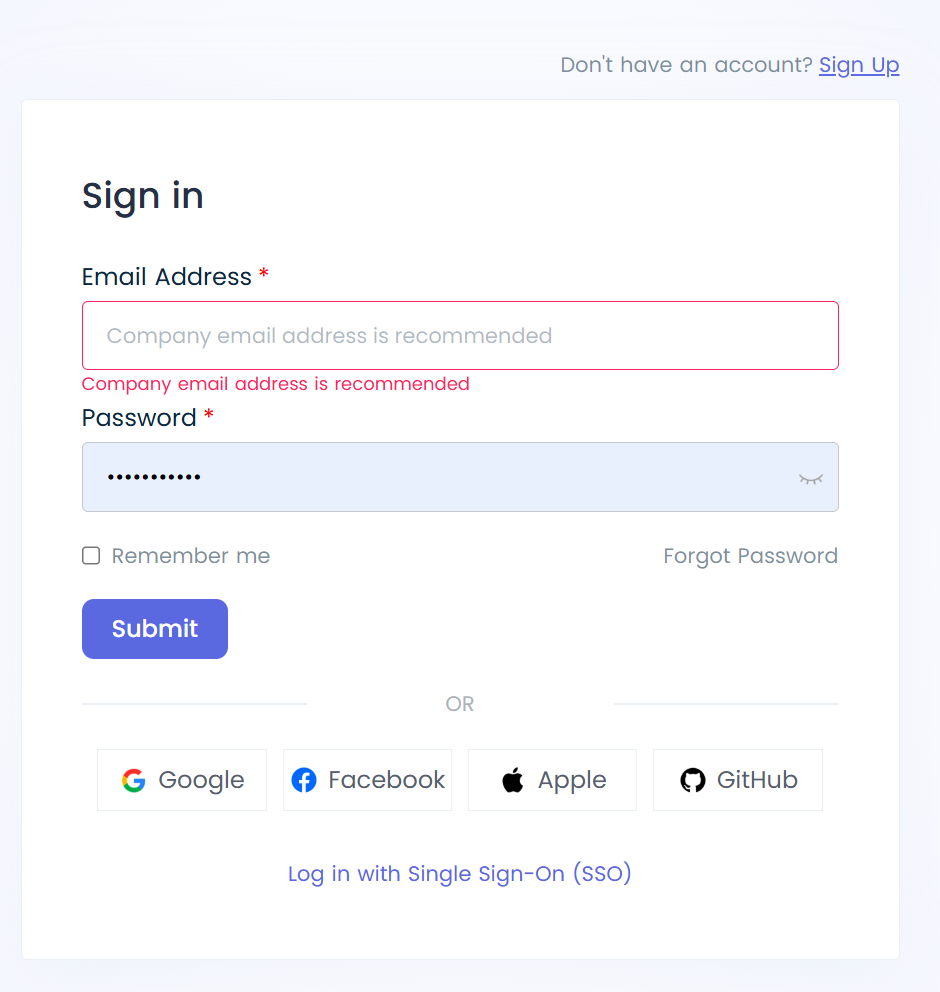
- Geben Sie den E-Mail-Bestätigungscode ein. Geben Sie anschließend den Namen Ihrer Organisation und den Namen Ihrer Website ein und wählen Sie die Zeitzone der Organisation aus.
Hinweis: Nach der Auswahl kann die Zeitzone nicht mehr geändert werden.
Auf die EngageLab-Konsole zugreifen
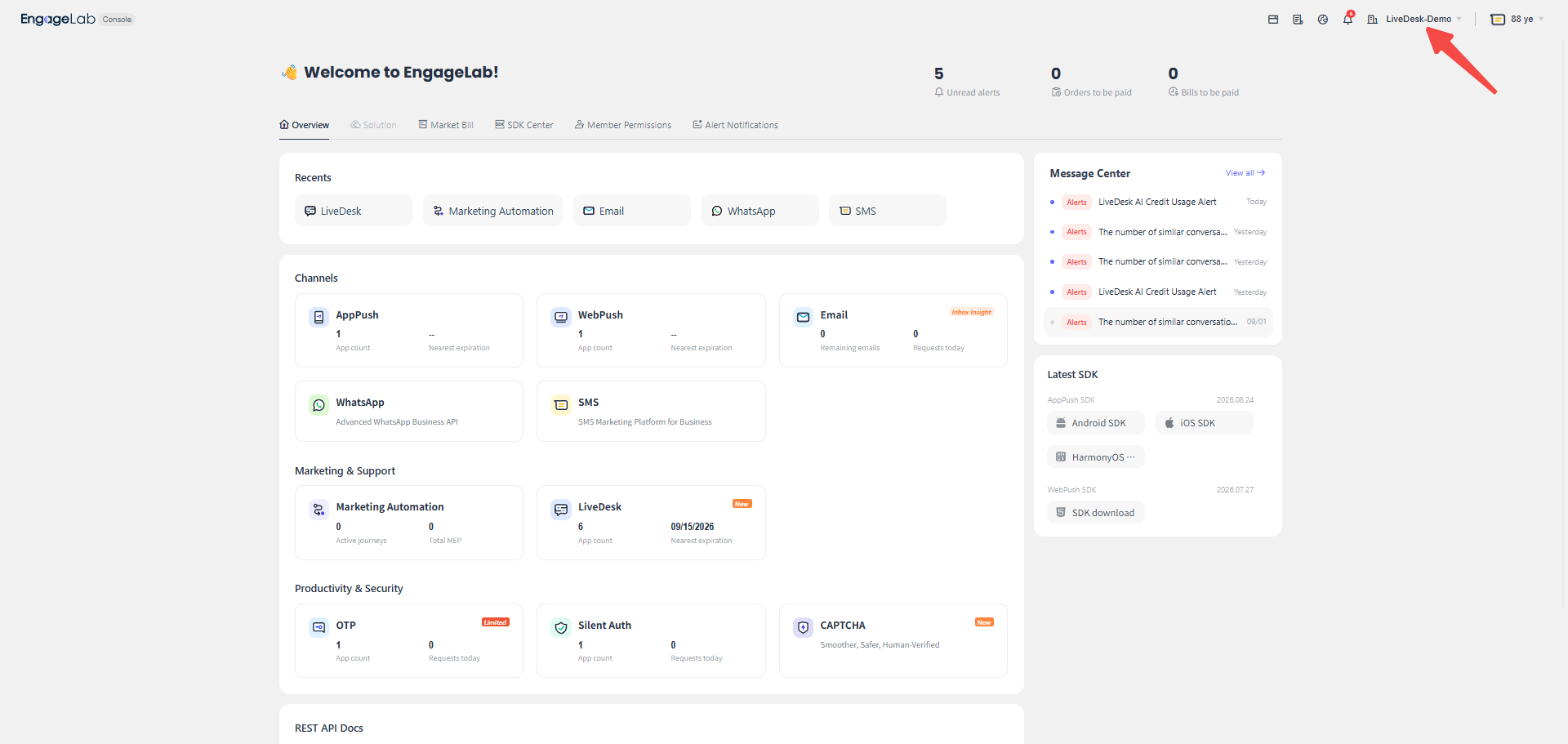
- Nachdem Sie eine Organisation erstellt haben, gelangen Sie direkt zur Konsole der neuen Organisation. Wenn Sie eingeladen wurden, einer vorhandenen Organisation beizutreten, gelangen Sie nach erfolgreicher Kontoregistrierung direkt zu dieser Organisation in der Konsole. Sie können oben rechts zwischen Organisationen wechseln.
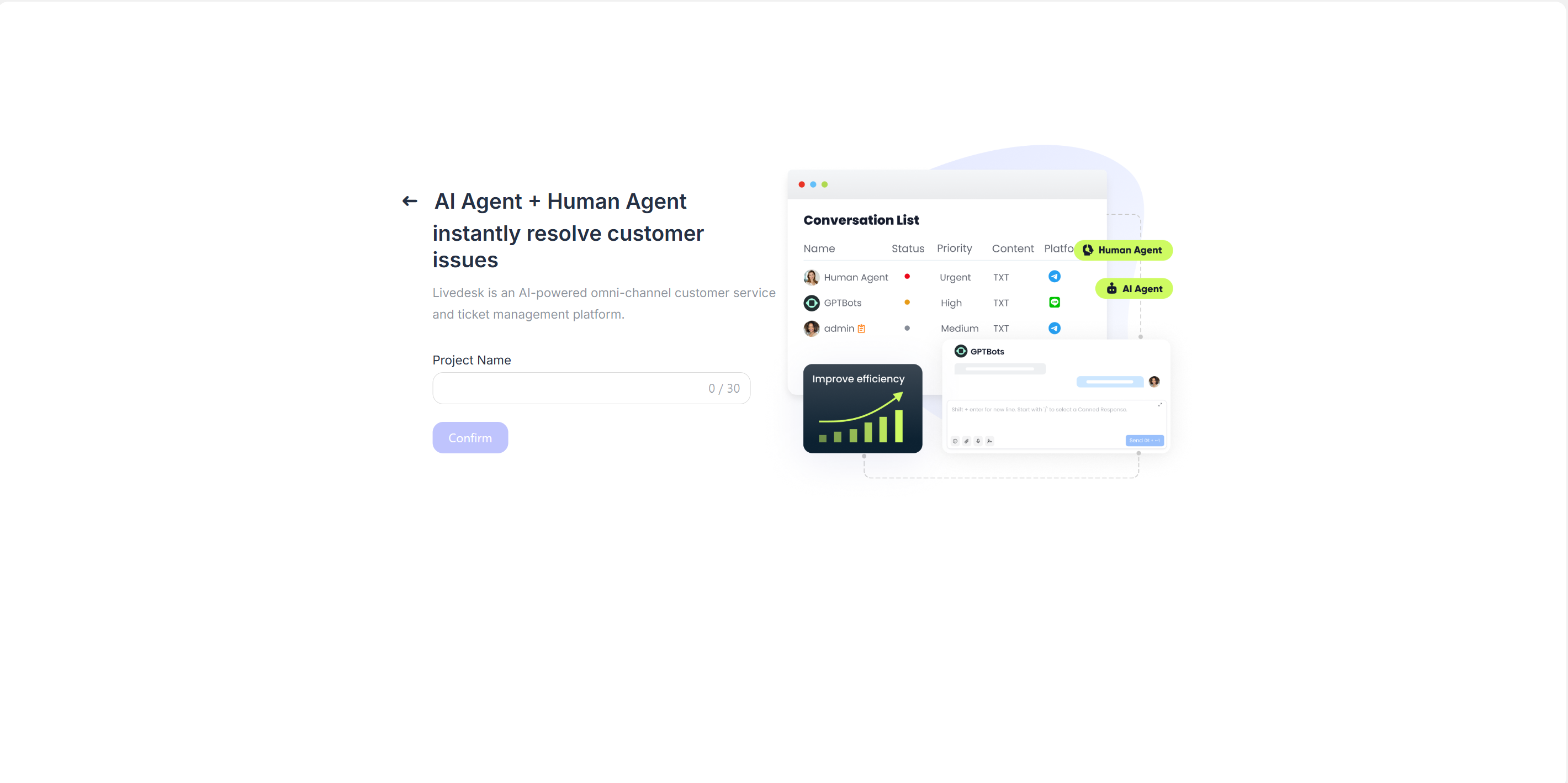
- Wählen Sie den zu aktivierenden LiveDesk-Dienst aus und geben Sie anschließend den Projektnamen ein.
- Wenn Ihr Konto einem vorhandenen Projekt beigetreten ist, wählen Sie LiveDesk, um das LiveDesk-Projekt unter dieser Organisation zu öffnen. Nach dem Öffnen des Projekts können Sie über das Hauptmenü links zwischen Projekten wechseln.
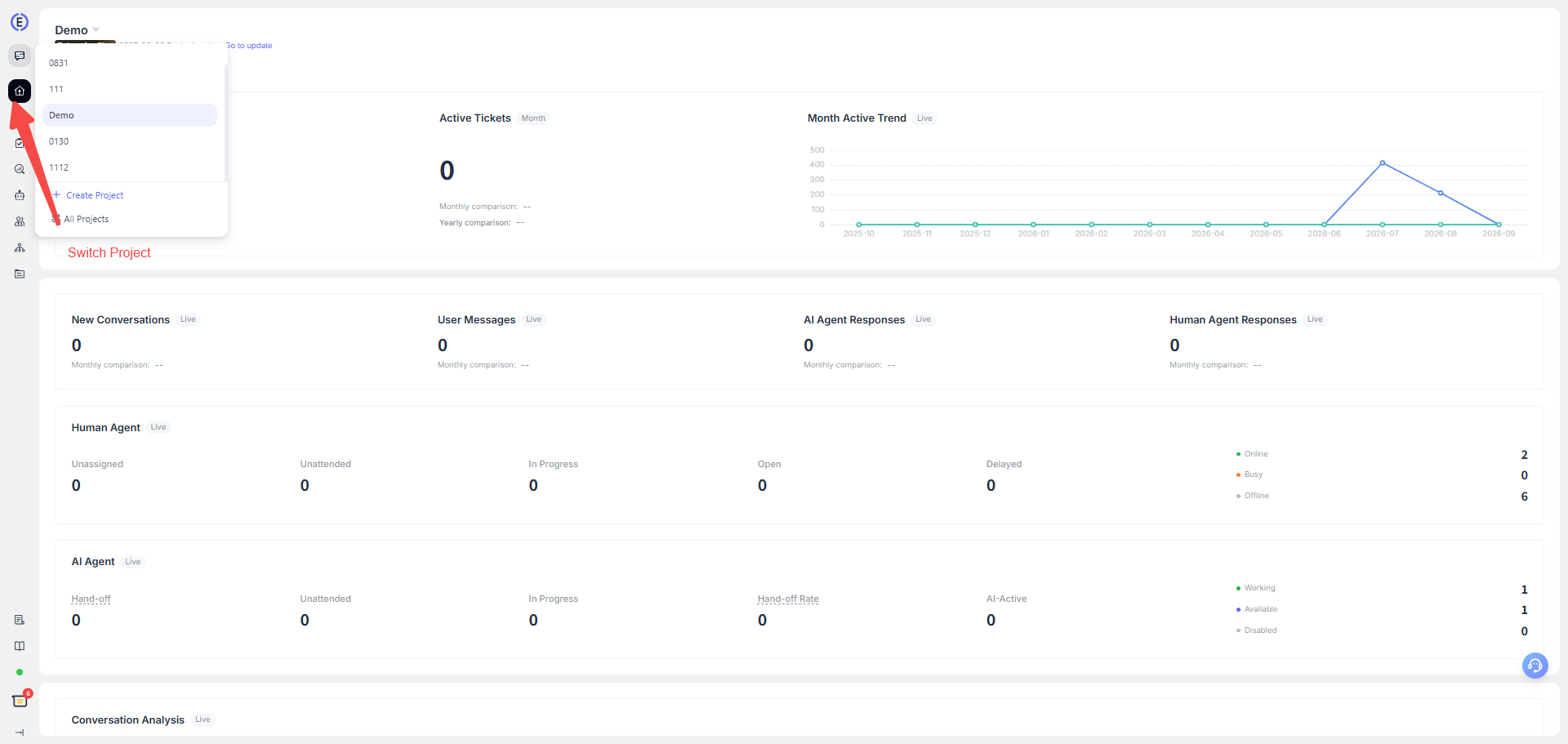
- Prüfen Sie nach dem Öffnen der LiveDesk-Konsole zunächst, ob Sie die Konversationen, Kanäle und Teams sehen können, für die Sie verantwortlich sind.
Wenn Sie das Projekt nicht öffnen oder die von Ihnen zu bearbeitenden Konversationen nicht sehen können, wenden Sie sich an den Projektadministrator, um Ihre Mitgliedereinladung, Rolle und Teamzuweisung zu prüfen.
Rollen und Berechtigungen in der Konsole konfigurieren
Projektadministratoren können auf der Seite Customer Service Agents Mitglieder einladen und ihnen beim Hinzufügen Rollen zuweisen. Rollen bestimmen, welche Aktionen Mitglieder ausführen können. Teamzuweisungen bestimmen hingegen, welche Konversationen Mitglieder bearbeiten sollen.
Wir empfehlen, Berechtigungen entsprechend den Aufgaben der einzelnen Mitglieder zu konfigurieren:
| Personengruppe | Empfohlener Berechtigungsumfang | Typische Aufgaben |
|---|---|---|
| Projektadministrator | Mitglieder, Teams, Kanäle, Automatisierung und Projekteinstellungen verwalten | Das Servicesystem aufbauen, Zugriffsbereiche pflegen und Konfigurationen überprüfen. |
| Kundenservice-Vorgesetzter | Teamkonversationen und Betriebsdaten anzeigen sowie Zuweisungen und tägliche Serviceprozesse verwalten | Einsatzplanung, Weiterleitung, Qualitätssicherung und Bearbeitung eskalierter Probleme. |
| Kundenservice-Agent | Konversationen und Tickets in autorisierten Teams oder Posteingängen bearbeiten | Kunden antworten, Notizen hinzufügen, Status aktualisieren und Kundenprofile pflegen. |
Die in der Konsole angezeigten Rollen und konfigurierbaren Optionen hängen vom Abonnement und den Berechtigungseinstellungen des aktuellen Projekts ab. Gewähren Sie Mitgliedern gemäß dem Prinzip der geringsten Rechte nur den Zugriff, den sie für ihre Arbeit benötigen.
Übersicht der LiveDesk-Berechtigungen
Die Berechtigungen von LiveDesk-Mitgliedern sind hauptsächlich in Funktionsberechtigungen und Datenberechtigungen unterteilt.
- Funktionsberechtigungen: Steuern, ob Benutzer eine Funktion verwenden können.
- Datenberechtigungen: Gelten hauptsächlich für Konversationsdaten. Die Berechtigungen zur Anzeige von Konversationen werden anhand der Konversationszuweisungen gesteuert.
- Weder noch ausgewählt: Der Standardstatus. Mitglieder können nur Konversationen anzeigen, die ihnen zugewiesen sind.
- Alle Konversationen: Mitglieder können alle Konversationen im aktuellen Projekt anzeigen.
- Nicht zugewiesene Konversationen: Mitglieder können die ihnen zugewiesenen und noch nicht zugewiesene Konversationen anzeigen.
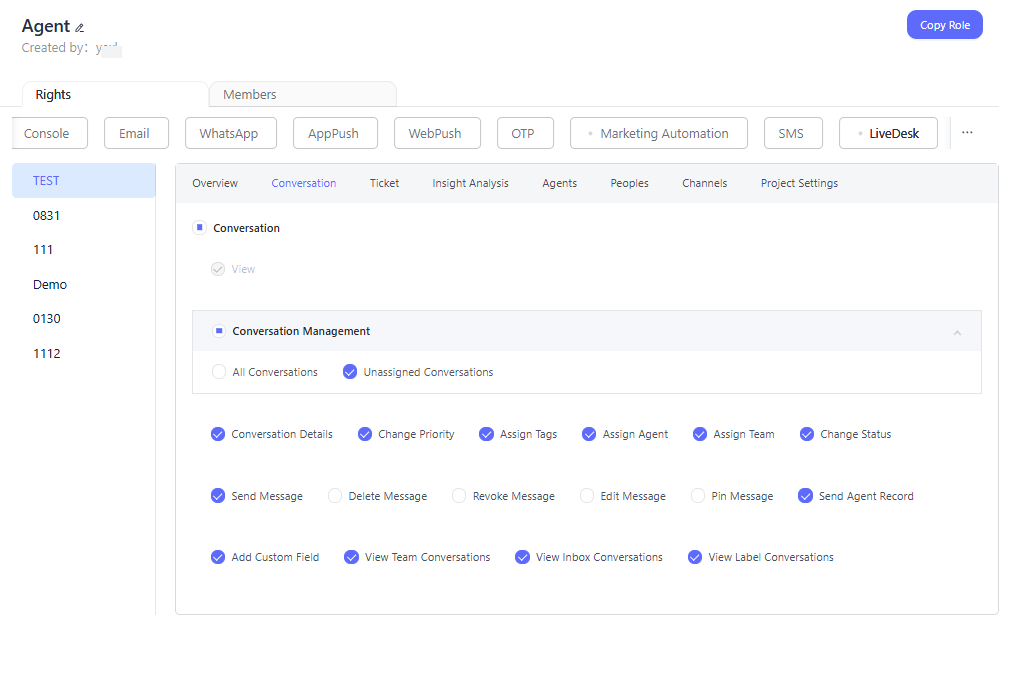
Dieselbe Rolle kann in verschiedenen Projekten unterschiedliche Berechtigungen haben. Konfigurieren Sie Berechtigungen entsprechend Ihren konkreten Anforderungen.
