


Permisos de miembros
Permisos de miembros
Los permisos de miembros son una función esencial de la gestión de organizaciones de EngageLab, que permite a las empresas gestionar con precisión los roles, los permisos y los estados de cuenta de los miembros, garantizando la seguridad de la organización y una colaboración eficiente.
Acceder a la página
Después de iniciar sesión en EngageLab, hacer clic en el avatar en la esquina superior derecha y seleccionar "Member Permissions" para acceder a la página.
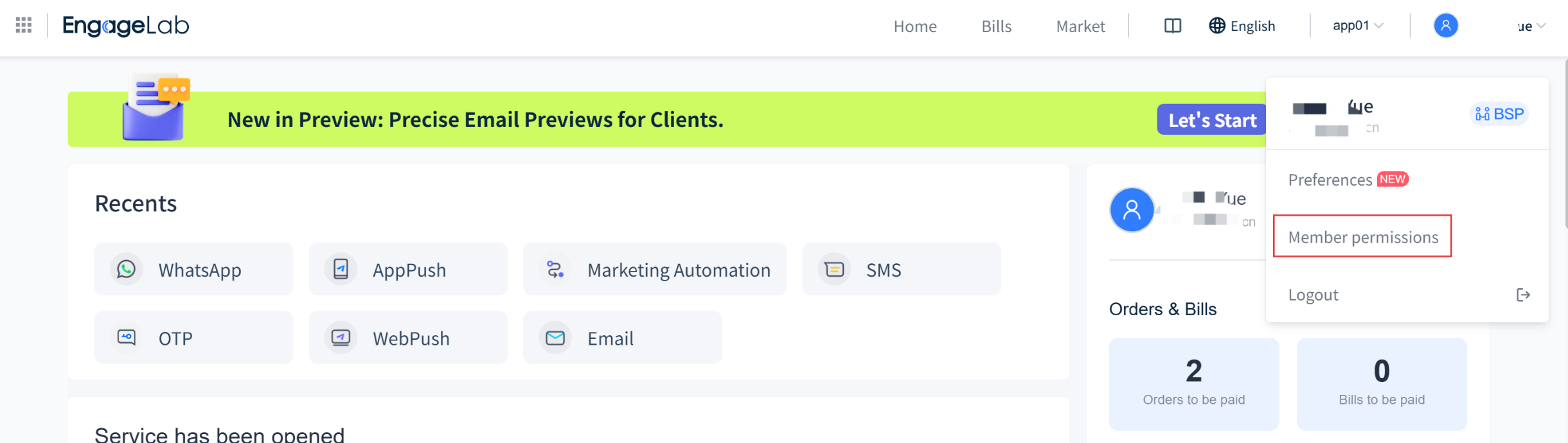
La página se divide en dos secciones: "*Member Management" y "Role Management."
Visión general de funciones
- Se admite la creación y la gestión de varios roles dentro de la organización, y cada rol se puede personalizar en cuanto al alcance de permisos.
- Se admite la incorporación masiva de miembros, la asignación de roles y la gestión de estados (habilitar/deshabilitar/eliminar).
- Se permite visualizar información clave de los miembros, como detalles de la cuenta, estado de 2FA, hora de la última visita, hora de creación, etc.
Gestión de miembros
Invitar a miembros del equipo
En la página de gestión de miembros, hacer clic en "Invite Team Members" para iniciar el proceso de invitación.
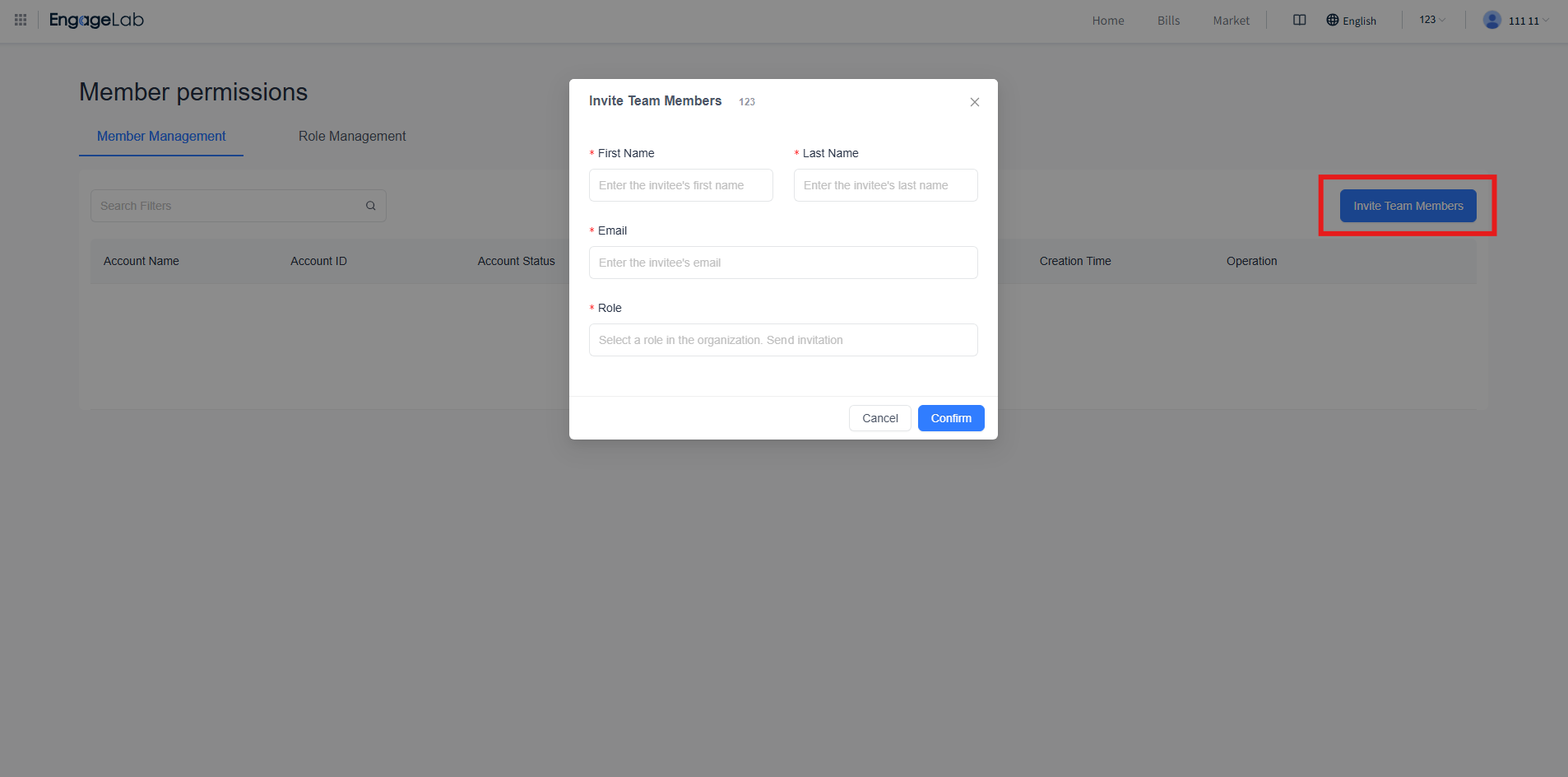
Ejemplo 1: El invitado no está registrado
El sistema enviará un correo electrónico de invitación al invitado, como se muestra a continuación:
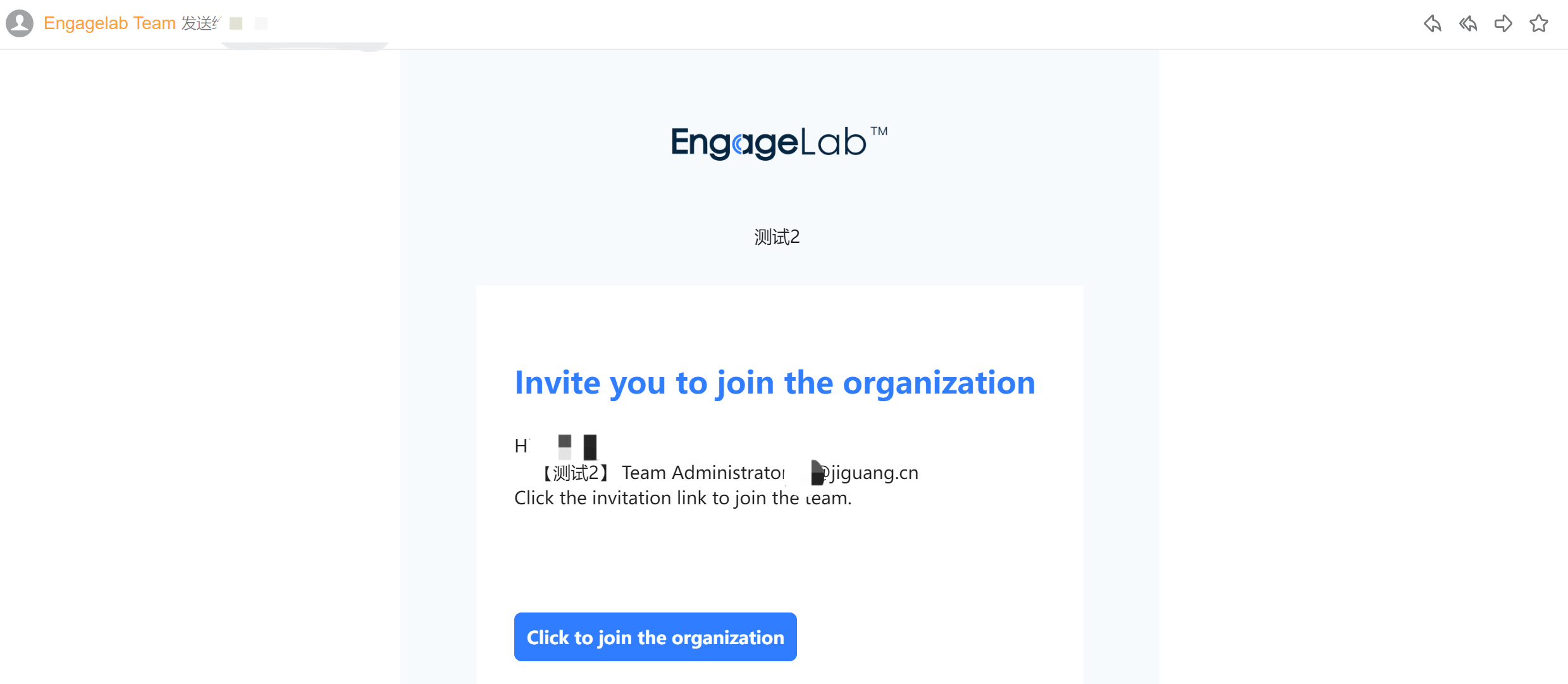
Después de que el invitado establezca una contraseña mediante el enlace, se registrará automáticamente y aceptará la invitación de la organización. Antes de completar estos pasos, el estado de la cuenta del invitado se mostrará como Pending.
Ejemplo 2: El invitado ya está registrado
Después de configurar el nombre y la información del miembro, el sistema enviará un correo electrónico de invitación al invitado, con el mismo contenido que el anterior. El invitado solo debe hacer clic en el enlace e iniciar sesión en EngageLab para unirse a la organización.
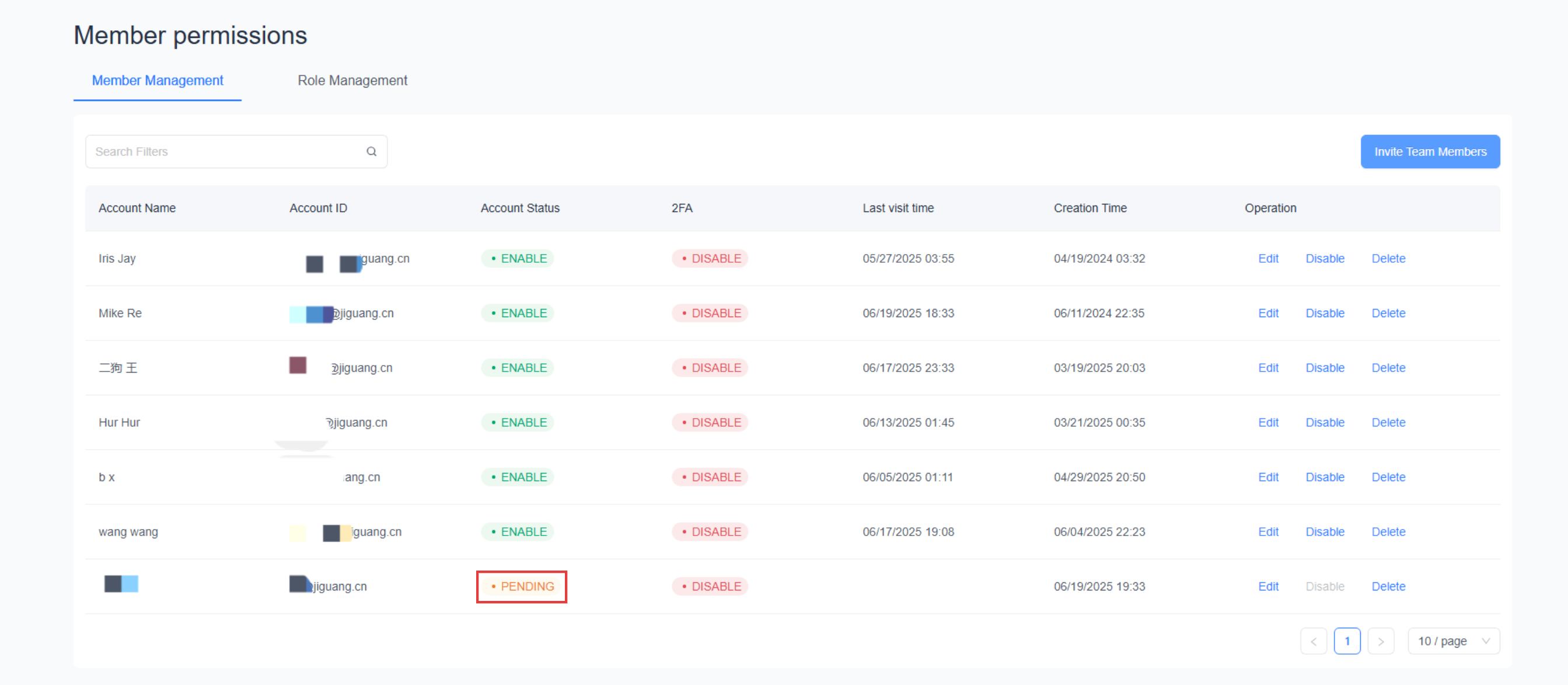
Antes de que el invitado se una a la organización mediante el enlace, su estado de la cuenta se mostrará como Pending.
Roles:
- Durante el registro inicial, el único rol seleccionable es el rol de administrador predeterminado del sistema, con todos los permisos habilitados. Para más roles y configuraciones específicas de permisos, consultar Gestión de roles.
- Después de establecer un rol durante la invitación, si es necesario cambiar el rol del miembro, se puede hacer clic en "Edit" en Operación en la página de lista de miembros o hacer clic en Miembros del rol en la página de gestión de roles.
Lista de miembros
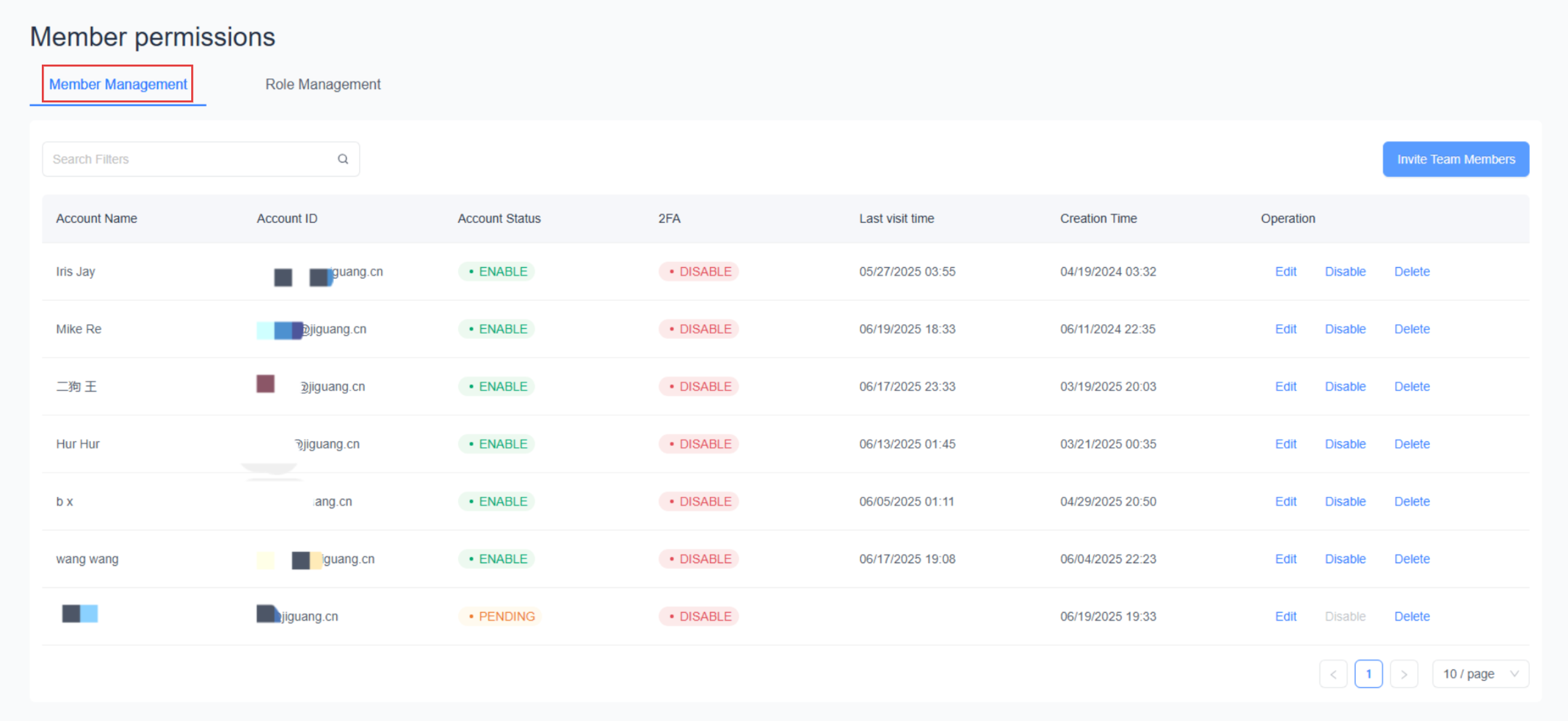
La lista de miembros ofrece una vista general de todos los miembros de la organización actual, e incluye:
| Campo | Descripción |
|---|---|
| Nombre de la cuenta | El nombre para mostrar del miembro en la plataforma |
| ID de la cuenta | La dirección de correo electrónico utilizada para iniciar sesión como miembro |
| Estado de la cuenta | Enabled / Disabled / Pending |
| 2FA | Si la autenticación de dos factores está habilitada |
| Hora del último acceso | La hora más reciente en la que el miembro inició sesión o accedió a la organización |
| Hora de creación | La hora en la que el miembro se añadió a la organización |
| Operación | Se admite eliminar, habilitar/deshabilitar, editar, etc. |
Descripción del estado de la cuenta
Enabled: La cuenta del miembro está activa y puede iniciar sesión y acceder a los recursos de la organización. Este ajuste se puede alternar haciendo clic en "Operación - Enable/Disable".
Disabled: La cuenta del miembro está en pausa por parte del administrador y no puede iniciar sesión ni acceder a los recursos de la organización. Se puede restaurar mediante la acción "Enable".
Pending: Se ha enviado un correo electrónico de invitación al miembro, pero el miembro aún no ha confirmado mediante el enlace del correo electrónico.
Operación
Los administradores pueden realizar operaciones de "Edit", "Disable" o "Delete" sobre los miembros.
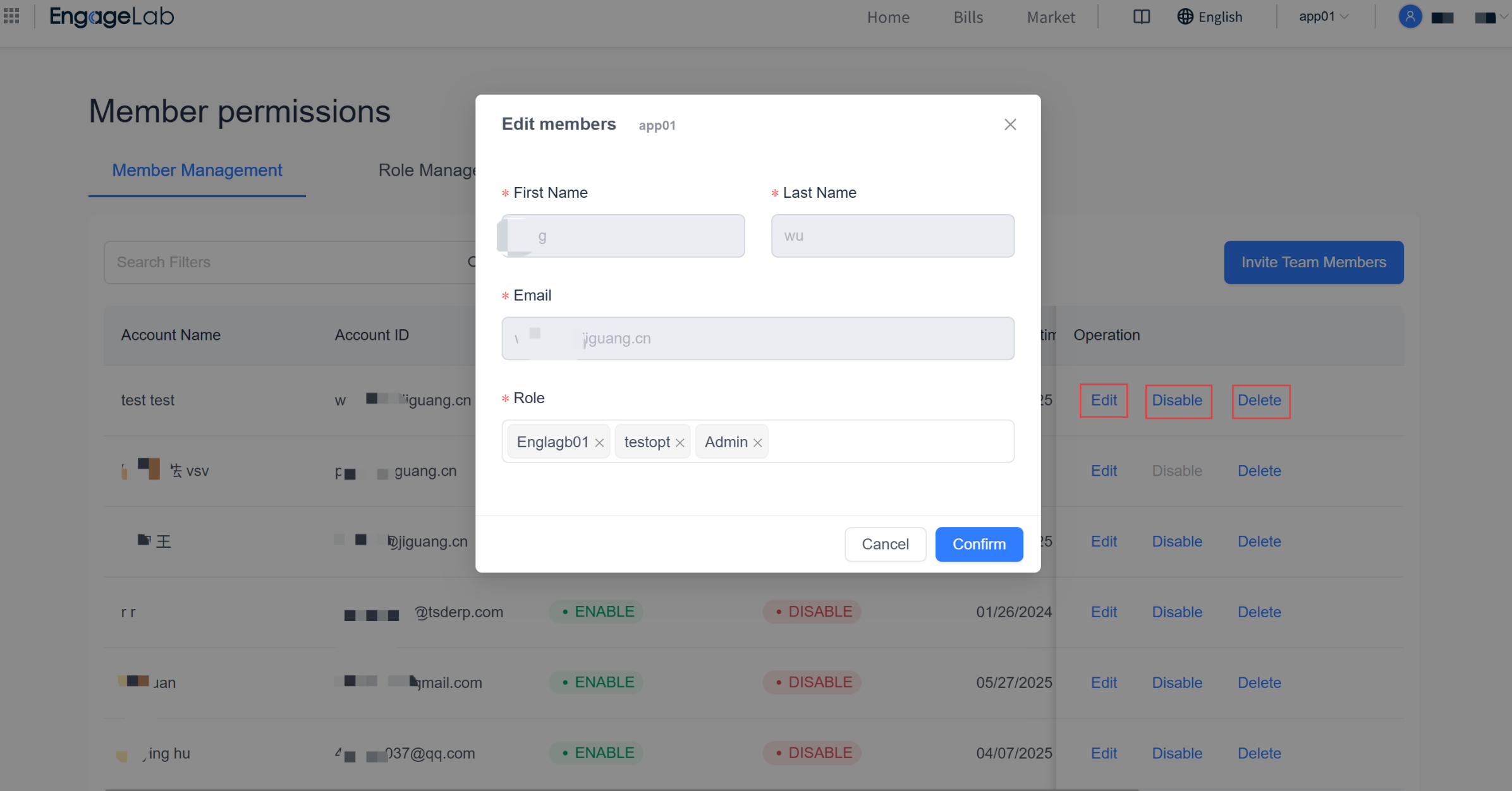
Al hacer clic en "Edit", los administradores pueden asignar y ajustar los permisos de rol para los miembros. Como se muestra a continuación, a un mismo miembro se le pueden asignar varios roles para cubrir sus múltiples responsabilidades dentro de la organización.
Tras "Delete", la cuenta deja de estar disponible. El sistema solicitará una segunda confirmación antes de la eliminación. Después de eliminarla, el equipo aún puede volver a invitar al miembro.
Descripción del estado de 2FA
2FA (Two-Factor Authentication) es un mecanismo de verificación de identidad que mejora la seguridad de la cuenta.
Disabled: La cuenta no ha habilitado la autenticación de dos factores y se basa únicamente en una contraseña para iniciar sesión, lo que implica una menor seguridad.
Enabled: La cuenta ha habilitado la autenticación de dos factores, lo que requiere un código de verificación adicional durante el inicio de sesión, proporcionando mayor seguridad.
Después de habilitar 2FA, los usuarios deben introducir un código de verificación de segundo paso (contraseña dinámica) además de la contraseña de la cuenta durante el inicio de sesión, lo que evita eficazmente el robo de cuentas y garantiza la seguridad de los datos de la organización.
Para mejorar la seguridad de la cuenta, se recomienda encarecidamente que todos los miembros habiliten 2FA. Para obtener instrucciones de configuración detalladas, consultar Información de la cuenta.
Gestión de roles
Esta página consta de dos secciones: "Permission Details" y "Role Members."
Detalles de permisos
A través de la lista de roles de la izquierda, se puede cambiar y visualizar rápidamente la configuración de permisos de cada rol en distintos módulos de producto. Los administradores pueden asignar de forma flexible permisos de acceso y de operación para distintos roles en diversos productos y funciones, logrando una gestión de permisos más detallada y una división colaborativa del trabajo.
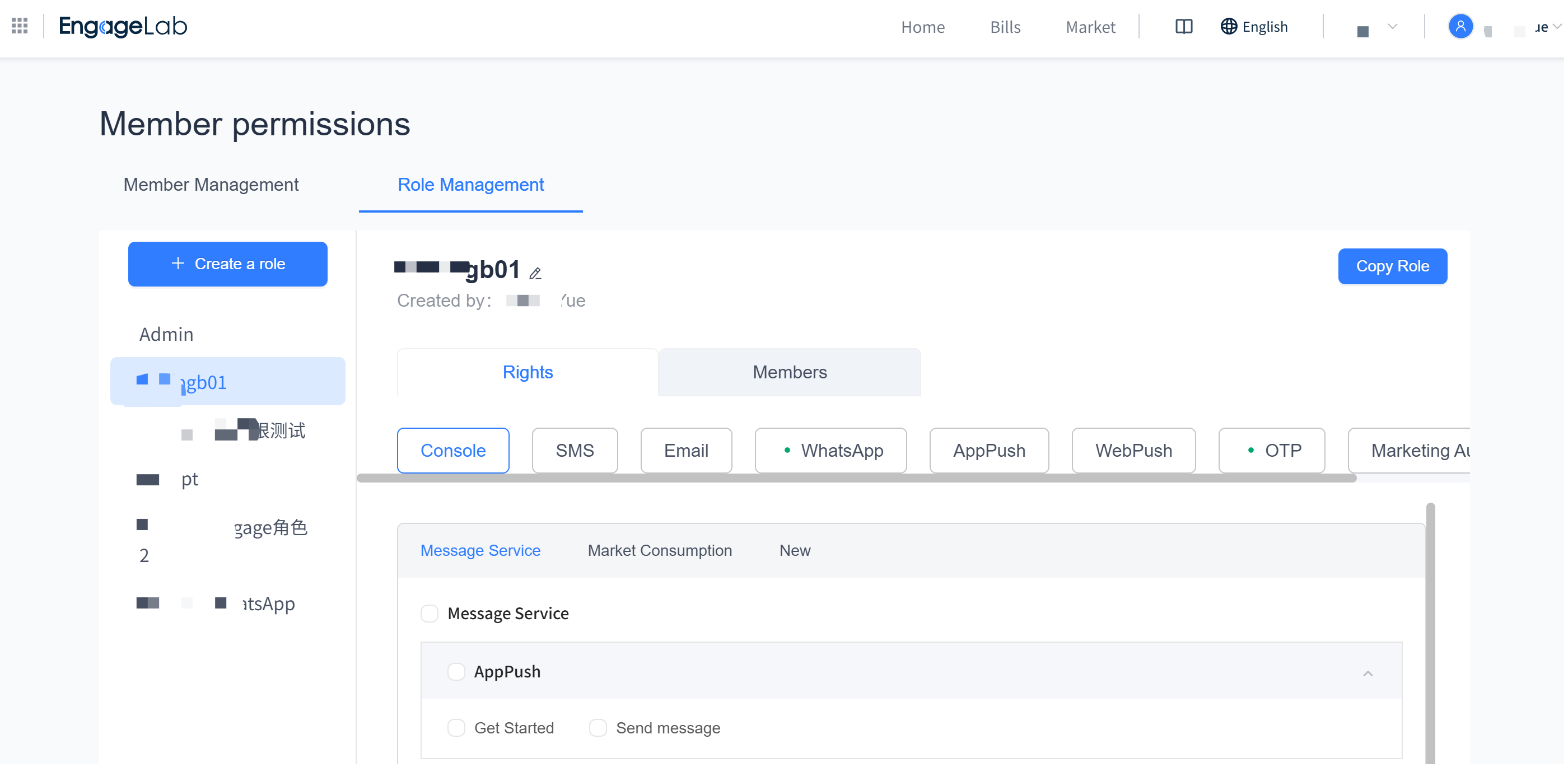
Crear y editar roles
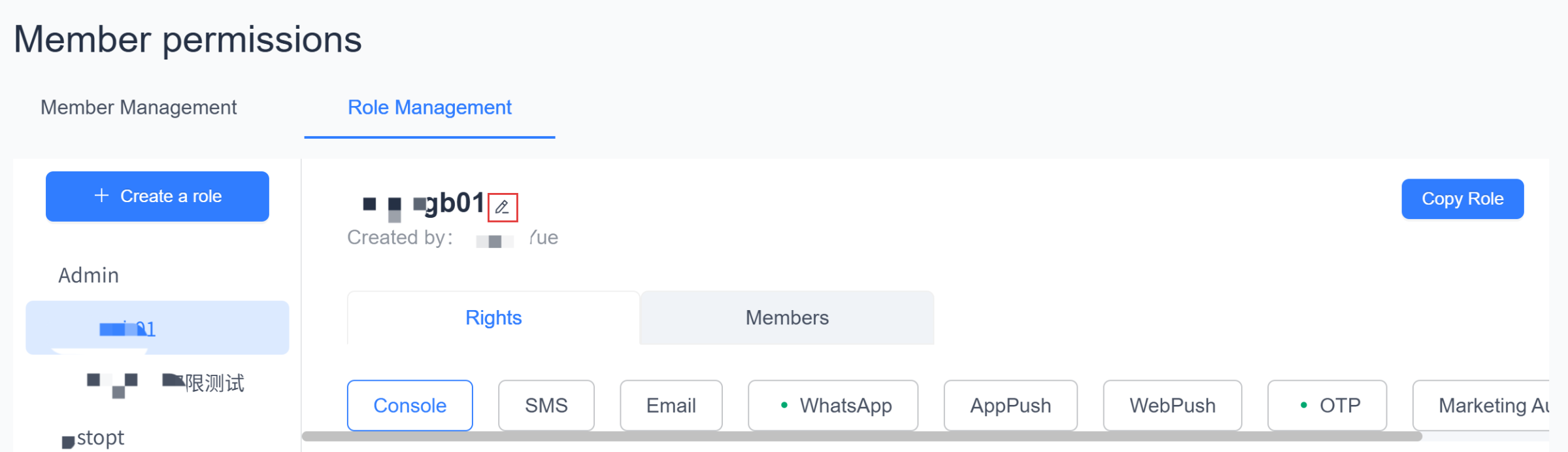
Hacer clic en "Create Role" para añadir un nuevo rol, lo que permite una gestión jerárquica de permisos dentro de la organización. Al crear un rol, solo es necesario introducir el nombre del rol, y el resto de ajustes de permisos se pueden completar en "Permission Details."
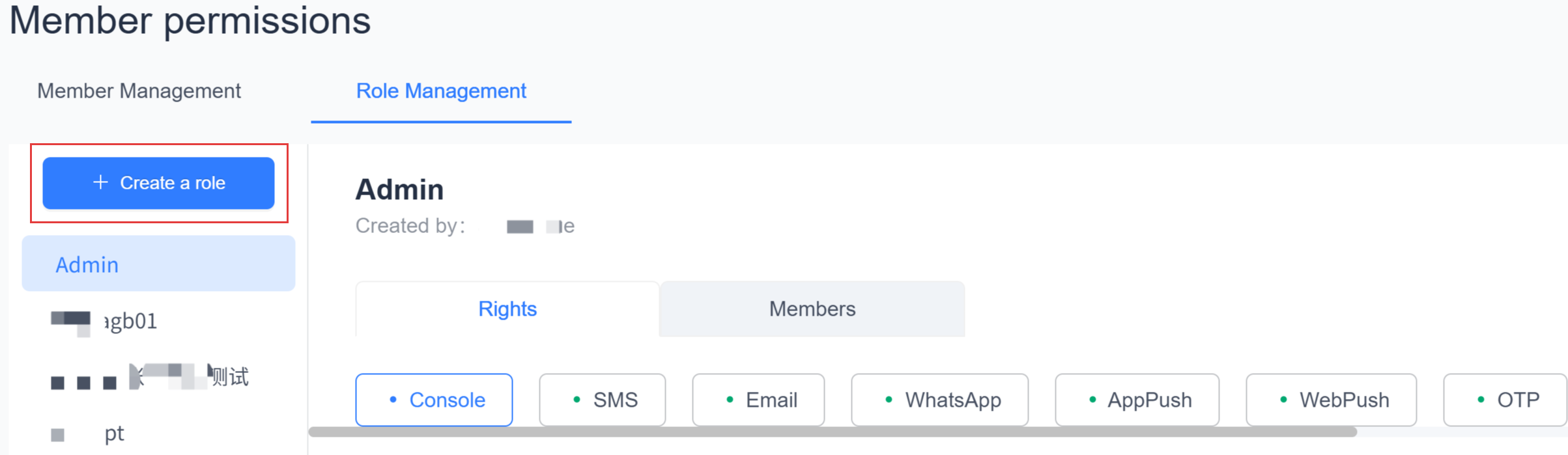
Hacer clic en el botón "Edit" junto al nombre del rol para modificar el nombre del rol.
Rol de administrador
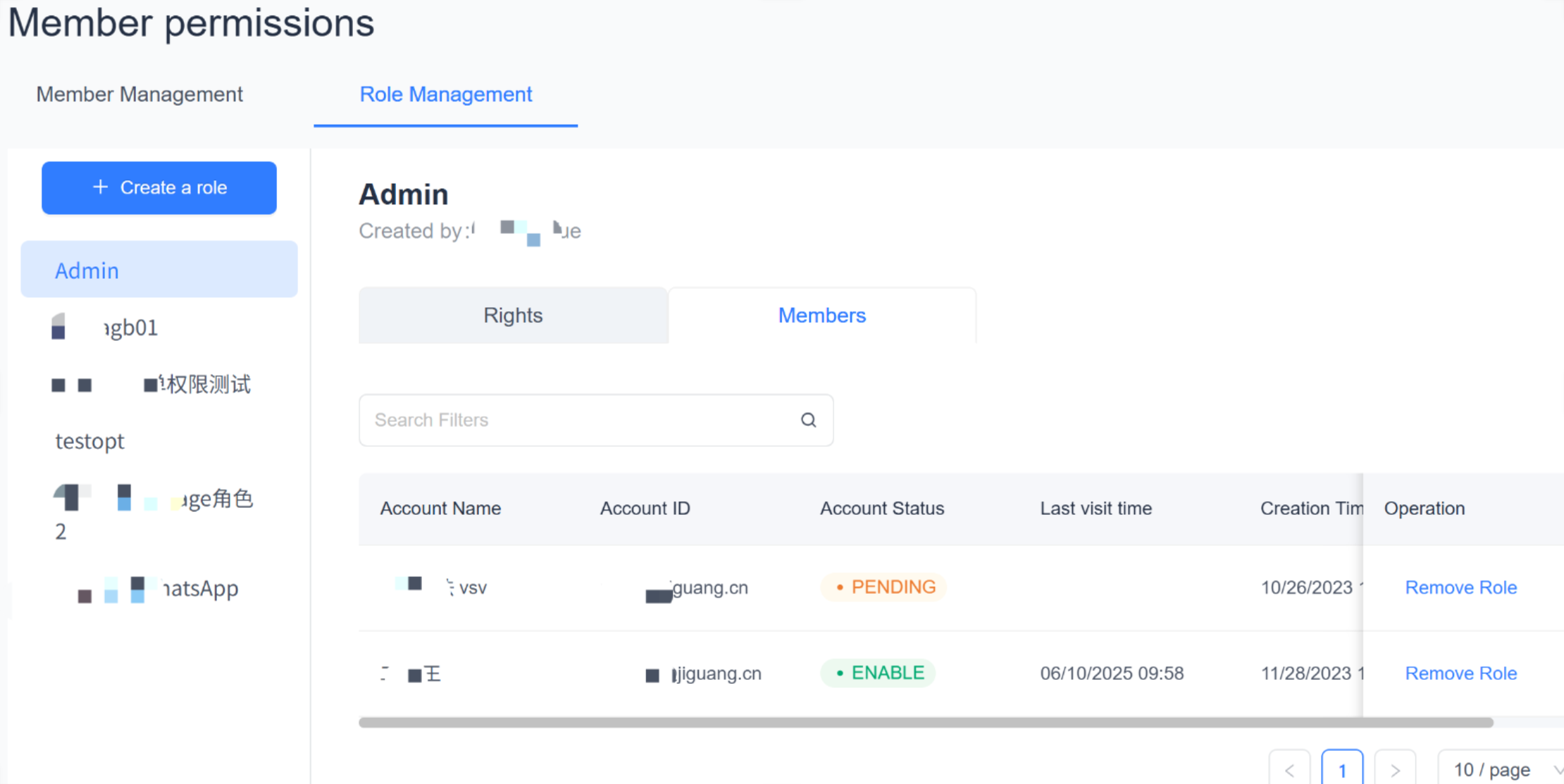
Cada organización tiene un rol de administrador predeterminado que se crea automáticamente, al que se le conceden todos los permisos y que no se puede eliminar. Se pueden añadir varios miembros al rol de administrador, pero el rol de administrador no se puede copiar a otras organizaciones.
Miembros del rol
Visualizar los miembros asignados a cada rol y realizar operaciones de eliminación de roles. La página muestra la información de la cuenta del miembro (nombre de la cuenta, ID de la cuenta, estado de la cuenta, hora del último acceso, hora de creación), con descripciones de campos iguales a las de Lista de miembros.
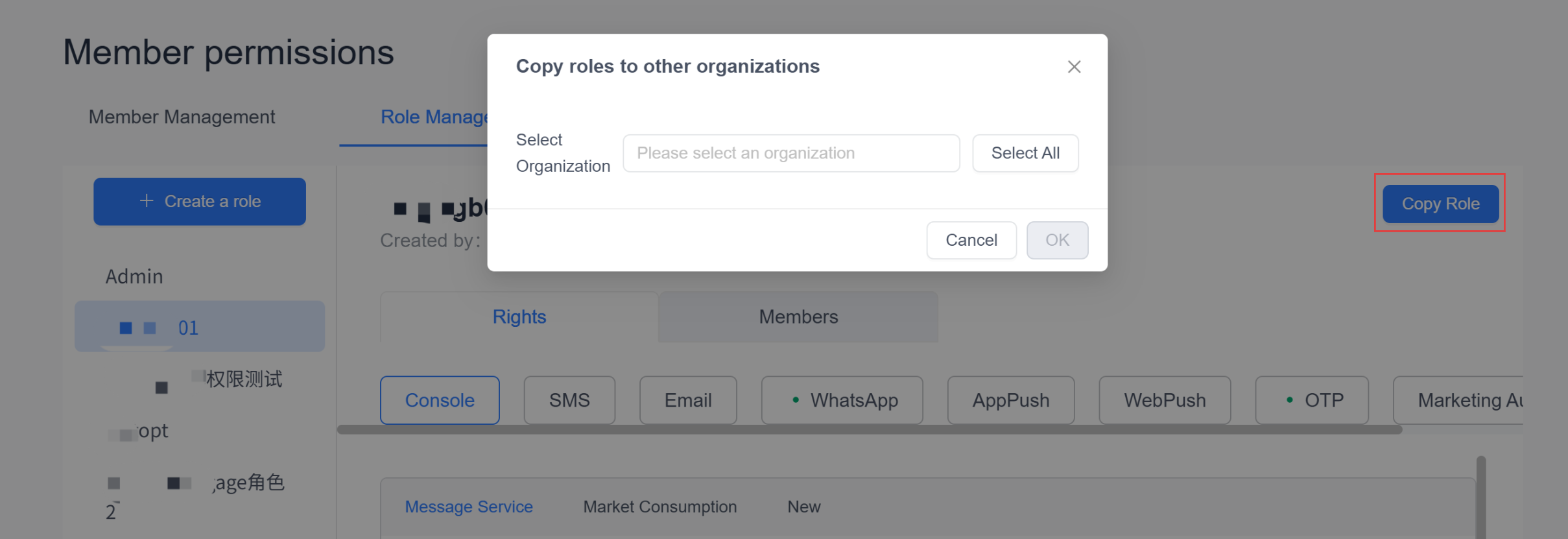
Copiar roles
Se admite la copia con un solo clic de la configuración del rol actual a varias organizaciones, lo que facilita la gestión unificada de los sistemas de permisos en múltiples organizaciones.
Para comprender mejor la configuración de roles y permisos o para resolver cuestiones relacionadas con la gestión de permisos, Contactar con atención al cliente.
