


Registro e inicio de sesión
Navegación rápida
¡Le damos la bienvenida a EngageLab! Esta guía le acompañará a lo largo del proceso de registro de cuenta y le ayudará a resolver problemas comunes de inicio de sesión. Se recomienda utilizar el directorio siguiente para localizar rápidamente los pasos o temas de interés.
Crear una cuenta
1. Acceder a la página de registro
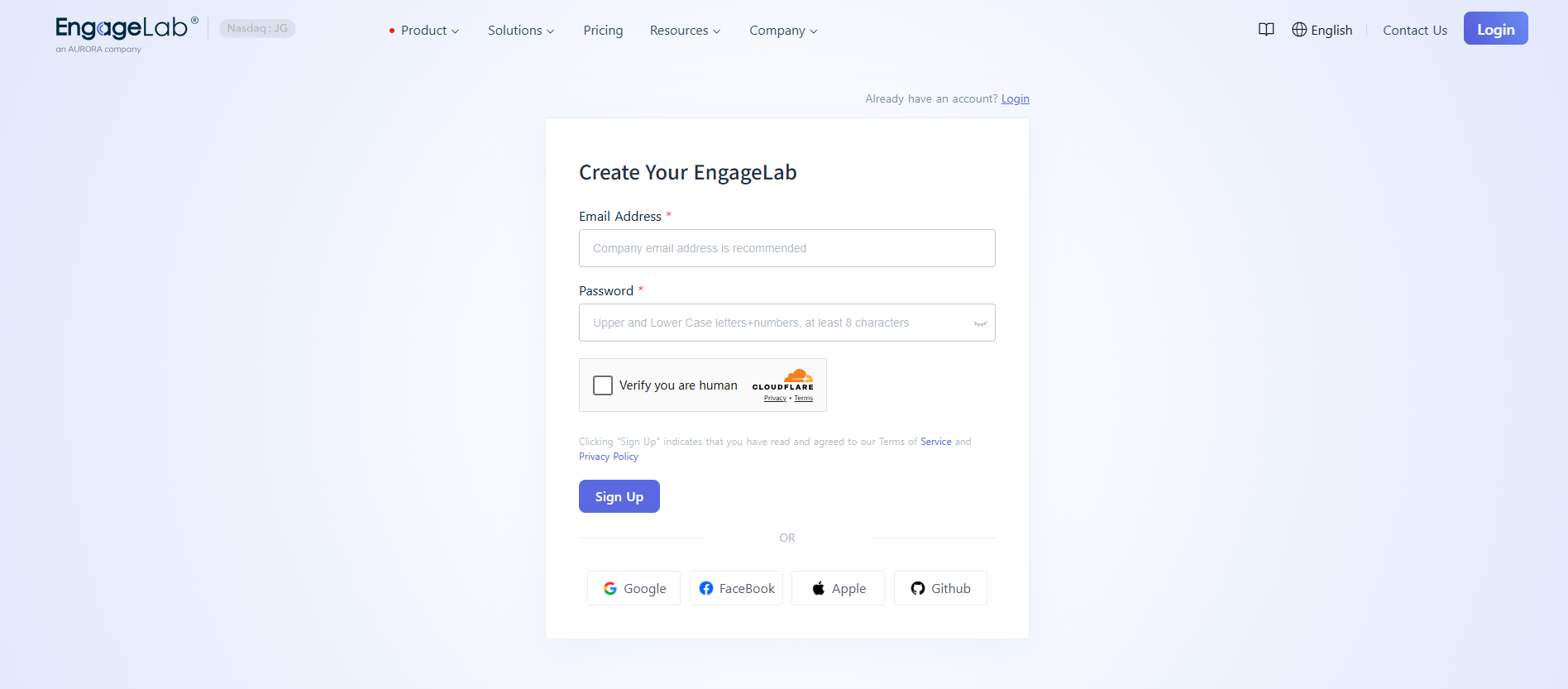
Acceder a la página de registro de EngageLab y seleccionar el método de registro que prefiera:
Método 1: Introducir su correo electrónico y contraseña y, a continuación, hacer clic en Crear cuenta.
Método 2: Iniciar sesión directamente mediante la autorización de cuenta de Google, Facebook, Apple o Github. Si el correo electrónico autorizado no está registrado en EngageLab, EngageLab creará automáticamente una cuenta.
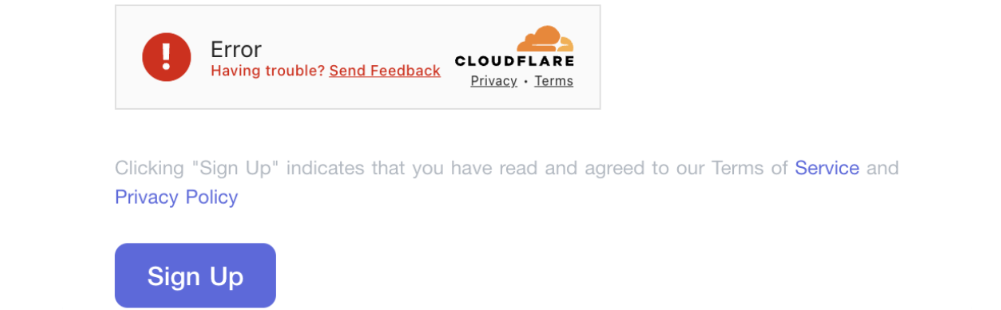
¿Ha fallado la verificación de seguridad de Cloudflare?
- Este problema suele deberse a incidencias de red que impiden acceder al servicio de verificación de Cloudflare. Se recomienda actualizar la página varias veces y cambiar a diferentes entornos de red.
2. Código de verificación por correo electrónico
La dirección del remitente de los códigos de verificación de EngageLab suele ser: support@otp.engagelab.com. Revisar la bandeja de entrada para encontrar el correo de verificación.
¿No ha recibido el código de verificación?
- Si no encuentra el correo en la bandeja de entrada, comprobar si la dirección de correo electrónico es correcta, añadir
support@otp.engagelab.coma la lista blanca del servicio de correo electrónico y revisar la carpeta de spam. - Si, después de comprobarlo, sigue sin recibir el correo electrónico, ponerse en contacto con el servicio de atención al cliente.

Si se ha optado por registrarse directamente mediante otras autorizaciones de cuenta, es posible que el sistema omita el paso de verificación por correo electrónico tras la validación.
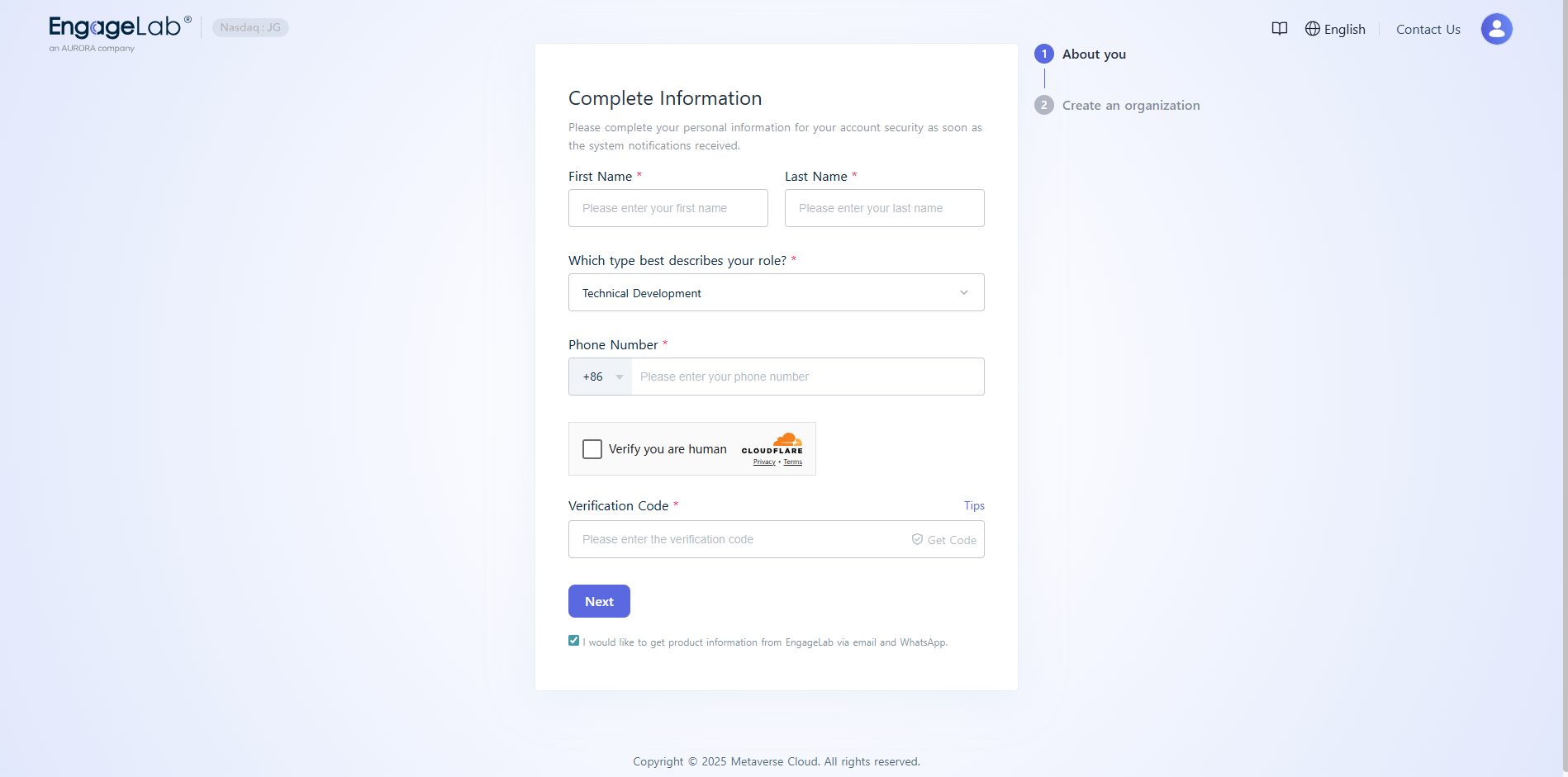
3. Completar la información personal
Tras registrarse correctamente, es necesario completar la información personal para garantizar la recepción oportuna de notificaciones de emergencia del sistema.
Acerca de los prefijos telefónicos
- Regiones fuera de China continental: Se puede seleccionar el prefijo del país o región.
- China continental: Se debe proporcionar un número de teléfono con el prefijo +86.
¿No ha recibido el código de verificación?
- Regiones fuera de China continental: El código de verificación se enviará primero a WhatsApp. Si la entrega por WhatsApp falla, el código se reenviará por SMS. Revisar tanto los mensajes de WhatsApp como los SMS.
- China continental: El código de verificación se enviará por SMS.
Si varias solicitudes de código de verificación muestran el mensaje rate limit exceeded, esperar 24 horas antes de volver a intentarlo. Si, después de comprobarlo, sigue sin recibir el código de verificación, ponerse en contacto con el servicio de atención al cliente para obtener ayuda.
4. Crear una organización
Después de registrar una cuenta de EngageLab, el sistema solicitará crear la primera organización. Se debe proporcionar el nombre de la organización, el sitio web (opcional) y seleccionar la zona horaria de la organización.
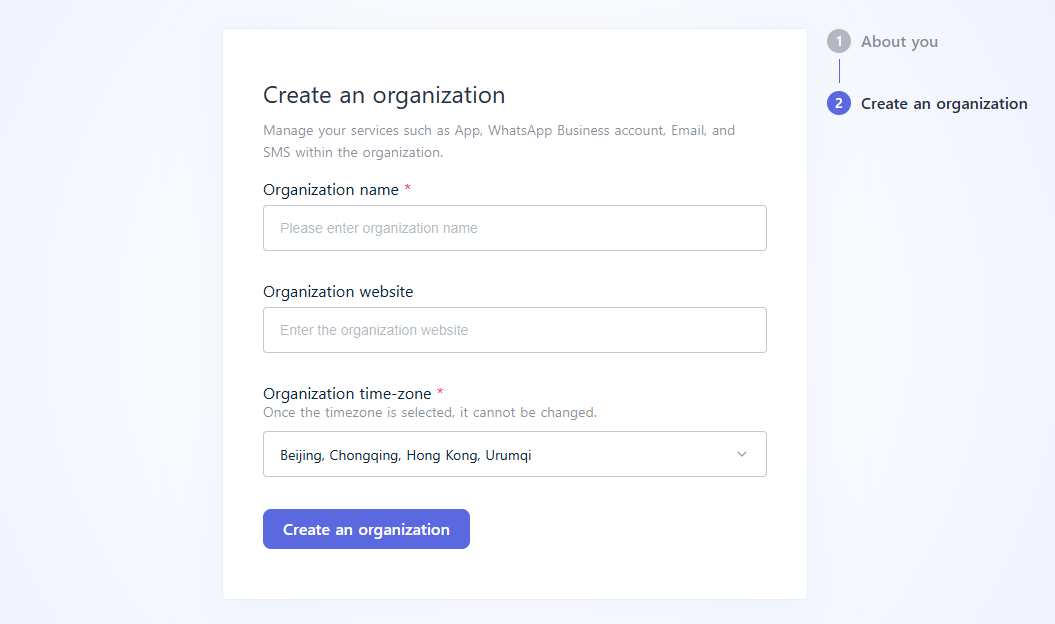
La organización es la unidad básica de gestión de la plataforma EngageLab, utilizada para aislar y gestionar datos, miembros y permisos de diferentes negocios. Cada cuenta puede crear o unirse a varias organizaciones, y los datos y los permisos entre organizaciones son independientes. Para obtener más información, consultar Gestión de organizaciones.
5. Elegir un producto
Ahora se puede seleccionar un producto de interés para empezar a explorar los servicios de EngageLab.
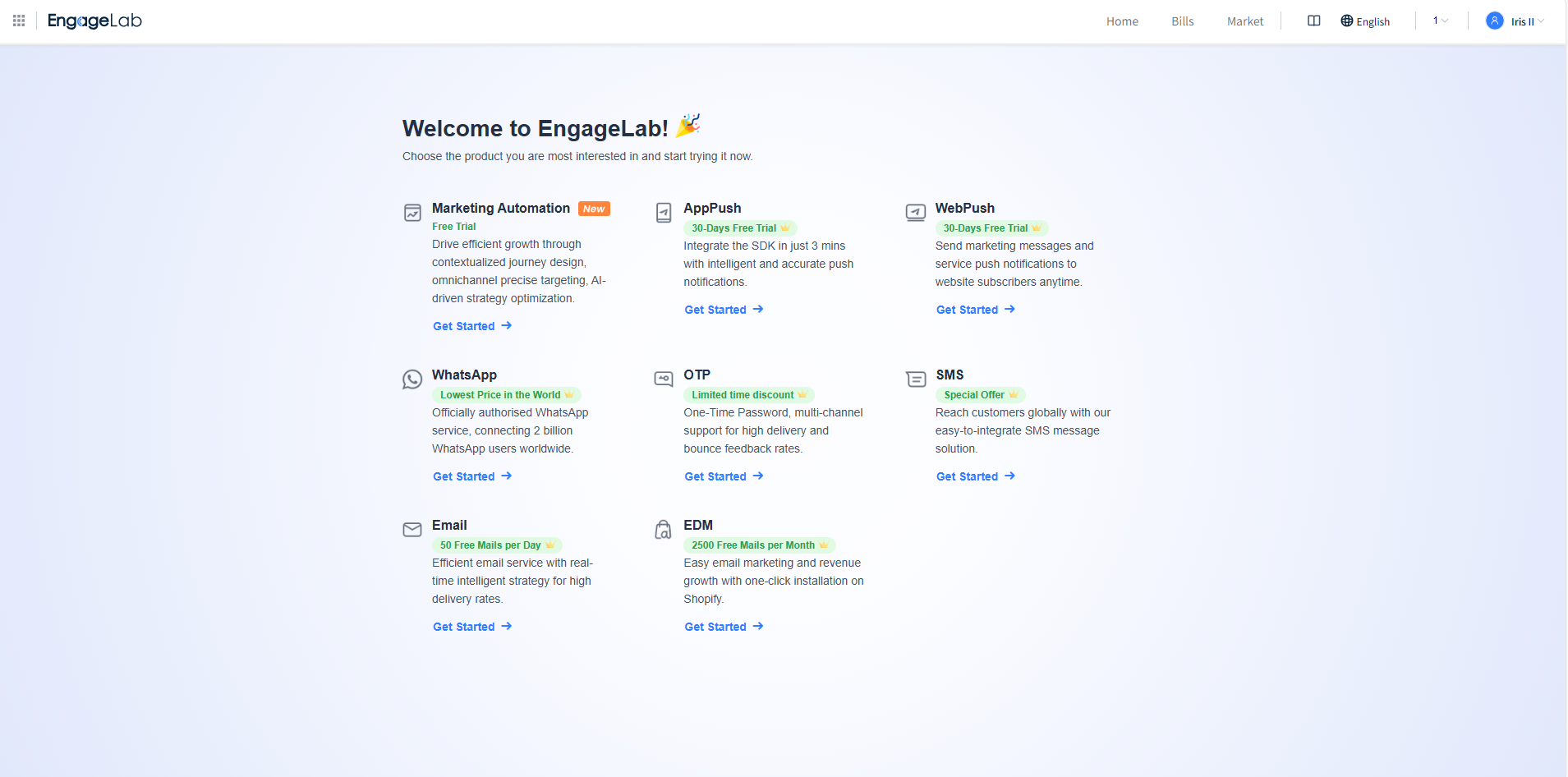
Se pueden cambiar y probar otros productos de forma gratuita en cualquier momento. Si desea conocer más sobre las características y los servicios del producto antes de probarlo, consultar la Documentación de EngageLab.
Si surgen dudas durante el uso de la página de inicio, se puede consultar la Navegación de la página de inicio para obtener ayuda.
Iniciar sesión en su cuenta
Métodos de inicio de sesión
Acceder a la página de inicio de sesión de EngageLab y seleccionar el método de inicio de sesión que prefiera:
Método 1: Introducir su correo electrónico y contraseña y, a continuación, hacer clic en Iniciar sesión.
Método 2: Iniciar sesión mediante la autorización de cuenta de Google, Facebook, Apple o Github. Si el correo electrónico autorizado no está registrado en EngageLab, EngageLab creará automáticamente una cuenta.

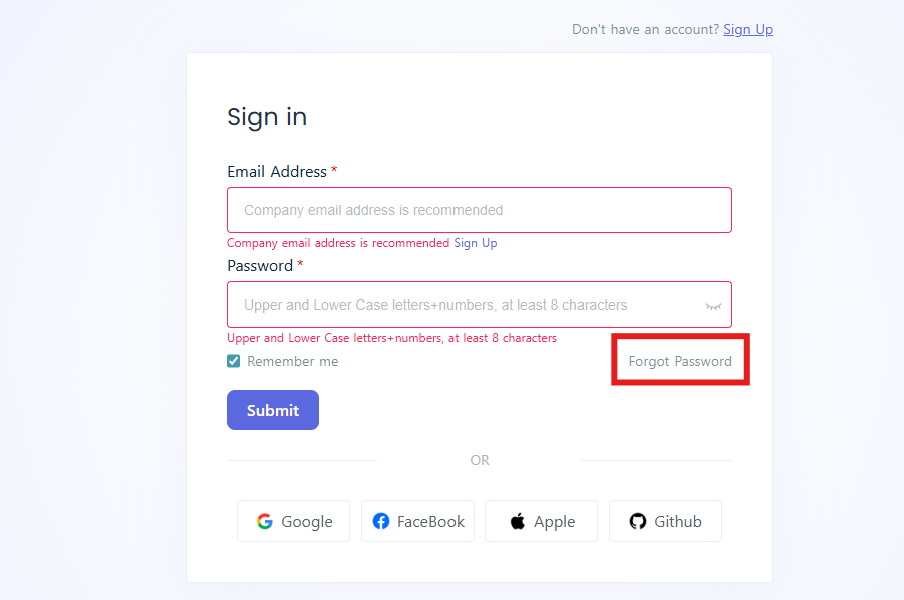
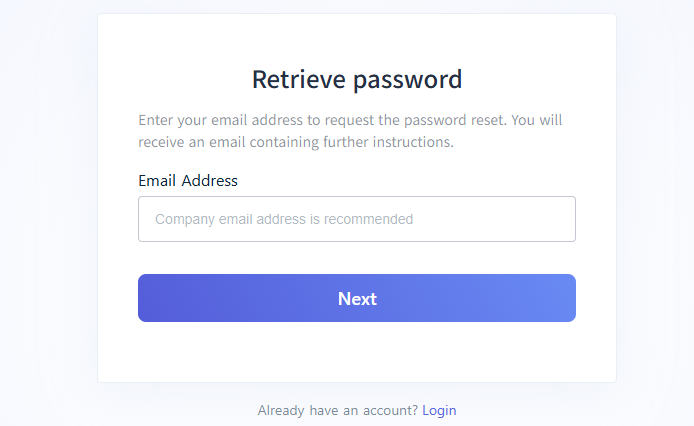
Contraseña olvidada
Si se ha olvidado la contraseña, se puede restablecer por correo electrónico.
No se puede iniciar sesión
Si no se puede iniciar sesión o restablecer la contraseña por motivos como pérdida del correo electrónico o baja de un empleado, ponerse en contacto con el servicio de atención al cliente lo antes posible para obtener ayuda en el cambio de correo electrónico. Para facilitar la tramitación, preparar la siguiente información:
- Dirección de correo electrónico actual
- Nueva dirección de correo electrónico de sustitución
- Identificación personal y documentos justificativos relacionados con la empresa
- Información de activos del producto creados bajo esta cuenta (p. ej., ID de organización, AppKey de la aplicación, etc.)
Si el correo electrónico original es un correo corporativo, priorizar el uso de otro correo bajo el mismo dominio corporativo para enviar la solicitud de verificación de identidad.
Para reducir el riesgo de no poder iniciar sesión, se recomiendan las siguientes medidas:
- Actualizar la dirección de correo electrónico en la configuración de la cuenta antes de que un empleado deje la empresa.
- Priorizar el uso de un correo corporativo para registrar una cuenta. Incluso si se desactiva un correo corporativo, se puede recuperar con ayuda del departamento de TI de la empresa.
- Se recomienda utilizar un correo corporativo compartido para el registro, a fin de evitar problemas de gestión de cuentas derivados de bajas individuales.
Para otros problemas relacionados con el inicio de sesión, ponerse en contacto con el servicio de atención al cliente para obtener ayuda.
