Configuración de SSO de Microsoft Azure
Esta guía explica cómo configurar el inicio de sesión único (SSO) de SAML en la plataforma EngageLab mediante Microsoft Azure.
Para conocer los pasos detallados, seguir la guía de la página de configuración de SSO de EngageLab.
Requisitos previos
- Acceso de administrador a Microsoft Azure
- Una cuenta de EngageLab registrada con una organización creada, y la organización debe tener privilegios de SSO (si no está habilitado, ponerse en contacto con ventas).
Crear una aplicación SAML en Azure
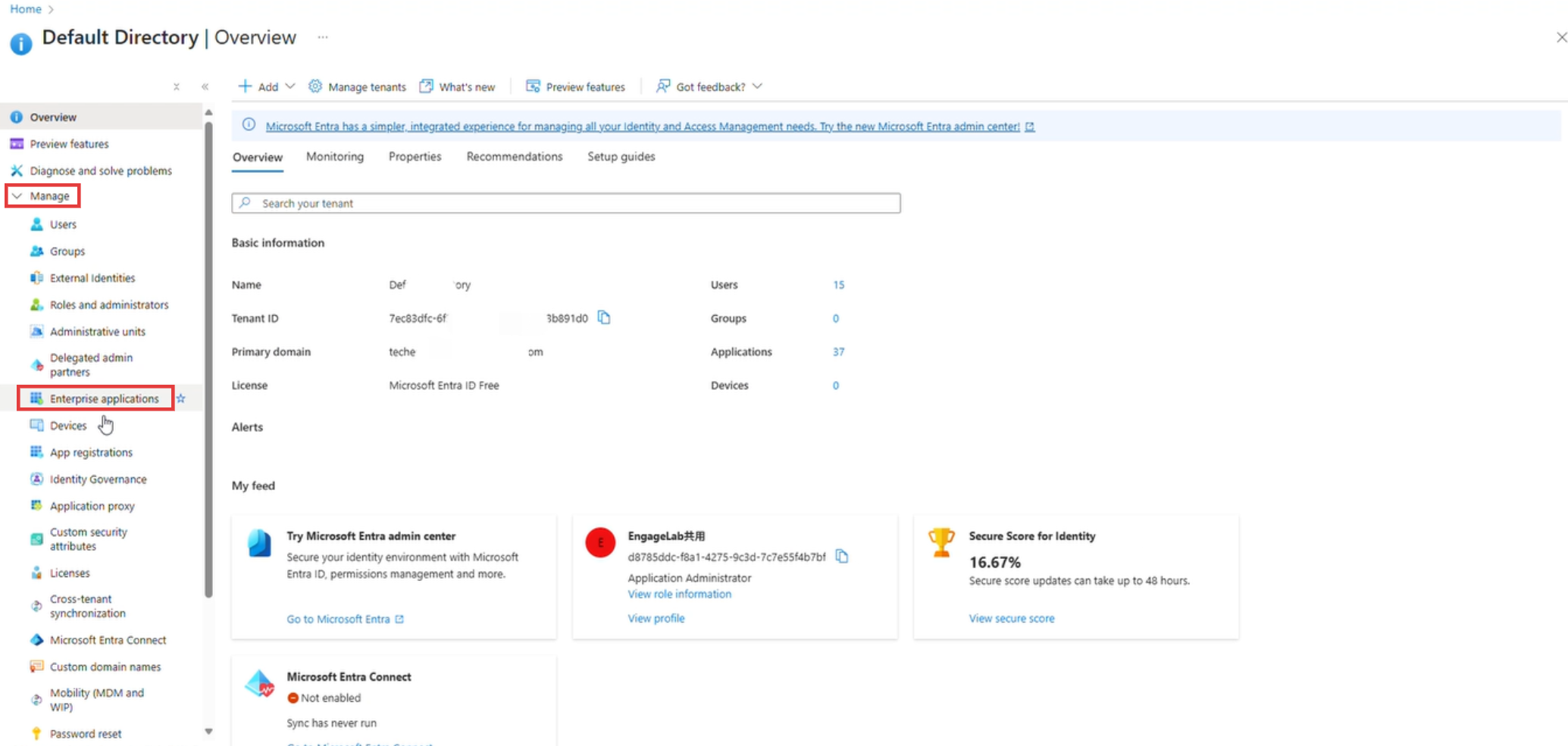
- Iniciar sesión en el centro de administración de Microsoft Azure y hacer clic en "Manage Microsoft Entra ID" desde cualquier punto de entrada.

- Ir a la página "Manage > Enterprise Applications".
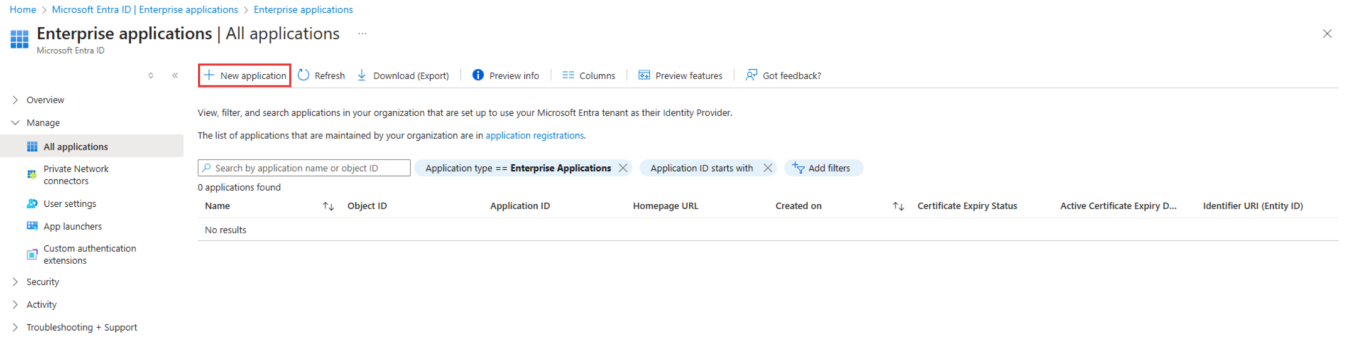
- Hacer clic en "New application."
- Introducir el nombre de la aplicación y completar la creación.
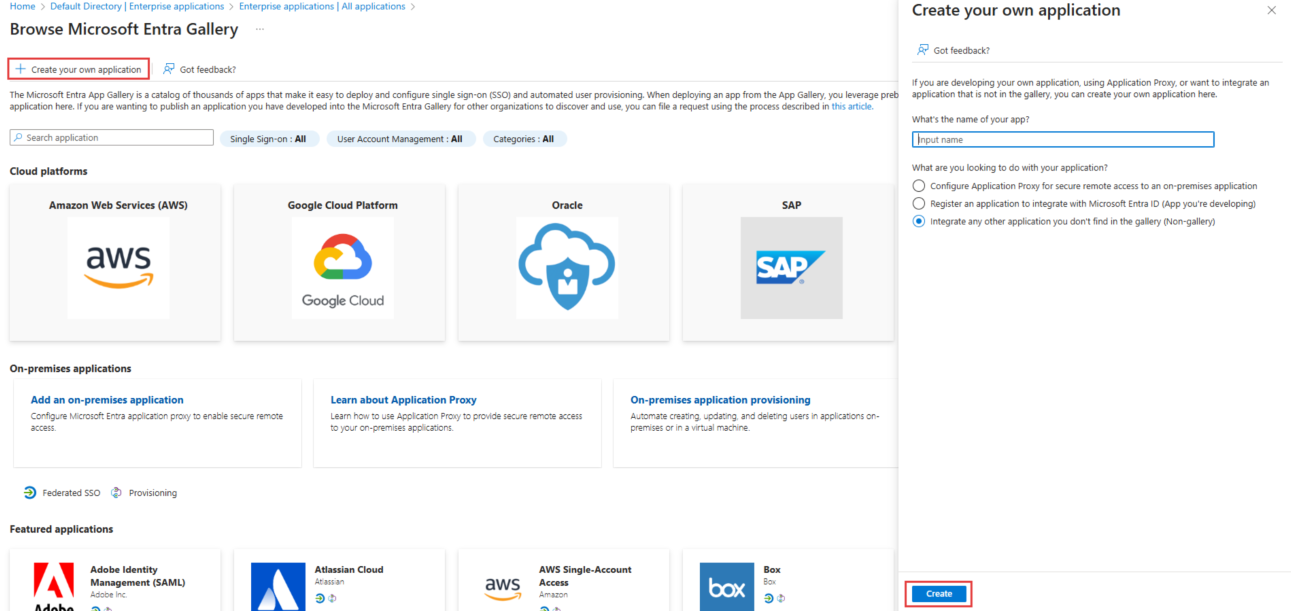
El nombre de la aplicación se puede personalizar. Tras hacer clic, esperar unos segundos a que el sistema cargue.
- El sistema redirigirá automáticamente a la página de configuración de la aplicación.
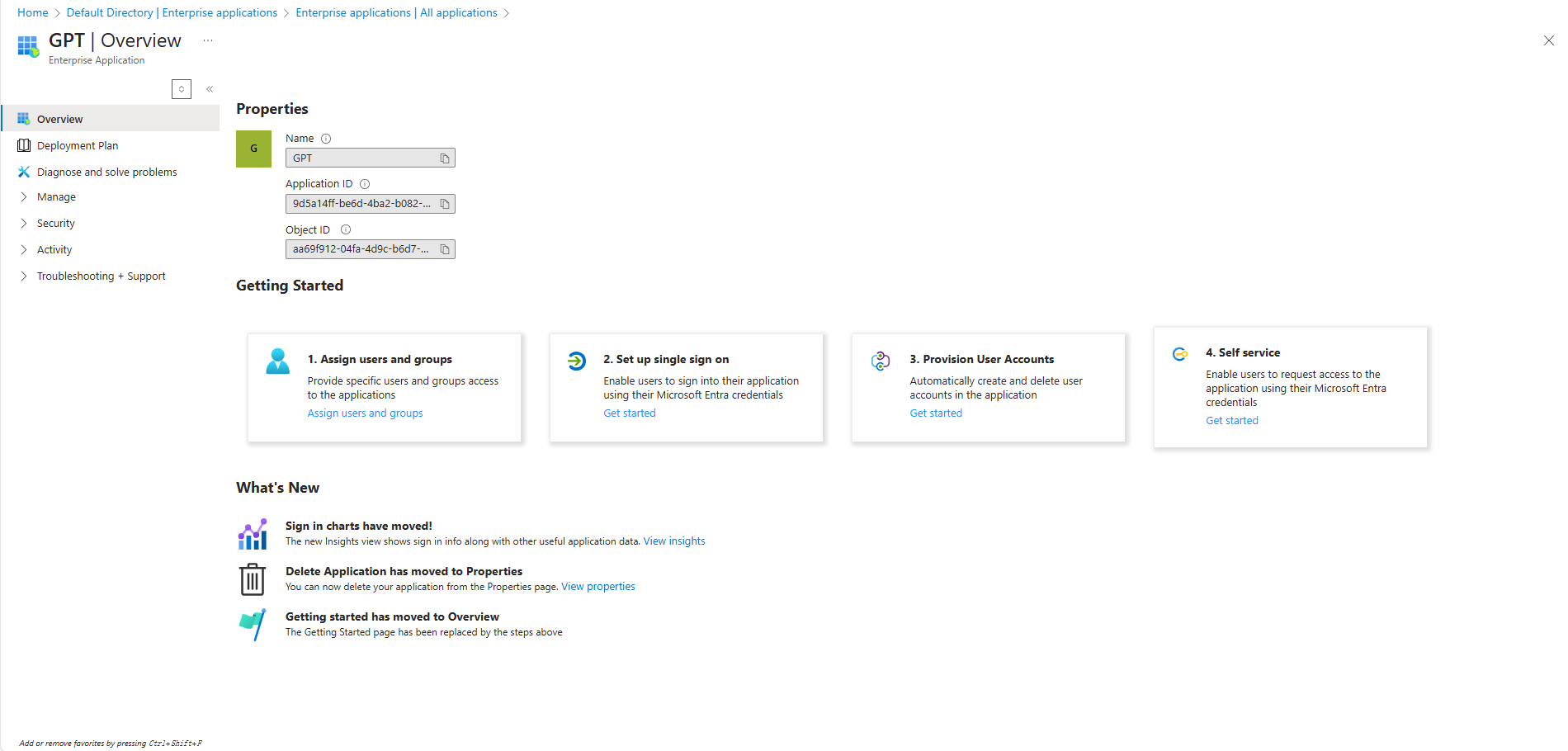
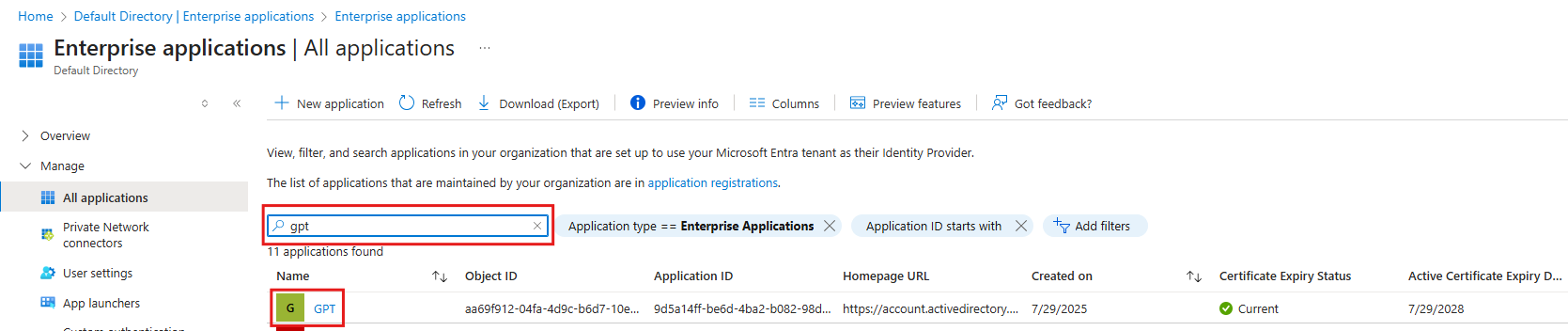
- Para editar la aplicación más adelante, ir a "Enterprise Applications > All Applications" y buscar por nombre de la aplicación o por el ID de objeto en el cuadro de búsqueda; a continuación, seleccionar la aplicación.
Añadir miembros de la organización
Tras añadir la aplicación, se deben añadir a la aplicación todos los miembros de la organización de EngageLab a los que se les permita el acceso; de lo contrario, los miembros no podrán iniciar sesión. Se pueden añadir o eliminar miembros en cualquier momento en "Enterprise Applications > Assign Users and Groups."
Nota: La dirección de correo electrónico configurada en el perfil de Azure del miembro (no el nombre de usuario de inicio de sesión de Azure) debe coincidir con la dirección de correo electrónico de la cuenta en EngageLab.
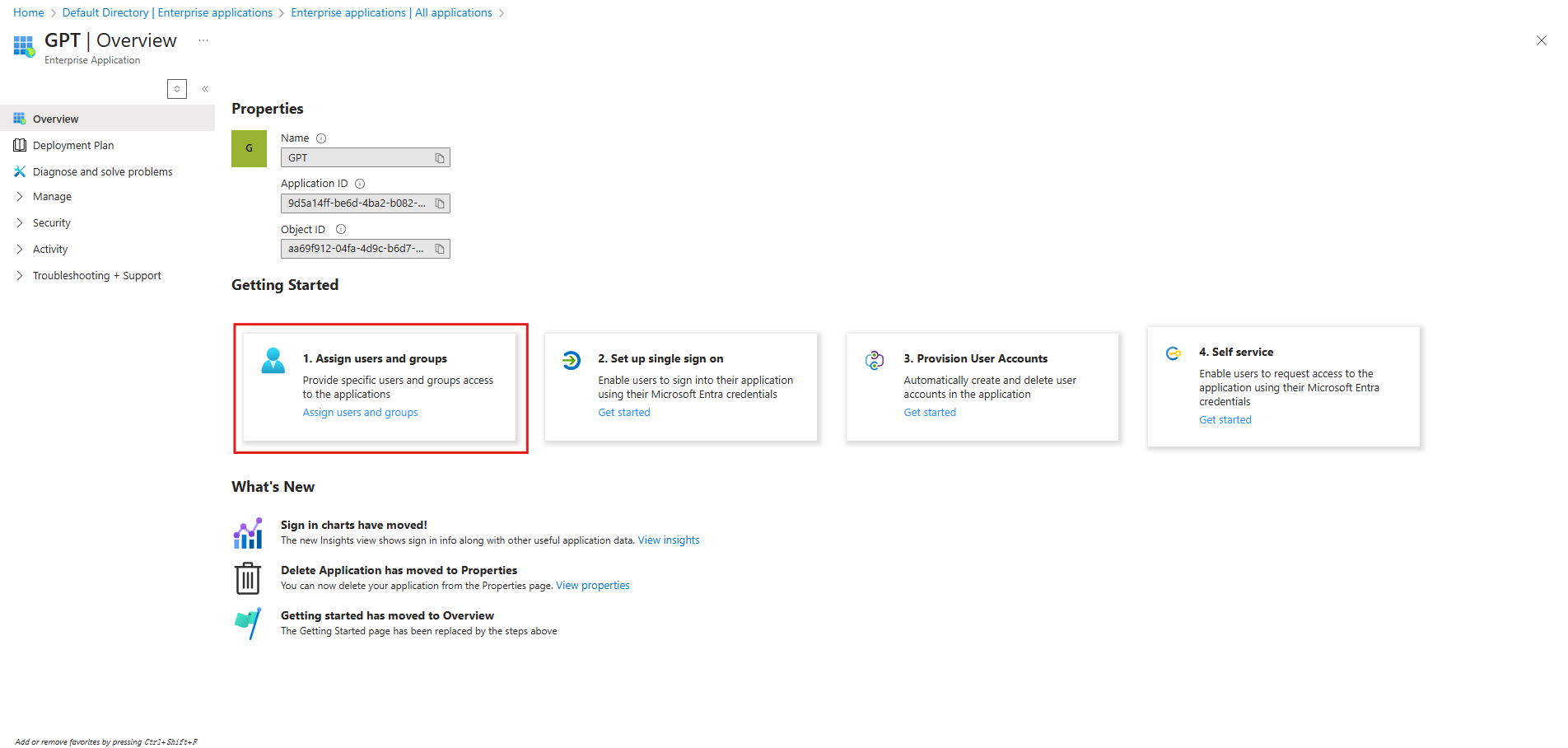
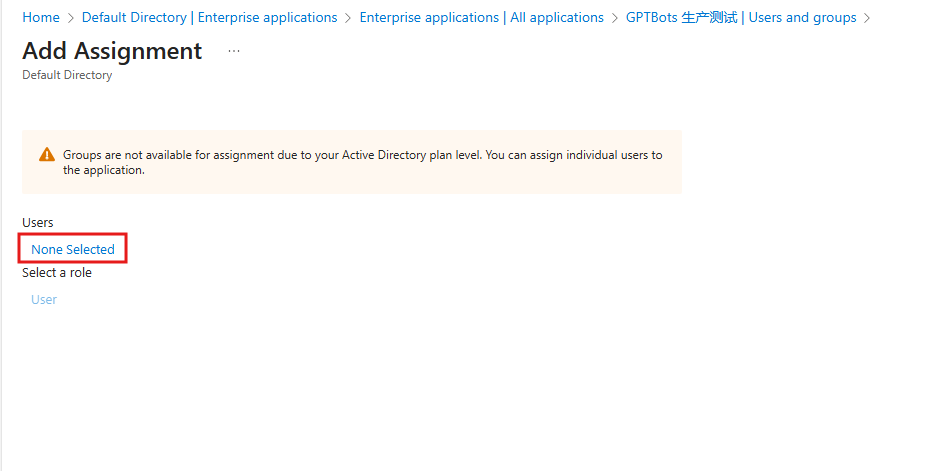
- En la página de configuración de la aplicación de Azure, hacer clic en "Assign Users and Groups."
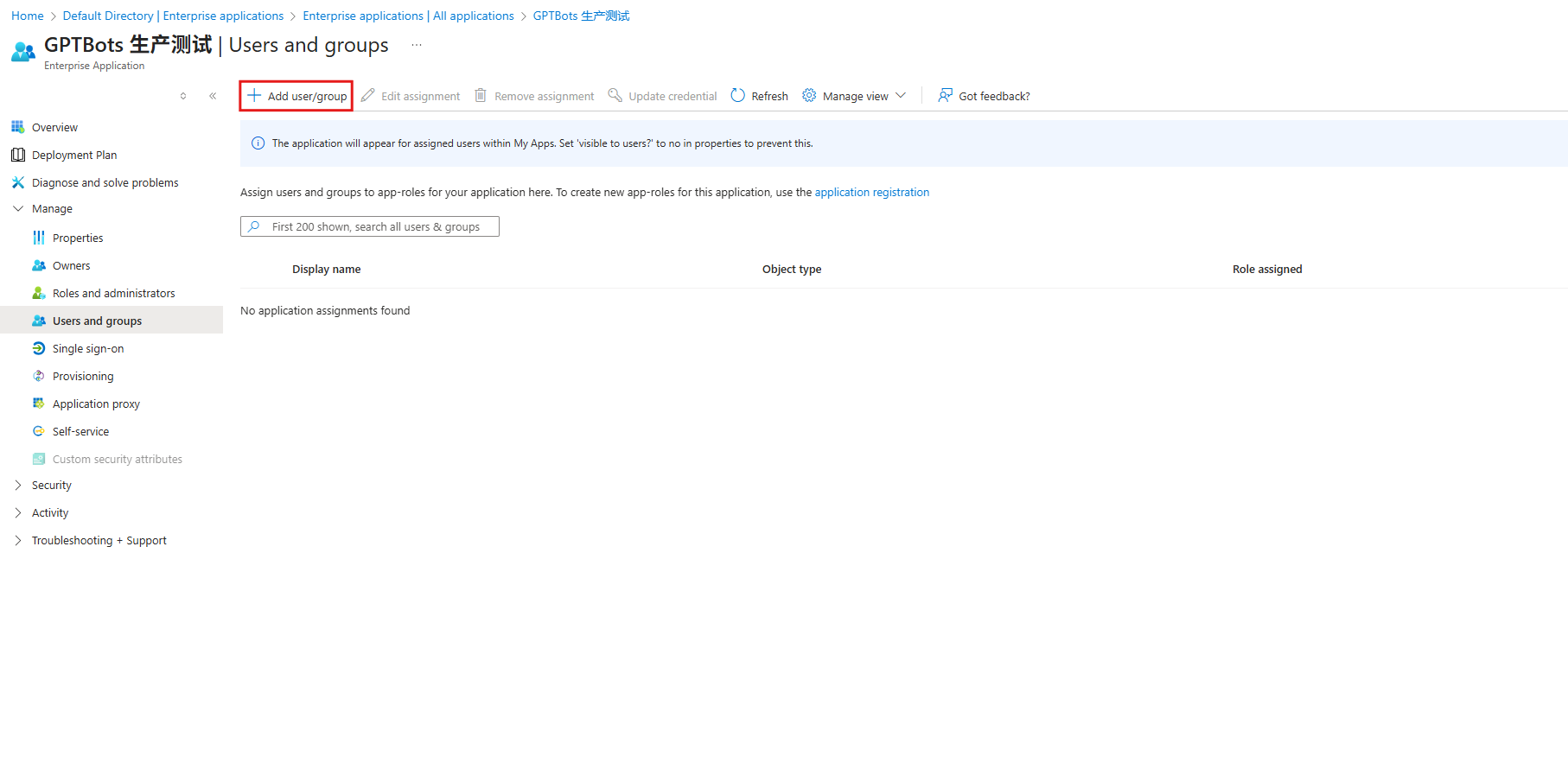
- Hacer clic en "Add user/group > None selected."
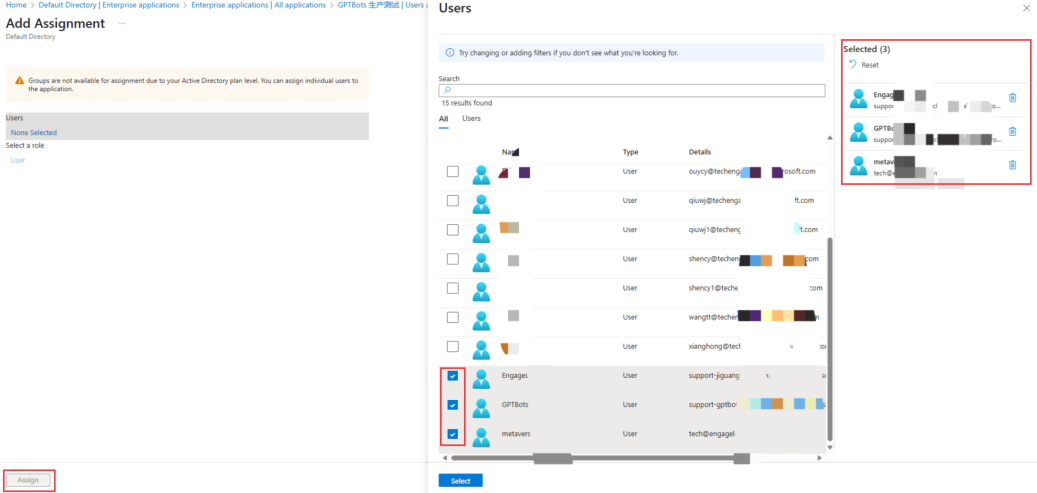
- Seleccionar los usuarios necesarios; se pueden ver en "Selected" en el lado derecho de la página. Hacer clic en "Select > Assign" para completar la asignación.
- El sistema redirigirá automáticamente a la página de configuración de la aplicación.
Configurar SSO de SAML
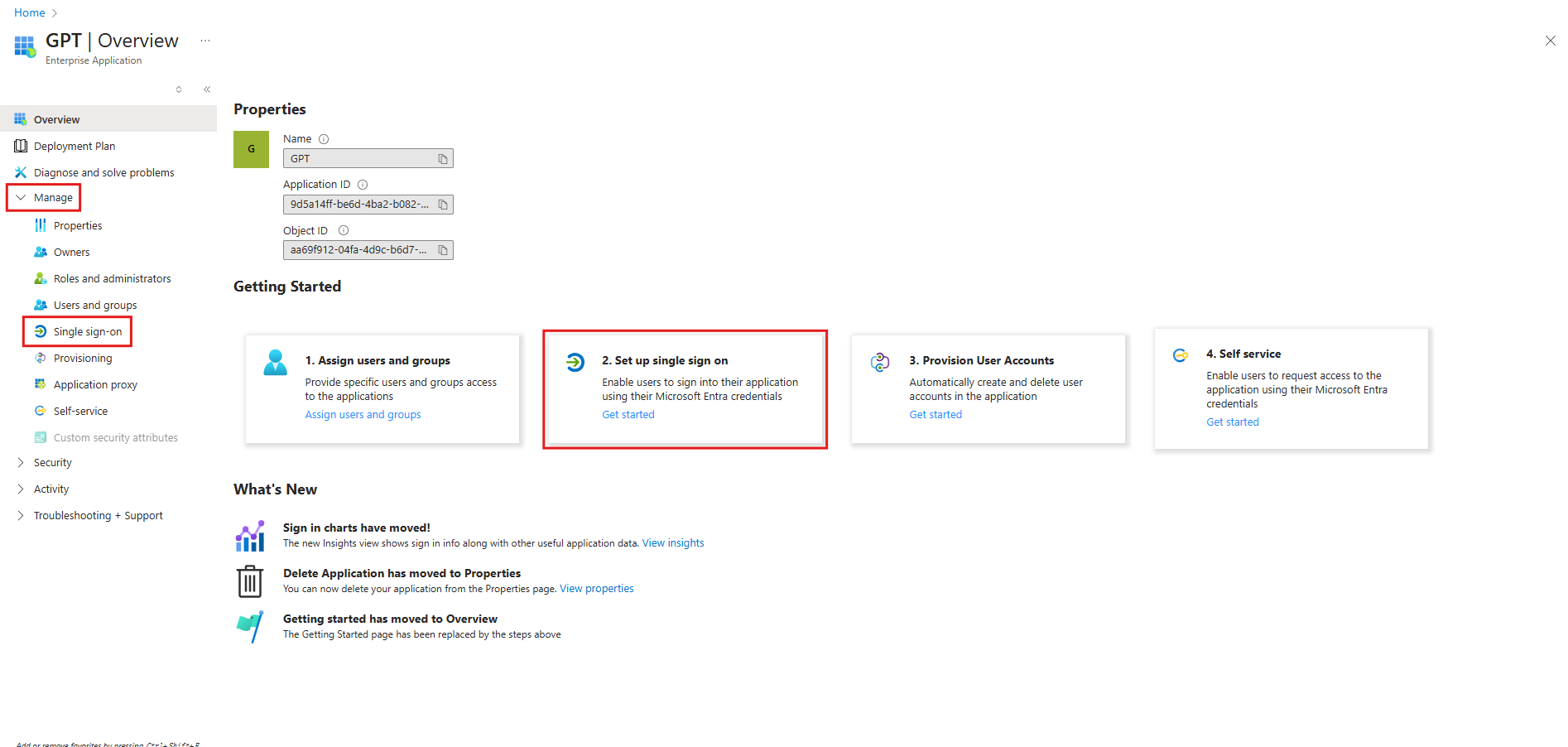
- En la página de configuración de la aplicación, seleccionar "Set up single sign-on" o ir al menú de navegación izquierdo y hacer clic en "Manage > Single sign-on."
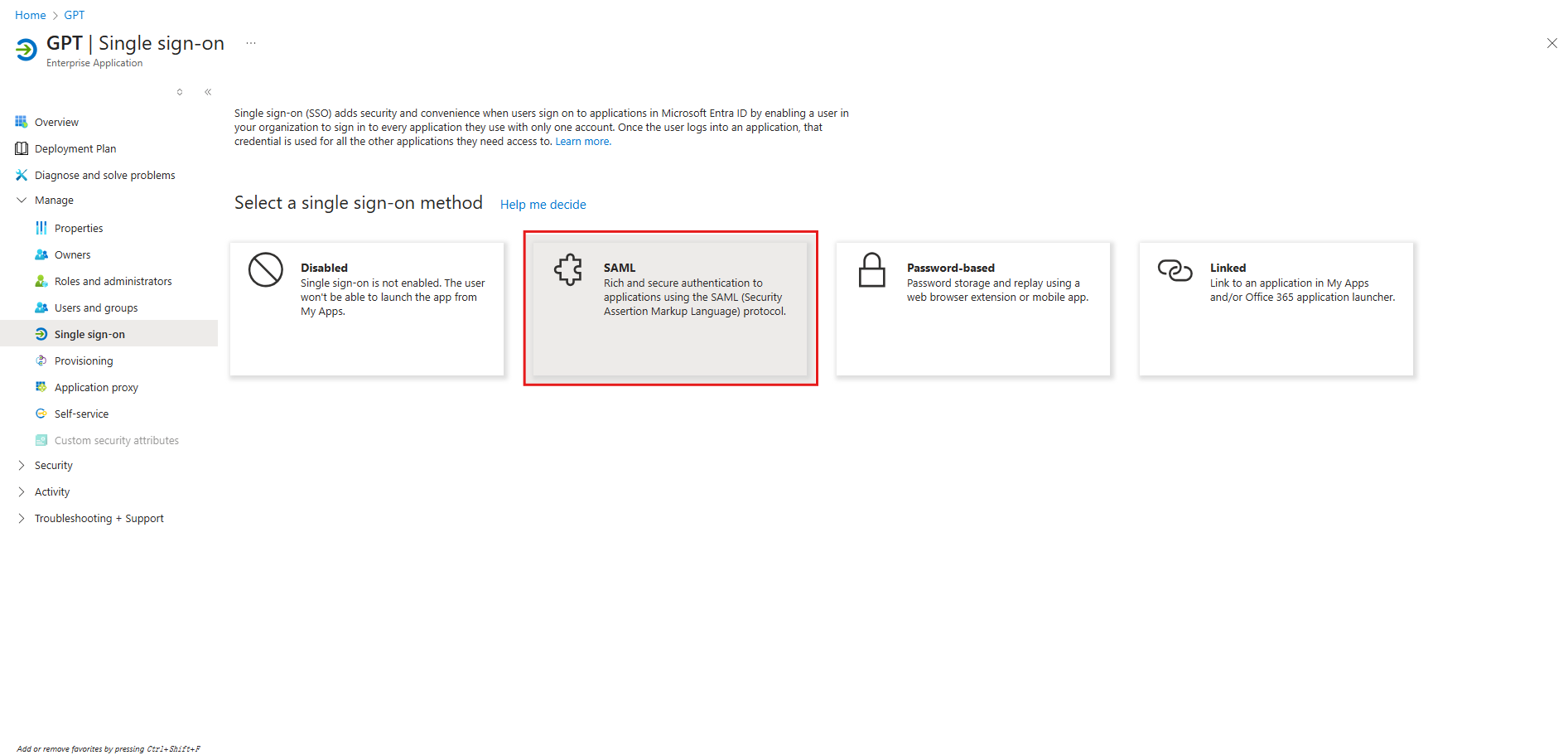
- Seleccionar el icono "SAML".
- Entrar en la página de configuración de SAML y hacer clic en "Edit" en la esquina superior derecha. El panel "Basic SAML Configuration" aparecerá en el lado derecho.
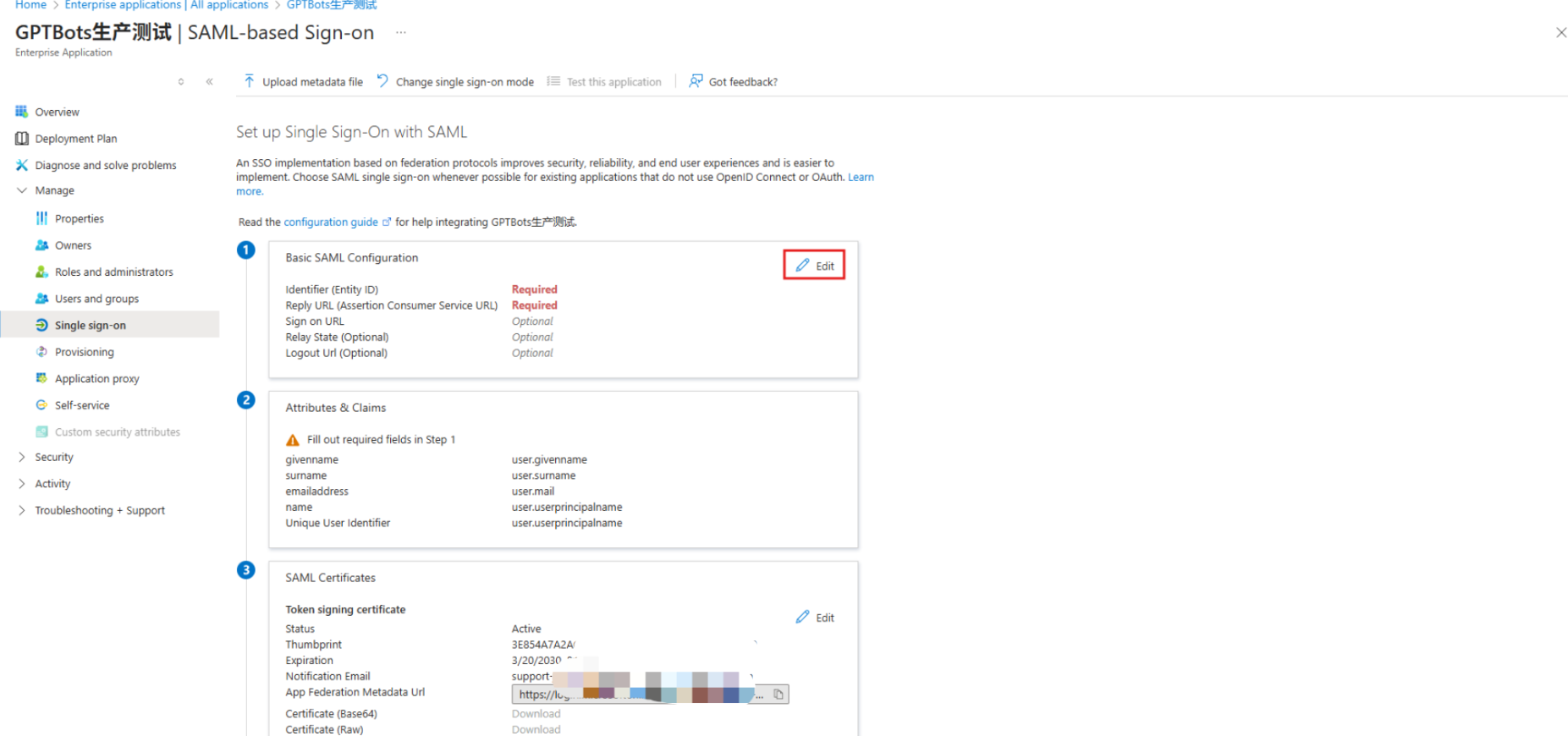
Configurar la información del SP en el IdP
Copiar la información del SP desde la página de configuración del servicio SSO de EngageLab:
- Esta información suele proporcionarla el administrador de la plataforma EngageLab.
- Si también se dispone de acceso de administrador a EngageLab, se puede ir a la página "Personal Center" > SSO para obtenerla.
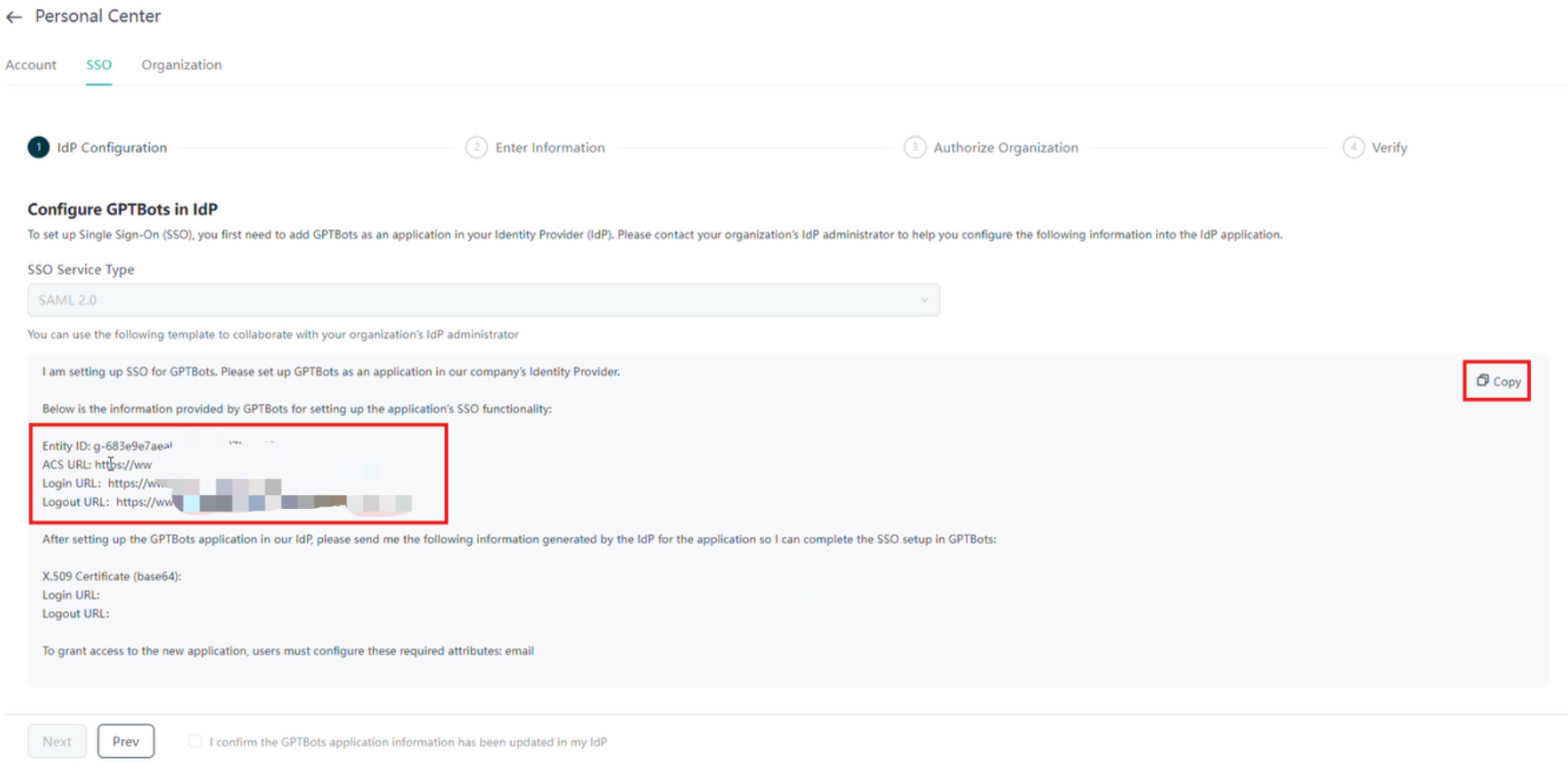
Introducir el Entity ID (Identifier), el ACS URL, el Login URL y el Logout URL proporcionados por el SP en los campos correspondientes del IdP de Azure y guardar.
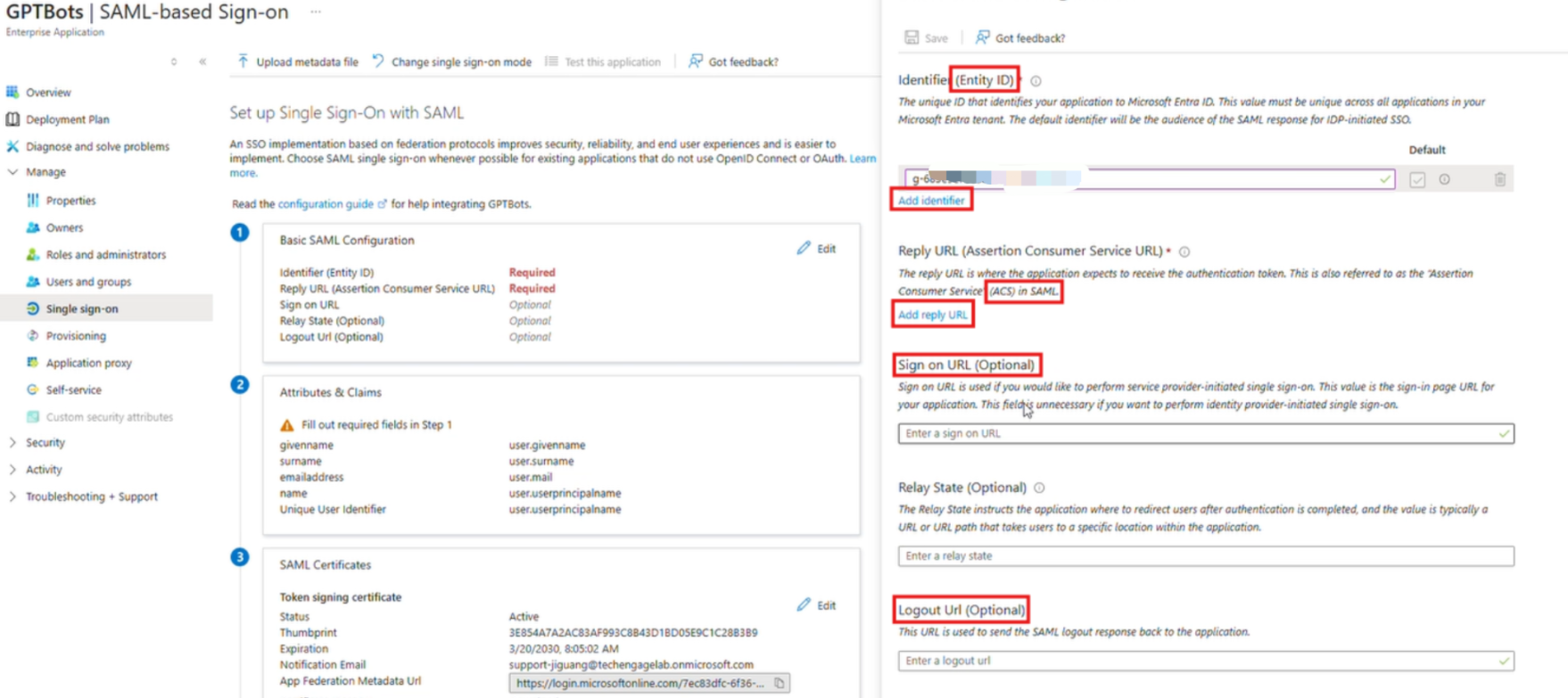
Configurar la información del IdP en el SP
Obtener el certificado desde la página de configuración de la aplicación de Azure:
- Hacer clic en el botón "Download Certificate" codificado en base64.
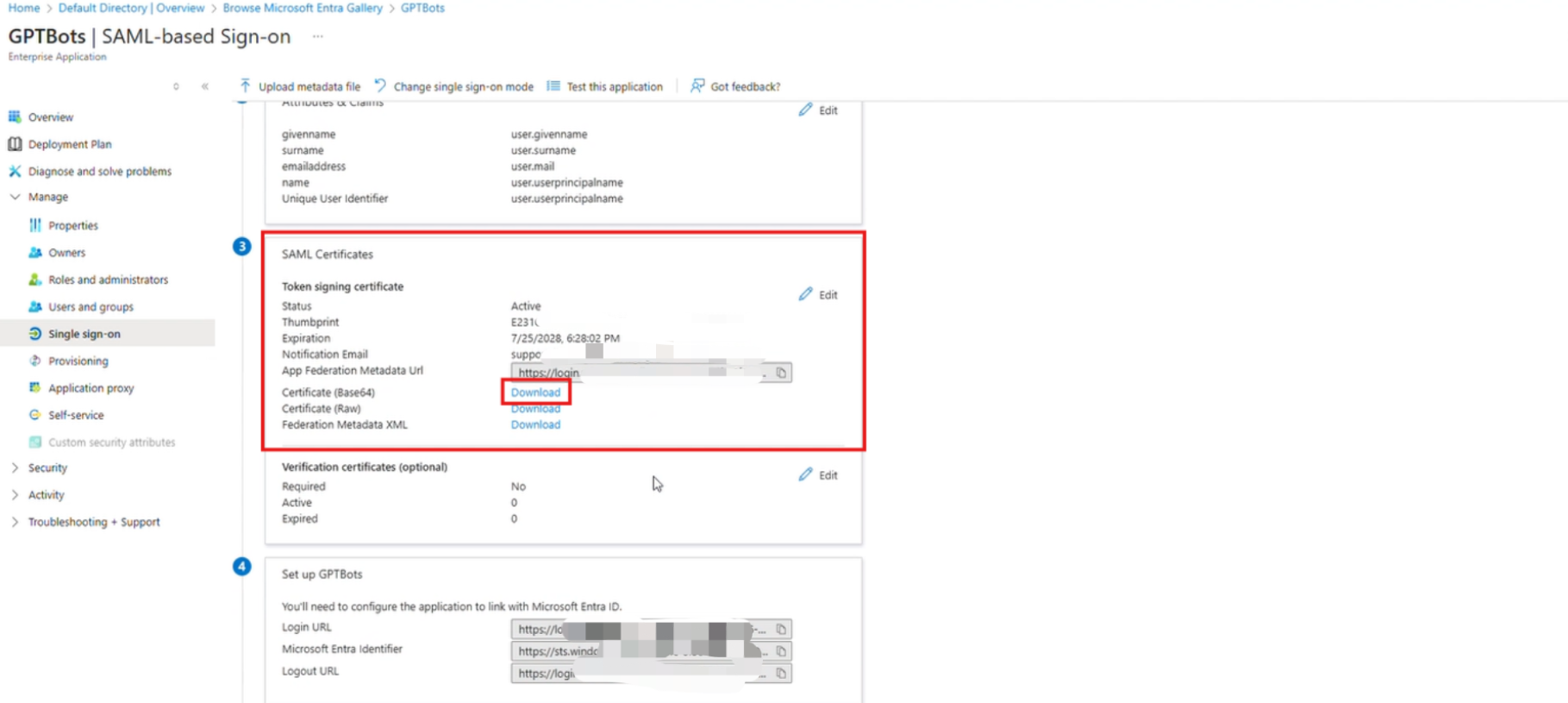
- Tras descargarlo, abrirlo con un editor de texto, copiar el contenido del certificado y pegarlo en el campo de entrada x509 Certificate de EngageLab.
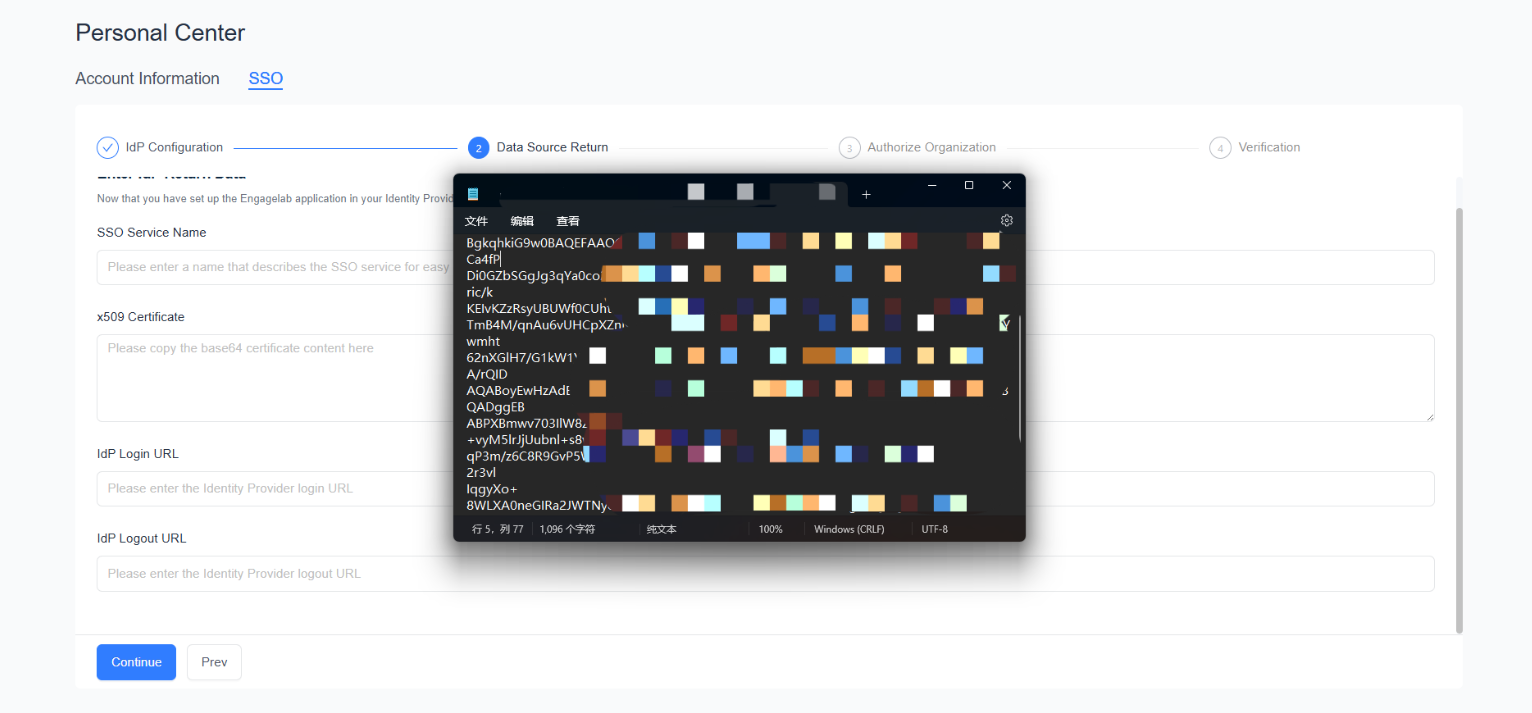
- Hacer clic en el botón "Download Certificate" codificado en base64.
Copiar el IdP Login URL y el IdP Logout URL y pegarlos en los campos correspondientes de la página de configuración de SSO de EngageLab.
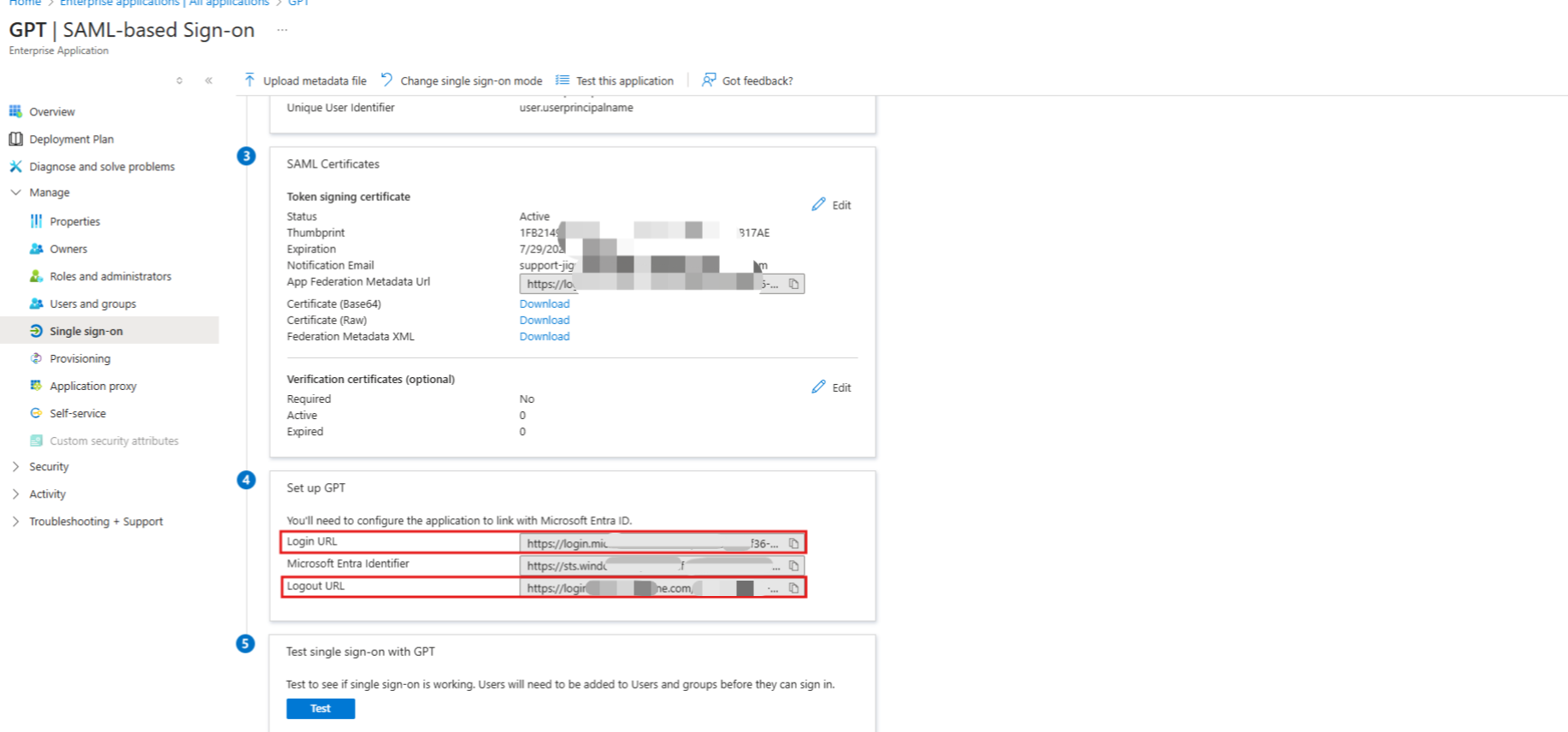
En la página de configuración de EngageLab, personalizar el nombre del servicio SSO. Tras copiar toda la información del IdP, hacer clic en "Confirm."

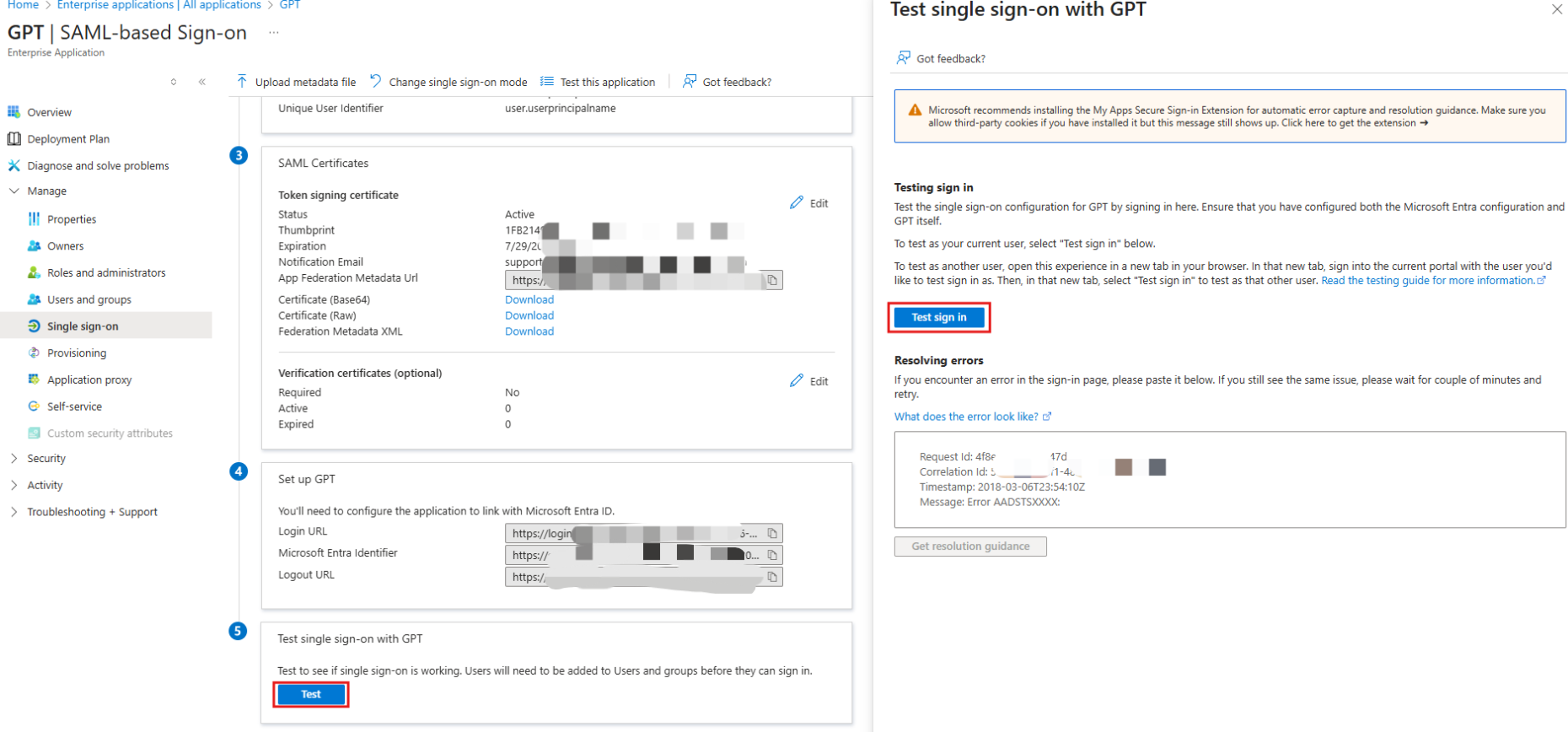
Tras la configuración, Microsoft Azure permite probar la configuración de inicio de sesión SSO del usuario actual. Se puede realizar la prueba según sea necesario.