


Administrador de Google
Este documento describe cómo usar Google Workspace (Google Admin) como proveedor de identidades para configurar el inicio de sesión único SAML en EngageLab. Sígalo junto con el proceso de cuatro pasos de Configuración de SSO: este documento corresponde a «Paso 1: configurar EngageLab en el IdP» y «Paso 2: introducir la información devuelta por el IdP».
Requisitos previos
- Disponer de permisos de administrador de Google Workspace.
- Disponer de una cuenta de EngageLab con una organización creada, y que la organización tenga activado el beneficio de SSO. Si no lo tiene, póngase en contacto con ventas.
- El correo electrónico principal de Google (Primary email) de cada miembro debe coincidir con el correo electrónico de su cuenta de EngageLab.
Nota: Google Workspace usa el correo electrónico principal (Primary email) del usuario como correo electrónico de SSO; no se pueden configurar varios correos electrónicos de SSO para un mismo usuario.
Paso 1: crear una aplicación SAML personalizada
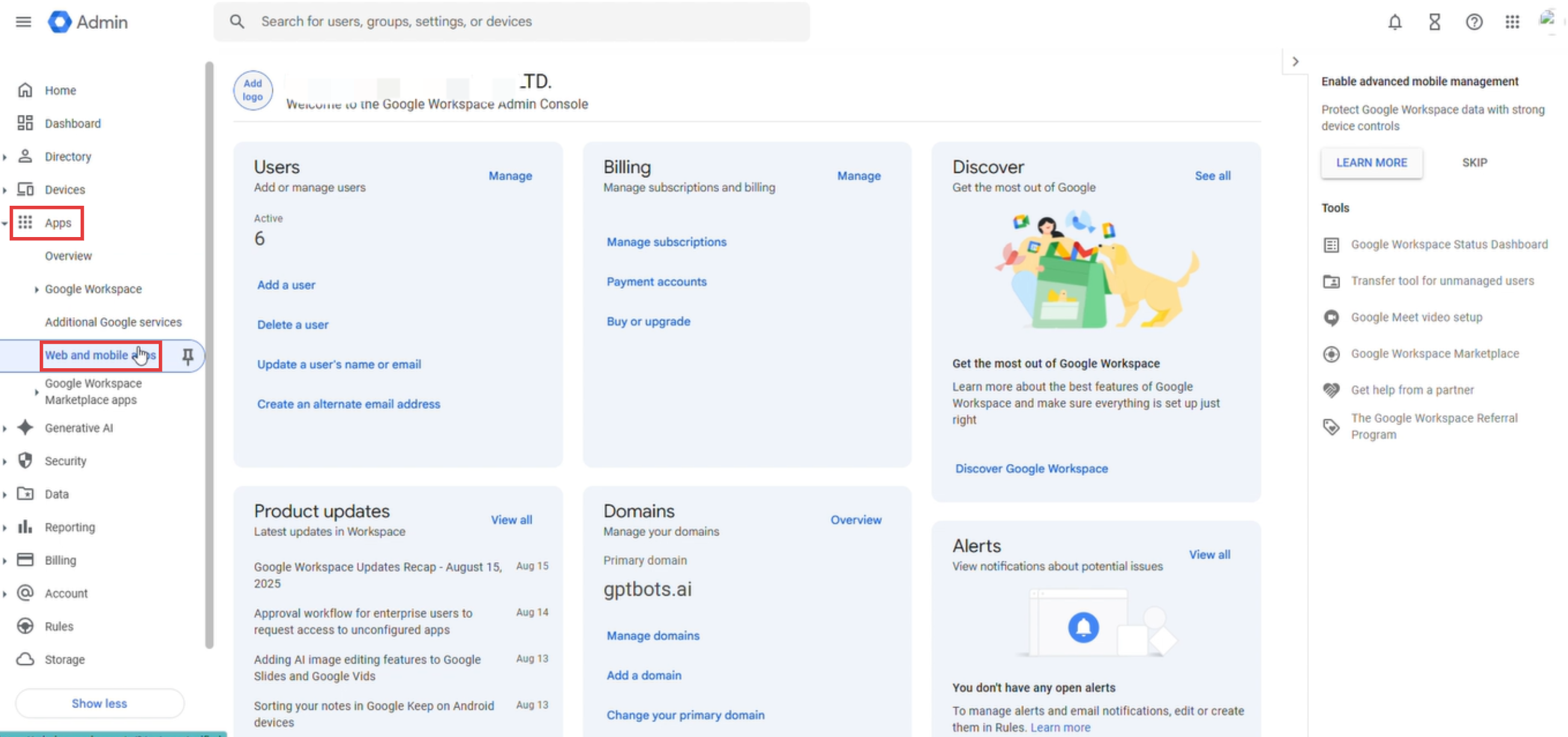
Inicie sesión en la consola de administración de Google y, en el menú de la izquierda, haga clic en Aplicaciones > Aplicaciones web y móviles.
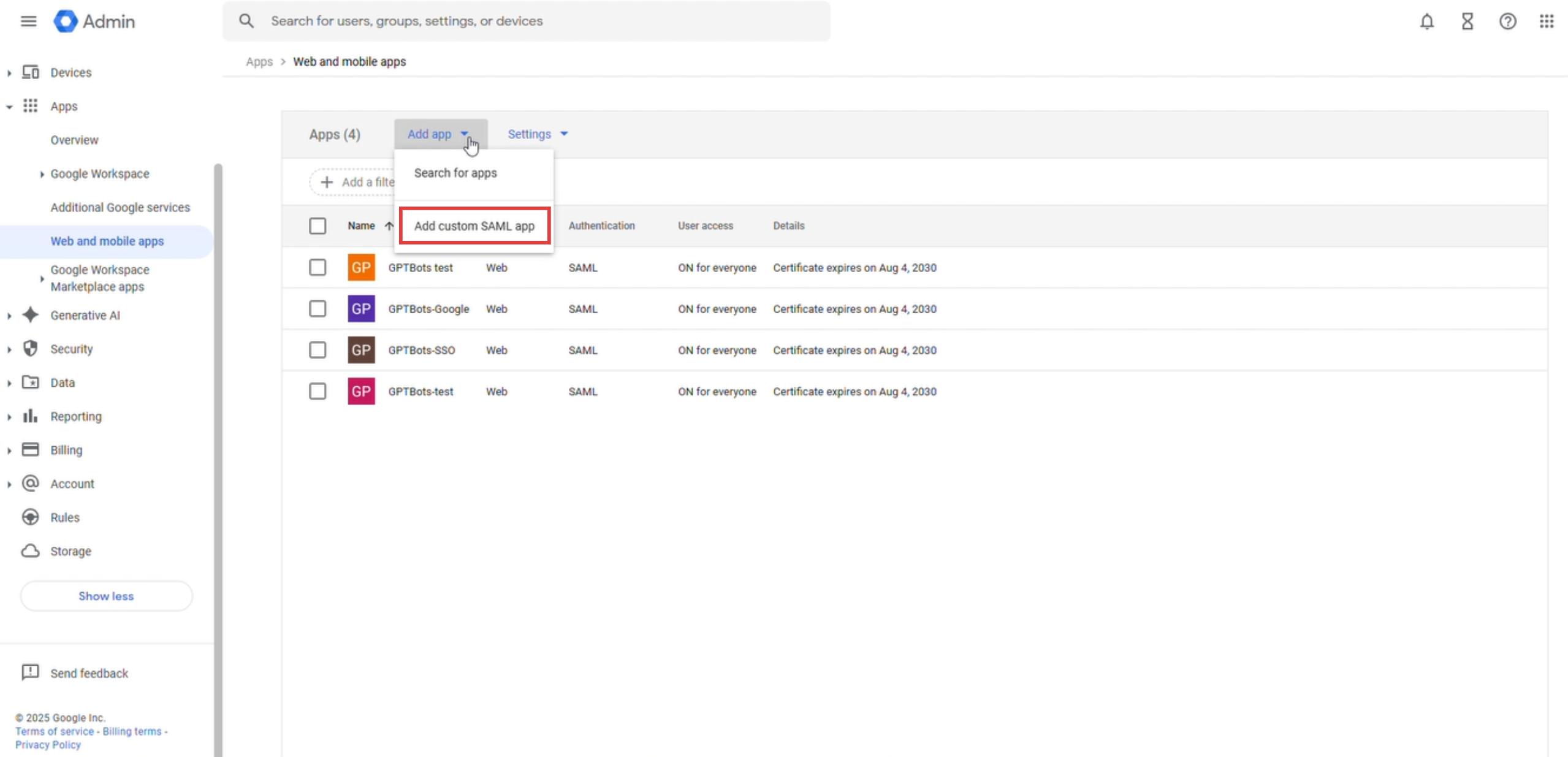
Haga clic en Añadir aplicación y seleccione Añadir aplicación SAML personalizada.
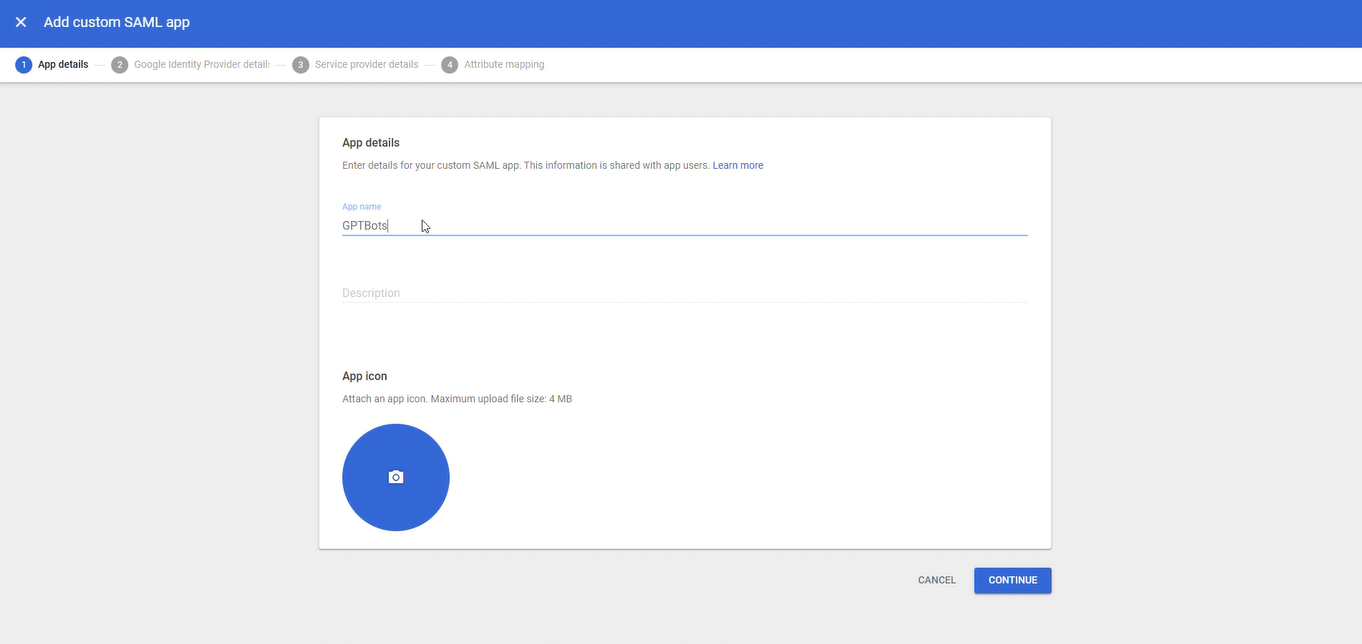
Introduzca el Nombre de la aplicación (por ejemplo, EngageLab) y la Descripción, y haga clic en Continuar.
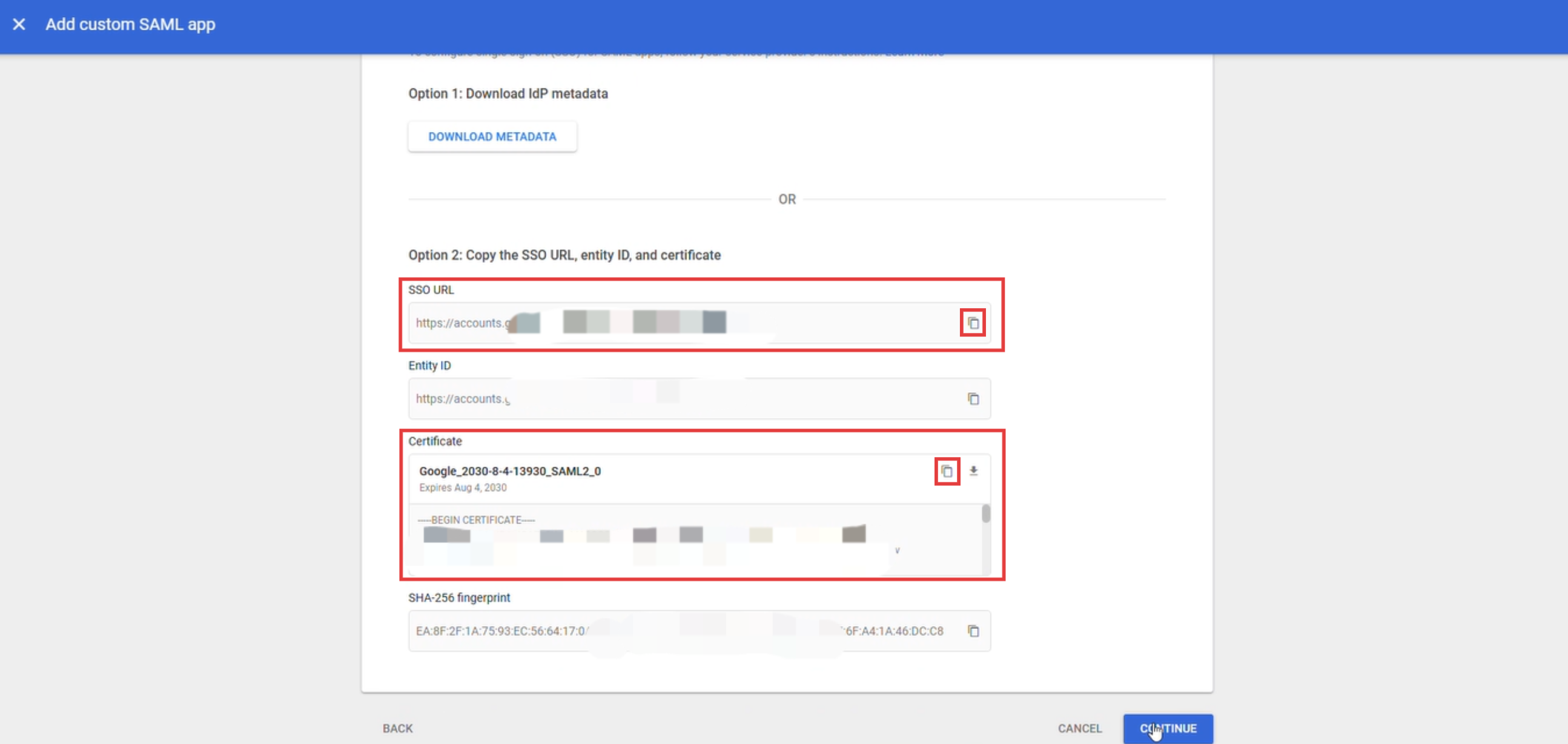
En la página Detalles del proveedor de identidades de Google, copie la URL de SSO y el Certificado y guárdelos en un lugar seguro; se usarán en el paso 4. Haga clic en Continuar.
Paso 2: introducir los detalles del proveedor de servicios
Copie la información de SP en el paso 1 del asistente de configuración de EngageLab.
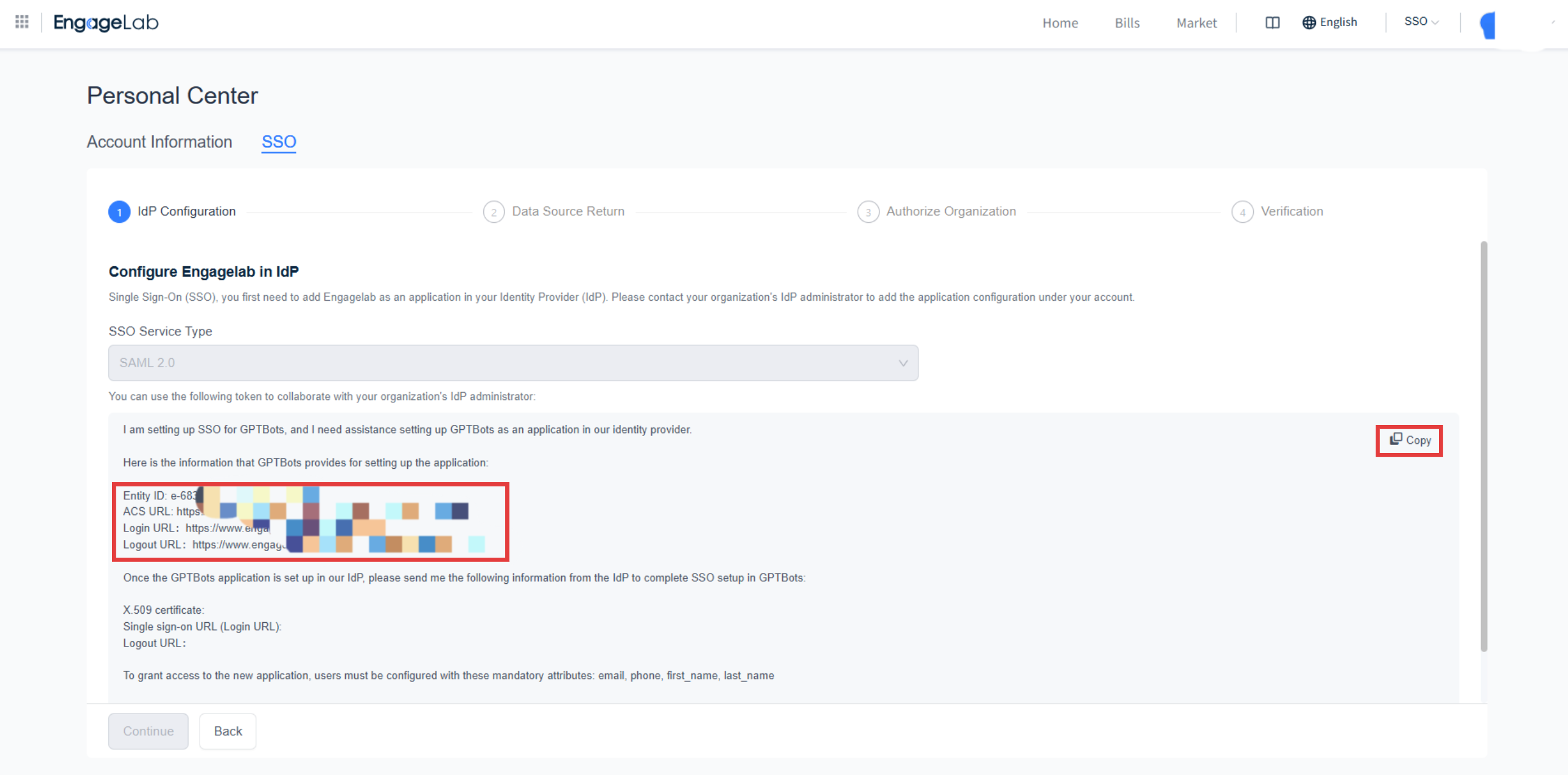

En la página Detalles del proveedor de servicios de Google, rellene los campos según la tabla siguiente:
Campo de Google Valor URL de ACS ACS URL de EngageLab ID de entidad Entity ID de EngageLab Formato de ID de nombre EMAIL ID de nombre Basic Information > Primary email 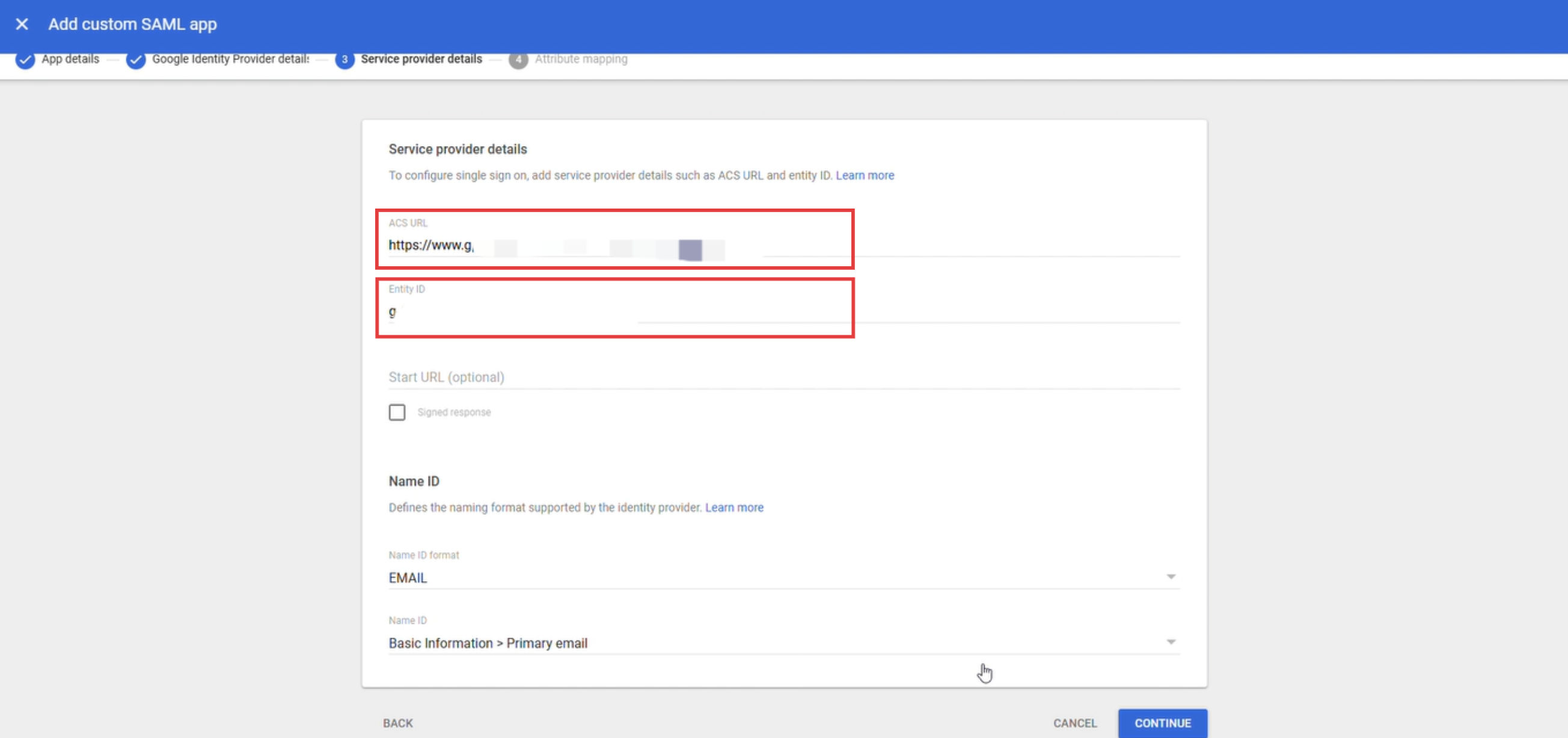
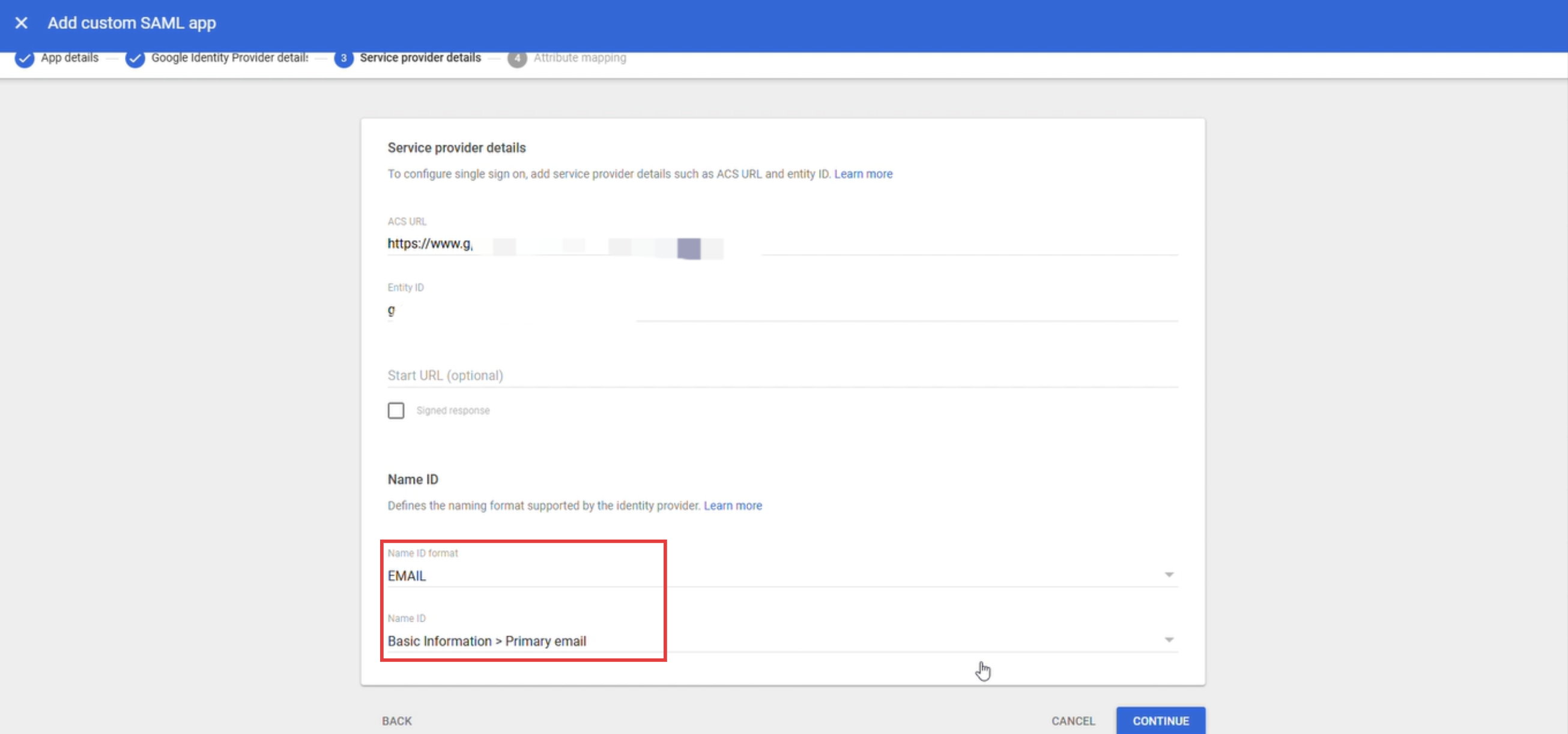
Haga clic en Continuar.
Paso 3: añadir la asignación del atributo de correo electrónico
De forma predeterminada, Google Workspace no devuelve el atributo de correo electrónico en la aserción SAML, por lo que debe añadirlo en la página Asignación de atributos.
Haga clic en Añadir asignación y rellene los campos según la tabla siguiente:
Atributos del directorio de Google Atributos de la aplicación Basic Information > Primary email emailComo atributo de la aplicación también puede introducir el nombre de atributo de correo electrónico estándar
http://schemas.xmlsoap.org/ws/2005/05/identity/claims/emailaddress; EngageLab reconoce ambas formas. Las aplicaciones ya configuradas de esta forma no necesitan cambios.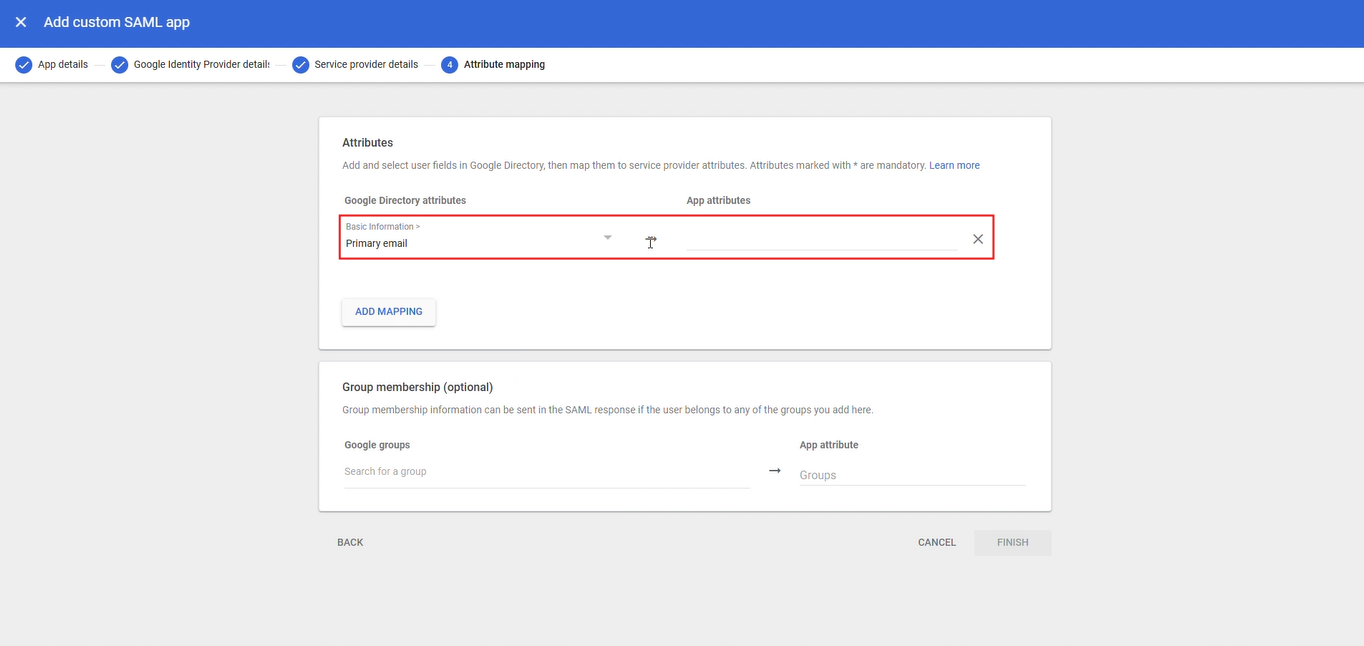
Nota: En la imagen anterior, el atributo de la aplicación usa el nombre de atributo de correo electrónico estándar; introducir
emailtiene el mismo efecto.Haga clic en Finalizar.
Paso 4: introducir la información de Google en EngageLab
En el paso 2 del asistente de configuración de EngageLab, introduzca lo siguiente:
| Campo de EngageLab | Valor de Google que se introduce |
|---|---|
| Certificado x509 | Contenido del certificado guardado en el paso 1 |
| URL de Inicio de Sesión IdP | URL de SSO guardada en el paso 1 |
| URL de Cierre de Sesión IdP | URL de SSO guardada en el paso 1 |
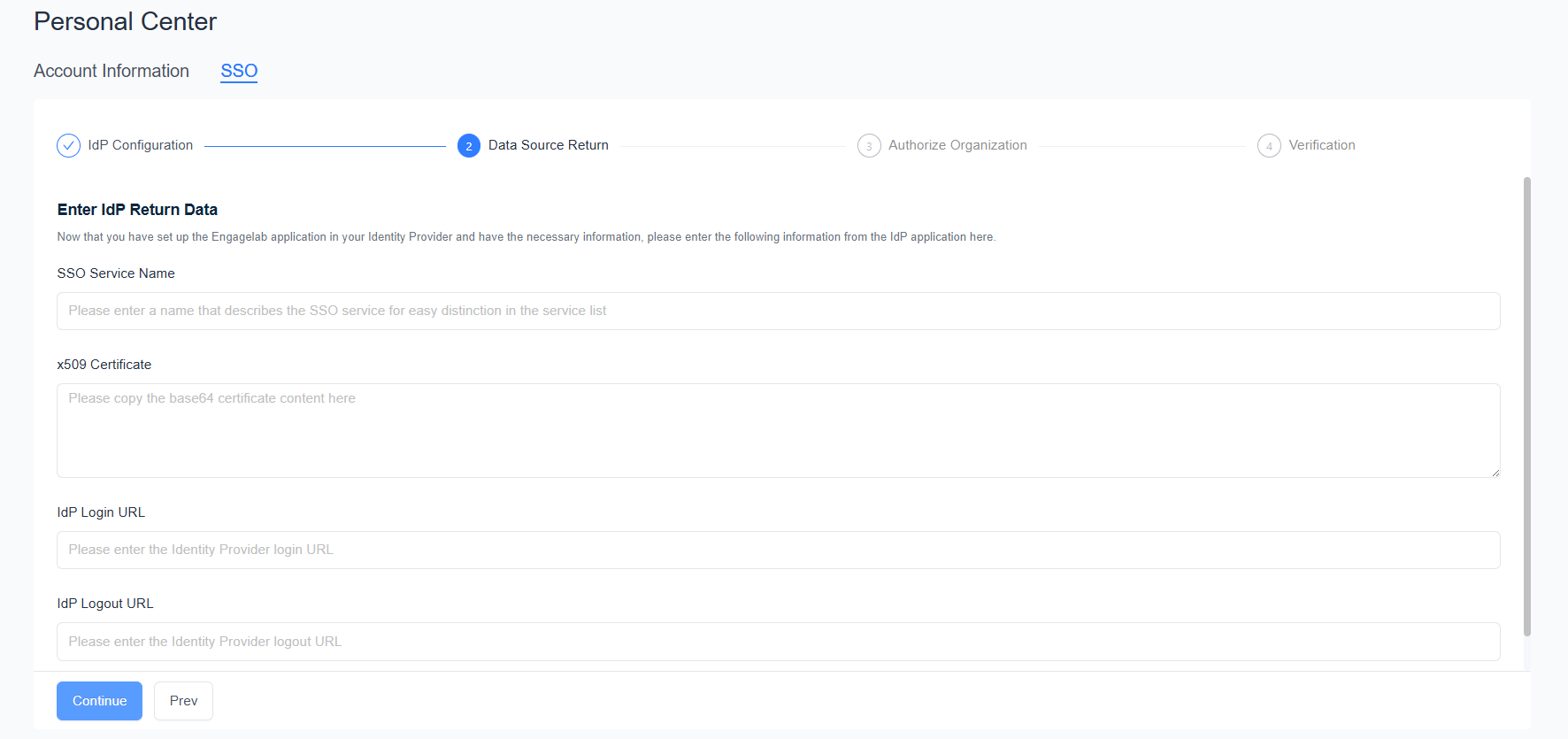
Introduzca el Nombre del Servicio SSO, haga clic en Continuar y, a continuación, complete la autorización de organizaciones y la verificación según Configuración de SSO.
Nota: Google Workspace no admite el cierre de sesión único, por lo que en URL de Cierre de Sesión IdP puede introducir la misma URL de SSO que en URL de Inicio de Sesión IdP. Para saber cómo cerrar sesión, consulte las preguntas frecuentes más abajo.
Paso 5: activar el acceso de los usuarios
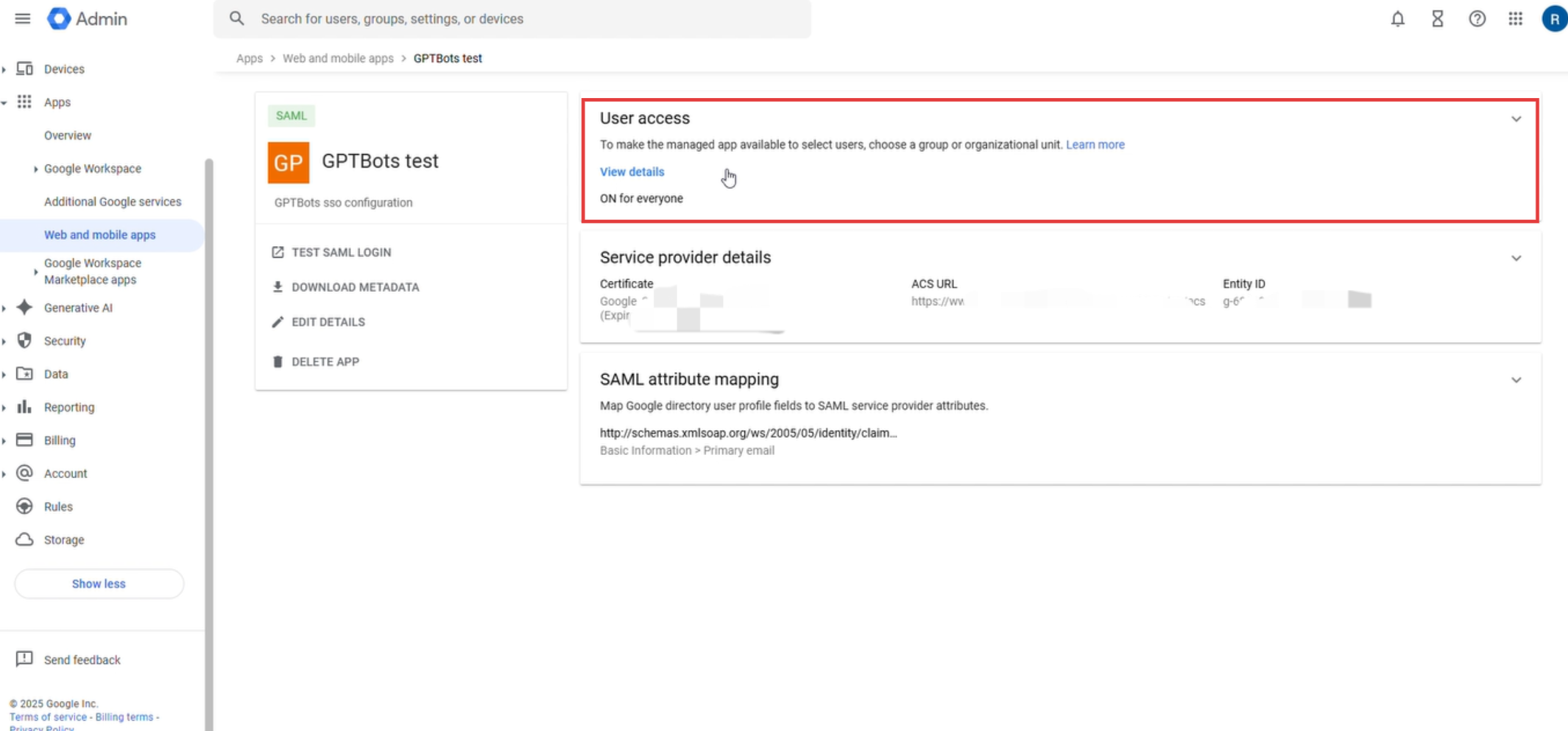
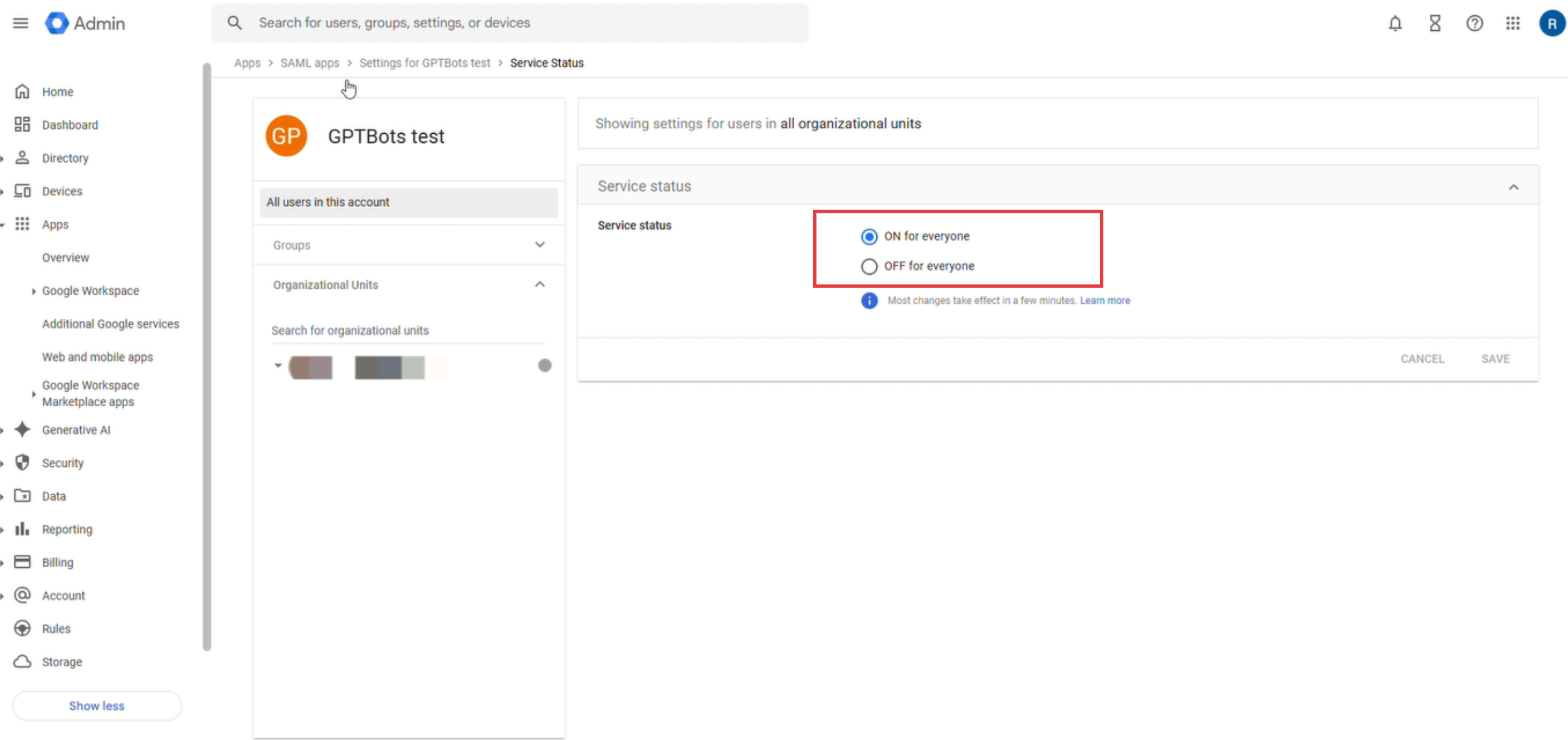
Las aplicaciones SAML personalizadas recién creadas no están activadas para los usuarios de forma predeterminada; debe activarlas manualmente.
En Aplicaciones > Aplicaciones web y móviles, haga clic en la aplicación que acaba de crear y, a continuación, en la sección Acceso de usuarios (no haga clic en los enlaces que contiene).
En Estado del servicio, seleccione ACTIVADO para todos, o actívelo solo para determinadas unidades organizativas o grupos, y haga clic en Guardar. El cambio puede tardar unos minutos en aplicarse.
Verificación de la cuenta al iniciar sesión con Google
Al iniciar sesión mediante Inicio de sesión SSO en la página de inicio de sesión de EngageLab o mediante el enlace dedicado de inicio de sesión SSO, Google verifica la cuenta de Google con la sesión iniciada en el navegador:
| Cuenta de Google en el navegador | Resultado |
|---|---|
| Sesión iniciada y coincide con el correo electrónico de inicio de sesión SSO | El inicio de sesión SSO se completa directamente |
| Sesión iniciada con varias cuentas | Se muestra una ventana de selección de cuenta; seleccione la cuenta que coincida con el correo electrónico de inicio de sesión SSO |
| Sin sesión iniciada | Se redirige a la página de inicio de sesión de Google; inicie sesión con la cuenta que coincida con el correo electrónico de inicio de sesión SSO |
| Sesión iniciada, pero no coincide con el correo electrónico de inicio de sesión SSO, o la cuenta no tiene activado el acceso a la aplicación | Se muestra un error 403 (app_not_configured_for_user) y se deniega el inicio de sesión |
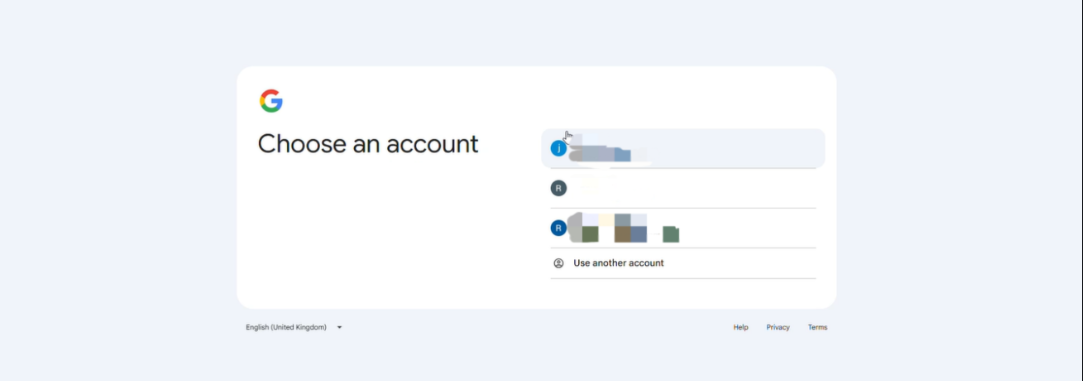
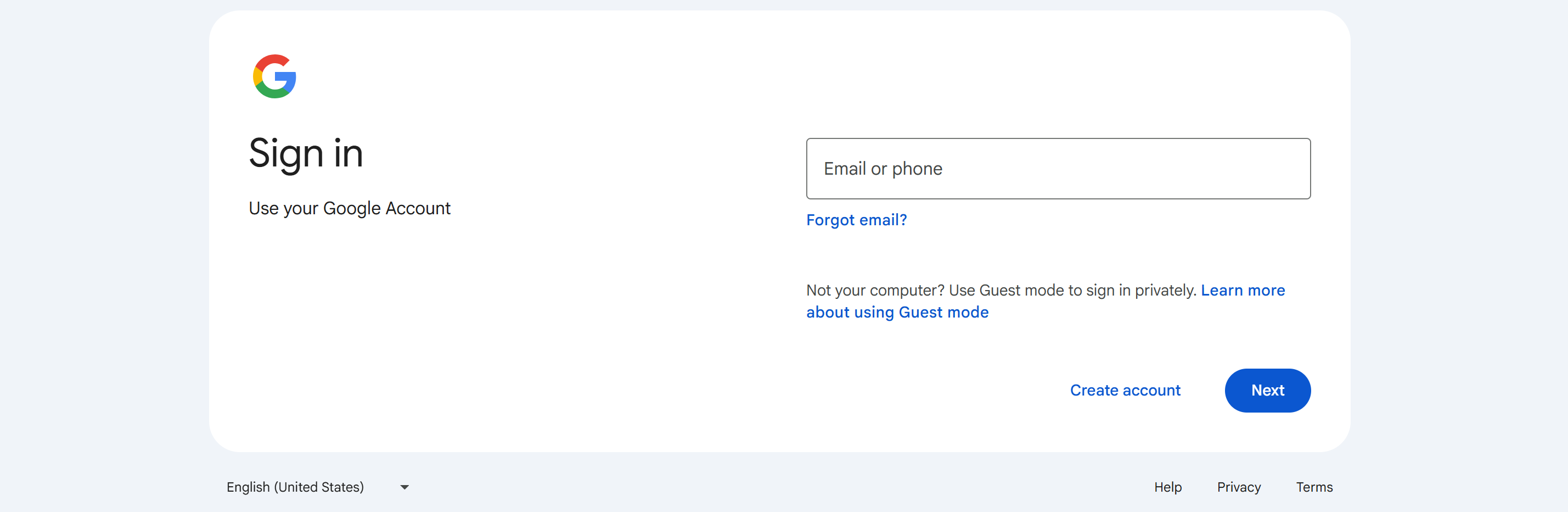

Cambiar de cuenta de Google
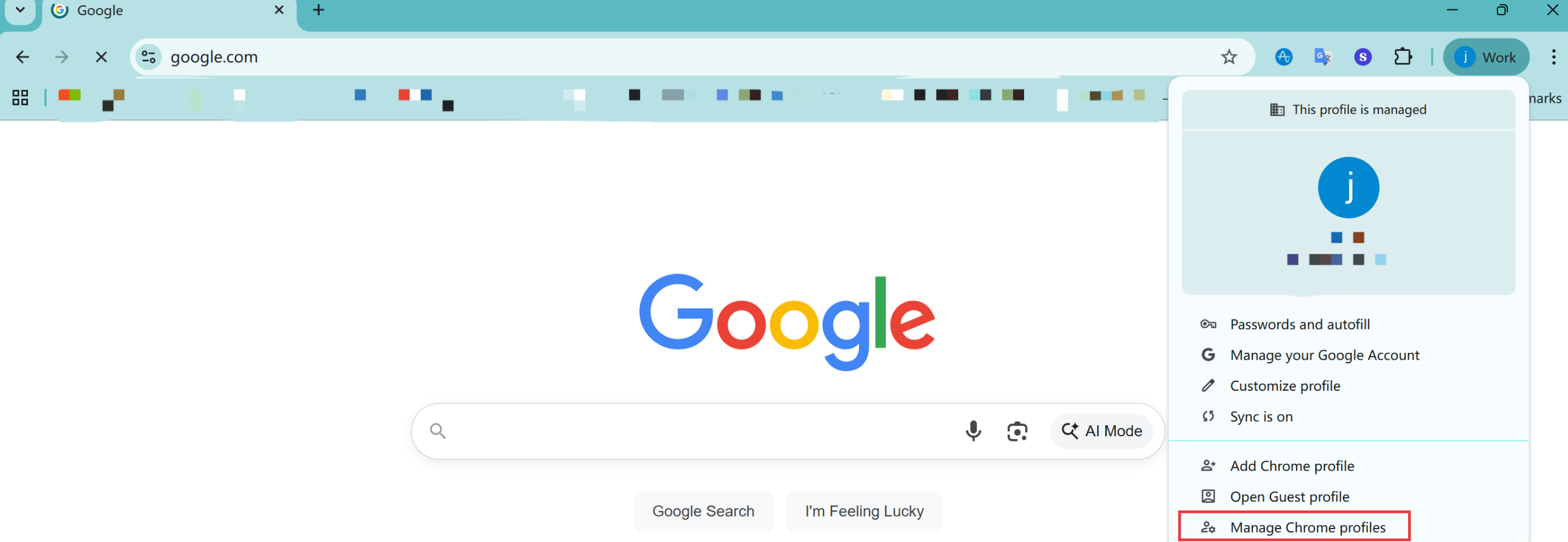
Si aparece un error 403, confirme que la cuenta de Google tiene el acceso activado en el paso 5 y, a continuación, cambie a la cuenta correcta y vuelva a iniciar sesión. Con el navegador Chrome como ejemplo:
Haga clic en el icono de perfil de la esquina superior derecha del navegador y seleccione Gestionar perfiles de Chrome.
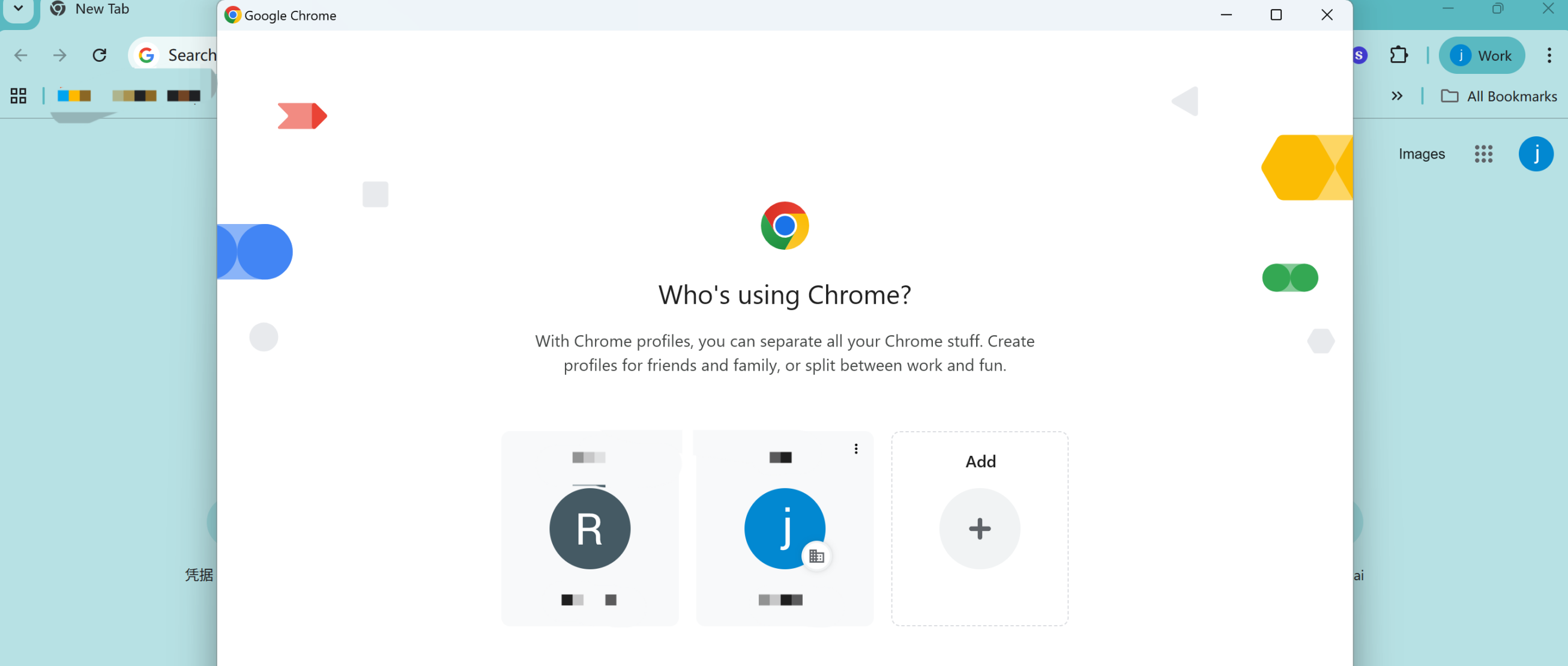
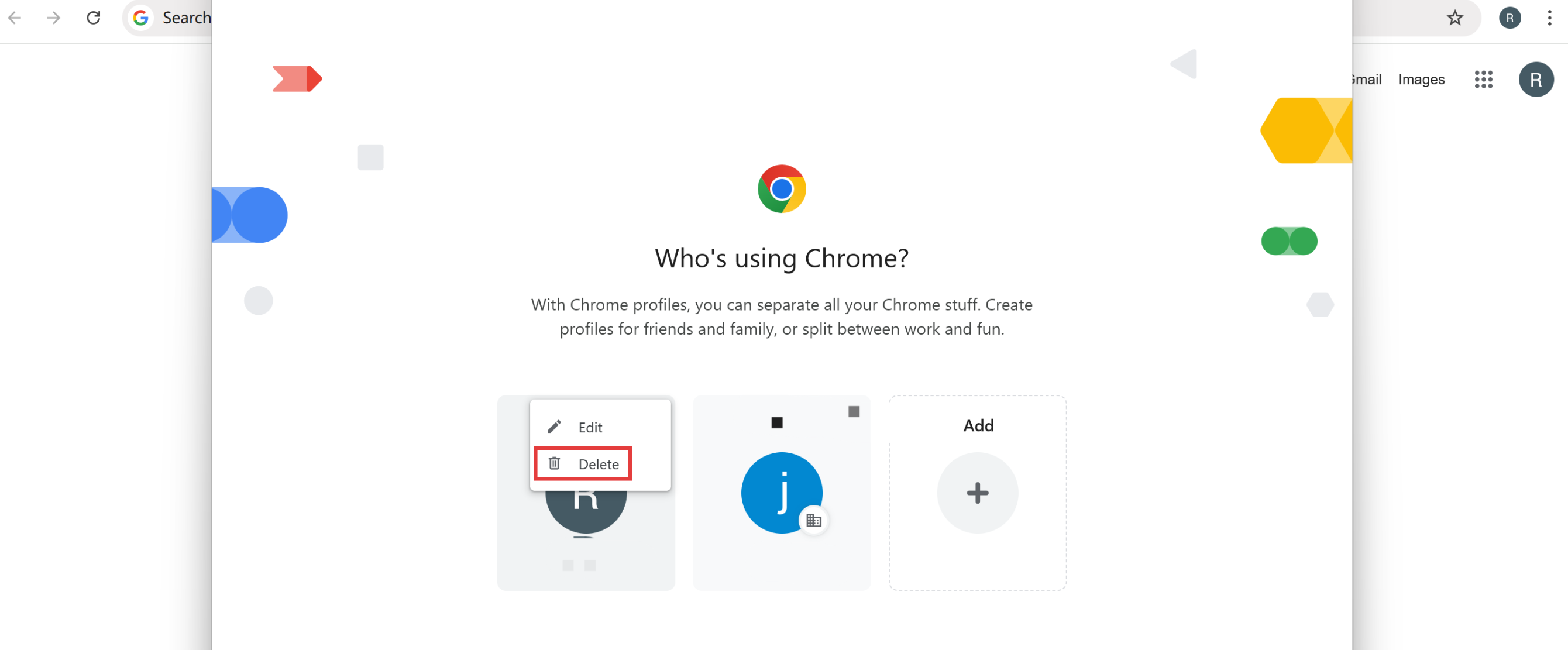
Añada la cuenta de Google con la que inicia sesión en EngageLab o cambie a ella y, a continuación, vuelva a iniciar sesión con SSO.
También puede iniciar sesión en la ventana de incógnito del navegador: el sistema le guiará para iniciar sesión en la cuenta de Google y se evitan conflictos con otras cuentas que ya tengan la sesión iniciada.
Preguntas frecuentes
P: Tras cerrar sesión en EngageLab, aparece un error 400 al seleccionar una cuenta.

R: Google Workspace no admite el cierre de sesión único (SLO), por lo que no es posible cerrar la sesión de la cuenta de Google con el botón de cierre de sesión de EngageLab. Para cerrarla, hágalo manualmente desde el menú de la cuenta de Google del navegador.
P: La autenticación en Google es correcta, pero no se puede iniciar sesión en EngageLab.
R: Revise la asignación de atributos del paso 3: compruebe que se ha añadido una asignación cuyo atributo del directorio de Google sea Primary email y cuyo atributo de la aplicación sea email o el nombre de atributo de correo electrónico estándar, y que ese correo electrónico coincida con el correo electrónico de la cuenta de EngageLab.
