


Centro personal
La página del Centro personal permite gestionar la información de su cuenta, ver los datos del desarrollador, consultar pedidos de Amazon y más. A través de esta página, se puede mejorar la seguridad de la cuenta, habilitar el inicio de sesión único (SSO) y eliminar la cuenta.
Acceder a la página
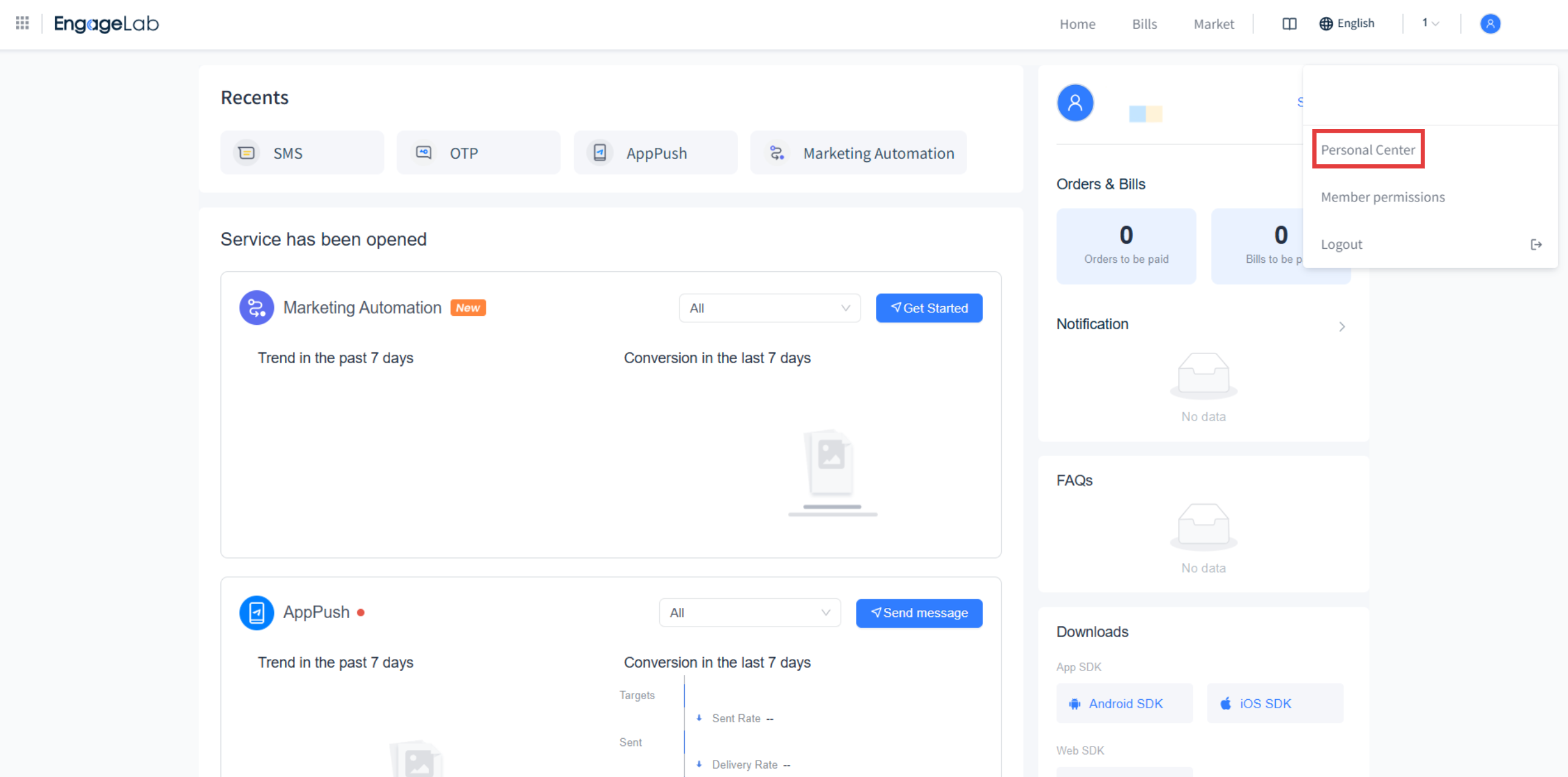
Método 1: Después de iniciar sesión en EngageLab, hacer clic en el avatar de la esquina superior derecha y seleccionar Centro personal para entrar en la página.
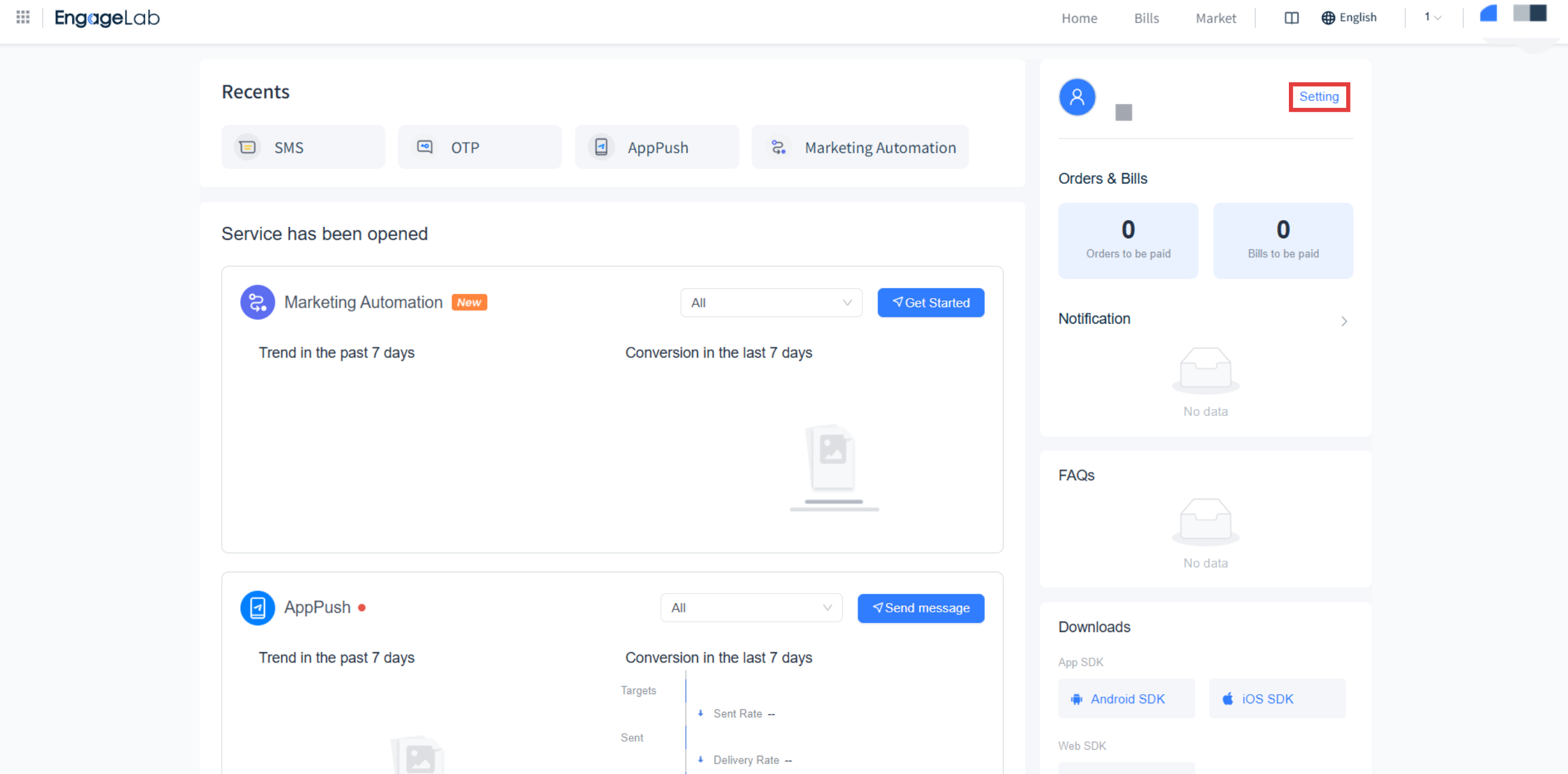
Método 2: Después de iniciar sesión en EngageLab, hacer clic en Configuración junto al avatar en la barra de información de la derecha para entrar en la página.
Información de la cuenta
Insignia BSP: En la página de información de la cuenta de EngageLab, puede aparecer una insignia BSP azul (Business Solution Provider, proveedor oficial de soluciones empresariales) junto a algunos nombres de cuenta, como se muestra en la figura. Para obtener más información, consulte ¿Qué es BSP?

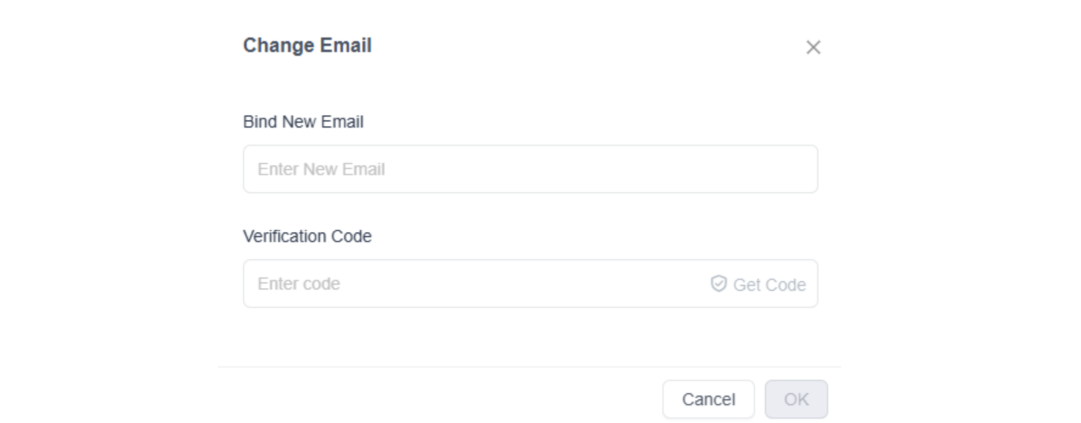
Cuenta de inicio de sesión: Muestra el correo electrónico con el que se ha iniciado sesión. Para cambiar la dirección de correo electrónico, se debe obtener un código de verificación del correo electrónico actual. Después de la verificación, hacer clic en Siguiente, introducir el nuevo correo electrónico y verificarlo con un código.
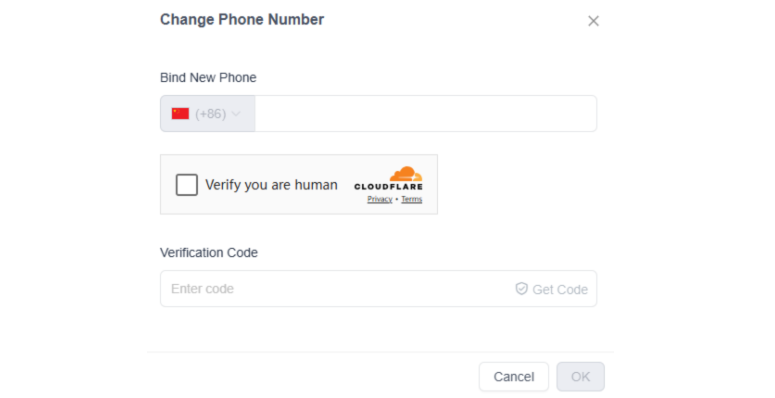
Número de teléfono: Muestra el número de teléfono vinculado y el estado de verificación. Para cambiar el teléfono vinculado, primero se debe completar una verificación CAPTCHA y obtener un código de verificación del teléfono actual. Después de la verificación, hacer clic en Siguiente, introducir el nuevo número de teléfono y verificarlo con un código.
Nombre: Muestra el nombre del usuario, que se puede modificar.
Contraseña de inicio de sesión: La contraseña de inicio de sesión se puede restablecer.
Autenticación de dos factores (2FA)
Para mejorar la seguridad de la cuenta, EngageLab admite la autenticación de dos factores (2FA) mediante Google Authenticator. Una vez habilitada, durante el inicio de sesión se debe introducir un código de verificación dinámico para evitar accesos no autorizados.
Nota: La autenticación de dos factores (2FA) es un método para mejorar la seguridad de la cuenta al exigir que, durante el inicio de sesión, se proporcionen dos tipos diferentes de información de autenticación (p. ej., contraseña + código de verificación dinámico).
Pasos para habilitar 2FA
- En la página de información de la cuenta, hacer clic en Configurar 2FA.
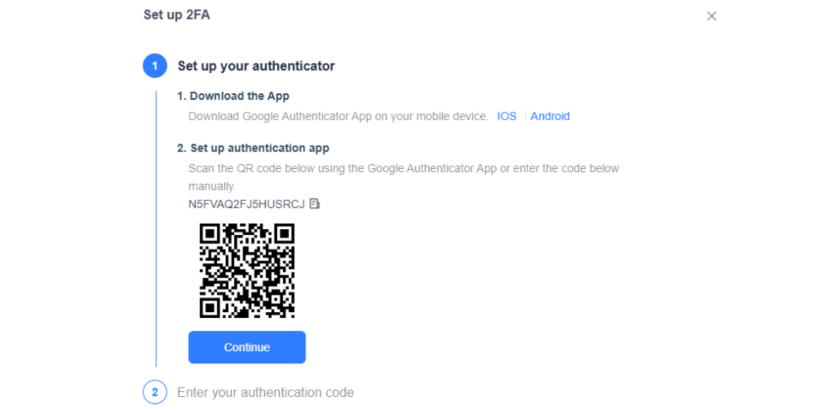
- Seguir los pasos que se muestran en la figura para descargar la aplicación Google Authenticator y configurar la verificación de identidad.
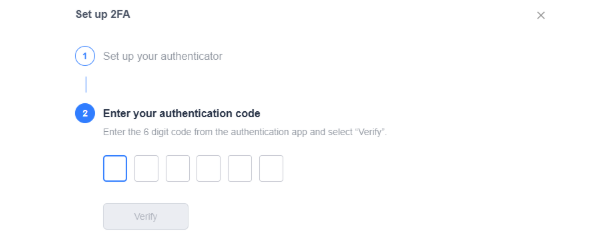
- Introducir en la página el código de verificación dinámico de 6 dígitos generado por Google Authenticator para completar la vinculación.
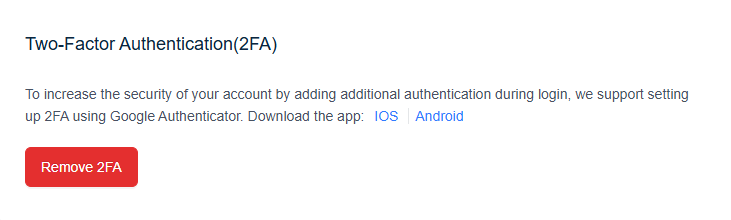
- Si es necesario cancelar después de una vinculación correcta, hacer clic en Eliminar 2FA y usar el código de verificación dinámico de 6 dígitos para desvincular.
Información del desarrollador
La sección de información del desarrollador se utiliza para gestionar las credenciales principales y las configuraciones de devolución de llamada relacionadas con las llamadas a la API, lo que constituye la base para el acceso seguro y la integración con los servicios EngageLab BSP. A continuación se incluyen explicaciones detalladas de cada campo y operación:
Identificador de desarrollador (DevKey)
- Finalidad: DevKey es un identificador único asignado por la plataforma a cada cuenta de desarrollador, que se utiliza para autenticar al solicitante durante las solicitudes a la API.
- Escenarios de uso: Todas las solicitudes a la API deben incluir el parámetro DevKey para garantizar la unicidad y la trazabilidad del origen de la solicitud.
- Notas: DevKey es visible públicamente, pero no se puede modificar. No se debe usar DevKey en plataformas de terceros no autorizadas.
DevSecret de API
- Finalidad: DevSecret es una clave que se utiliza junto con DevKey para firmar y autenticar solicitudes a la API, lo que garantiza la seguridad de los datos.
- Instrucciones:
- Ver y copiar: Hacer clic en Ver y copiar para mostrar el DevSecret completo y copiarlo al portapapeles para poder pegarlo fácilmente en archivos de configuración del servidor o en variables de entorno.
- Restablecer: Si existe riesgo de filtración de DevSecret o por necesidades de la política de seguridad, hacer clic en Restablecer para generar un nuevo DevSecret. Tras el restablecimiento, el DevSecret anterior dejará de ser válido inmediatamente, por lo que se debe actualizar sin demora en todas las configuraciones de servidor relacionadas.
- Recomendaciones de seguridad:
- DevSecret es solo para la comunicación API de servidor a EngageLab; no se debe exponer en el frontend ni en plataformas de terceros.
- Revisar periódicamente el uso de claves y restablecerlas sin demora si se detecta alguna anomalía.
Nota: Mantener DevSecret protegido para evitar filtraciones. Si existe riesgo de filtración, restablecerlo sin demora.
URL de devolución de llamada
- Finalidad: La URL de devolución de llamada se utiliza para recibir notificaciones asíncronas enviadas por el servidor de EngageLab (p. ej., estado de entrega de mensajes, confirmaciones de eventos), lo que permite una integración fluida entre los sistemas empresariales y EngageLab.
- Requisitos de cumplimentación:
- Debe comenzar por http:// o https://, no admite puertos personalizados y no admite IP de segmentos de red privada como 10.0.0.0/8, 172.16.0.0/12, 192.168.0.0/16.
- Funcionalidad de validación:
- Después de completar la URL de devolución de llamada, hacer clic en el botón Validar. El sistema enviará una solicitud de prueba a la URL para verificar su disponibilidad y el formato de respuesta.
- Solo cuando la validación sea correcta se podrá guardar la configuración.
- Operación de guardado:
- Tras una validación correcta, hacer clic en el botón Guardar para activar la URL de devolución de llamada.
- Si es necesario modificar la URL de devolución de llamada, se recomienda asegurar primero la compatibilidad en el sistema empresarial para evitar la pérdida de notificaciones.
Pedidos de Amazon
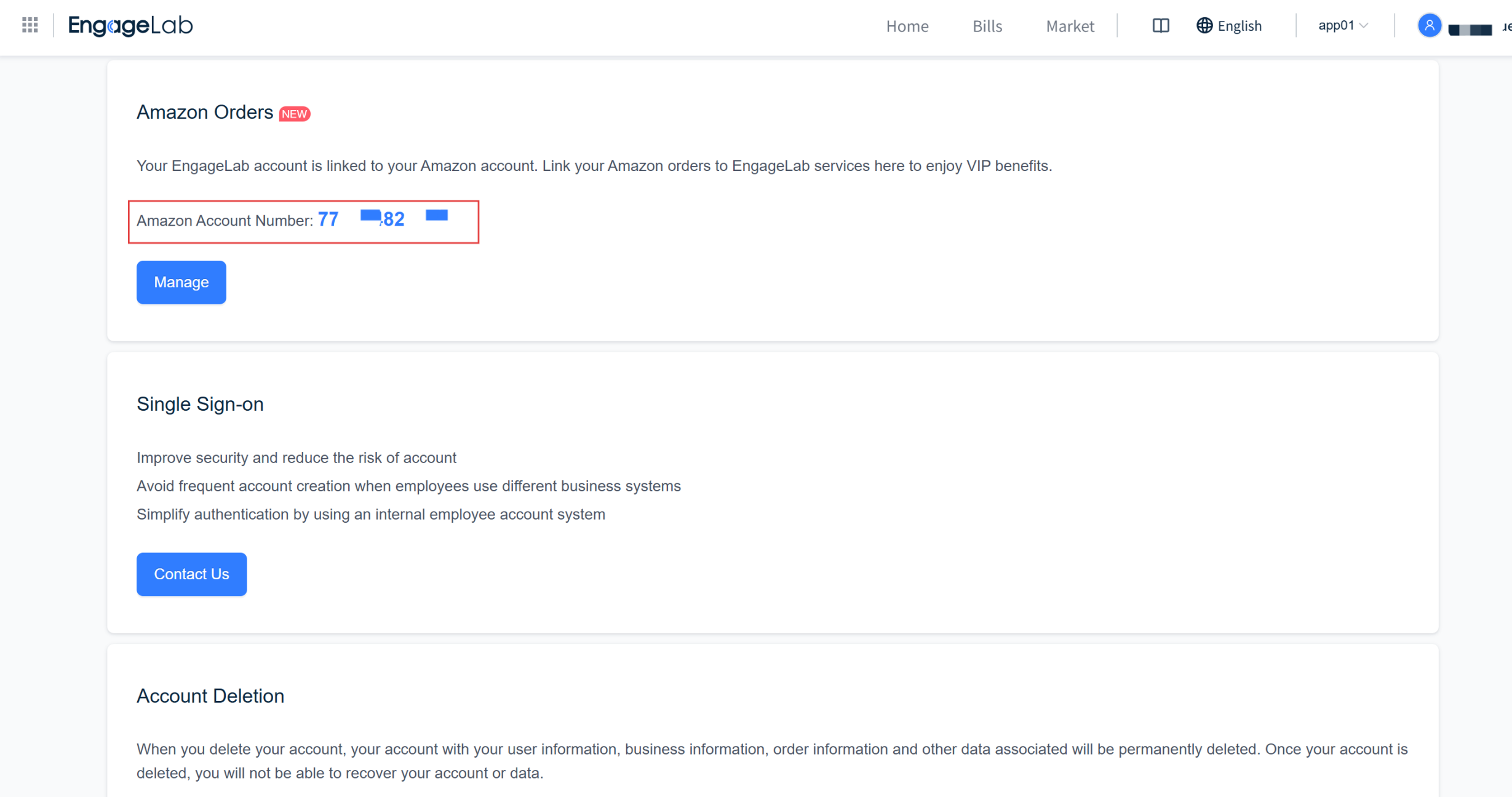
EngageLab admite la vinculación de cuentas de Amazon con cuentas de EngageLab. Los usuarios pueden comprar productos disponibles en EngageLab (como AppPush, Email, SMS, WhatsApp, OTP) a través del Amazon Marketplace y asociar los pedidos. Tras una asociación correcta, su ID de Amazon se mostrará en la página de gestión de la cuenta. Para ver los pasos detallados, consulte Pedidos de Amazon.
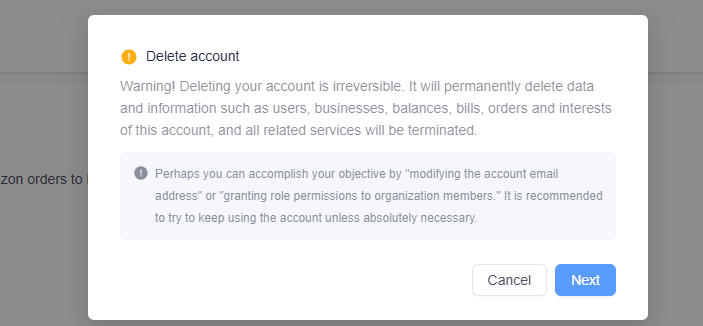
Eliminar cuenta
Una vez eliminada la cuenta, EngageLab eliminará de forma permanente su cuenta y toda la información asociada, incluida la información de usuario, los datos empresariales, la información de pedidos, etc.
¿Qué es BSP?
BSP (Business Solution Provider) se refiere a proveedores de servicios certificados oficialmente por EngageLab, que ofrecen derechos exclusivos como colaboración comercial, soporte técnico, interfaces de API avanzadas y la venta de productos de EngageLab.
- Cuando una cuenta dispone de la cualificación BSP, el sistema mostrará automáticamente la insignia BSP en la sección de información de la cuenta.
- Esto indica que la cuenta cuenta con el respaldo de un proveedor de servicios BSP con certificación oficial, con mayores garantías de servicio y soporte técnico. Ayuda a los clientes empresariales a identificar las cualificaciones oficiales de la cuenta, lo que refuerza la confianza.
EngageLab ofrece dos tipos de modelos de colaboración para ayudar a las empresas a ampliar su negocio y mejorar sus capacidades de servicio:
Solution Partners (Socios de soluciones): Adecuado para socios que recomiendan, venden e implementan productos de EngageLab. Al unirse, se obtiene acceso a precios exclusivos, comisiones atractivas y soporte de soluciones personalizadas, lo que ayuda a ampliar el mercado y a aumentar la rentabilidad.
Service Partners (Socios de servicios): Adecuado para socios que proporcionan servicios profesionales como registro, formación, integración y aplicaciones personalizadas para clientes de EngageLab. Se obtiene acceso a recursos de clientes y a honorarios por servicios, lo que mejora el valor del servicio.
¿Cómo convertirse en BSP?
Si está interesado en solicitar la certificación BSP de EngageLab o tiene más preguntas, Contactar con ventas.
SSO
Inicio de sesión único (SSO) es un mecanismo de autenticación de identidad que permite a los usuarios acceder sin interrupciones a varios sistemas de aplicaciones interconectados tras un único inicio de sesión, sin necesidad de introducir nombres de usuario y contraseñas para cada sistema por separado. Al integrarse con el proveedor de identidad (IdP) propio de la empresa, permite una autenticación de identidad unificada para los miembros de la empresa, lo que mejora la seguridad y la eficiencia de la gestión.
La plataforma EngageLab admite la configuración de protocolos de IdP a nivel de cuenta, la configuración de SSO a nivel de cuenta y, posteriormente, su autorización a la organización. Para habilitar SSO, es necesario contactar con ventas para activar esta funcionalidad antes de continuar con la configuración.
En la actualidad, EngageLab admite protocolos de inicio de sesión único (SSO) e IdP principales, incluidos:
- SAML 2.0: Un protocolo estándar abierto basado en XML ampliamente utilizado en escenarios de autenticación de identidad a nivel empresarial, compatible con la integración con los principales proveedores de identidad (IdP), como Microsoft Azure, Okta, Google y OneLogin.
En el futuro se ampliará continuamente la compatibilidad con más protocolos SSO. Si tiene requisitos específicos de integración de sistemas, contactar con ventas para obtener documentación de integración detallada y asistencia técnica.
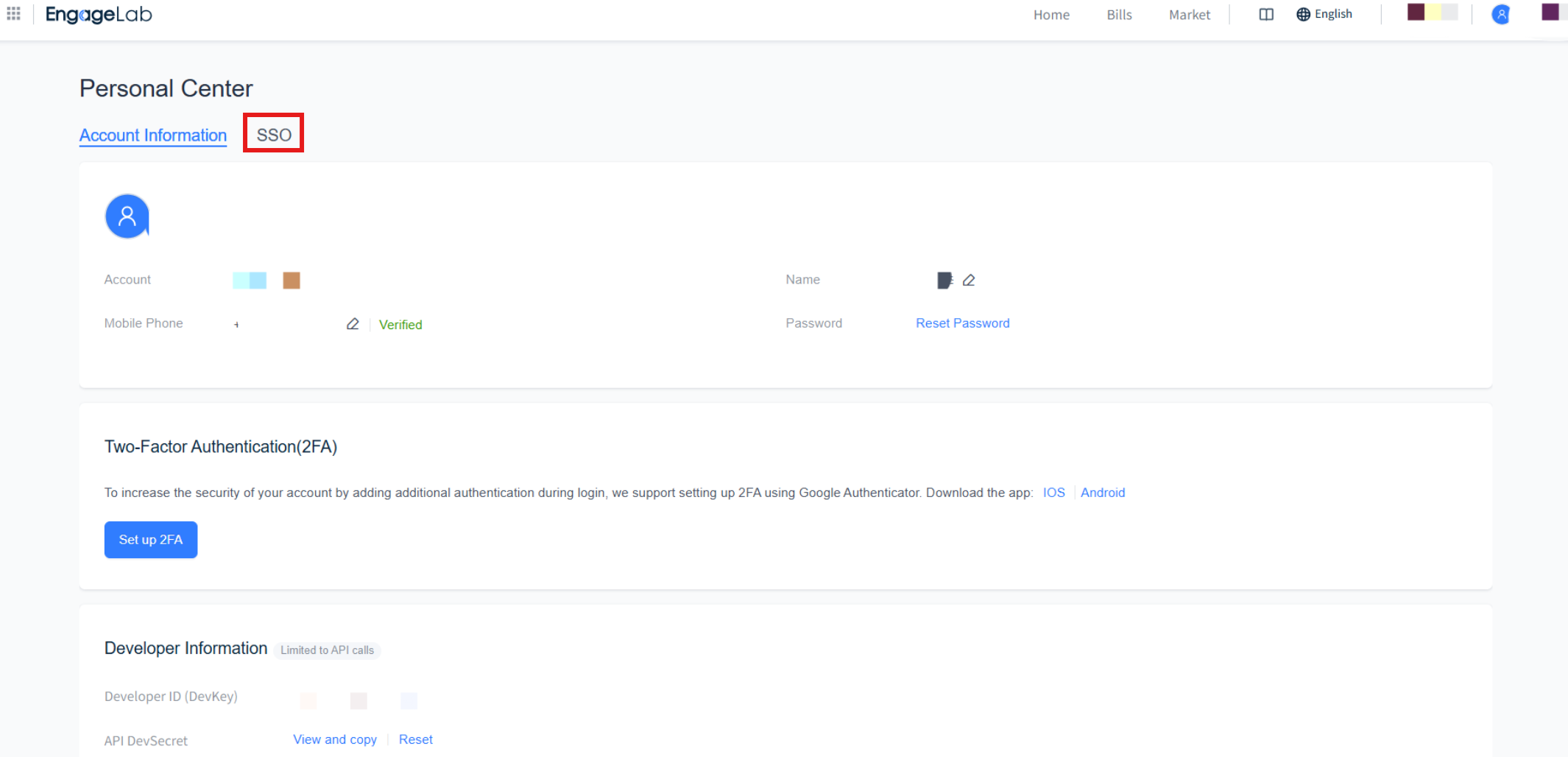
Si se ha activado la funcionalidad SSO, se pueden gestionar los servicios SSO de la organización en Centro personal > SSO, con compatibilidad con la configuración unificada, la edición, la vinculación y la eliminación de SSO, lo que ayuda a las empresas a lograr una autenticación unificada y un inicio de sesión cómodo para las cuentas de los miembros.
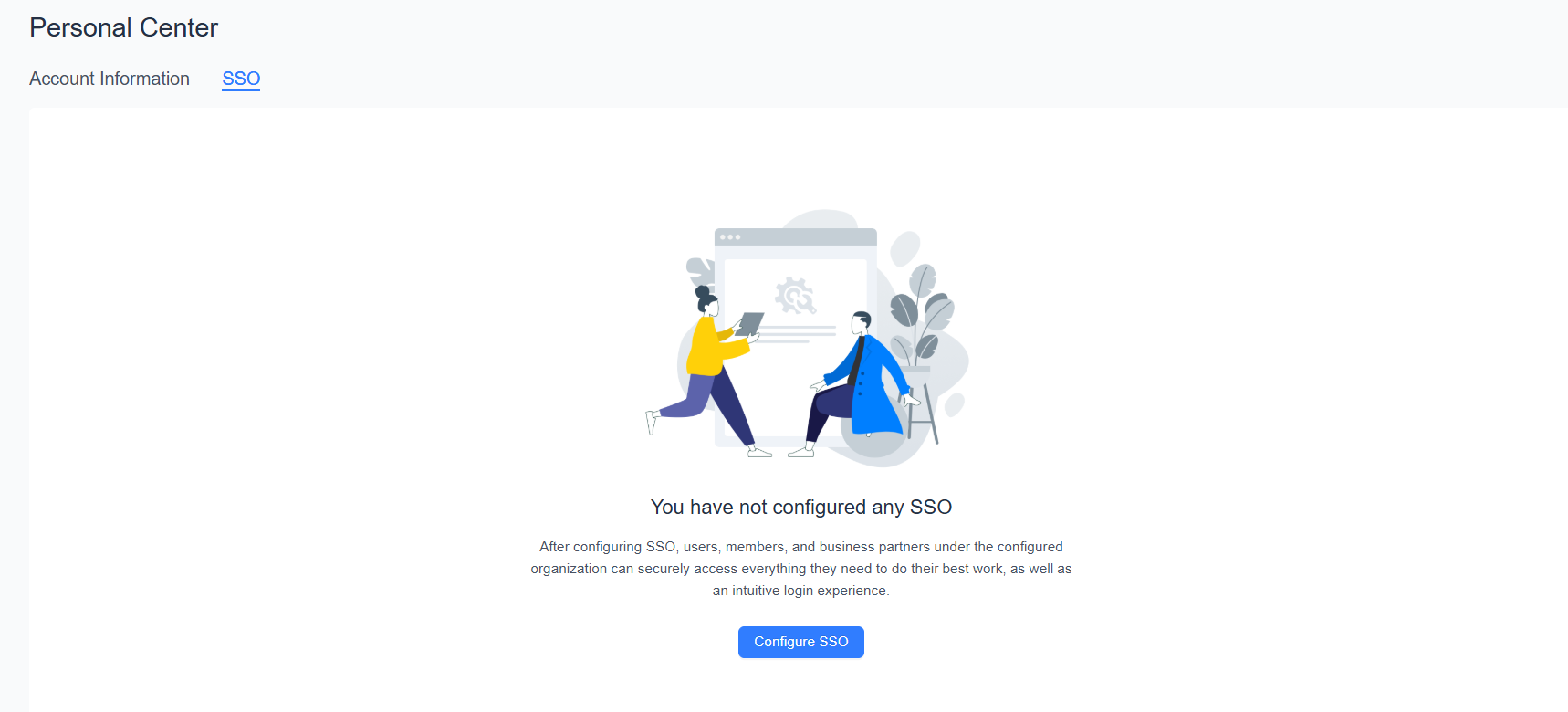
SSO no configurado
Cuando la organización no ha configurado ningún servicio SSO, la página mostrará la entrada de configuración:
SSO configurado
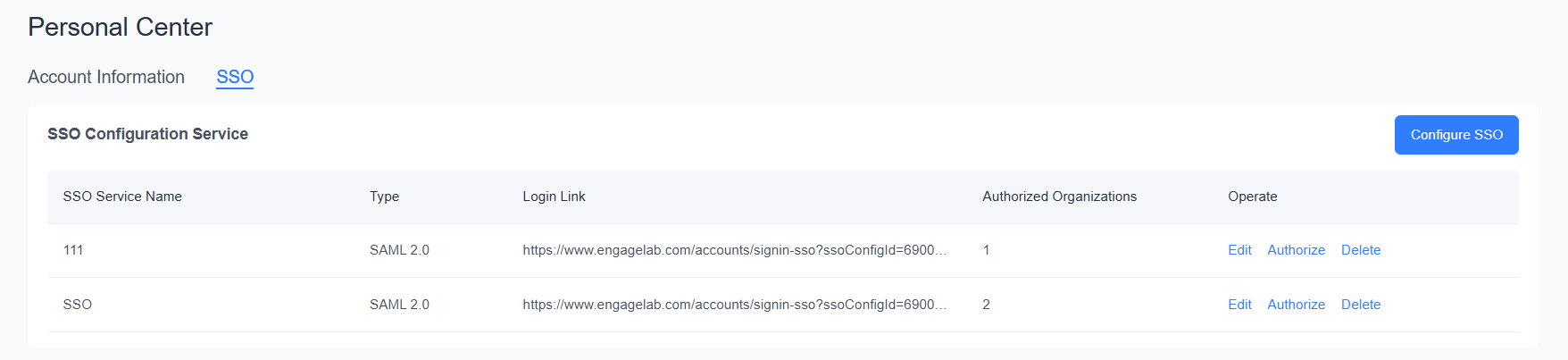
Cuando ya existe una configuración SSO, la página mostrará la lista de servicios SSO y las funciones de gestión:
Descripciones de campos de tabla
Nombre del campo Descripción Nombre del servicio SSO Nombre personalizado del elemento de configuración SSO Tipo Tipo de protocolo SSO Enlace de inicio de sesión URL del punto de entrada de inicio de sesión SSO Credencial de firma Número de organizaciones vinculadas en la configuración SSO actual Acciones Admite la edición, la vinculación, la eliminación, etc. Descripciones de operaciones principales
- Editar: Modificar la información de configuración del servicio SSO.
- Vincular: Realizar la operación de vinculación entre las cuentas SSO y la organización.
- Eliminar: Eliminar de forma permanente la configuración SSO correspondiente; requiere una confirmación secundaria.
- Añadir SSO: Usar el botón Configurar SSO en la esquina superior derecha de la página para crear una nueva configuración SSO. Para ver los pasos de configuración específicos, consulte la guía de la página Configuración de SSO de EngageLab.
Ventajas clave de SSO
- Autenticación de identidad unificada: Los empleados solo necesitan iniciar sesión una vez para acceder a EngageLab y a otros sistemas empresariales sin tener que volver a introducir credenciales de cuenta.
- Seguridad mejorada: Al utilizar el sistema unificado de autenticación de identidad de la empresa, se reduce el riesgo de robo de cuentas y los permisos se pueden gestionar de forma centralizada.
- Gestión de cuentas cómoda: El alta, la baja y los cambios de permisos de los empleados se pueden gestionar de forma centralizada en el sistema de identidad unificado de la empresa y sincronizarse automáticamente con EngageLab, lo que reduce los costes de mantenimiento manual.
- Cumplimiento y auditoría: Facilita la auditoría de acceso a cuentas y la gestión del cumplimiento para las empresas, cumpliendo los requisitos de seguridad y cumplimiento normativo.
