


Crear Push
Este artículo tiene como objetivo guiar a los usuarios en la creación de varios tipos de tareas de push en la consola de EngageLab, cubriendo el flujo de trabajo completo de mensajes de notificación, mensajes personalizados y mensajes dentro de la aplicación. En las siguientes secciones se presentan los pasos de creación, las configuraciones de parámetros y las precauciones para diferentes tipos de mensajes, con el fin de ayudarte a completar de forma eficiente la configuración de las tareas de push.
- Crear mensaje de notificación
- Crear mensaje personalizado
- Mensaje dentro de la aplicación
- Pruebas A/B
Crear mensaje de notificación
Ve a [Push] - [Create Push] - [Notification Message] para crear una tarea de push. Las instrucciones de configuración de parámetros son las siguientes:
Configuración básica
- Título de la notificación: El título del mensaje push. Evita, en la medida de lo posible, contenido sin sentido como "test", "测试" o números puros; de lo contrario, puede ser bloqueado por los proveedores y es posible que el mensaje de notificación no se reciba.
- Contenido de la notificación: El contenido del mensaje push. Evita, en la medida de lo posible, contenido sin sentido como "test", "测试" o números puros; de lo contrario, puede ser bloqueado por los proveedores y es posible que el mensaje de notificación no se reciba.
- Permite añadir títulos y contenido push en varios idiomas. Detectamos automáticamente el idioma del dispositivo del usuario final. Si no se configura ningún otro idioma, el contenido en el idioma [Default] se enviará a todos los usuarios objetivo.
- Admite traducción con IA con un solo clic.
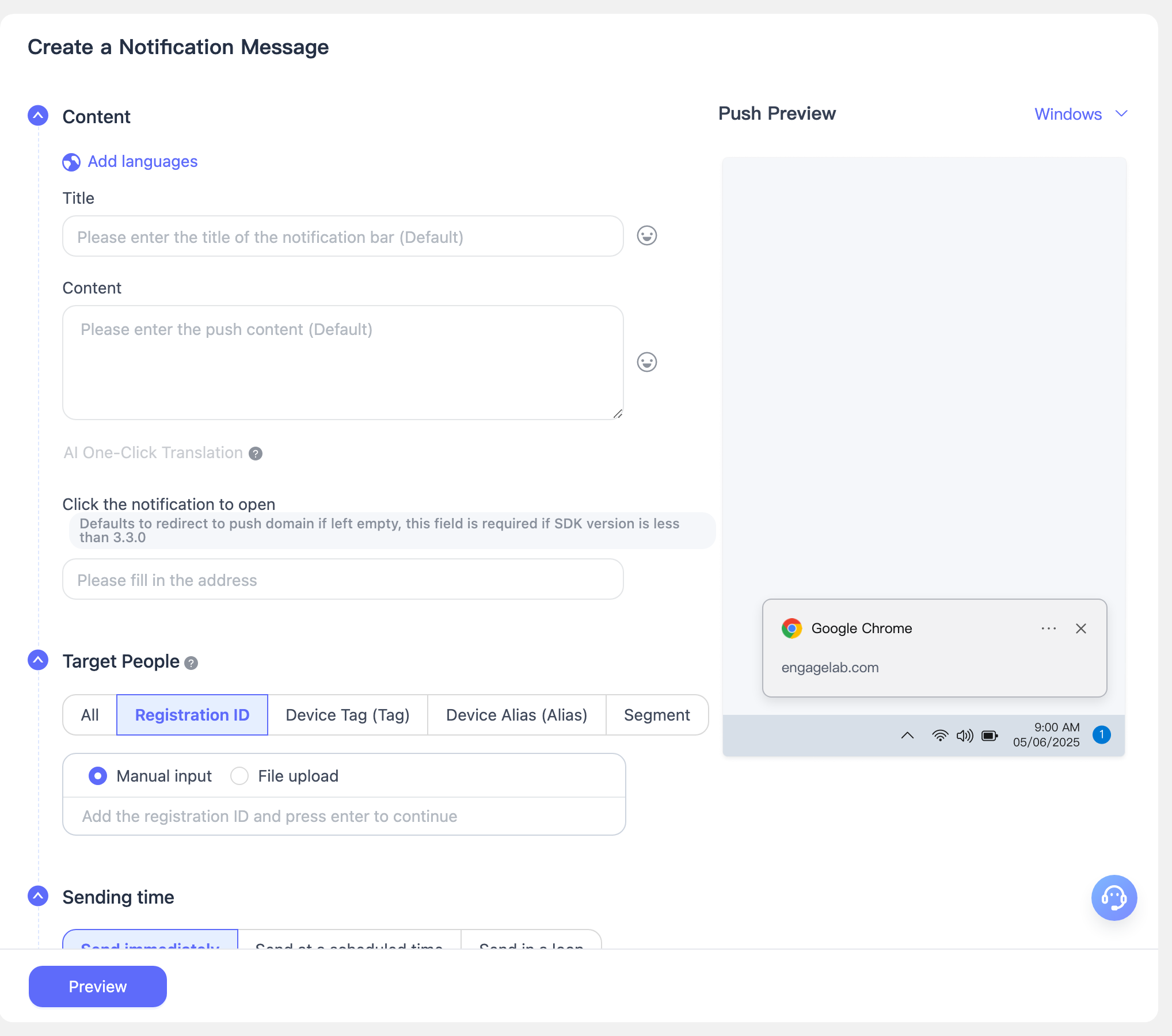
Público objetivo: La plataforma de push de EngageLab admite múltiples métodos de selección del público objetivo, lo que permite a desarrolladores y equipos de operaciones llegar con precisión a los usuarios según distintas necesidades de negocio. Durante las pruebas, se recomienda utilizar el registration ID obtenido de los registros de registro para realizar el push.
- Difundir a todos: Envía mensajes push a todos los usuarios actualmente registrados y en línea de la aplicación, así como a los usuarios que se registren y estén en línea en el futuro.
- Registration ID: Especifica hasta 1.000 ID de dispositivos para el envío mediante introducción manual o cargando un archivo TXT.
- Establecer etiquetas: Filtra a los usuarios objetivo para el envío en función de las etiquetas del dispositivo usando múltiples combinaciones, como unión, intersección y complemento.
- Establecer alias: Dirige los mensajes push a dispositivos de usuarios específicos introduciendo o cargando alias.
- Segmentos de usuarios: Divide a los usuarios con los mismos atributos en grupos mediante reglas de segmentación personalizadas y selecciona segmentos objetivo para envíos dirigidos.
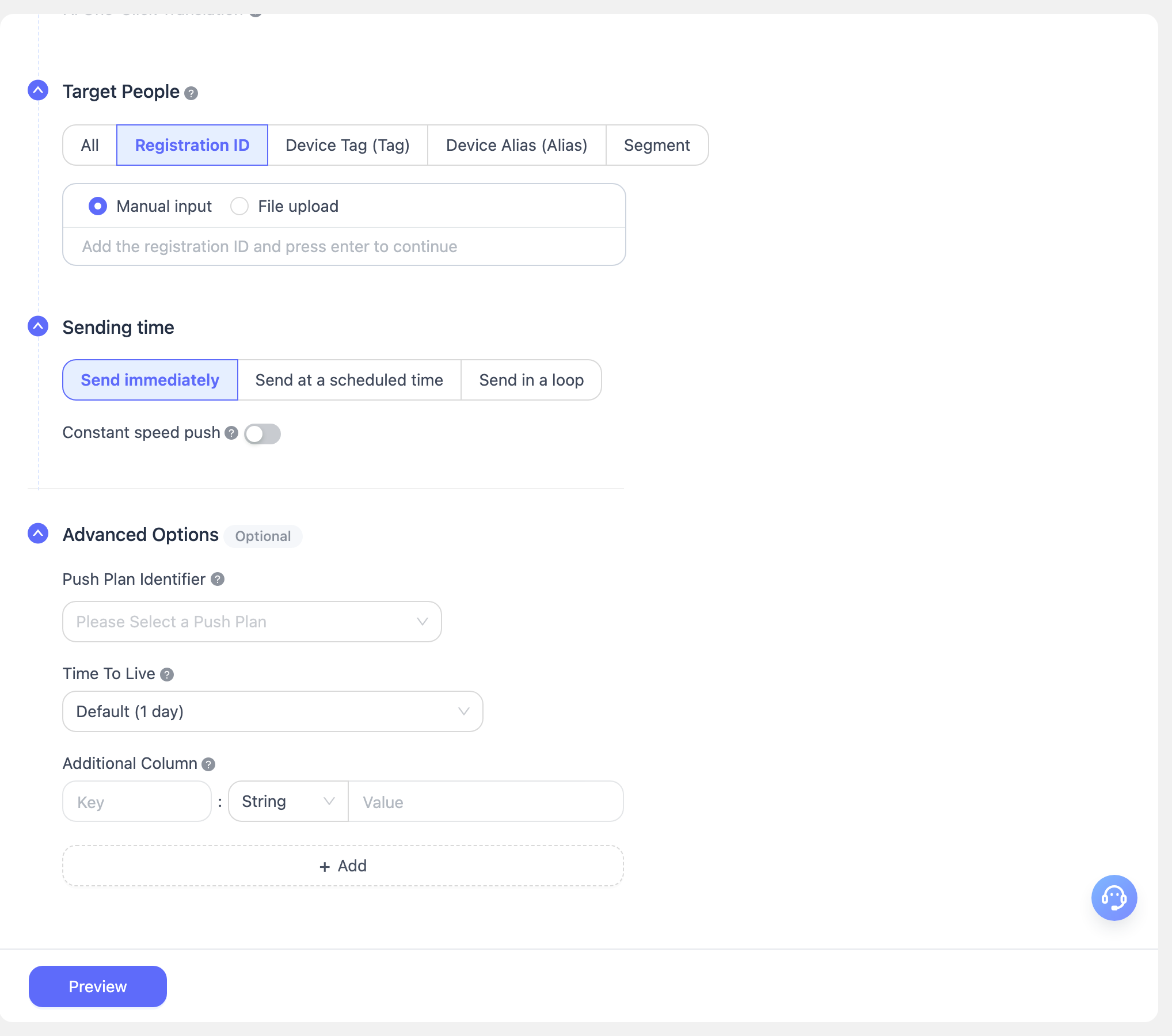
Hora de envío: Selecciona cuándo enviar el mensaje.
- Inmediato: Entrega el mensaje inmediatamente.
- Programado: Configura una tarea de envío programado basada en la hora de la organización o en la hora del usuario final.
- Recurrente: Configura notificaciones recurrentes automáticas dentro de un periodo de tiempo especificado.
- Inteligente: Cada vez que un usuario accede a tu servicio a través de un sitio web o una aplicación móvil con el SDK de EngageLab instalado, hacemos un seguimiento de la actividad reciente del usuario. El sistema registra estos datos y, basándose en los hábitos de uso anteriores del usuario, envía notificaciones a cada usuario en un momento adecuado según la zona horaria del dispositivo del usuario.
Push con limitación de velocidad: Completa la entrega dentro del tiempo especificado para reducir la presión sobre el servidor.
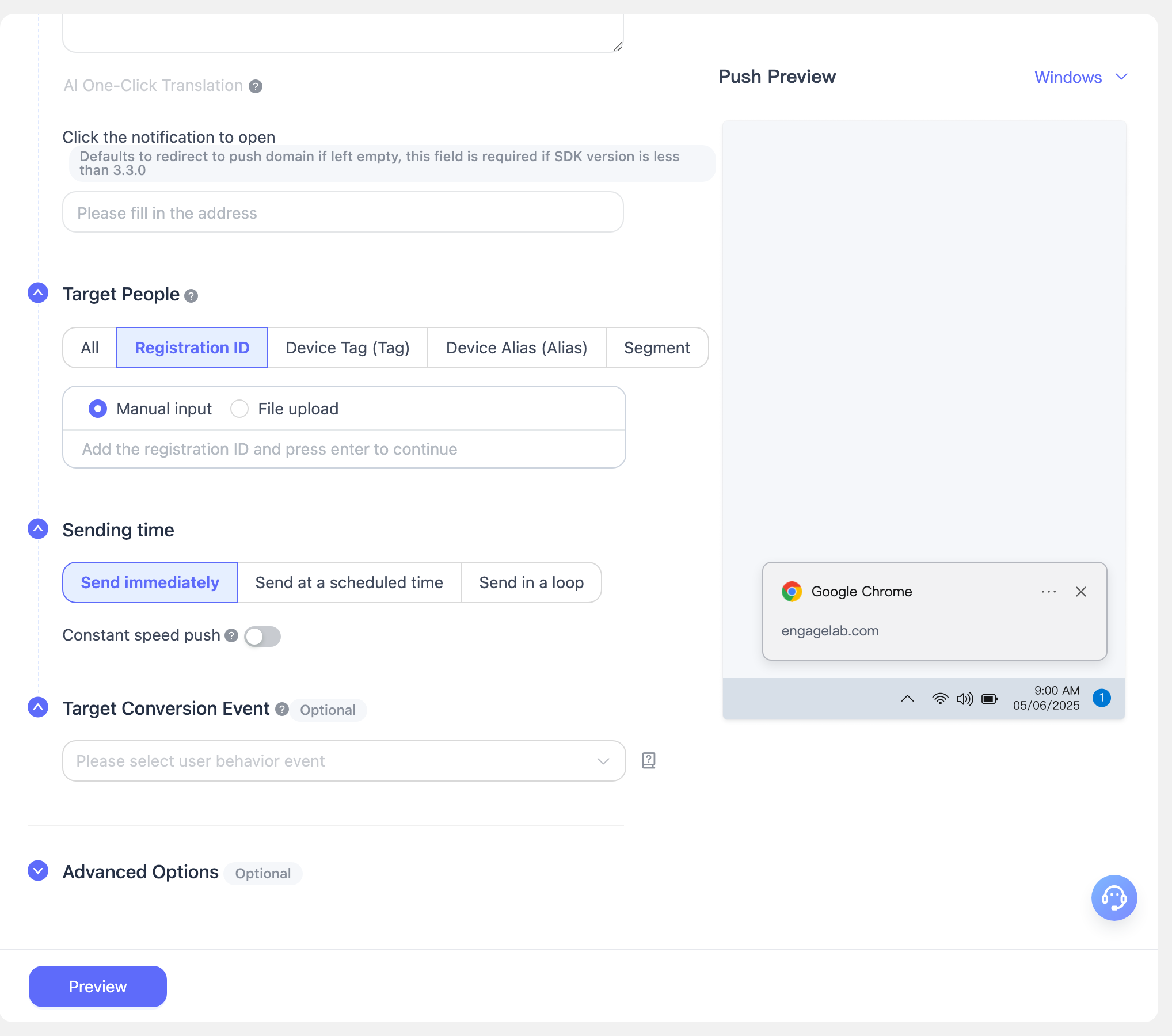
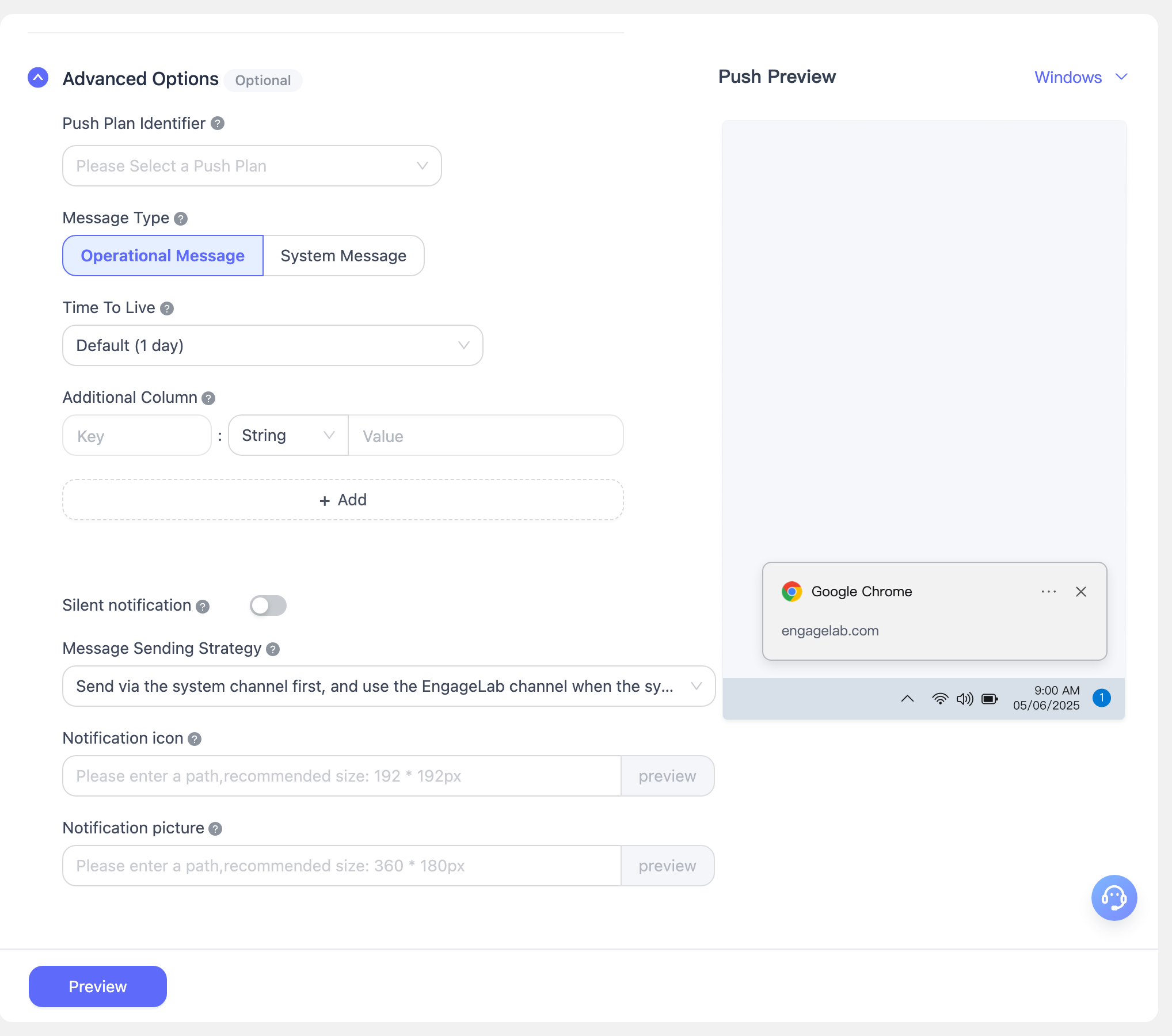
Configuración avanzada (opcional)
Esta sección presenta la configuración avanzada para los mensajes push. Puedes configurarla de forma flexible según las necesidades del negocio para mejorar el rendimiento del push y la experiencia del usuario.
Identificador del plan de push
Puedes establecer un plan de push para asignar la misma serie de envíos bajo el mismo identificador de plan, lo que facilita las estadísticas y el análisis posterior del rendimiento.Tipo de mensaje
Permite seleccionar Operational Message o System Message. La plataforma adaptará automáticamente el tipo de mensaje para cada canal de proveedor en función de tu selección.- System Message: Adecuado para escenarios de servicio y normalmente no está sujeto a los límites de cuota del proveedor, como notificaciones importantes sobre cambios en la cuenta o mantenimiento del sistema.
- Operational Message: Adecuado para escenarios de marketing y operaciones, y normalmente está sujeto a los límites de cuota de push del proveedor; se usa habitualmente en campañas de marketing y reactivación de usuarios.
Duración de retención de mensajes offline
Puedes especificar durante cuánto tiempo se conservan los mensajes offline. Si el usuario está actualmente offline, el mensaje se guardará como mensaje offline y se enviará cuando el usuario vuelva a conectarse. Si el usuario se conecta dentro de este periodo, seguirá recibiendo el push; en caso contrario, caducará.- La duración predeterminada es de 1 día.
- Cuando se establece en 0, los mensajes offline no se conservan. Solo podrán recibirlos los usuarios que estén actualmente en línea, y los usuarios offline no los recibirán.
Campos adicionales
Permite configurar parámetros personalizados. El cliente puede obtener el contenido de estos campos para gestionar eventos personalizados. Puedes añadir o eliminar parámetros adicionales para adaptarte a diversas necesidades de negocio.Notificación silenciosa
Cuando está habilitada, los usuarios del sitio web que reciban una nueva notificación pueden evitar comportamientos predeterminados del dispositivo como vibración, sonido o activación de pantalla, reduciendo las molestias al usuario.Estrategia de entrega de notificaciones
Puedes elegir distintos métodos de entrega de notificaciones:- Entrega por canal del sistema: No depende de que el usuario tenga abierta la página del sitio. Las notificaciones pueden entregarse siempre que el navegador esté presente en el proceso del sistema operativo.
- Entrega por canal de EngageLab: Se entrega mediante el método WebSocket propio de EngageLab y depende de que el usuario tenga abierta la página de tu sitio.
Icono de notificación
Permite personalizar el icono de notificación con vista previa en tiempo real.- Tamaño recomendado: 192 × 192 px
- Tamaño máximo: 1 MB
- Formatos admitidos: JPG, PNG, GIF
- Navegadores compatibles: Chrome, Firefox, Opera, Edge
- El enlace de la imagen debe ser un recurso web que empiece por
httpohttps
Imagen grande de la notificación
Permite personalizar la imagen grande de la notificación con vista previa en tiempo real.- Tamaño recomendado: 360 × 180 px
- Tamaño máximo: 1 MB
- Formatos admitidos: JPG, PNG, GIF
- Plataformas compatibles: Chrome, Opera y Edge en Windows
- El enlace de la imagen debe ser un recurso web que empiece por
httpohttps
Vista previa del envío
La miniatura de vista previa se muestra en el lado derecho de la página. Después de configurar los parámetros del push, haz clic en Send Preview para ver los parámetros de push configurados.
Confirma los parámetros de envío y, a continuación, haz clic en Confirm para crear correctamente la tarea de push.
Crear mensaje personalizado
Ve a [Create Push] - [Custom Message] para crear una tarea de push. Las instrucciones de configuración de parámetros son las siguientes:
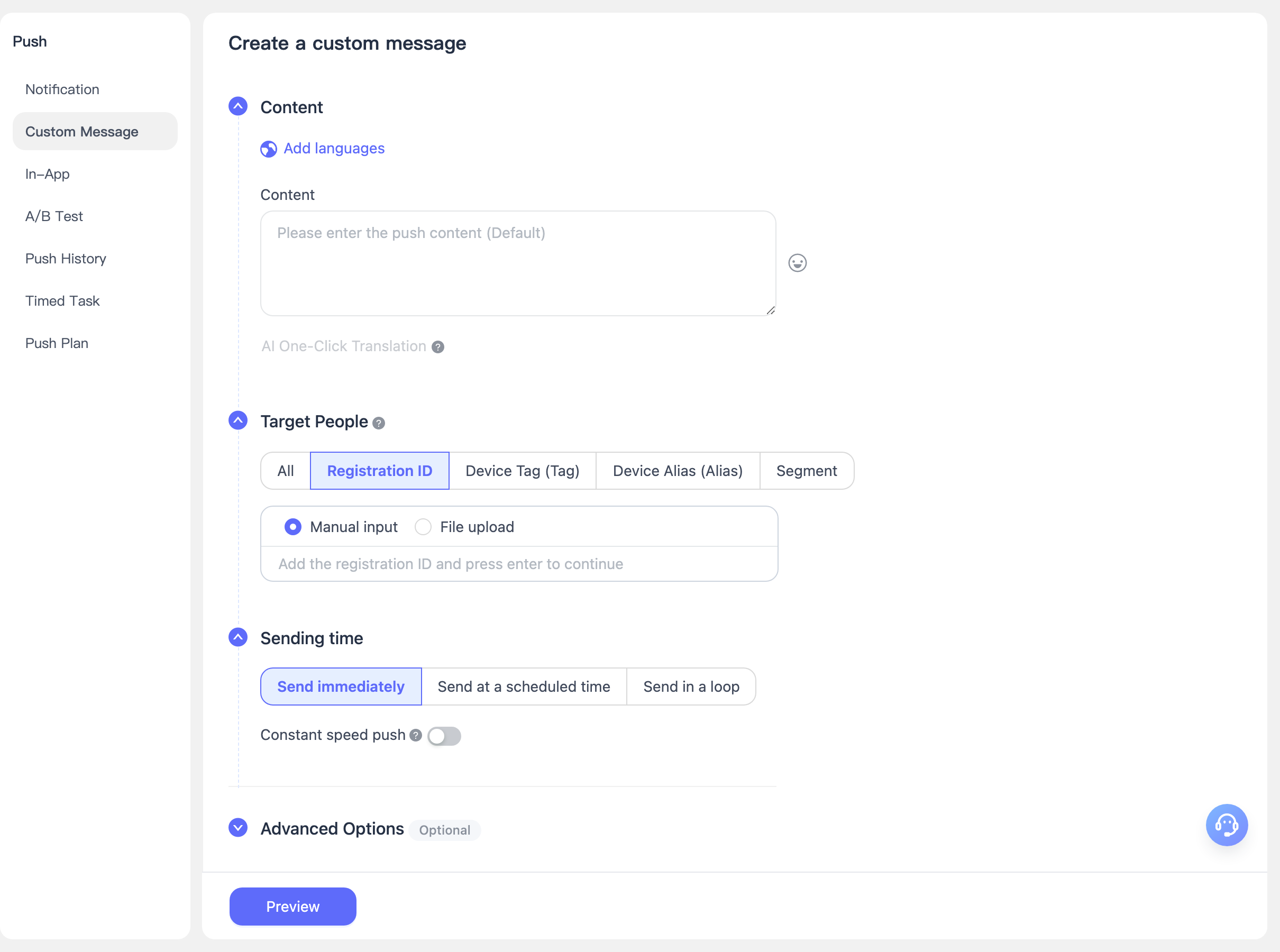
Configuración básica
- Contenido de la notificación: El contenido del mensaje push. Evita, en la medida de lo posible, contenido sin sentido como "test", "测试" o números puros; de lo contrario, puede ser bloqueado por los proveedores y es posible que el mensaje de notificación no se reciba.
- Permite añadir títulos y contenido push en varios idiomas. Detectamos automáticamente el idioma del dispositivo del usuario final. Si no se configura ningún otro idioma, el contenido en el idioma [Default] se enviará a todos los usuarios objetivo.
- Admite traducción con IA con un solo clic.
- Público objetivo: Consulta Crear mensaje de notificación.
- Hora de envío: Consulta Crear mensaje de notificación.
Configuración avanzada (opcional)
Esta sección presenta la configuración avanzada para los mensajes push. Puedes configurarla de forma flexible según las necesidades del negocio para mejorar el rendimiento del push y la experiencia del usuario.
Identificador del plan de push
Puedes establecer un plan de push para asignar la misma serie de envíos bajo el mismo identificador de plan, lo que facilita las estadísticas y el análisis posterior del rendimiento.Tipo de mensaje
Permite seleccionar Operational Message o System Message. La plataforma adaptará automáticamente el tipo de mensaje para cada canal de proveedor en función de tu selección.- System Message: Adecuado para escenarios de servicio y normalmente no está sujeto a los límites de cuota del proveedor.
- Operational Message: Adecuado para escenarios de marketing y operaciones, y normalmente está sujeto a los límites de cuota de push del proveedor.
Duración de retención de mensajes offline
Puedes especificar durante cuánto tiempo se conservan los mensajes offline. Si el usuario está actualmente offline, el mensaje se guardará como mensaje offline y se enviará cuando el usuario vuelva a conectarse. Si el usuario se conecta dentro de este periodo, seguirá recibiendo el push; en caso contrario, caducará.- La duración predeterminada es de 1 día.
- Cuando se establece en 0, los mensajes offline no se conservan. Solo podrán recibirlos los usuarios que estén actualmente en línea, y los usuarios offline no los recibirán.
Campos adicionales
Permite configurar parámetros personalizados. El cliente puede obtener el contenido de estos campos para gestionar eventos personalizados. Puedes añadir o eliminar parámetros adicionales para adaptarte a diversas necesidades de negocio.
Mensaje dentro de la aplicación
Ve a [Push] - [Create Push] - [In-App Message] para crear una tarea de push. Las instrucciones de configuración de parámetros son las siguientes:
Configuración básica
- Nombre del mensaje: Obligatorio y limitado a 20 caracteres.
- Plataforma de entrega: Solo se admite Web.
- Usuarios objetivo: La plataforma de push de EngageLab admite múltiples métodos de selección del público objetivo, lo que permite a desarrolladores y equipos de operaciones llegar con precisión a los usuarios según distintas necesidades de negocio. Durante las pruebas, se recomienda utilizar el registration ID obtenido de los registros de registro para realizar el push.
- Difundir a todos: Envía mensajes push a todos los usuarios actualmente registrados y en línea de la aplicación, así como a los usuarios que se registren y estén en línea en el futuro.
- Registration ID: Especifica hasta 1.000 ID de dispositivos para el envío mediante introducción manual o cargando un archivo TXT.
- Establecer etiquetas: Filtra a los usuarios objetivo para el envío en función de las etiquetas del dispositivo usando múltiples combinaciones, como unión, intersección y complemento.
- Establecer alias: Dirige los mensajes push a dispositivos de usuarios específicos introduciendo o cargando alias.
- Segmentos de usuarios: Divide a los usuarios con los mismos atributos en grupos mediante reglas de segmentación personalizadas y selecciona segmentos objetivo para envíos dirigidos.
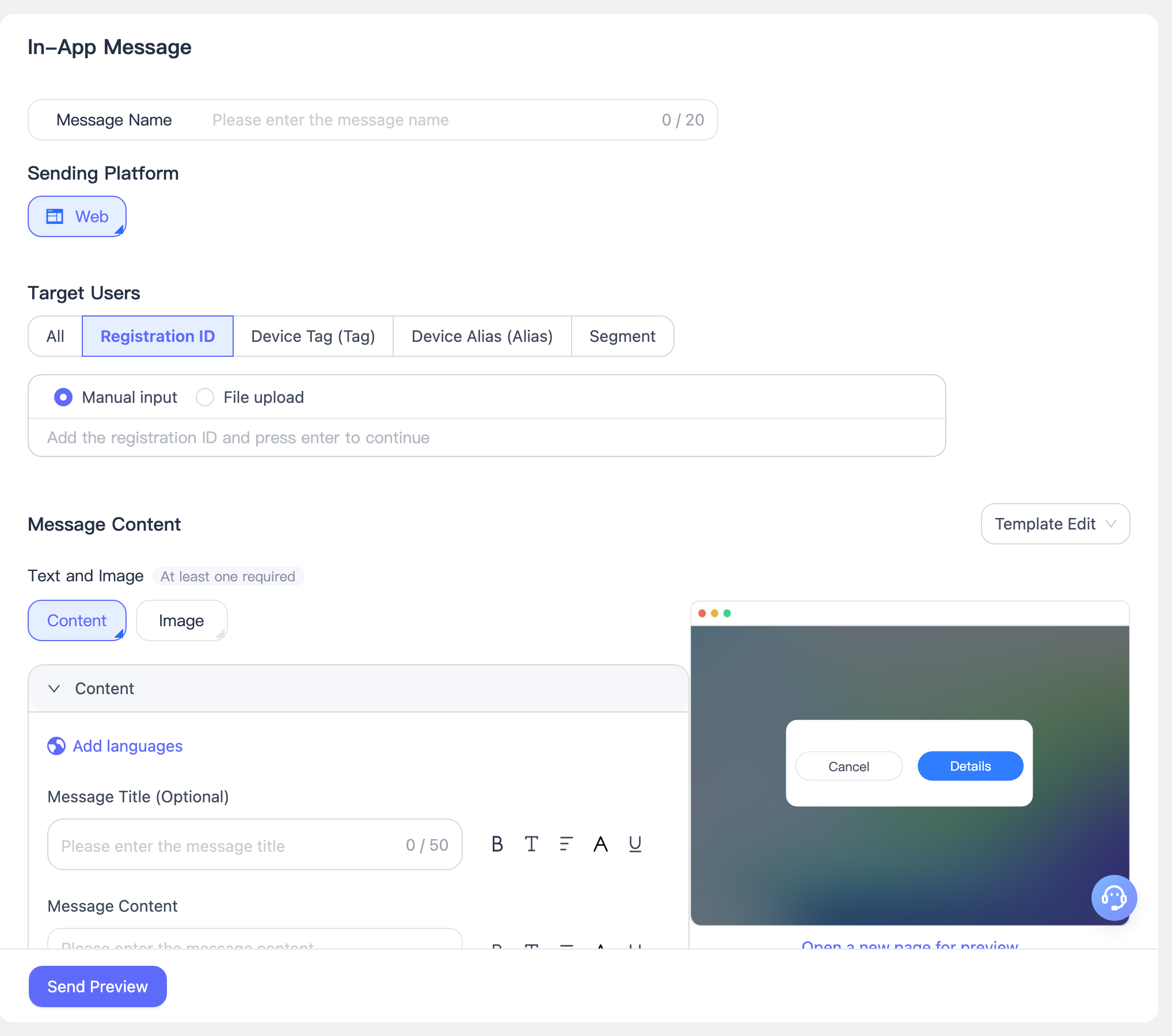
Contenido del mensaje
Configuración de imagen y texto
Contenido: Introduce el contenido de texto y configura el título (opcional) y el cuerpo.
- Añadir idioma: Permite añadir títulos y contenido push en varios idiomas. Detectamos automáticamente el idioma del dispositivo del usuario final. Si no se configura ningún otro idioma, el contenido en el idioma [Default] se enviará a todos los usuarios objetivo.
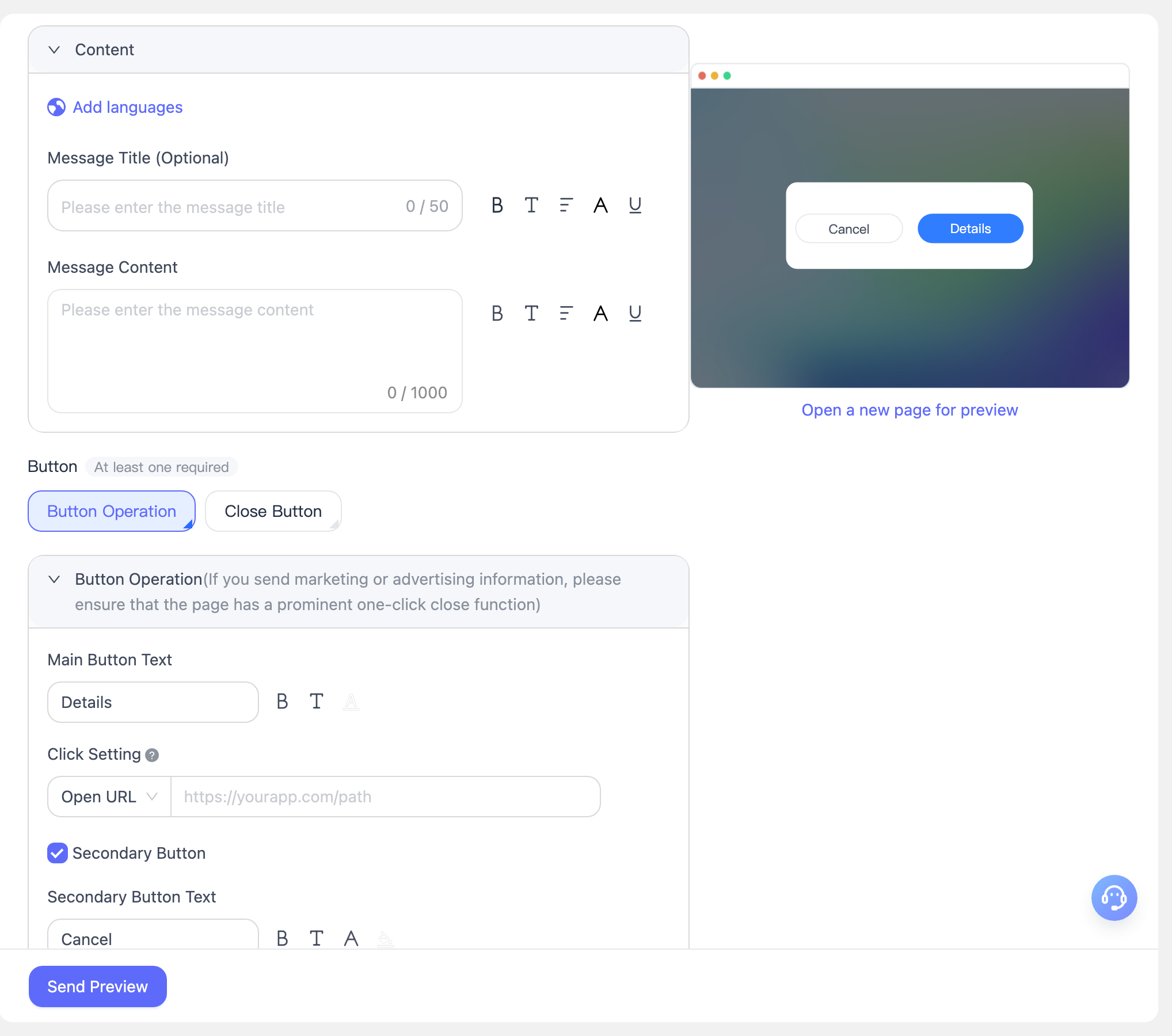
- Configuración de fuente:
El área de edición del título y el contenido del mensaje admite formato de texto enriquecido básico, incluidos negrita (B), cursiva (T), alineación (≡), tamaño de fuente (A) y subrayado (U).
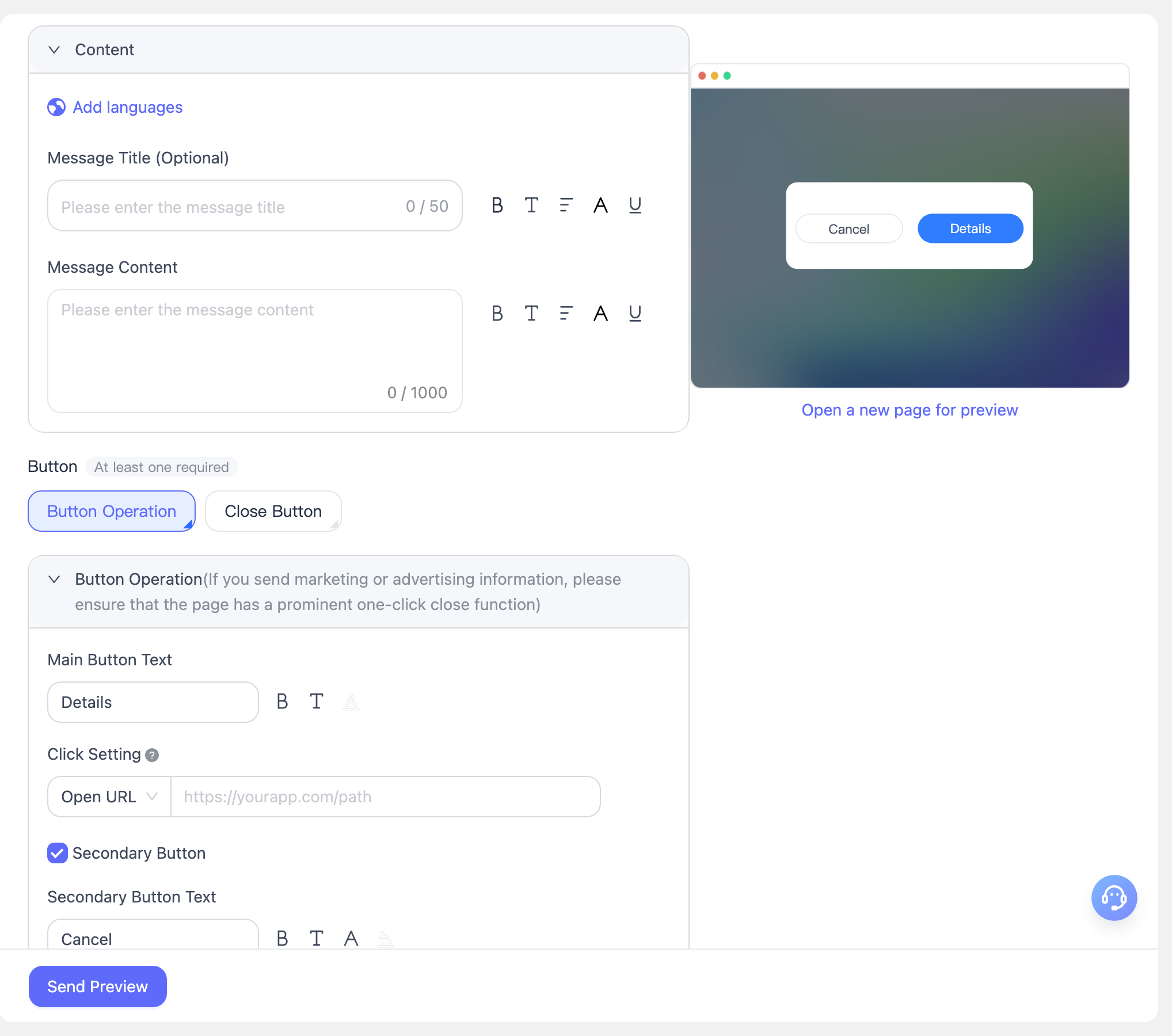
Imagen: Introduce una URL de imagen web y elige la acción cuando se haga clic en la imagen.
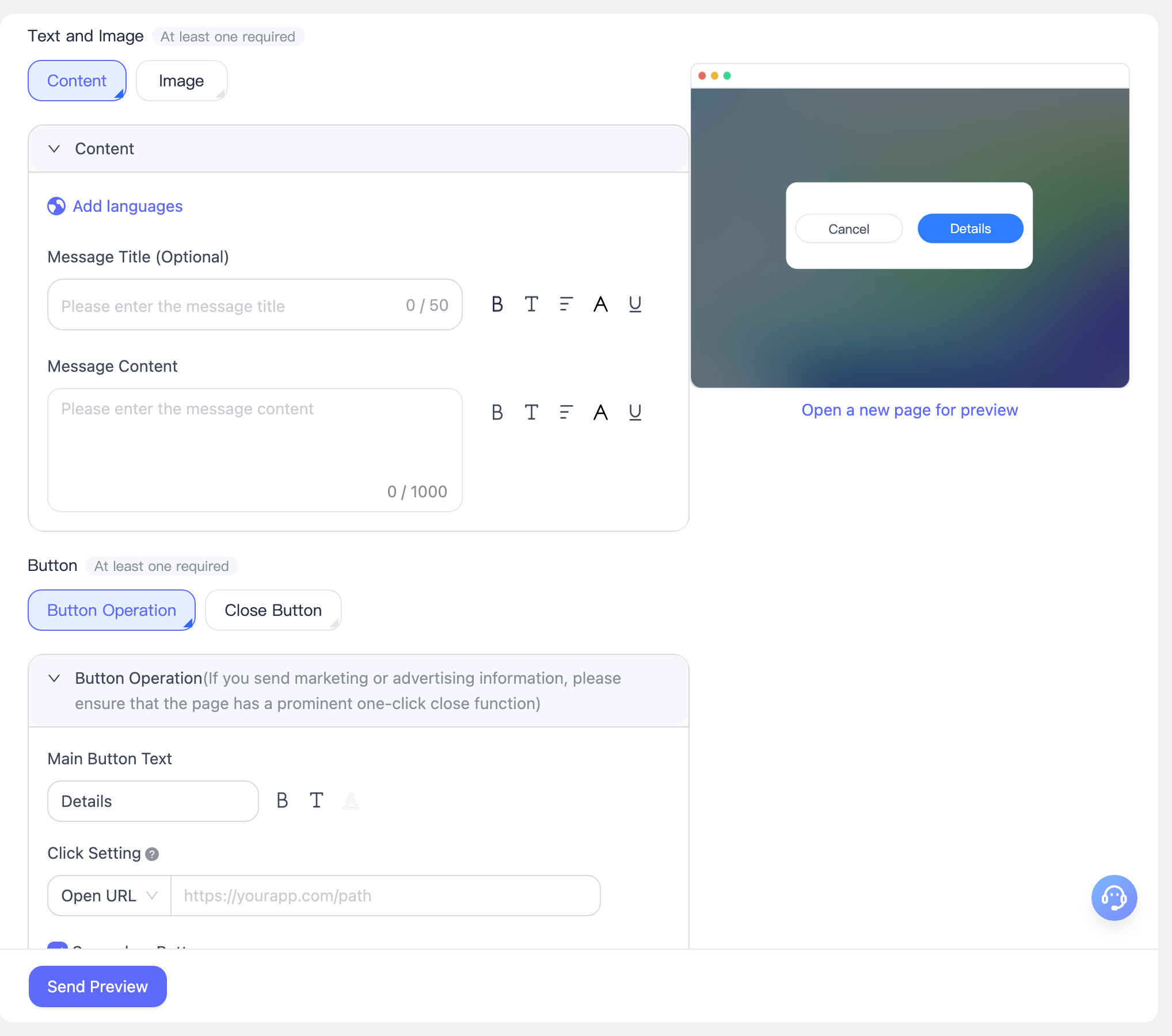
- Configuración de clic: Puedes elegir abrir una URL al hacer clic o no establecer ninguna acción. Los usos habituales de los enlaces URL incluyen:
- Usar un enlace web o deep link: Guiar a los usuarios a una página externa o a una página específica de tu aplicación.
- Usar guía push: Si el usuario denegó anteriormente el permiso en el aviso nativo, al hacer clic se abrirá la configuración del dispositivo para tu aplicación. (Este mensaje dentro de la aplicación no se mostrará a los usuarios que ya hayan permitido las notificaciones).
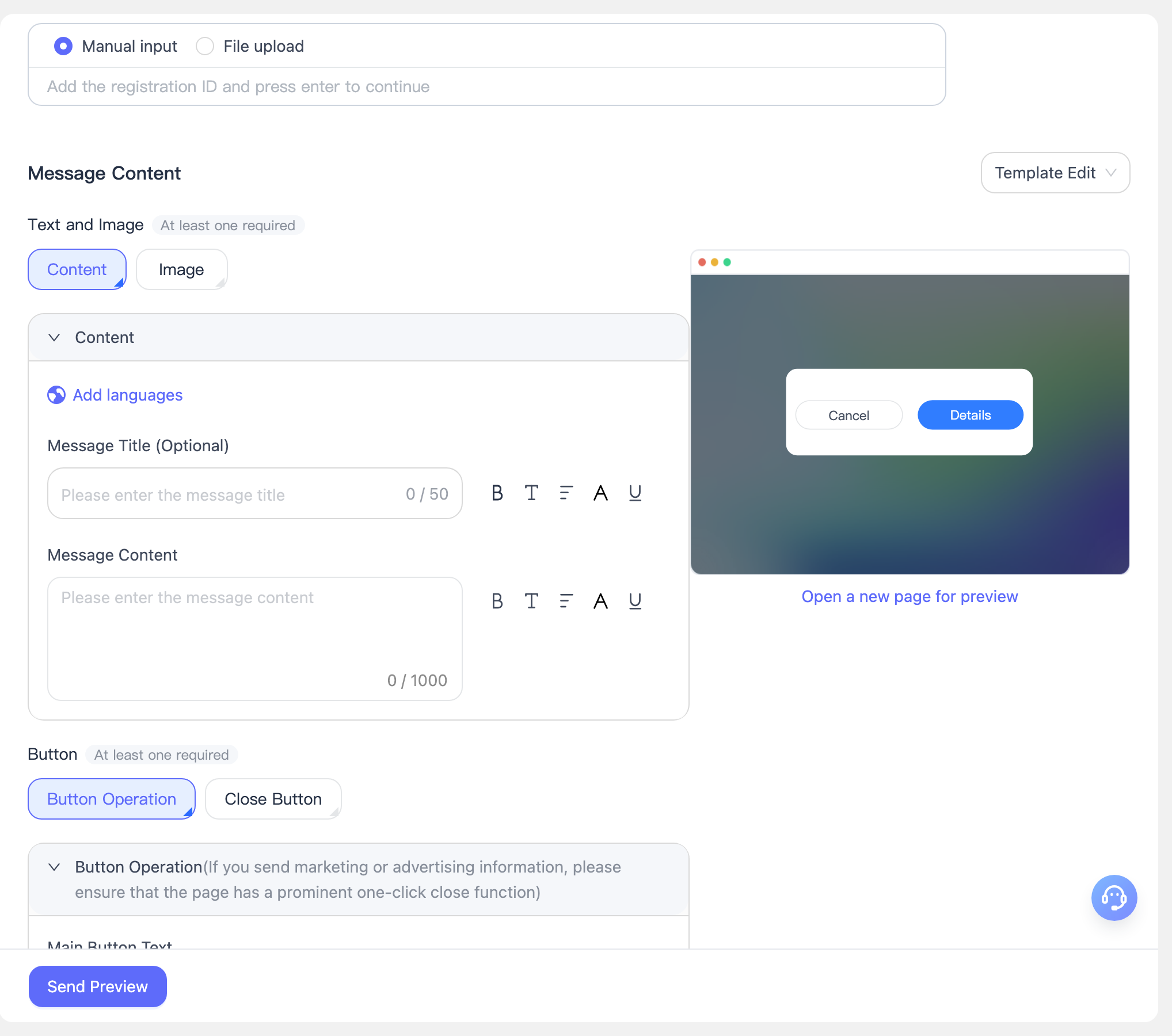
Debe seleccionarse Contenido o Imagen. En función de estas dos formas de contenido, se pueden crear un total de tres tipos de contenido de mensaje. A continuación, se muestra una vista previa de cómo configurar cada tipo:
Tipo 1: Contenido de texto
Tipo 2: Contenido de imagen
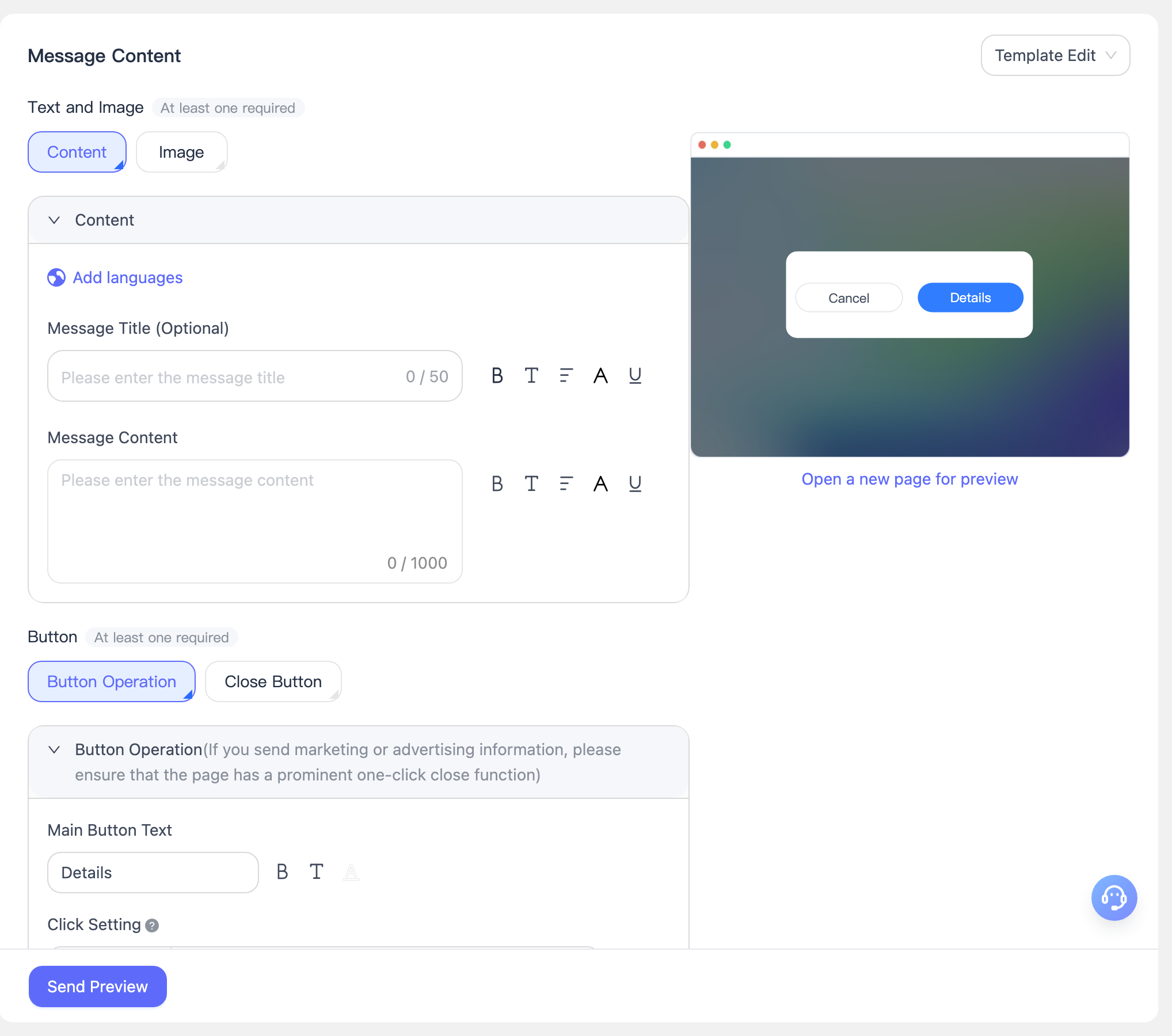
- Haz clic en Load para comprobar si la imagen está disponible. Si no lo está, el sistema te pedirá que sustituyas la URL de la imagen.
- En Click Settings, elige si, al hacer clic en la imagen, se debe redirigir a una URL. Si es necesaria una redirección, introduce el enlace de la página web que debe abrirse. Si no es necesaria, selecciona No Action.
- Después de configurar la URL de redirección, puedes hacer clic en la imagen de la miniatura de vista previa para probar el comportamiento de redirección.
Tipo 3: Contenido de imagen y texto
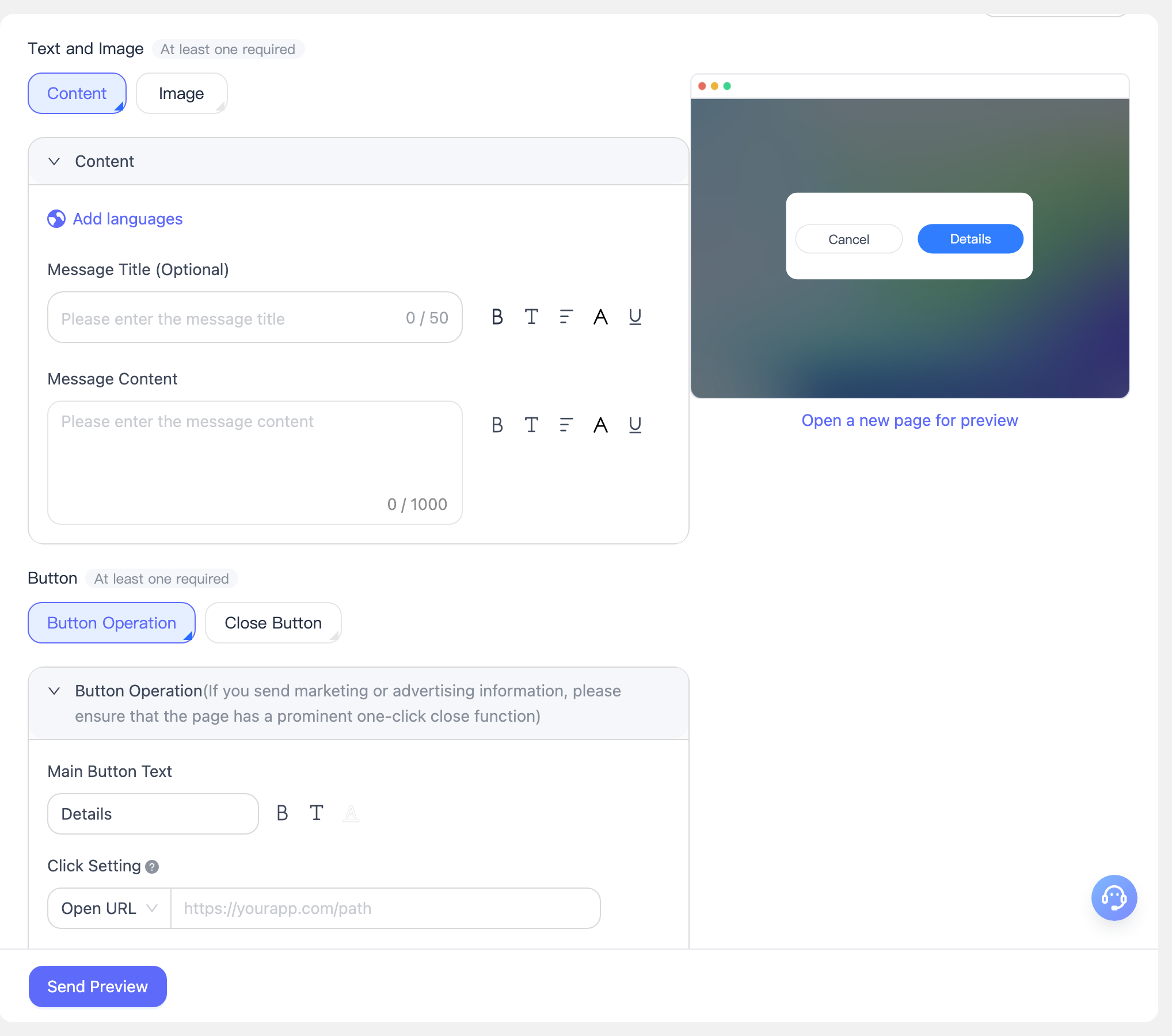
- Como se muestra, contiene tanto imagen como contenido de texto.
Configuración de botones
Con fines de demostración, las imágenes de ejemplo de la configuración de botones conservan el ejemplo de Contenido de imagen y texto de la sección Contenido del mensaje. Céntrate en los cambios de la configuración de botones basados en ese ejemplo.
Botón principal:
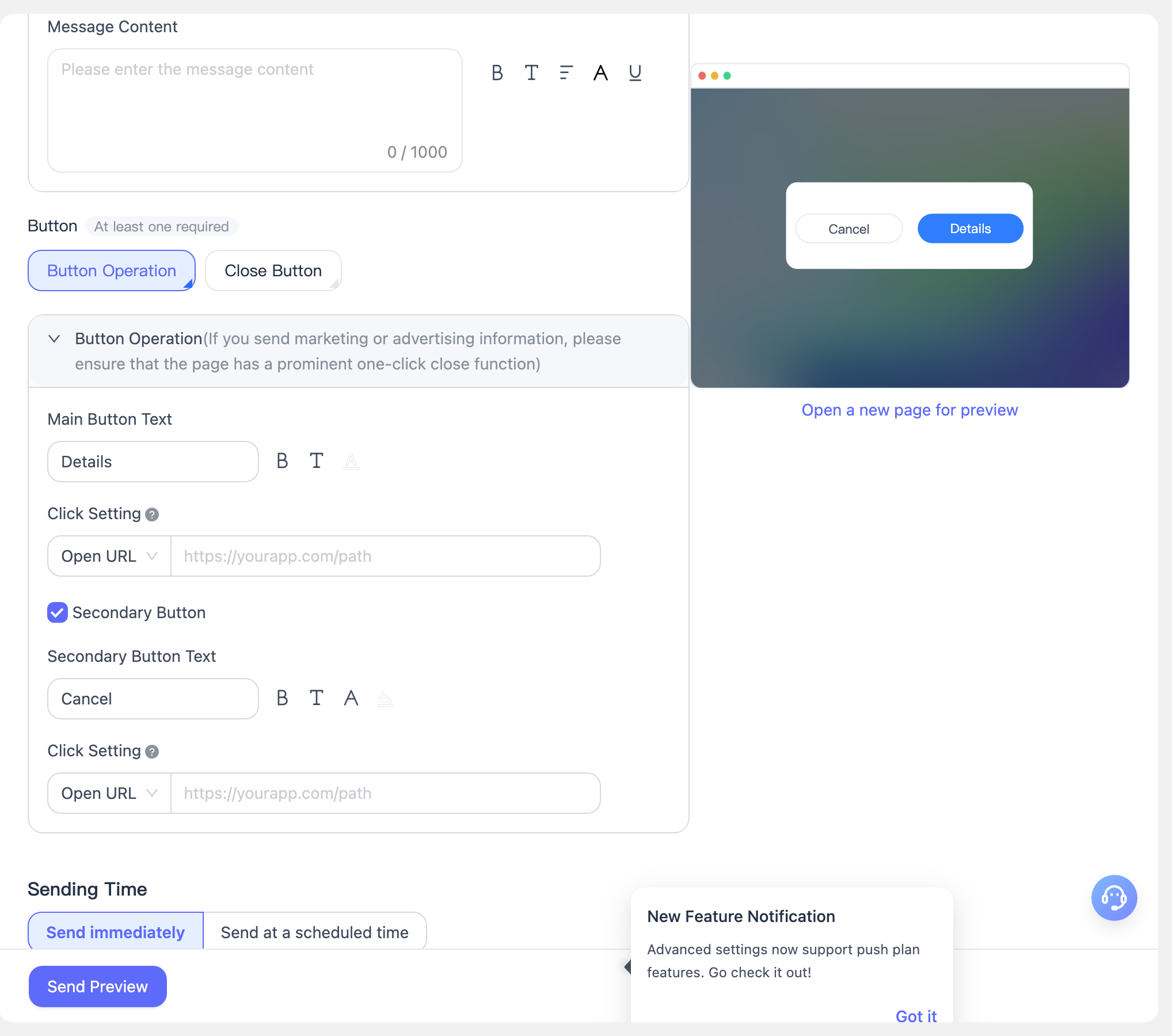
- Texto del botón principal: Puedes configurar el texto del botón principal, si está en negrita, el tamaño de la fuente, el color de la fuente (se admiten valores de color personalizados) y el color del botón (se admiten valores de color personalizados).

- Configuración de clic: Configura si, al hacer clic en el botón principal, se redirige a una URL especificada. Si es necesaria una redirección, introduce el enlace de la página web que debe abrirse. Si no es necesaria, selecciona No Action.
Botón secundario:
- Opcional: habilitar un botón secundario.
- Texto del botón secundario: Igual que el botón principal.
- Configuración de clic: Igual que el botón principal.
Botón de cierre:
- Puedes elegir la posición del botón de cierre en la ventana emergente (arriba a la derecha o en el centro inferior).
Debe seleccionarse una de las configuraciones de botones. Se pueden crear un total de tres tipos de funciones de botón. A continuación, se muestra una vista previa de cómo configurar cada tipo:
Tipo 1: Solo se configuran acciones de botón, sin botón de cierre.
(Si estás enviando promociones de marketing o anuncios, asegúrate de que la página tenga una función destacada de cierre con un solo clic).
Tipo 2: Solo se configura un botón de cierre, sin acciones de botón.
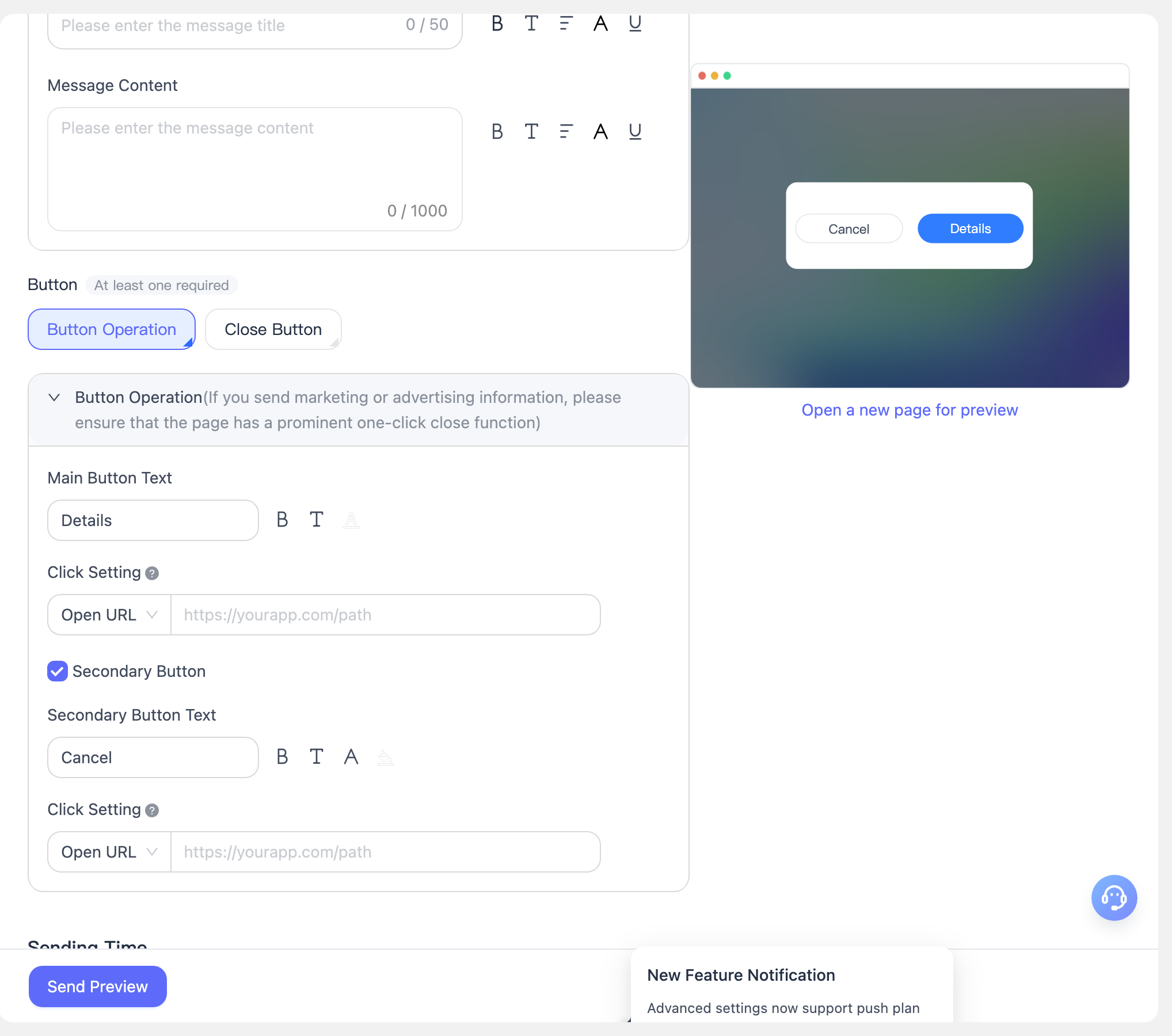
Tipo 3: Se configuran tanto el botón de cierre como las acciones de los botones.
Edición HTML
En el lado derecho del área de contenido del mensaje, puedes cambiar libremente entre los modos Template Editing y HTML Editing mediante el menú desplegable. Template Editing es adecuado para la configuración visual del contenido, mientras que HTML Editing te permite escribir y ajustar directamente el código fuente HTML del mensaje para satisfacer necesidades más complejas de contenido y estilo.
- Vista previa en tiempo real: En el modo de edición HTML, haz clic en el botón Go to Preview para ver en tiempo real, a la derecha, el efecto renderizado del contenido HTML actual, lo que te ayuda a verificar y ajustar rápidamente los estilos del mensaje. La siguiente imagen muestra el ejemplo predeterminado del sistema:

- Escenarios aplicables: La edición HTML es adecuada para usuarios con experiencia en desarrollo front-end que desean crear visualizaciones de mensajes altamente personalizadas. Si solo necesitas realizar envíos de contenido habituales, se recomienda priorizar el modo Template Editing.
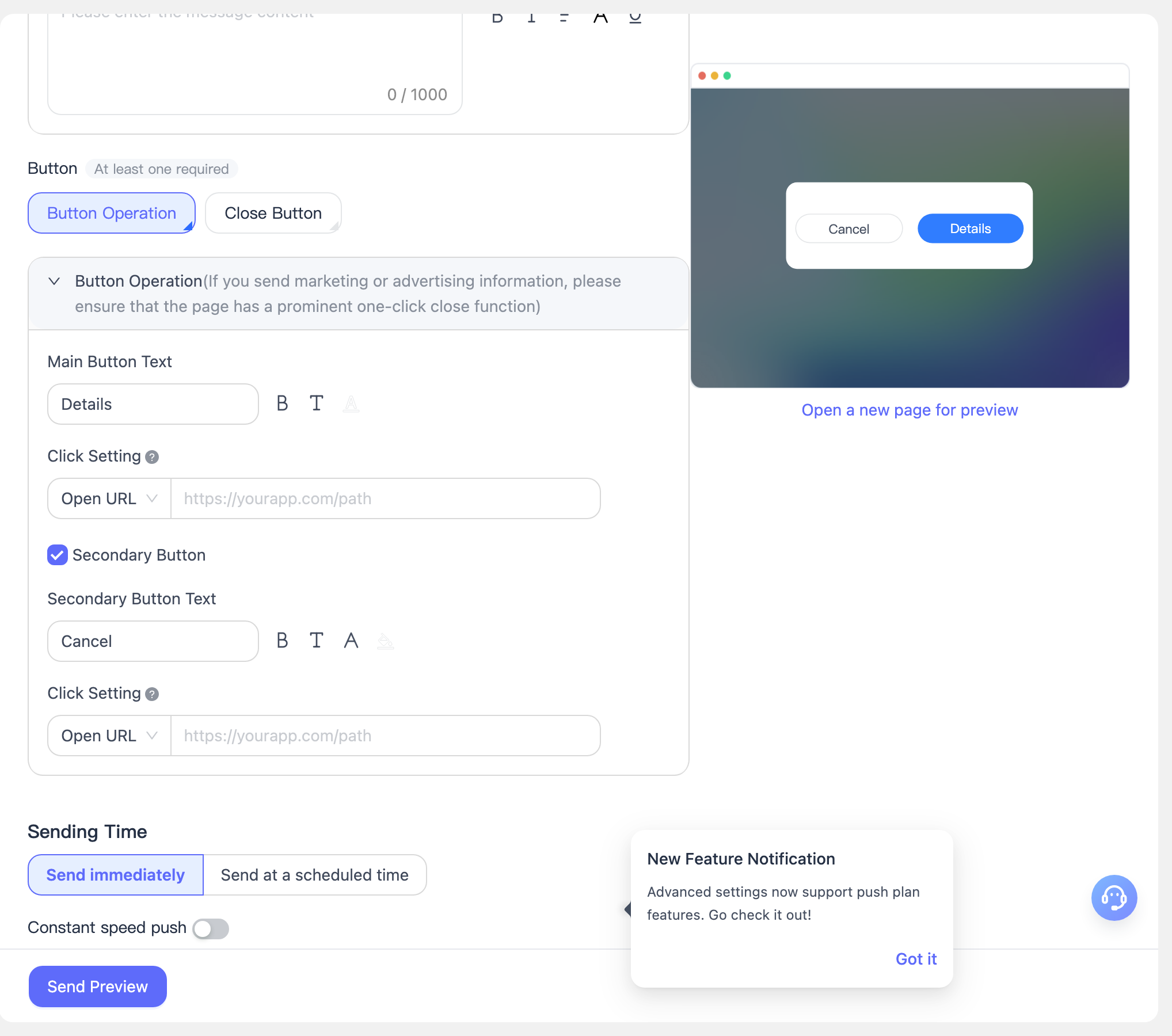
Programación del envío
- Enviar inmediatamente: Entrega el mensaje inmediatamente.
- Envío programado: Configura una tarea de envío programado basada en la hora de la organización o en la hora del usuario final.
- Push con limitación de velocidad: Completa la entrega dentro del tiempo especificado para reducir la presión sobre el servidor.
Vista previa en nueva página
Mientras editas el contenido del mensaje, el panel de vista previa de la derecha muestra en tiempo real el efecto de la ventana emergente del mensaje.
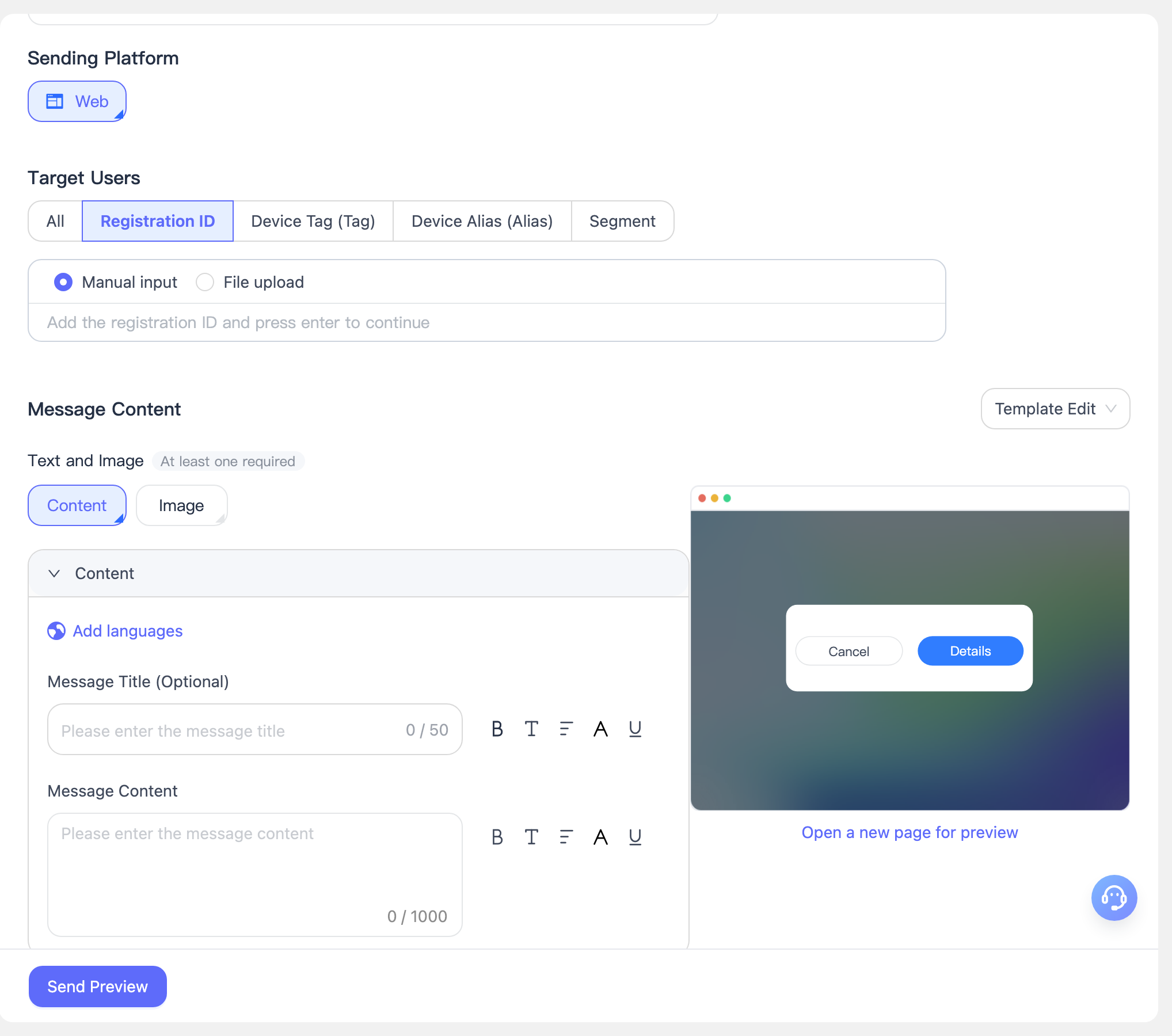
Si haces clic en Open New Page Preview, se abrirá una nueva página que mostrará el efecto actual de la ventana emergente de la página web configurada. En la nueva página, puedes hacer clic en los botones configurados con redirección de URL para probar la acción de redirección.

Configuración avanzada
Esta sección presenta la configuración avanzada para el envío push de mensajes dentro de la aplicación. Puedes configurarla de forma flexible según las necesidades operativas reales para mejorar el alcance del mensaje y la experiencia del usuario.
Identificador del plan de push
Puedes establecer un plan de push para asignar la misma serie de envíos bajo el mismo identificador de plan, lo que facilita las estadísticas y el análisis posterior del rendimiento.Ventana emergente retrasada
Permite seleccionar el momento en que aparece la ventana emergente del mensaje, que puede configurarse como aparición inmediata o aparición retrasada.- En la misma página, el orden de prioridad de los diferentes tipos de mensajes dentro de la aplicación es: Fullscreen > Interstitial > Banner > In-App Reminder Message.
- Los mensajes interstitial y fullscreen de la misma página no pueden activarse varias veces; solo se muestra el más reciente.
- Se pueden mostrar varios mensajes banner en la misma página.
Momento de desaparición
Controla el tiempo de desaparición automática de la ventana emergente del mensaje.- Los mensajes banner se muestran durante 5 segundos por defecto; los mensajes interstitial y HTML se muestran durante 30 segundos por defecto, con posibilidad de configuración personalizada de 5 a 180 segundos.
- Si un mensaje fullscreen tiene configurado un botón de omisión y un tiempo de omisión, esta configuración no lo controla.
Periodo de validez de visualización del mensaje
Establece el periodo de validez offline del mensaje.- Si el usuario está actualmente offline, el mensaje se guardará como mensaje offline y se enviará cuando el usuario vuelva a conectarse.
- Para los mensajes ya entregados a la aplicación, si el usuario final nunca entra en la página especificada, el mensaje no se mostrará si entra en la página una vez que haya expirado el periodo de validez de visualización.
- El mensaje solo se mostrará con normalidad si el usuario se conecta y entra en la página de visualización dentro del periodo de validez.
Campos adicionales
Permite configurar parámetros personalizados. El cliente puede obtener el contenido de estos campos para gestionar eventos personalizados. Puedes añadir o eliminar parámetros adicionales para adaptarte a diversas necesidades de negocio.
Vista previa del envío
La miniatura de vista previa se muestra en el lado derecho de la página. Después de configurar los parámetros del push, haz clic en Send Preview para ver los parámetros de push configurados.
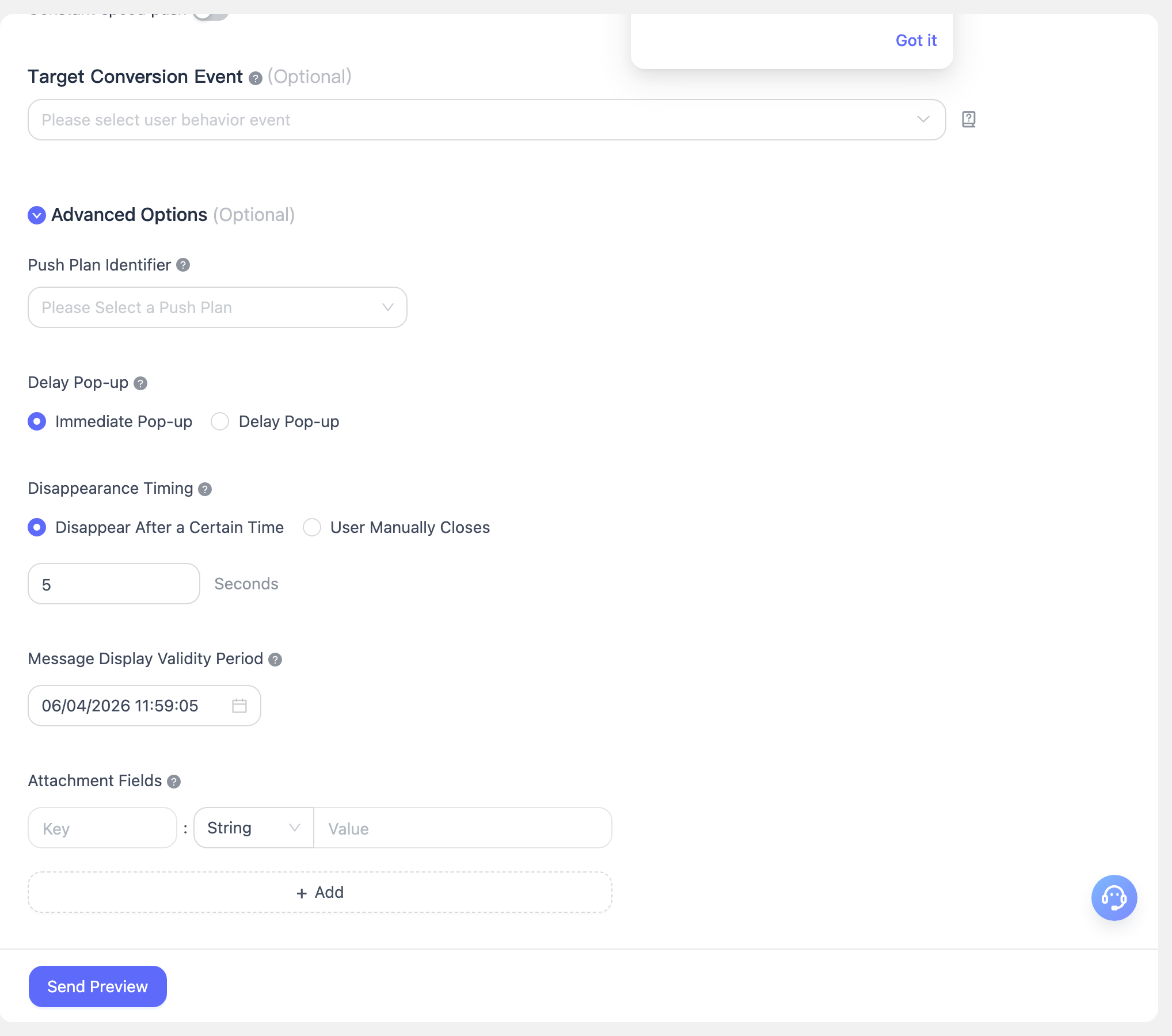
Confirma los parámetros de envío y, a continuación, haz clic en Confirm para crear correctamente la tarea de push. Si no hay ningún objetivo de push que cumpla las condiciones, se devolverá el siguiente error:

Si tienes necesidades adicionales o encuentras algún problema, ponte en contacto con el soporte técnico de EngageLab.
Pruebas A/B
Ve a [Create Push] - [A/B Testing] para crear una tarea de push. Las instrucciones de configuración de parámetros son las siguientes:
- Nombre del mensaje: Personaliza el nombre del mensaje para esta prueba A/B y facilitar así la gestión y búsqueda posteriores.
- Seleccionar plataforma: Actualmente admite push web.
Configuración del contenido del mensaje del grupo A/B
La configuración del contenido del mensaje para los grupos A/B es la misma que la de Notification Message, y admite ajustes como varios idiomas, título de notificación, subtítulo, contenido, campos adicionales, comportamiento de clic y estilos avanzados.
El grupo B admite copiar con un solo clic toda la configuración del grupo A, lo que facilita crear rápidamente contenido para el grupo de control.
El grupo B admite copiar con un solo clic la configuración del grupo A. Puedes usar esta función y después hacer modificaciones basadas en el grupo A.
Público objetivo
La plataforma de push de EngageLab admite múltiples métodos de selección del público objetivo, lo que permite a desarrolladores y equipos de operaciones llegar con precisión a los usuarios según distintas necesidades de negocio. Durante las pruebas, se recomienda utilizar el registration ID obtenido de los registros de registro para realizar el push. Para conocer los detalles concretos de configuración, consulta Notification Message.
Configuración de la prueba A/B
Entre los usuarios que cumplen simultáneamente las condiciones de público objetivo y de plataforma (Windows/macOS/Android), establece el porcentaje de usuarios que participarán en la prueba A/B.
La proporción de usuarios de los grupos A y B que participan en la prueba es igual. Por ejemplo, si la proporción de usuarios es del 40 %, entonces la proporción de usuarios de los grupos A y B es del 20 % cada uno.
El número final de usuarios calculado se redondea siempre hacia abajo a un número entero. Si el número objetivo de usuarios que participan en la prueba A/B es inferior a 2, el push fallará.
Hora de envío y configuración avanzada
La hora de envío y la configuración avanzada de los envíos push de grupos A/B son las mismas que las de Notification Message. Para obtener instrucciones detalladas de configuración, consulta Notification Message.
Vista previa del envío
Después de completar todas las configuraciones, haz clic en el botón Send Preview situado en la parte inferior de la página para ver primero el efecto de visualización real de la plantilla de notificación actual. Después de confirmar que todo es correcto, haz clic en Confirm Send para enviar el mensaje push al público de prueba.
Después de enviar el mensaje, puedes ver el análisis detallado del rendimiento de esta prueba A/B en la página Push Records.
