


Historial de push
Este documento ofrece una introducción detallada a las funciones habituales de la página de Historial de push en la consola de EngageLab, así como a las diferencias de visualización entre varios tipos de push, incluidos los mensajes de notificación, los mensajes personalizados, los mensajes de eventos en tiempo real, los mensajes dentro de la aplicación y las pruebas A/B. Ayuda a los usuarios a buscar, reutilizar y analizar de forma eficiente las tareas de push históricas.
Estructura de la página y acceso
Ve a [Push] - [Push History]. En la parte superior de la página, las pestañas distinguen los distintos tipos de registros del historial de push, entre ellos:
- Mensajes de notificación
- Mensajes personalizados
- Mensajes de eventos en tiempo real
- Mensajes dentro de la aplicación
- Pruebas A/B
Cada tipo de mensaje admite la búsqueda, el filtrado y la visualización de datos de forma independiente.
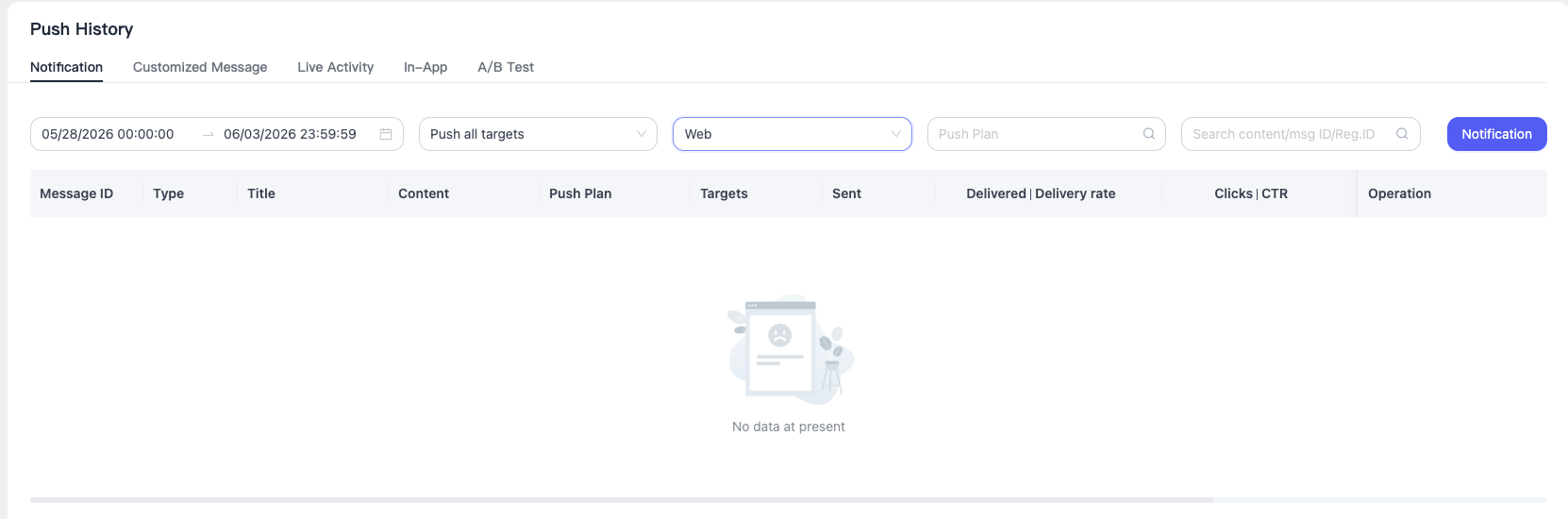
Funciones generales
Navegación por la lista y visualización de campos
Los campos principales de cada tipo de historial de push se muestran en formato de tabla, por ejemplo:
| Field Name | Description |
|---|---|
| Message Name/Message ID | El título o identificador único del mensaje push |
| Type/Content/Event Identifier | El tipo de mensaje, el contenido o el identificador del evento |
| Push Plan | El plan de push asociado |
| Valid Target Count | El número real de objetivos incluidos en el push |
| Sent Count | El número real de mensajes enviados |
| Delivered Count/Delivery Rate | El número entregado correctamente y el porcentaje |
| Click Count/Click-Through Rate | El número de clics de los usuarios y el porcentaje |
| Sending Platform | La plataforma de destino del push |
| Sending Time | La hora real de envío |
| Actions | Permite reenviar, reciclar y solucionar problemas de mensajes |
Búsqueda y filtrado
- Permite buscar por contenido, Message ID y Reg ID para localizar rápidamente los registros objetivo.
- Permite filtrar por múltiples condiciones, como la hora de envío, el objetivo del push, la plataforma, el plan de push, etc.
- El contenido de la búsqueda y los objetivos del push deben ser coherentes con la configuración real del push.
Acciones
- Forward: en la página del historial de push, al hacer clic en Forward volverás a la página de creación de push y reutilizarás toda la configuración del mensaje push original.
La función de reenvío solo es compatible con los push realizados desde la consola. Actualmente no es compatible con los push por API.
- Message Troubleshooting: ve a la página de detalles para consultar los estados detallados del enlace de push y los fallos.
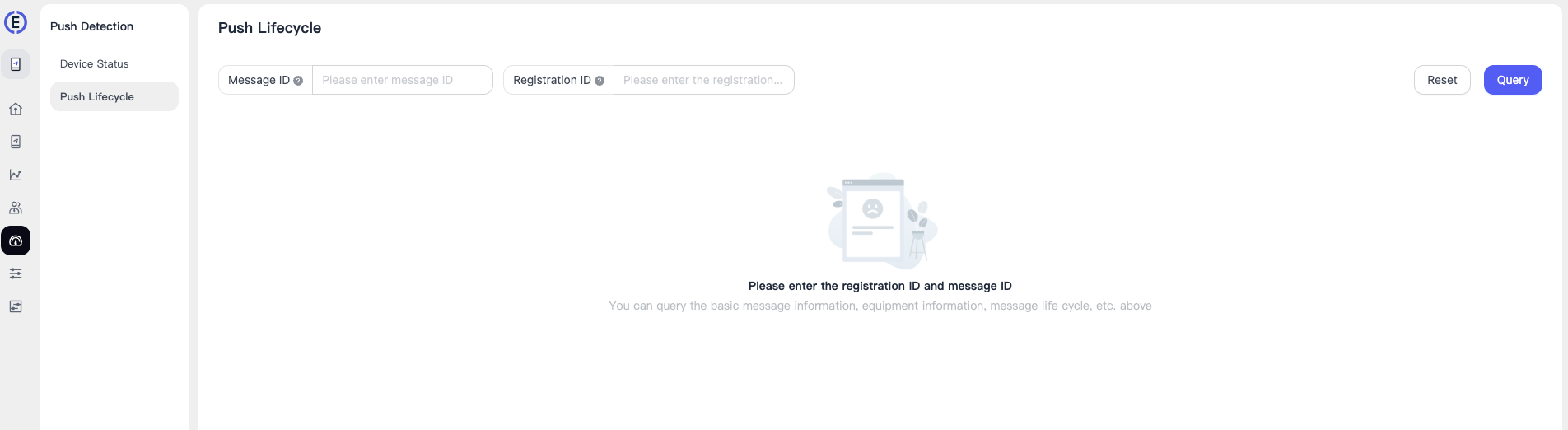
- Create Message: en la página de cualquier tipo de mensaje, al hacer clic en el botón de crear situado en esta ubicación accederás a la página Create Push.
Ver detalles
Haz clic en cualquier fila de mensaje para acceder a la página de detalles del push.
La página de detalles del mensaje incluye información básica de la notificación, detalles del push para distintas plataformas (número de entregas y número de clics) y gráficos circulares que comparan las causas de la pérdida de mensajes.
Información básica
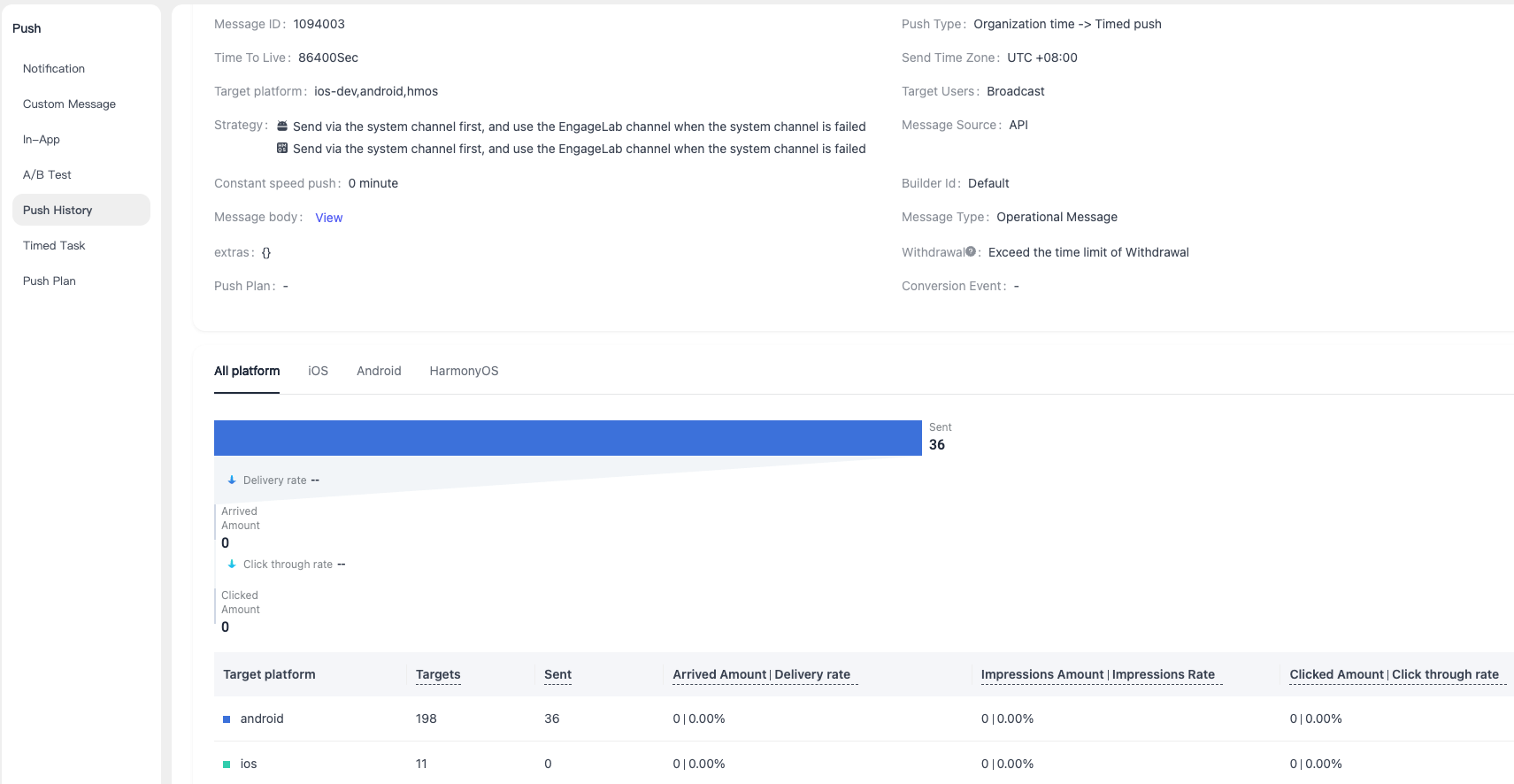
- Información básica del push (título, contenido, campos adicionales, etc.).
- Message ID (para el seguimiento del ciclo de vida).
- Cuerpo del mensaje (en formato JSON para facilitar la solución de problemas).
- Origen de la notificación, ID de la barra de notificaciones y tipo de mensaje.
- Periodo de conservación sin conexión, plataforma de destino, estrategia de entrega, envío con control de velocidad, método de push, zona horaria de envío, usuarios objetivo, etc.
- Acciones rápidas en la esquina superior derecha: reutilizar mensaje y solucionar problemas del mensaje.
Rendimiento del push y análisis de pérdidas
Todos los tipos de push admiten estadísticas de métricas clave como delivered count, click count, delivery rate y click-through rate.
Permite visualizar la distribución por plataforma, como EngageLab, Chrome, Firefox y Edge, para target count, sent count, delivered count, display count, click count y sus proporciones.
Permite una visualización intuitiva de las tendencias de entrega y clics mediante gráficos.
Pasa el cursor sobre el gráfico de barras para ver los números de envío y entrega en las distintas plataformas.
- Análisis de pérdidas: filtra por canal y etapa, y utiliza gráficos de anillo junto con listas detalladas para identificar rápidamente las causas de la pérdida en la entrega o en los clics.
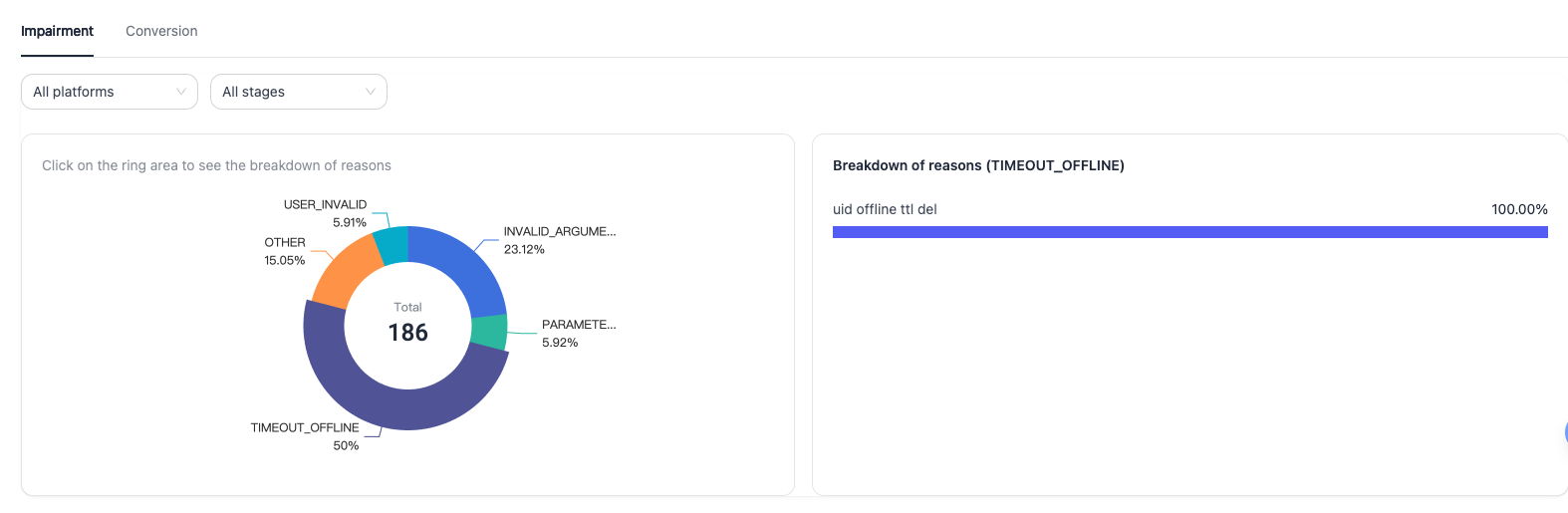
Pasa el cursor sobre el gráfico para ver el número concreto de cada tipo de mensaje perdido.
Notas especiales para cada tipo de push
Mensajes de notificación, mensajes personalizados, mensajes dentro de la aplicación y mensajes de eventos en tiempo real
- Las funciones básicas son coherentes, con ligeras diferencias en algunos campos, como el identificador del evento y el tipo de evento.
- Admite el conjunto completo de acciones, como el reenvío y la solución de problemas de mensajes.
- Haz clic en las pestañas de la parte superior de la página para cambiar entre las páginas del historial de push de los distintos tipos de mensaje.
Pruebas A/B
Las funciones básicas son coherentes con las de otros tipos de mensaje. Todas las funciones incluidas admiten comparaciones agrupadas del contenido del push, objetivos, entregas, clics y otros datos entre el grupo A y el grupo B.
A diferencia de otros tipos de mensaje, los campos de la lista de mensajes de pruebas A/B, como nombre del mensaje, Message ID, valid target count, sent count, delivered count y click count, aparecen marcados con (A/B) para diferenciarlos.
Detalles del mensaje
En la parte superior de la página se muestra el contenido básico del push para los grupos A y B. El contenido mostrado es, por lo general, coherente con el de otros tipos de mensaje. Notification Title, Notification Content y Additional Fields pueden alternarse entre los grupos A y B para su visualización, lo que facilita comparar las diferencias en el texto del push entre ambos grupos.
Análisis de datos de la prueba
- Delivered Count/Click Count/Delivery Rate/Click-Through Rate: muestra las métricas clave de los grupos A y B tanto en gráficos como en datos, lo que permite comparar de forma intuitiva el rendimiento del push de ambos grupos.
- Target Platform Distribution: cuenta el target count, sent count, delivered count, display count, click count y las proporciones correspondientes para cada plataforma, como EngageLab, Firefox, Edge y Chrome.
Puedes alternar entre los grupos A y B para comparar los datos.
Análisis de las causas de pérdida
- Admite el filtrado por canal y etapa para ver, respectivamente, el número total y las causas detalladas de la pérdida de mensajes de los grupos A y B.
- Identifica rápidamente posibles problemas durante el proceso de push mediante gráficos de anillo y listas detalladas.
Puedes alternar entre los grupos A y B para comparar las causas de la pérdida de mensajes.
