Búsqueda de datos
Para facilitar a los clientes la localización rápida de problemas, la plataforma ofrece actualmente herramientas de estado en línea y ciclo de vida del push.
Estado en línea
Escenarios
Dado que el canal de EngageLab utilizado por EngageLab Push depende del proceso de push en línea para recibir notificaciones push, si los usuarios informan que frecuentemente no reciben notificaciones push, puede usar esta herramienta para verificar si el dispositivo está en línea. Si el dispositivo no está en línea, se recomienda reiniciar la aplicación.
Descripción de parámetros
Registration ID: el Registration ID del dispositivo terminal del usuario en la plataforma de servicios de EngageLab, que es el ID de dispositivo único del usuario. El Registration ID de diferentes apps en el mismo teléfono móvil es diferente. Métodos: Android, iOS
Instrucciones
- Introduce el "Registration ID" de la app en el cuadro de entrada. Se admiten múltiples RegIDs, separados por ",".

- Si el resultado de la consulta muestra "false", significa que el dispositivo está fuera de línea; "true" significa que el dispositivo está en línea, y puedes ver la última hora en línea a la derecha.

- Si el Registration ID introducido es incorrecto, el resultado de la consulta muestra la causa específica del error.

Ciclo de vida del push
Escenarios
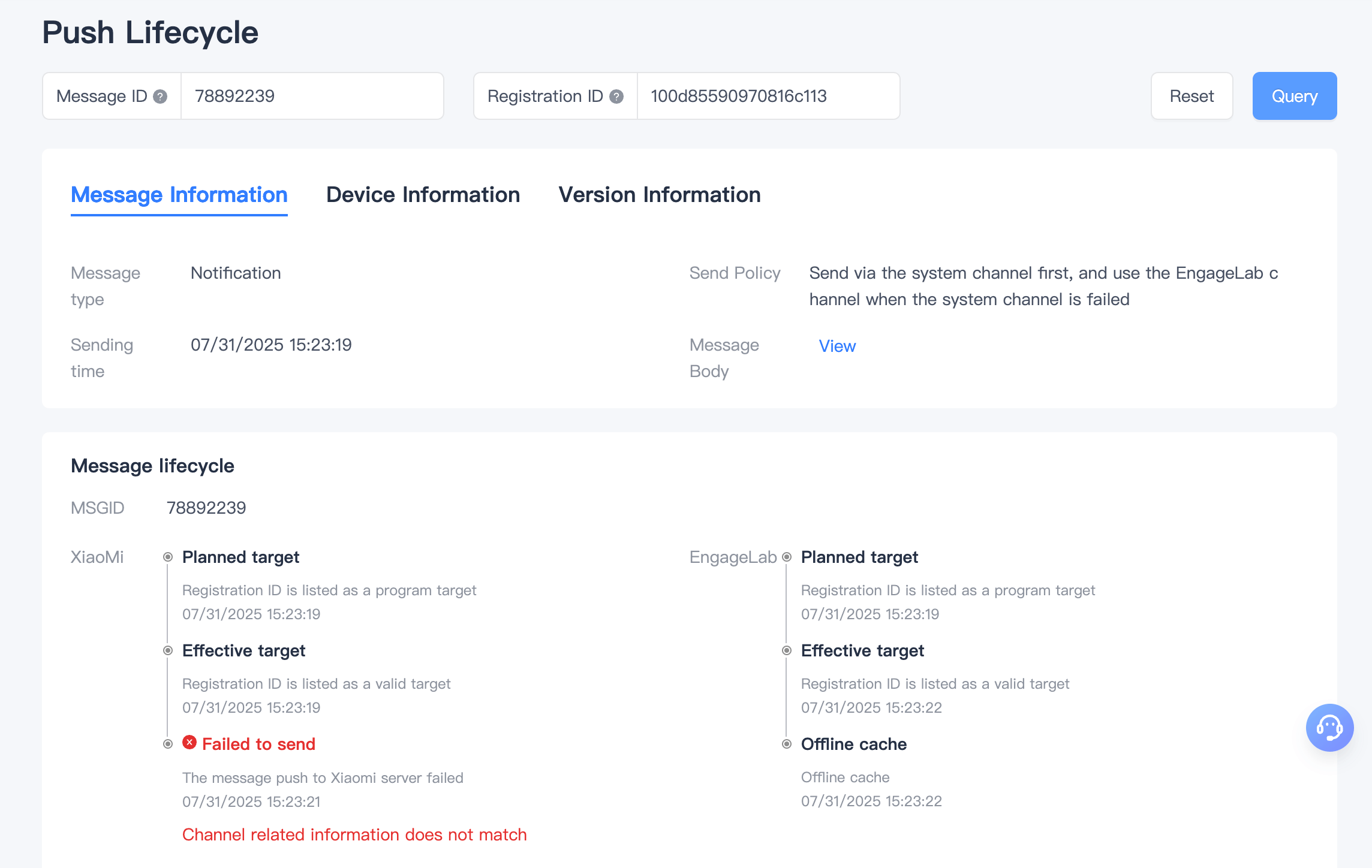
Si después de consultar el estado en línea aún no puede recibir mensajes push, puede usar la herramienta de ciclo de vida para consultar el ciclo de vida del mensaje y gestionar el mensaje según el código de error.
Descripción de parámetros
- Registration ID: el Registration ID del dispositivo terminal del usuario en la plataforma de servicios de EngageLab, que es el ID de dispositivo único del usuario. El Registration ID de diferentes apps en el mismo teléfono móvil es diferente. Métodos: Android, iOS
- Message ID: el ID de la tarea de push.
Obtener parámetros en la consola
En la página de detalles de la notificación que deseas consultar, puedes obtener el Message ID y hacer clic en "View" en el cuerpo del mensaje para ver el cuerpo del mensaje JSON del push.
 Si el objetivo del push es "Registration ID", el valor de "receiverValue" es el Registration ID.

Obtener parámetros en el servidor
Obtén msg_id (Message ID) en los parámetros de respuesta después de llamar a la API:
              {
    "sendno": "0",
    "msg_id": "2509042"
}
Instrucciones
Después de obtener los parámetros Message ID y Registration ID, ve a la página [Búsqueda de datos] - [Ciclo de vida del push], introduce los parámetros y haz clic en "Consultar" para ver el ciclo de vida completo del push.
- Si no hay un proceso de ciclo de vida, significa que el dispositivo no está incluido en el objetivo de este push. Confirma si el Registration ID consultado está en el objetivo de este push.
- Esta página incluye el ciclo de vida completo del dispositivo, desde ser incluido como [Objetivo planificado] hasta ser incluido como [Objetivo válido], pasando por el envío, la entrega y el clic. Si ocurre un fallo en cualquier nodo, se mostrará el motivo del fallo.
- Debido a la estrategia de push de EngageLab en la plataforma Android, en casos en los que el envío falla a través de ciertos canales de fabricantes, se cambiará al canal en línea de EngageLab para el envío. El mensaje se almacenará temporalmente en caché en el servidor y se enviará al usuario una vez que esté en línea con una conexión persistente. Por lo tanto, es posible que veas dos ciclos de vida en el ciclo de vida del mensaje.