


Hugo Le Gall
Mis à jour : 2026-04-20
Les notifications Chrome sont l'un des leviers les plus puissants pour engager votre audience dans l'univers numérique actuel. Si tel est votre objectif, il n'est pas étonnant que vous cherchiez à exploiter tout leur potentiel !
Cependant, il est vrai que la navigation dans les alertes Chrome peut parfois sembler complexe, surtout si vous faites face au problème de non-réception de notification Google Chrome !
Nous comprenons les implications majeures de cette difficulté, c'est pourquoi nous allons vous guider pour résoudre ce problème dans cet article. Ce guide vous accompagne étape par étape, de la compréhension et du diagnostic du problème de réception des notifications jusqu'à la solution adaptée.
De plus, nous vous présenterons EngageLab, une solution idéale pour la gestion des notifications push web et bien plus encore ! Suivez-nous pour découvrir les secrets d'une expérience d'engagement sans faille avec les notifications Chrome.

Source : https://www.istockphoto.com/
Dépannage : Pourquoi Ne Reçois-je Pas de Notification Chrome ?
Plusieurs raisons peuvent expliquer la difficulté à recevoir une notification Chrome. Pour identifier celle qui concerne votre navigateur, il est essentiel de connaître ces causes.
Nous allons ici lister les principales raisons pour lesquelles vous ne recevez pas de notification Google Chrome, ainsi que les conséquences de cette situation.
Raison 1 : Problèmes Techniques
L'une des raisons principales pour lesquelles vous ne recevez pas de notification Chrome est la présence de problèmes techniques sur votre appareil ou sur le site web d'où vous souhaitez obtenir la notification.
Pour résoudre ce problème, vérifiez que votre connexion internet est stable et, si c'est le cas, que le site fonctionne correctement. Assurez-vous également que les mises à jour de Chrome ne sont pas en attente ; si elles le sont, mettez-les à jour sans attendre. En effet, un logiciel obsolète peut parfois perturber la réception des notifications du navigateur.
Raison 2 : Paramètres des Notifications Chrome
Des paramètres incorrects des notifications de sites web peuvent être responsables de la non-réception des notifications, que ce soit parce que les utilisateurs les ont désactivées accidentellement pour certains sites ou pour Chrome en général.
De plus, un paramétrage incorrect des notifications push web et Chrome peut impacter la réception sur les sites. Vous pouvez vérifier si cela pose problème en procédant vous-même à la vérification.
Il suffit d'aller dans les paramètres du site dans Chrome, qui, pour les versions antérieures, s'affichent sous forme de cadenas et diffèrent pour les versions récentes, mais restent accessibles à côté de l'URL du site en haut de la page web.
Vous pouvez également y accéder via le menu à trois points, puis sélectionner « Paramètres », ensuite « Confidentialité et sécurité », puis « Paramètres du site », où vous pouvez gérer vos préférences de notifications pour chaque site.
Vérifiez simplement si les notifications du navigateur sont activées et autorisées par l'une de ces méthodes. Si ce n'est pas le cas, vous avez identifié la source de votre problème !
Raison 3 : Paramètres de l'Ordinateur
Autrement, le problème de non-réception des notifications Chrome peut aussi être lié aux paramètres d'autorisation. Si vous avez désactivé les notifications sur votre appareil, cela peut empêcher l'affichage des notifications push.
Cela provient souvent des fonctionnalités « Ne pas déranger » (généralement sur Mac) ou « Concentration » (généralement sur Windows) présentes sur différents appareils.
Ce n'est qu'une fois ces problèmes résolus que les notifications sur Chrome pourront passer par l'appareil et s'afficher à l'utilisateur.
Conséquences si les utilisateurs ne reçoivent pas de notification Chrome
Non seulement les notifications sur Chrome améliorent les stratégies de communication et les niveaux d'engagement, mais leur absence peut aussi avoir d'autres répercussions importantes.
Premièrement, manquer des alertes et mises à jour en temps réel via ces notifications signifie une perte potentielle d'opportunités d'engagement avec vos clients ou prospects.
Qu'il s'agisse de nouveaux produits, de promotions ou d'annonces importantes, les utilisateurs ne peuvent pas y accéder car le canal le plus direct (les notifications sur Chrome) est bloqué.
Deuxièmement, dans le paysage concurrentiel du marketing digital, ne pas recevoir de notification push peut aussi entraîner des occasions manquées pour surveiller les activités des concurrents ou les tendances du secteur en temps réel.
Et bien sûr, pour les entreprises qui dépendent de communications sensibles au temps, comme les rappels d'événements ou les mises à jour urgentes, manquer des alertes site web peut entraîner des délais dépassés ou des tâches oubliées, ce qui peut affecter la productivité et l'efficacité opérationnelle.
Un exemple particulièrement pertinent de ce scénario est la comparaison du ROI (Retour sur Investissement) généré par les notifications push web et Chrome, avec un ROI pouvant augmenter jusqu'à [2200 %] et le trafic de [25 %]. Sans ces notifications, le ROI chute autant que le trafic du site.
Méthode 1 : Comment Recevoir une Notification Chrome Depuis N'importe Quel Site
Il est assez simple d'activer vos notifications Google Chrome pour des sites spécifiques. Avec les bonnes étapes, vous pouvez paramétrer votre navigateur pour suivre les sites qui vous intéressent. Voici les étapes à suivre :
-
Étape 1 :
Rendez-vous sur le site pour lequel vous souhaitez modifier les paramètres, puis accédez à l'option « Afficher les informations à propos du site » dans le coin gauche de l'URL.
-
Étape 2 :
Cliquez sur « Paramètres des sites ». Vous accéderez à la liste des paramètres prédéfinis et confirmés pour ce site spécifique.
-
Étape 3 :
Faites défiler jusqu'à l'option « Notifications », puis cliquez dessus.
-
Étape 4 :
Dans les options déroulantes, sélectionnez « Autoriser ».


Facile, n'est-ce pas ? Cela vous permettra de recevoir la notification push sur Chrome pour le site de votre choix, et vous obtiendrez des mises à jour, alertes et messages directement dans votre navigateur.
Méthode 2 : Comment Recevoir une Notification Chrome via les Paramètres de Notifications Chrome
Vous pouvez aussi ajuster vos paramètres de notifications Chrome pour autoriser tous les sites visités sur ce navigateur à vous envoyer des notifications.
Cela est particulièrement utile sur un ordinateur professionnel ou pour un compte dédié, car activer manuellement les paramètres pour chaque site peut vite devenir fastidieux.
Pour cela, il suffit de modifier les paramètres d'alertes Chrome en suivant les étapes ci-dessous :
-
Étape 1 :
Dans le coin supérieur droit du navigateur, cliquez sur les trois points, puis descendez jusqu'à « Paramètres ».
-
Étape 2 :
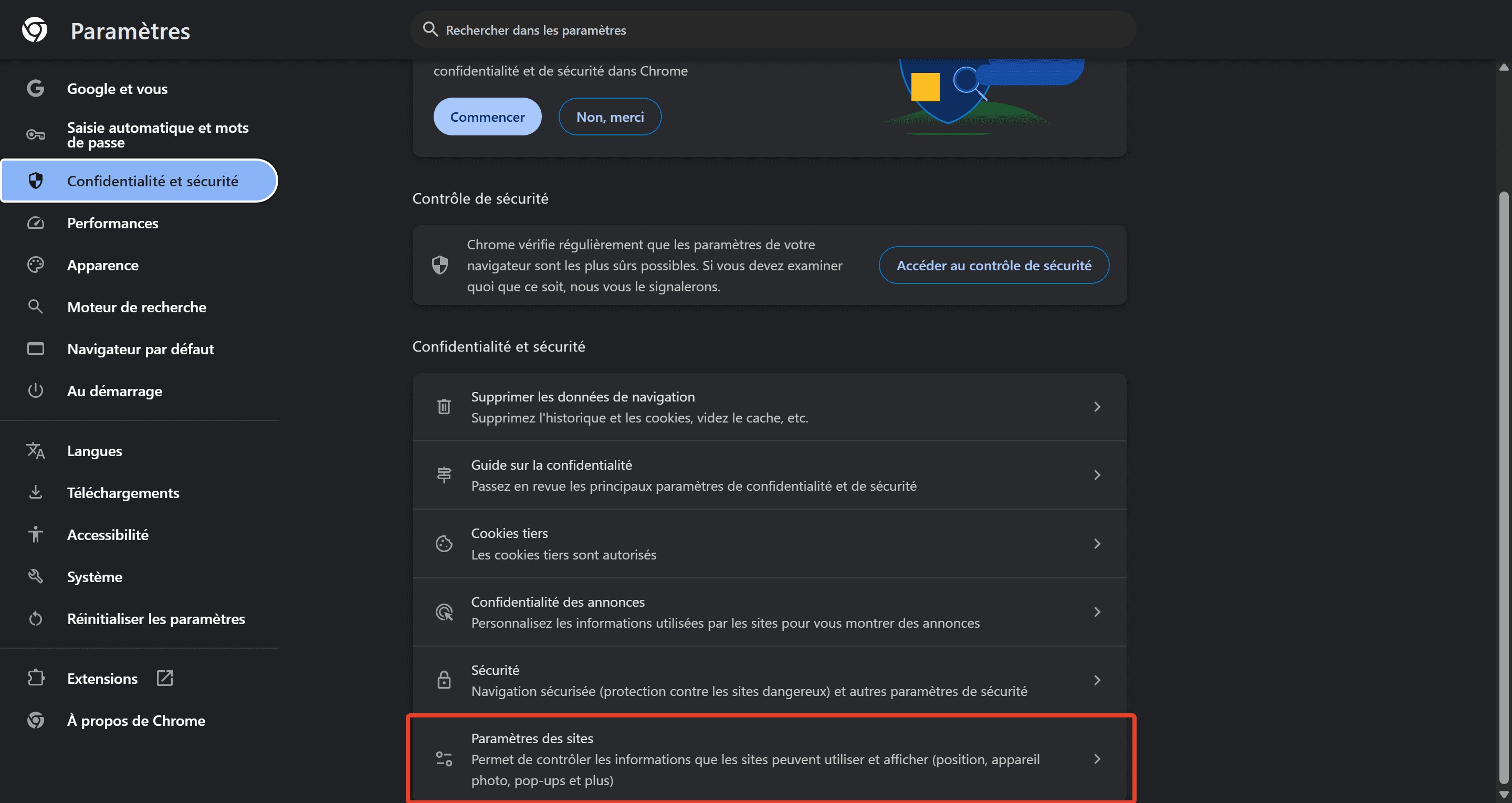
Dans la liste à gauche, allez sur « Confidentialité et sécurité » puis faites défiler jusqu'à « Paramètres des sites ».
-
-
Étape 3 :
Dans les paramètres du site, vous verrez plusieurs onglets sous « Autorisations », choisissez « Notifications ».
-
Étape 4 :
Vous pouvez alors définir le « Comportement par défaut » selon vos préférences pour la notification, et cela s'appliquera à tous les sites sur ce navigateur, sauf si vous indiquez des exceptions.


Vous pouvez aussi utiliser cette méthode pour activer les notifications Chrome pour certains sites, différemment de la méthode 1. Pour cela, descendez depuis l'option « Comportement par défaut » jusqu'à « Autorisés à envoyer des notifications ». Cliquez sur « Ajouter » à droite pour saisir les sites concernés.

De même, juste au-dessus, vous pouvez choisir les sites « Non autorisés à envoyer des notifications », si vous souhaitez autoriser par défaut mais bloquer certains sites.
Méthode 3 : Comment Activer la Notification Chrome via les Paramètres de Sécurité
Parfois, si un site est signalé comme problématique ou met trop de temps à être « sécurisé » selon Chrome, vous risquez de manquer des notifications web Chrome essentielles.
Cela peut arriver notamment si votre navigateur est en mode « Protection renforcée ». Bien que ce mode soit utile dans la plupart des cas, il peut poser problème pour la notification sur Chrome, surtout si le souci ne vient pas du site mais de la communication entre sites.
Pour corriger ce problème (tout en conservant un niveau standard de protection), il suffit de suivre quelques étapes.
-
Étape 1 :
Allez sur les trois points en haut à droite du navigateur et sélectionnez « Paramètres ».
-
Étape 2 :
Dans la barre latérale à gauche, sélectionnez « Confidentialité et sécurité », puis allez sur « Sécurité ».
-
Étape 3 :
Sous les options « Navigation sécurisée », vous trouverez trois choix possibles : Protection renforcée, Protection standard et Aucune protection.
Sélectionnez « Protection standard » à la place de la protection renforcée pour bénéficier à la fois de la notification push et d'un bon niveau de sécurité.


Spécialiste de la Portée Utilisateur EngageLab – Bien Plus Que de Simples Notifications Push
En réalité, toutes les méthodes citées ne permettent qu'une certaine gestion des notifications WebPush, et elles ne sont pas parfaites. C'est là qu'EngageLab, votre spécialiste unique de contact utilisateur, intervient.

EngageLab, fournisseur de solutions d'engagement client et de technologie marketing, ne se limite pas à proposer des notifications push. Les notifications Chrome de base permettent au site de le faire, mais un service comme EngageLab va bien au-delà.
Contrairement à d'autres services, la gamme de fonctionnalités d'EngageLab simplifie le processus et garantit un résultat supérieur pour le propriétaire du site comme pour les clients, en offrant une plateforme stable et efficace pour des services multicanaux.
Commencer GratuitementFonction WebPush d'EngageLab
La fonction WebPush d'EngageLab permet à votre site de placer en tête de liste des alertes Chrome les messages et services destinés à vos abonnés.
Sans dépendre des applications mobiles (que tous les utilisateurs ne téléchargent pas), ces notifications push contribuent à améliorer l'activité, l'engagement et la fidélisation des utilisateurs.
Pour essayer cette application, vous pouvez commencer un essai gratuit pour voir si l'outil vous convient, puis vous inscrire sur le site pour valider le processus.

Après l'inscription et la vérification de votre compte par e-mail, vous devrez choisir le nom de votre organisation, votre site web et le fuseau horaire. Attention, le fuseau horaire ne pourra pas être modifié par la suite.
Ensuite, vous serez redirigé vers la page principale, où vous pourrez accéder aux différents outils proposés par EngageLab. Descendez jusqu'à WebPush et cliquez sur « Commencer ».

Vous arriverez alors sur une nouvelle page indiquant que le service a été activé. Vous pourrez y consulter un graphique affichant les tendances de la semaine précédente pour l'analyse des données et la conversion.

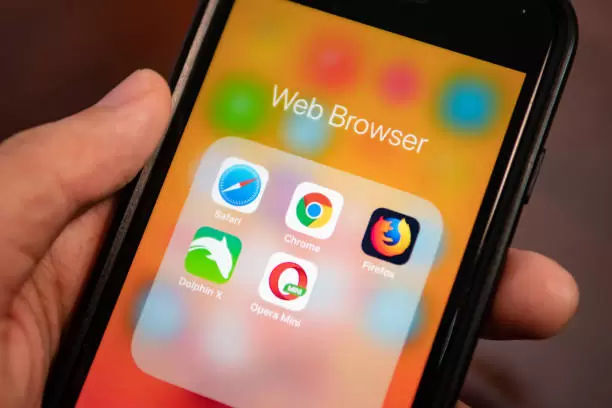
Comme EngageLab prend en charge de nombreux navigateurs, vous pouvez aussi profiter de ses avantages sur différentes plateformes – de Chrome à Firefox en passant par Safari – mais surtout sur divers appareils, car il est compatible avec Windows, MacOS et AndroidOS.
Source : https://www.istockphoto.com/
Puisque 95 % des abonnés push reçoivent une notification Chrome, utiliser Chrome comme plateforme de base est le meilleur choix. EngageLab ayant augmenté le taux d'abonnement de 70 %, cela signifie encore plus d'engagement client qu'auparavant. (C'est important car, en général, le taux d'opt-in varie selon le secteur et reste souvent inférieur à 10 %)
Quoi qu'il en soit, la fonction WebPush offre également une UX et une UI faciles à utiliser avec un faible coût d'intégration, ce qui la rend efficace et rentable.
Il existe aussi des fonctions plus personnalisées que les notifications classiques.
Autres avantages d'EngageLab
Au-delà de WebPush, EngageLab est une plateforme qui ne déçoit pas. Grâce à ses nombreuses fonctionnalités, de AppPush à l'e-mail et SMS , elle s'est imposée dans le secteur. Elle accompagne tous vos processus push business et vous aide dans votre notification push marketing à chaque étape.
Source : https://www.istockphoto.com/
Voici quelques autres avantages d'EngageLab par rapport aux alternatives possibles :
- EngageLab, en tant que service, offre stabilité et fiabilité grâce à son infrastructure robuste et sa technologie avancée, ce qui en fait un partenaire de confiance.
- En phase avec les tendances et objectifs numériques actuels, la conformité et la sécurité sont parmi les priorités d'EngageLab, avec des mesures pour protéger la vie privée des utilisateurs et respecter les normes du secteur.
- Vous pouvez toujours constater qu'EngageLab tient sa promesse d'améliorer l'engagement utilisateur.
- Les outils EngageLab permettent également de simplifier l'intégration et la gestion, quelle que soit la fonctionnalité utilisée, rendant votre travail plus simple et plus efficace.
Conclusion
En résumé, dans un monde comme aujourd'hui, une communication et un engagement efficaces sont essentiels au succès d'une entreprise, et EngageLab l'a bien compris.
Vous pouvez contourner les limites des notifications Chrome et augmenter l'engagement grâce à WebPush d'EngageLab, tout en assurant stabilité, conformité et maîtrise de l'intégration utilisateur et gestion.
Contactez le service commercial
![Notifications Web Push : Guide Complet [Mise à Jour]](https://img.engagelab.net/fr/article/web-push-notifications.webp)

