Hugo Le Gall
Mis à jour : 2026-09-30
En tant qu'entreprise, savez-vous qu'il existe peu de canaux de communication aussi efficaces que WhatsApp ?
Vos clients y sont déjà, puisque l'application compte près de 2 milliards d'utilisateurs mensuels. Pour échanger avec eux sans passer votre journée à taper sur un écran de smartphone, WhatsApp Business Web est l'outil idéal. Depuis votre navigateur, il offre un vrai confort de travail aux PME, boutiques en ligne et équipes client.
Voyons donc ensemble comment utiliser WhatsApp Business Web pour votre entreprise : se connecter sur PC ou Mac, retrouver les fonctions utiles au quotidien et comprendre quand envisager l’API.
Ouvrir WhatsApp Business Web
dans votre navigateur sur PC ou Mac.
Sur votre téléphone : WhatsApp Business → Appareils liés → Connecter un appareil.
Besoin d'un coup de main ? Retrouvez les étapes selon votre situation :
• Se connecter avec un QR code ou un numéro
• Installer WhatsApp Desktop sur Windows
• Installer WhatsApp Desktop sur Mac
• Savoir quand passer à l’API WhatsApp Business
Qu'est-ce que WhatsApp Business Web ?
WhatsApp Business Web est la déclinaison pour navigateur web de l'application mobile WhatsApp Business. Elle vous permet de gérer votre compte professionnel, de suivre vos échanges et de répondre à vos clients directement depuis un ordinateur.
Notez que la version Web et l'application Desktop fonctionnent différemment, certaines fonctionnalités restent exclusives à votre mobile ou varient selon l'équipement choisi.
En pratique, cela vous permet de gérer plus rapidement les questions courantes, d'envoyer vos catalogues de produits ou de mettre en avant vos offres sans devoir taper vos messages sur votre téléphone. C'est la solution idéale pour rester réactif au quotidien auprès de vos clients.
Quelle est la différence entre WhatsApp Web et WhatsApp Business Web ?
La différence tient surtout au compte que vous associez à votre ordinateur : un compte personnel pour vos échanges privés, ou un compte WhatsApp Business pour vos conversations avec les clients.

- WhatsApp Web avec un compte personnel : vous retrouvez vos conversations pour échanger avec vos proches et partager des messages, des photos ou des documents depuis votre ordinateur.
- WhatsApp Web avec un compte Business : vous poursuivez vos échanges avec les clients depuis votre compte professionnel. Celui-ci dispose d’outils comme le profil d’entreprise, les réponses rapides et les étiquettes. Leur disponibilité et leur configuration peuvent toutefois varier entre le navigateur et l’application mobile.
Les deux utilisent la même adresse : web.whatsapp.com. Il n’existe pas de portail Web séparé pour les entreprises. Pour retrouver votre compte Business sur ordinateur, associez-le depuis « Appareils liés » dans l’application WhatsApp Business de votre téléphone, et non depuis l’application WhatsApp personnelle.
Scénarios et secteurs d’application
WhatsApp Business Web peut vous aider à répondre aux clients depuis votre ordinateur, sans passer sans cesse du clavier au téléphone. Voici quelques situations où il peut être utile :
- Commerces de proximité : répondre aux questions sur les produits et échanger avec les clients au sujet de leurs commandes.
- Boutiques en ligne : conseiller les clients avant un achat et répondre aux questions sur la livraison.
- Prestataires de services : convenir d’un rendez-vous ou préciser une demande, par exemple pour un salon de coiffure, une réparation à domicile ou un cours particulier.
- Petites équipes de service client : traiter les demandes courantes depuis un ordinateur. Si vous avez besoin d’attribuer les conversations aux agents ou de suivre leur traitement, vérifiez les outils disponibles dans votre offre.
Fonctionnalités principales de WhatsApp Business Web
L'une des principales raisons d'utiliser WhatsApp Business Web sur PC est l'accès à de nombreuses fonctionnalités clés. Parmi elles, nous retrouvons notamment :
- Profil d'entreprise : Présente des informations essentielles (adresse, description, e-mail et lien vers le site web) pour rassurer vos interlocuteurs et renforcer l'identité de votre marque.
- Réponses rapides : Permet d'enregistrer des messages préédités pour répondre instantanément aux questions fréquemment posées par les clients.
- Messages d'accueil et d'absence : Envoie des réponses automatiques pour accueillir les nouveaux contacts ou les informer de vos heures d'ouverture. (Note : pour planifier des envois différés, consultez notre guide sur la programmation de messages WhatsApp).
- Étiquettes de contacts : Permet de classer et catégoriser les conversations (ex. : "Nouveau client", "Commande en cours", "Payé") afin d'assurer un suivi fluide et une meilleure organisation.
WhatsApp Business Web : les règles des appareils liés
Avec l'offre standard, vous pouvez associer jusqu'à 4 appareils à votre téléphone principal. Celui-ci n'a pas besoin de rester connecté à Internet pendant vos échanges sur ces appareils, mais vous devez utiliser WhatsApp Business sur le téléphone principal au moins une fois tous les 14 jours pour conserver leur connexion.
Selon la disponibilité et les avantages de votre abonnement, Meta Verified peut porter cette limite jusqu'à 10 appareils et permettre l'attribution de conversations à des agents.
Les avantages liés aux appareils peuvent évoluer selon votre compte. Vérifiez ceux qui y sont affichés et consultez les instructions officielles WhatsApp Business pour associer un appareil. Une limite d'appareils ne correspond pas automatiquement à un nombre de collaborateurs ou à une boîte de réception partagée.
Comment se connecter à WhatsApp Business Web ?
Si vous avez décidé de tester WhatsApp Business Web, vous pouvez choisir d'utiliser soit la version web, soit la version bureau. Dans cette section, nous allons vous présenter des guides simples étape par étape pour les deux cas.
Comment ouvrir WhatsApp Business Web depuis votre navigateur ?
En bref : Rendez-vous sur web.whatsapp.com et choisissez une connexion par QR code ou par numéro de téléphone. Confirmez ensuite l'association dans WhatsApp Business sur votre téléphone principal, depuis « Appareils liés ». La connexion par numéro nécessite aussi une confirmation sur le téléphone ; elle ne se limite pas à saisir le numéro.
Avant de commencer, assurez-vous que votre compte est déjà actif dans l’application WhatsApp Business sur votre téléphone principal. Si ce n'est pas encore le cas, installez l'application depuis Google Play ou l'App Store et enregistrez votre numéro professionnel. Suivez ensuite ces étapes pour associer votre navigateur :
-
Ouvrez WhatsApp Web
Rendez-vous sur web.whatsapp.com dans le navigateur de votre PC ou Mac pour afficher la page de connexion.
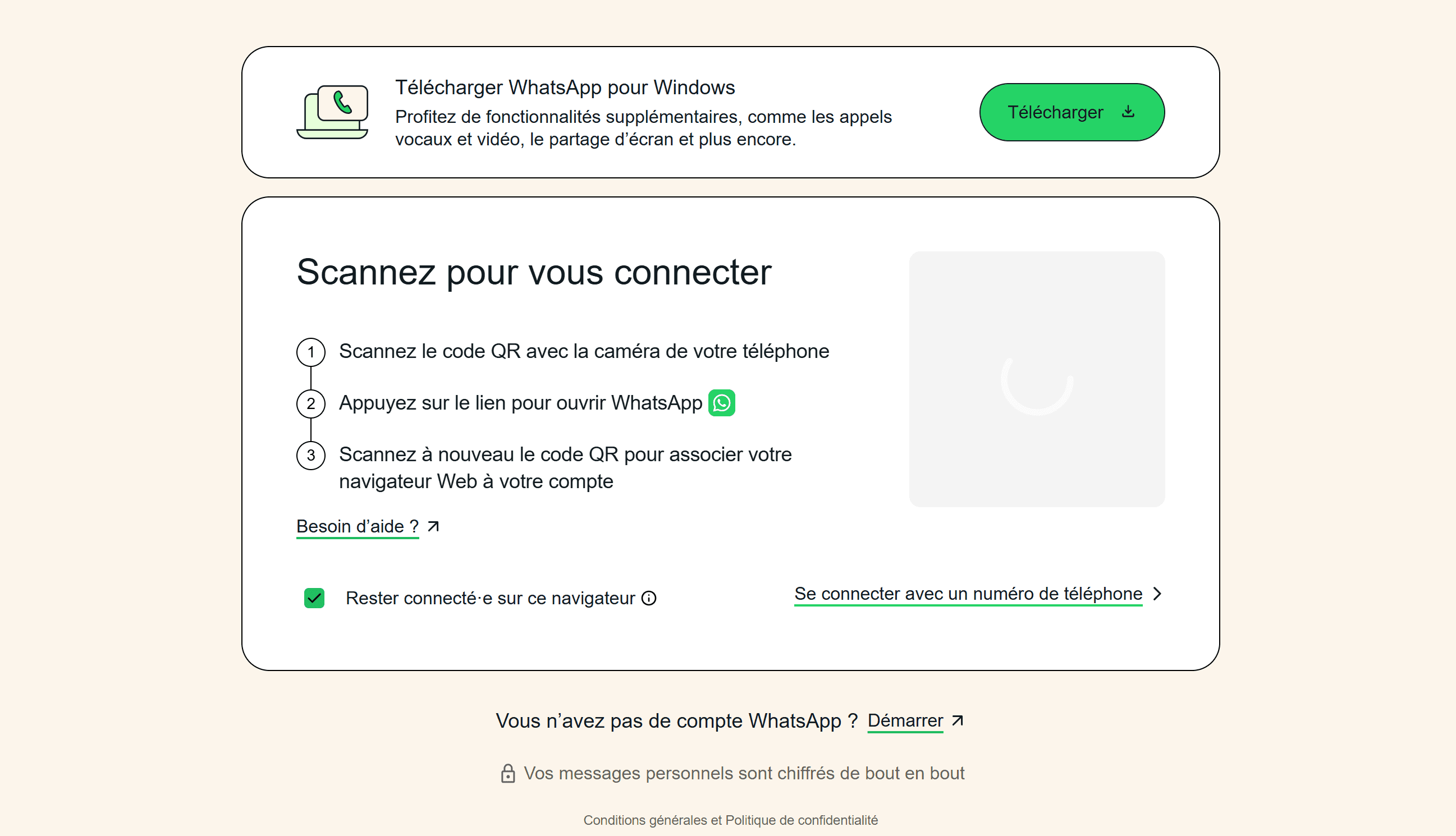
Page de connexion de WhatsApp Web. -
Choisissez votre mode de connexion
Sur l’ordinateur, affichez le QR code (au besoin, cliquez sur « Se connecter avec un code QR »). Si vous préférez utiliser votre numéro, choisissez « Se connecter avec un numéro de téléphone », indiquez le pays et le numéro de votre compte WhatsApp Business, puis cliquez sur « Suivant » pour obtenir le code d’association.
-
Confirmez l’association sur votre téléphone
Sur votre téléphone principal, ouvrez WhatsApp Business, puis « Appareils liés » depuis le menu à trois points sur Android ou les Réglages sur iPhone. Choisissez « Connecter un appareil » et confirmez votre identité si l’application le demande.
- QR code : scannez celui affiché sur l’ordinateur.
- Numéro de téléphone : choisissez l’option d’association par numéro, puis saisissez sur le téléphone le code affiché sur l’ordinateur.
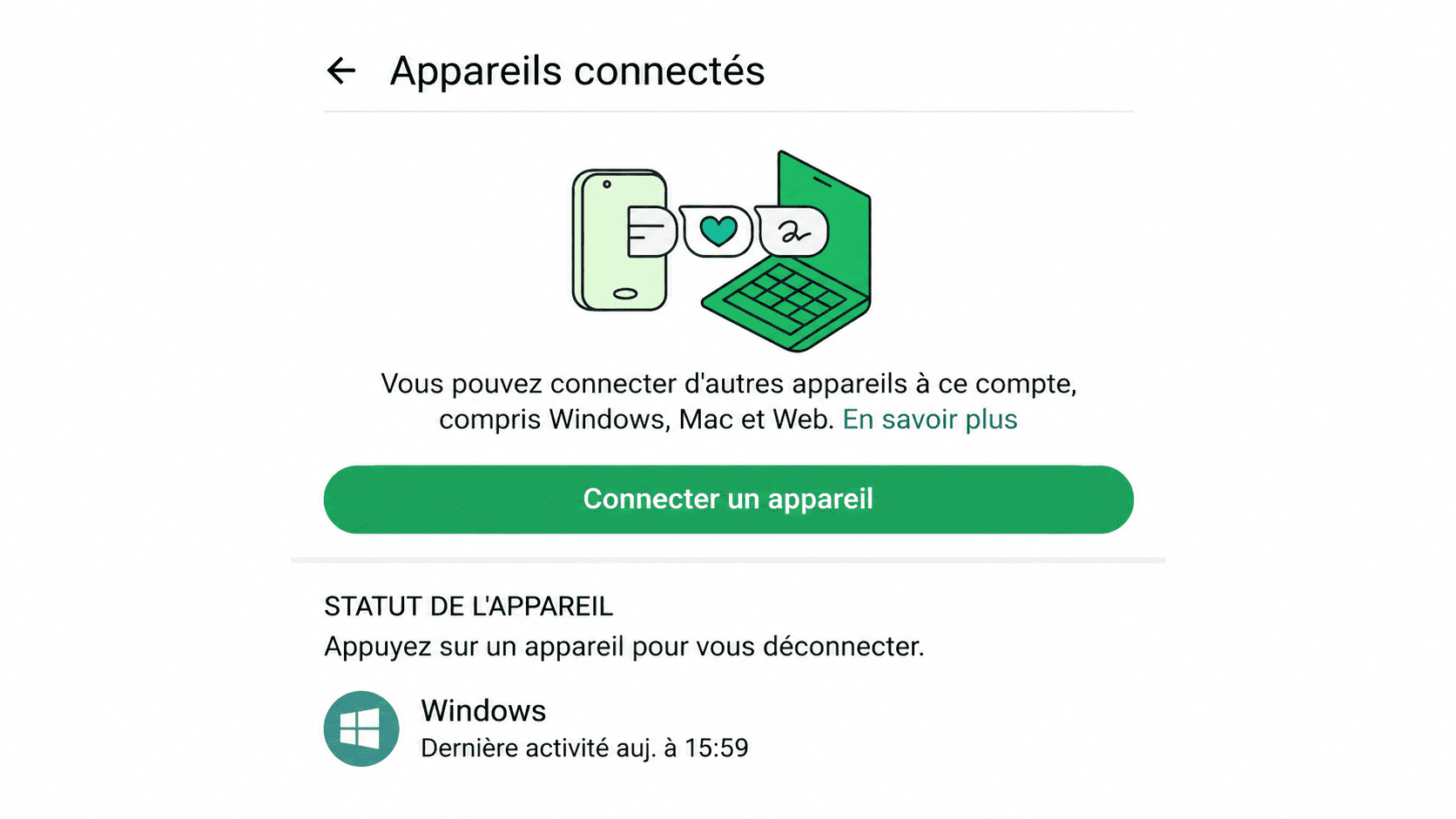
Menu « Appareils liés » dans WhatsApp Business. -
Attendez la synchronisation
Une fois l’association confirmée, vos conversations deviennent accessibles dans le navigateur. L'ordinateur doit rester connecté à Internet ; le téléphone principal n'a pas besoin de l'être en permanence. Pensez à utiliser WhatsApp Business sur ce téléphone au moins une fois tous les 14 jours.


Comment avoir WhatsApp Business Web sur son PC (Windows et macOS) ?
À retenir : Sur Windows, installez WhatsApp depuis le Microsoft Store. Sur macOS, utilisez la page officielle de téléchargement de WhatsApp. Associez ensuite votre compte via « Appareils liés » dans WhatsApp Business sur votre téléphone. Il n'existe pas d'application « Business » distincte pour PC/Mac.
La version Web s'utilise directement depuis votre navigateur, tandis que WhatsApp Desktop est une application à installer sur Windows ou macOS. Les fonctions proposées et les versions de système compatibles peuvent évoluer : vérifiez les conditions sur la fiche du Microsoft Store ou la page officielle de téléchargement avant l'installation. Voici comment associer votre compte Business sur chaque système :
Pour Windows :
-
Retrouvez WhatsApp dans le Microsoft Store
Sur votre PC Windows, ouvrez le Microsoft Store et recherchez « WhatsApp ». Vous pouvez aussi passer par le site officiel de WhatsApp : choisissez le téléchargement pour Windows pour accéder à la fiche de l’application dans le Microsoft Store.
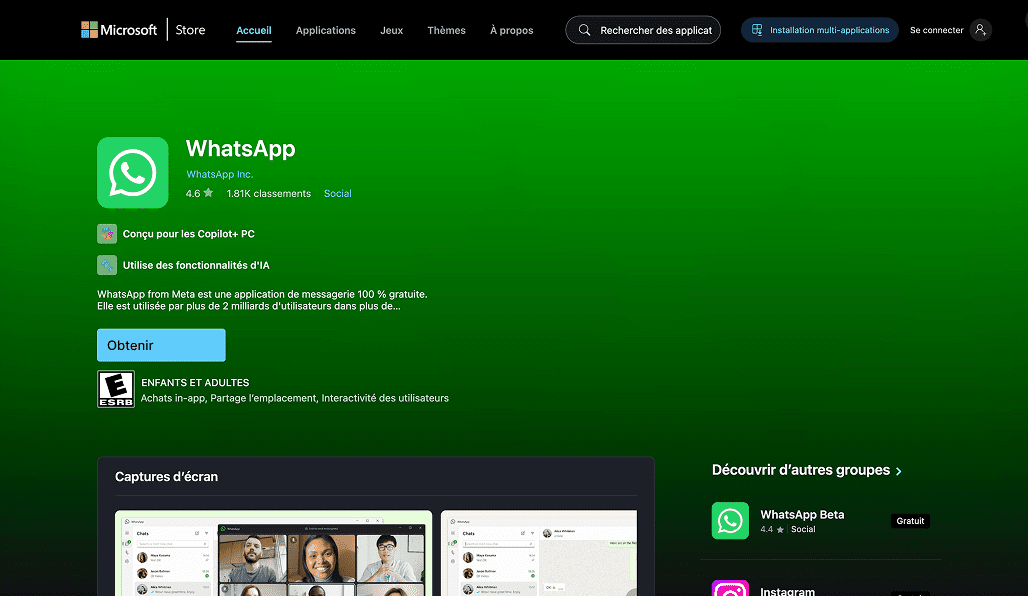
Page de téléchargement de l'application WhatsApp sur le Microsoft Store pour PC. -
Installez et lancez WhatsApp
Suivez les indications du Microsoft Store pour installer WhatsApp, puis ouvrez l’application sur votre PC.
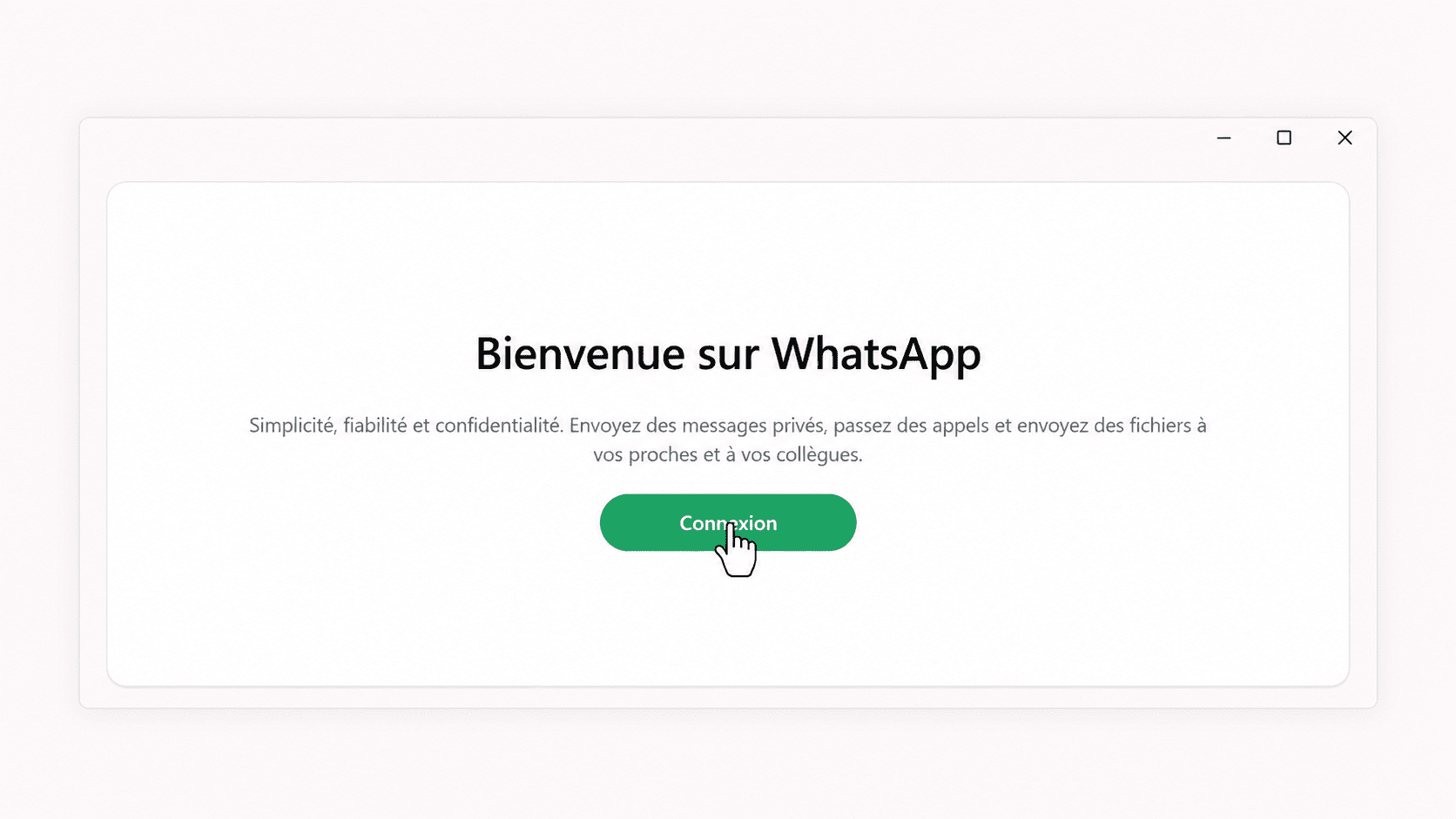
Écran d'accueil de l'application WhatsApp sur PC. -
Affichez le QR code de connexion
Dans WhatsApp, suivez les indications pour associer votre compte. Le QR code affiché sur l’ordinateur vous permettra de connecter votre application WhatsApp Business.
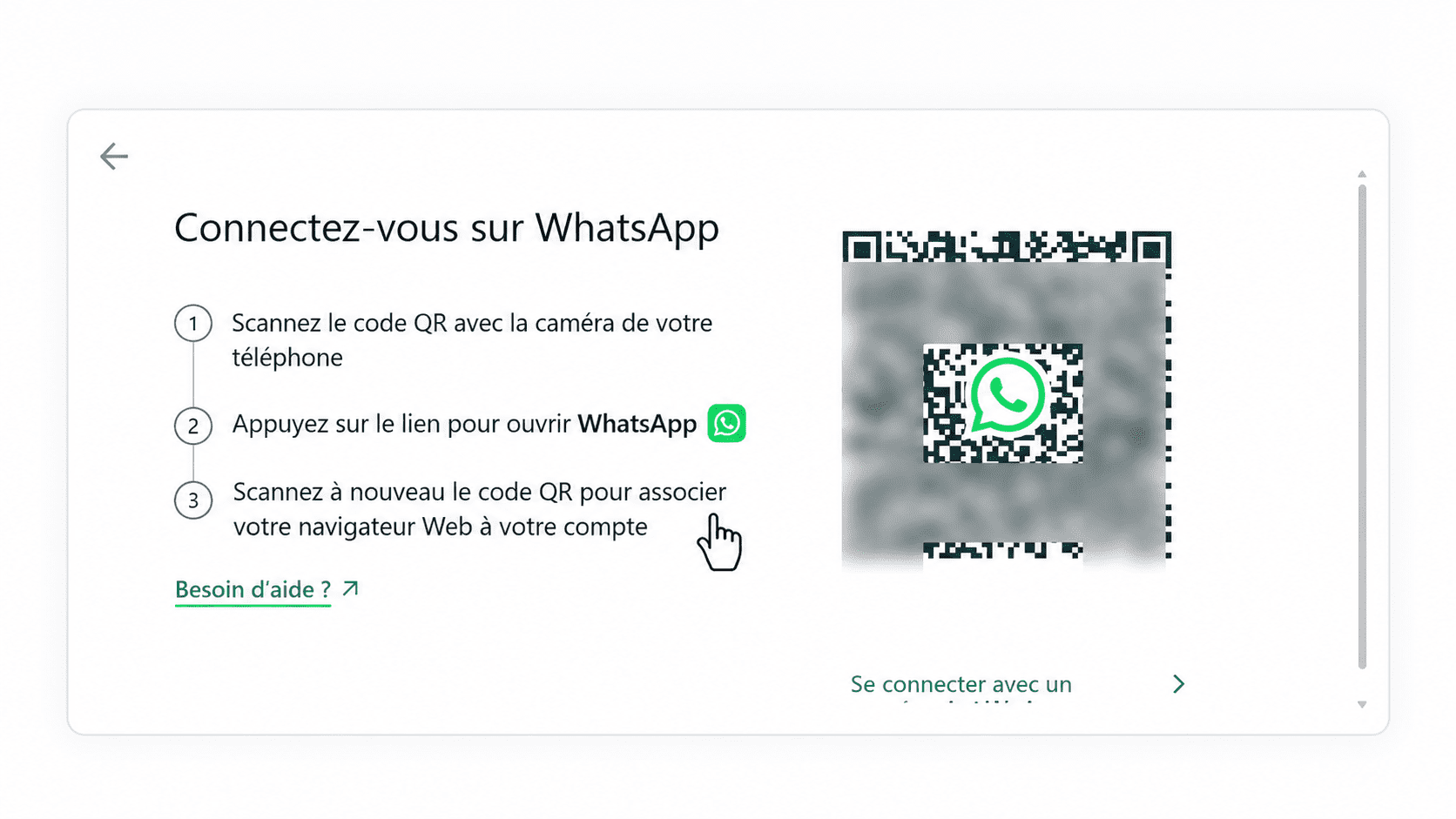
Connexion à WhatsApp Desktop par QR code. -
Associez votre compte Business
Ouvrez WhatsApp Business sur votre téléphone, accédez à « Appareils liés », puis choisissez « Connecter un appareil ». Scannez le QR code affiché dans l'application Windows. L'option « Lier avec un numéro de téléphone », lorsqu'elle est proposée, suit une procédure différente : elle ne demande pas de scanner ce QR code.


Pour macOS :
-
Téléchargez WhatsApp pour Mac
Téléchargez la version macOS de l'application de bureau depuis la page officielle de téléchargement de WhatsApp. Choisissez la version pour Mac.
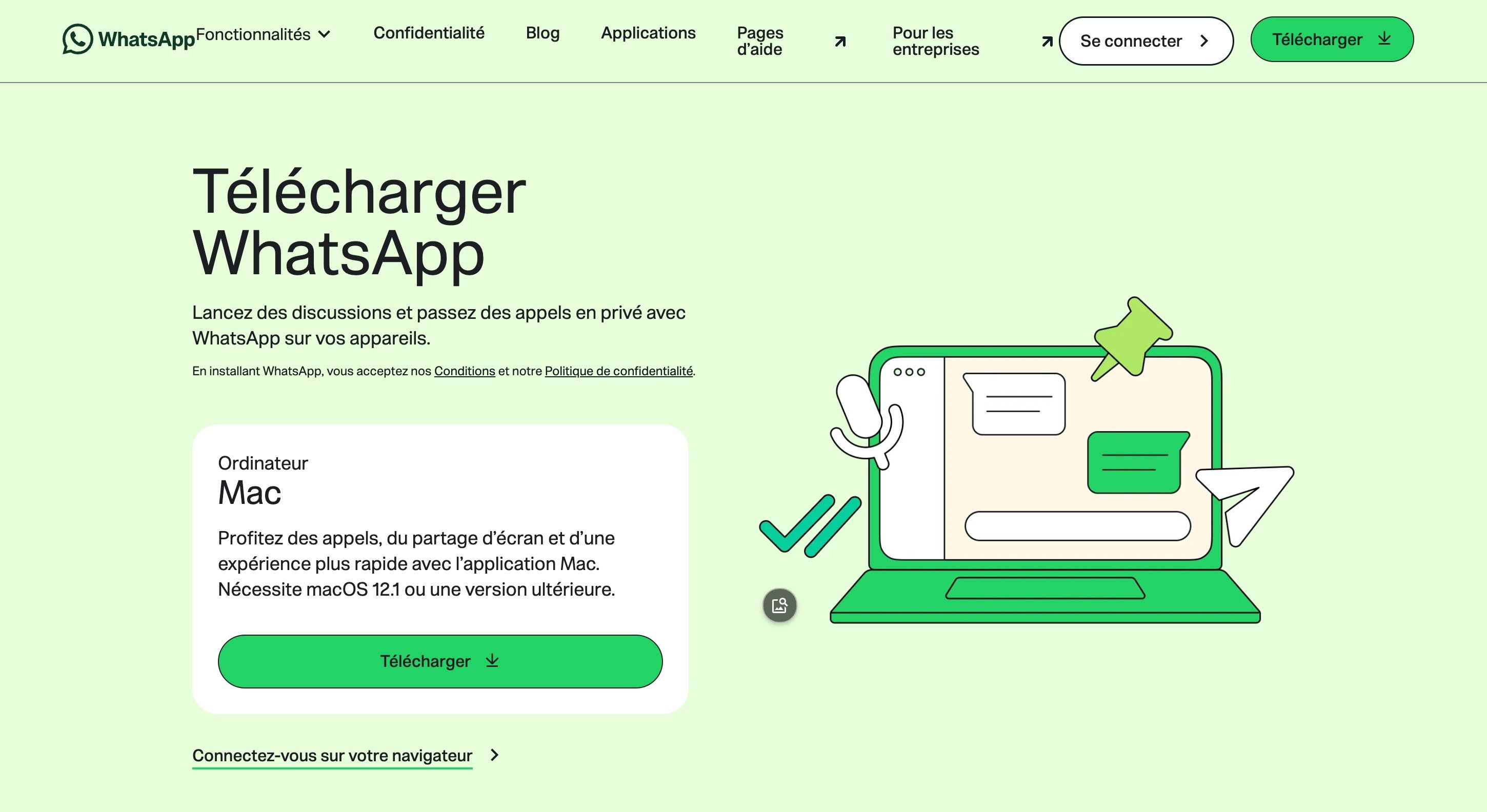
Téléchargement de WhatsApp pour macOS. -
Installez et ouvrez l’application
Une fois l'application installée et lancée sur votre Mac, un QR code s'affichera pour vous permettre de vous connecter à votre compte.
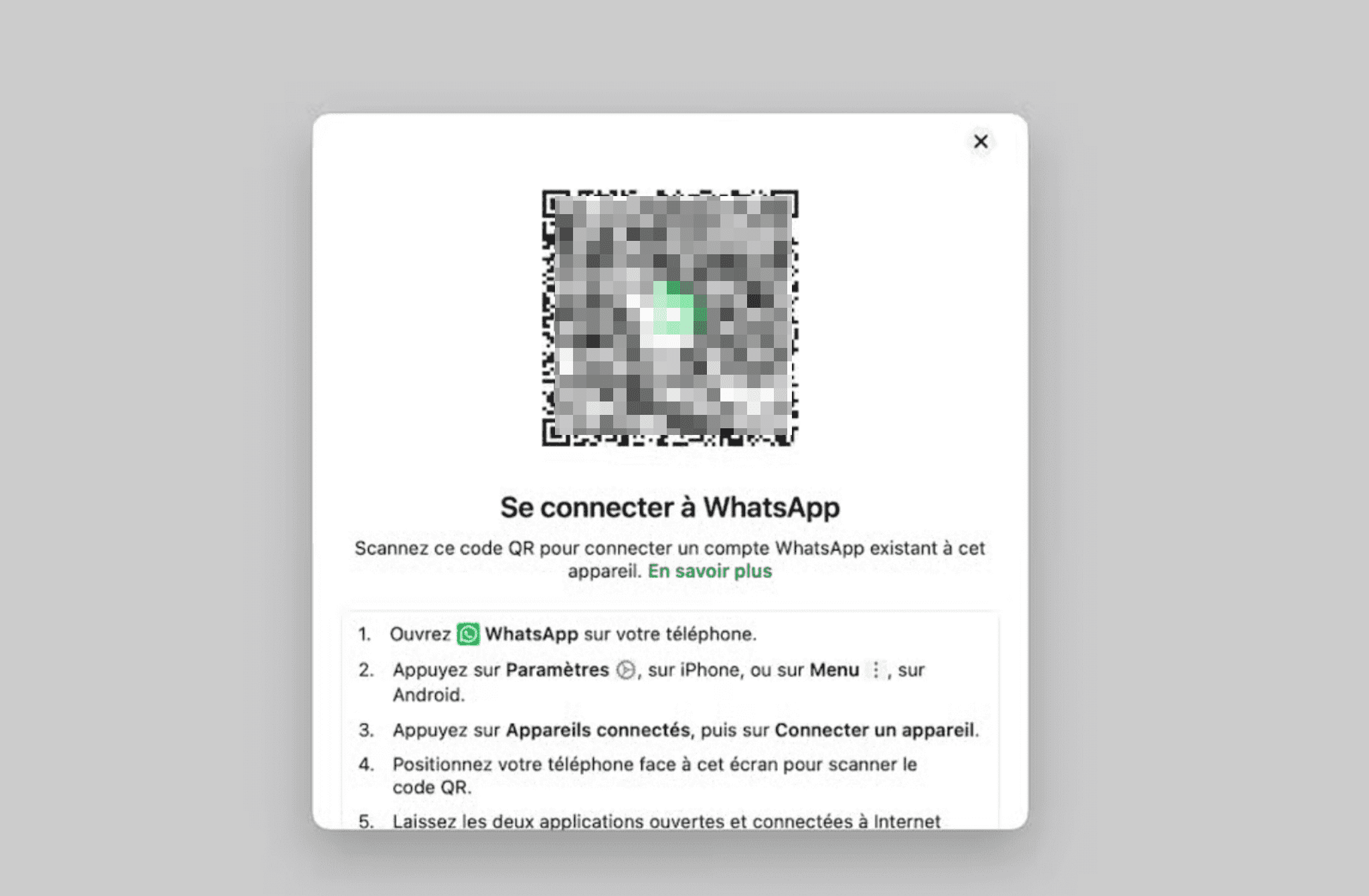
QR code de connexion de WhatsApp sur Mac. -
Ouvrez les appareils liés sur votre téléphone
Ouvrez WhatsApp Business sur votre mobile et accédez à vos Appareils liés pour finaliser la connexion à WhatsApp Business sur votre Mac.
-
Scannez le QR code
Scannez le QR code comme pour la version Windows et attendez la synchronisation de vos appareils pour accéder à vos conversations et contacts.


Que vérifier si la connexion ou le QR code ne fonctionne pas ?
- Rechargez la page officielle si le QR code a expiré et scannez le nouveau code.
- Vérifiez la connexion Internet de l'ordinateur et du téléphone au moment de l'association.
- Mettez l'application mobile à jour et vérifiez que la limite d'appareils liés n'est pas atteinte.
- Si le compte affiche une suspension, consultez notre guide sur un compte WhatsApp bloqué plutôt que de répéter la connexion.
Les points forts et les limites de WhatsApp Business Web
WhatsApp Business Web facilite les échanges quotidiens depuis un ordinateur. Mais si vous devez attribuer les conversations, automatiser des envois ou suivre leurs résultats, ses limites comptent davantage.
Avantages
-
Réponses sur ordinateur
Lisez les conversations et répondez depuis le clavier de votre PC ou Mac.
-
Appareils liés
Associez jusqu’à 4 appareils avec l’offre standard, sans garder le téléphone constamment en ligne.
-
Outils Business
Profitez des réponses rapides et des messages d’accueil ou d’absence proposés par l’application Business.
-
Accès Web gratuit
Utilisez le Web avec votre compte Business ; Meta Verified reste un abonnement distinct.
Inconvénients
-
Attribution selon l’offre
L’attribution des conversations aux agents dépend de l’offre choisie.
-
Pas d’envois depuis le CRM
Le Web seul ne déclenche pas de messages depuis votre CRM ou vos outils métier.
-
Relances limitées
Les messages d’accueil et d’absence ne suffisent pas pour créer des relances ou des parcours marketing.
-
Suivi des envois limité
Le Web ne fournit pas de rapports détaillés sur les envois et leurs statuts de livraison ou de lecture.
WhatsApp Business Web vs API : Quand passer à l'étape supérieure ?
WhatsApp Business Web vous permet de répondre aux clients depuis un ordinateur. L’API WhatsApp Business relie
WhatsApp à vos outils métier pour déclencher des messages et suivre leurs envois.
Le choix dépend surtout de votre façon de travailler, pas d’un nombre précis de conversations.
Pour comparer aussi Meta Verified et les coûts des différentes offres, consultez notre
guide des prix de WhatsApp Business.
Restez sur WhatsApp Business Web si…
- Vous répondez principalement aux clients à la main.
- Vous n’avez pas besoin de déclencher des messages depuis votre CRM ou votre système de commande.
- Les outils de l’application Business suffisent à vos échanges quotidiens.
- Votre organisation actuelle permet de gérer les conversations sans suivi détaillé des envois.
Envisagez WhatsApp Business API si…
- Vous souhaitez envoyer des notifications depuis vos systèmes métier.
- Vous avez besoin de suivre les statuts de livraison et de lecture de vos envois.
- Vous cherchez à organiser les échanges d’une équipe dans une boîte de réception partagée.
- Vous voulez construire des relances ou des parcours marketing avec un outil connecté.
Pour la collaboration et les parcours marketing, prévoyez aussi les outils adaptés, comme une boîte de réception partagée ou une solution d’automatisation : l’API seule ne fournit pas ces fonctions.
- Vous devez connecter WhatsApp à vos outils métier ou suivre des envois automatisés ? Comparez les fournisseurs de solutions WhatsApp Business.
- Pour préparer le budget, consultez ensuite les tarifs détaillés de l'API WhatsApp Business, par marché, catégorie de message et frais du fournisseur.
Pourquoi choisir EngageLab pour votre API WhatsApp Business ?
EngageLab, BSP WhatsApp officiellement certifié par Meta, réunit dans sa console la gestion des modèles, le suivi de leur approbation et l’historique des envois. Son API vous permet de déclencher des messages depuis vos systèmes métier.

Ce qu'EngageLab apporte à vos opérations WhatsApp
La plateforme propose aussi des canaux comme le SMS, l’e-mail et les notifications push. LiveDesk et Marketing Automation peuvent compléter l’API WhatsApp, le premier pour organiser les échanges en équipe, le second pour créer des parcours sur les canaux configurés.
- Envois et suivi : consultez les statuts de livraison et de lecture de vos messages.
- Ouverture des messages : le taux peut dépasser 90 %, selon l’audience, le consentement et le contenu. Mesurez vos propres résultats avant d’augmenter les envois.
- Sécurité et conformité : EngageLab présente son API comme chiffrée de bout en bout et conforme au RGPD et à SOC 2. Le consentement et la gestion des accès restent de votre responsabilité.
- Collaboration en équipe : associez le canal WhatsApp à LiveDesk pour réunir les échanges dans une boîte de réception partagée.
- Parcours marketing : utilisez Marketing Automation pour organiser les relances sur les canaux configurés.

* LiveDesk et Marketing Automation disposent chacun d’une configuration et d’une tarification distinctes de l’accès à l’API WhatsApp.
Cas d'utilisation d'EngageLab
Grâce à ses fonctionnalités omnicanales, l'API WhatsApp s'intègre parfaitement à vos autres canaux pour optimiser l'efficacité de vos campagnes. Voici quelques situations où son intégration devient essentielle, notamment lorsque la gestion manuelle des échanges devient difficile à coordonner. Notez que les fonctionnalités disponibles dépendent du produit et de la configuration que vous choisissez.
Par exemple, EngageLab est idéal pour :
- Équipes de service client : associez le canal WhatsApp à LiveDesk pour gérer les échanges dans une boîte de réception partagée. Vérifiez les conditions de cette offre avant de la prévoir dans votre budget API.
- Boutiques e-commerce : déclenchez des confirmations de commande et des notifications d'expédition depuis votre système de vente. Les relances et parcours marketing peuvent être orchestrés avec Marketing Automation.
- Services financiers : envoyez des notifications ou des codes d'authentification autorisés en limitant les données au strict nécessaire. La conformité du scénario reste à valider selon votre activité et votre configuration.
- Logistique (sociétés de livraison) : vous pouvez automatiser les notifications de livraison en temps réel, les confirmations de prise en charge et les mises à jour de statut afin de tenir les clients informés tout au long de l'expédition.
Notifications, service client ou parcours marketing : échangez avec notre équipe sur les produits et la configuration adaptés à votre scénario.
FAQ sur WhatsApp Business Web
Comment se connecter à WhatsApp Business Web avec un QR code ou un numéro de téléphone ?
Ouvrez web.whatsapp.com sur votre PC ou Mac et choisissez la connexion par QR code ou par numéro. Pour le QR code, scannez-le depuis « Appareils liés », puis « Connecter un appareil » dans WhatsApp Business sur votre téléphone principal. Pour la connexion par numéro, saisissez le numéro de votre compte Business dans le navigateur, puis entrez le code d’association affiché sur l’ordinateur dans l’option correspondante des appareils liés sur votre téléphone. Il n'existe pas de portail Business séparé.
Le téléphone doit-il rester connecté à Internet ?
Non. Une fois l'appareil associé, vous pouvez utiliser WhatsApp Business Web sans garder le téléphone principal en ligne. Ce téléphone reste nécessaire pour l'enregistrement et l'association de nouveaux appareils. Utilisez WhatsApp Business dessus au moins une fois tous les 14 jours pour maintenir la connexion des appareils liés.
Combien d'appareils peut-on connecter à WhatsApp Business ?
L'offre standard permet jusqu'à 4 appareils liés, en plus du téléphone principal. Certains avantages Meta Verified peuvent porter cette limite jusqu'à 10 appareils et permettre l'attribution des conversations à des agents. Vérifiez la disponibilité et les avantages de votre abonnement : un nombre d'appareils n'est pas une limite universelle d'effectif.
Peut-on utiliser WhatsApp Business Web sur téléphone ?
La version Web est destinée au navigateur de l'ordinateur. Pour utiliser le même compte professionnel sur un second téléphone, privilégiez l'association officielle comme appareil compagnon dans l'application WhatsApp Business. Le mode « site de bureau » d'un navigateur mobile n'est pas équivalent à cette méthode.
Faut-il télécharger WhatsApp Business pour l'utiliser sur PC ?
Non pour la version Web : le navigateur suffit. Pour une application installée, utilisez le Microsoft Store sur Windows ou la page officielle de téléchargement de WhatsApp sur macOS, puis associez votre compte Business depuis WhatsApp Business sur votre téléphone. Le Web et Desktop sont deux modes d'accès ; ils ne nécessitent pas deux comptes professionnels.
Comment sécuriser une session WhatsApp Business Web ?
Utilisez un ordinateur de confiance, vérifiez régulièrement la liste « Appareils liés » et déconnectez les appareils inconnus ou partagés. Le chiffrement ne protège pas contre une session laissée ouverte sur un ordinateur accessible à d'autres personnes.
En conclusion
WhatsApp Business Web est un point de départ solide pour les petites entreprises qui ont besoin d'un outil gratuit et simple pour communiquer avec leurs clients depuis un ordinateur. L'installation prend quelques minutes, et les fonctionnalités de base, réponses rapides et étiquettes de contacts, couvrent l'essentiel.
Lorsque vos messages doivent être déclenchés automatiquement, intégrés à un CRM ou suivis dans des rapports, examinez une solution API et les outils qui l'accompagnent. EngageLab fournit l'accès WhatsApp Business API ; choisissez ensuite une boîte de réception partagée ou un outil de parcours marketing si votre équipe en a besoin. Le bon point de départ est un scénario précis à tester, pas un seuil arbitraire de conversations.
Créez votre compte pour préparer vos envois via l’API, ou échangez avec notre équipe si votre projet inclut aussi le service client ou des parcours marketing.