


Clé API
En utilisant l'API d'envoi de SMS fournie par EngageLab, vous pouvez automatiser la distribution des SMS sans avoir à intervenir manuellement sur la plateforme. La page de gestion des clés API permet la création, la consultation et la suppression unifiées des clés, offrant ainsi aux développeurs une intégration et une gestion efficaces et sécurisées des services SMS.
Rappel de sécurité :
Les clés API donnent accès aux API du service SMS. Veuillez les conserver en sécurité et ne pas les partager avec des tiers.
Création d'une clé API
Avant d'utiliser l'API SMS d'EngageLab pour envoyer des messages, vous devez créer une clé d'authentification API Basic.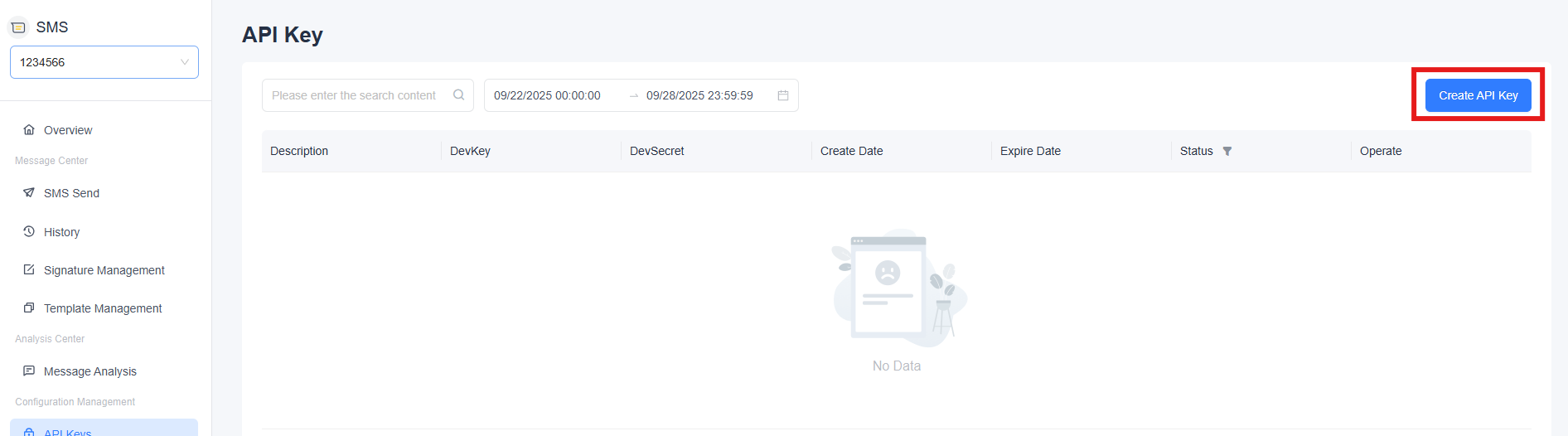 Cliquez sur le bouton "Créer une clé API" dans le coin supérieur droit de la page pour accéder à la page de création de clé. Remplissez les informations suivantes étape par étape :
Description de la clé API
Fournissez une description personnalisée de l'utilisation de la clé afin de faciliter son identification et sa gestion ultérieures. Ceci est uniquement à titre de référence.Date de validité (optionnel)
Définissez une date d'expiration pour la clé. Celle-ci expirera automatiquement après cette date. Si ce champ est laissé vide, la clé restera valide indéfiniment.Liste blanche IP (optionnel)
Limitez les adresses IP autorisées à utiliser cette clé. Il est recommandé de configurer cette option en environnement de production pour renforcer la sécurité. Plusieurs IP doivent être séparées par des virgules (,). Si ce champ est laissé vide, aucune restriction IP ne sera appliquée.
Après avoir complété le formulaire, cliquez sur le bouton "Confirmer". Le système générera automatiquement un DevKey et un DevSecret, qui seront affichés dans la liste des clés.

Liste des clés API
Section de filtrage
Recherche floue
- Recherchez rapidement par description de clé ou mots-clés DevKey.
Filtres d'en-tête
- Filtrez par statut de clé à l'aide des options déroulantes.
Filtre temporel
- Filtrez par date d'expiration de la clé.
Filtres combinés
- Utilisez plusieurs conditions pour filtrer les résultats en temps réel.
Description des champs
| Champ | Description |
|---|---|
| Description | Description personnalisée de l'utilisation de la clé pour une gestion facilitée. |
| DevKey | Identifiant unique de la clé, utilisé pour l'authentification API. |
| DevSecret | Clé secrète, masquée par défaut. Survolez pour afficher ou copier le texte en clair. |
| Date de création | Date de création de la clé. |
| Date d'expiration | Date d'expiration de la clé, modifiable. |
| Statut | Statut actuel de la clé, incluant "Activée" et "Désactivée". Survolez pour afficher un bouton de bascule. |
| Actions | Inclut les boutons "Modifier" et "Supprimer". La suppression nécessite une confirmation. |
Affichage/Masquage du DevSecret
- La clé secrète est masquée par défaut par des astérisques. Survolez pour afficher le texte en clair ou copier le contenu, renforçant ainsi la sécurité.
Bascule de statut
- Le statut est contrôlé par un bouton de bascule. Survolez pour afficher "Activé/Désactivé", puis cliquez pour passer de l'état activé à désactivé ou inversement. La désactivation nécessite une confirmation afin d'éviter toute opération accidentelle.
Remarque : Après modification du statut de la clé, assurez-vous que tous les systèmes métiers sont mis à jour afin d'éviter les erreurs dues à des incohérences de statut.
- Le statut est contrôlé par un bouton de bascule. Survolez pour afficher "Activé/Désactivé", puis cliquez pour passer de l'état activé à désactivé ou inversement. La désactivation nécessite une confirmation afin d'éviter toute opération accidentelle.
Consultation des détails d'une clé
Cliquez sur n'importe quelle ligne de la liste des clés pour accéder à la page de détails, où vous pouvez consulter l'intégralité des informations de configuration et les journaux d'opérations.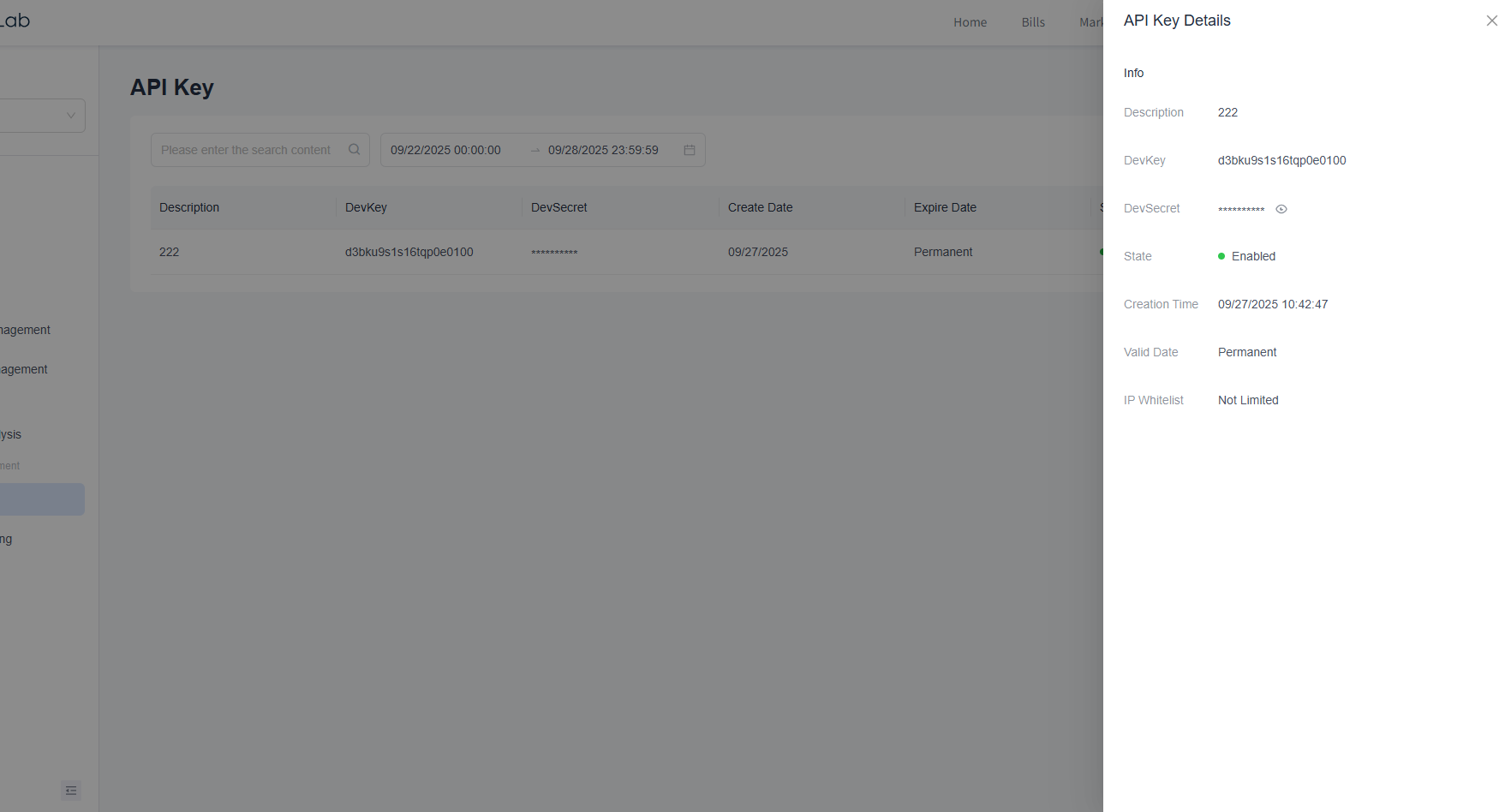
Modification d'une clé API
Cliquez sur le bouton "Modifier" pour accéder à la page d'édition de la clé, où vous pouvez modifier la description, la date d'expiration, la liste blanche IP et réinitialiser le DevSecret.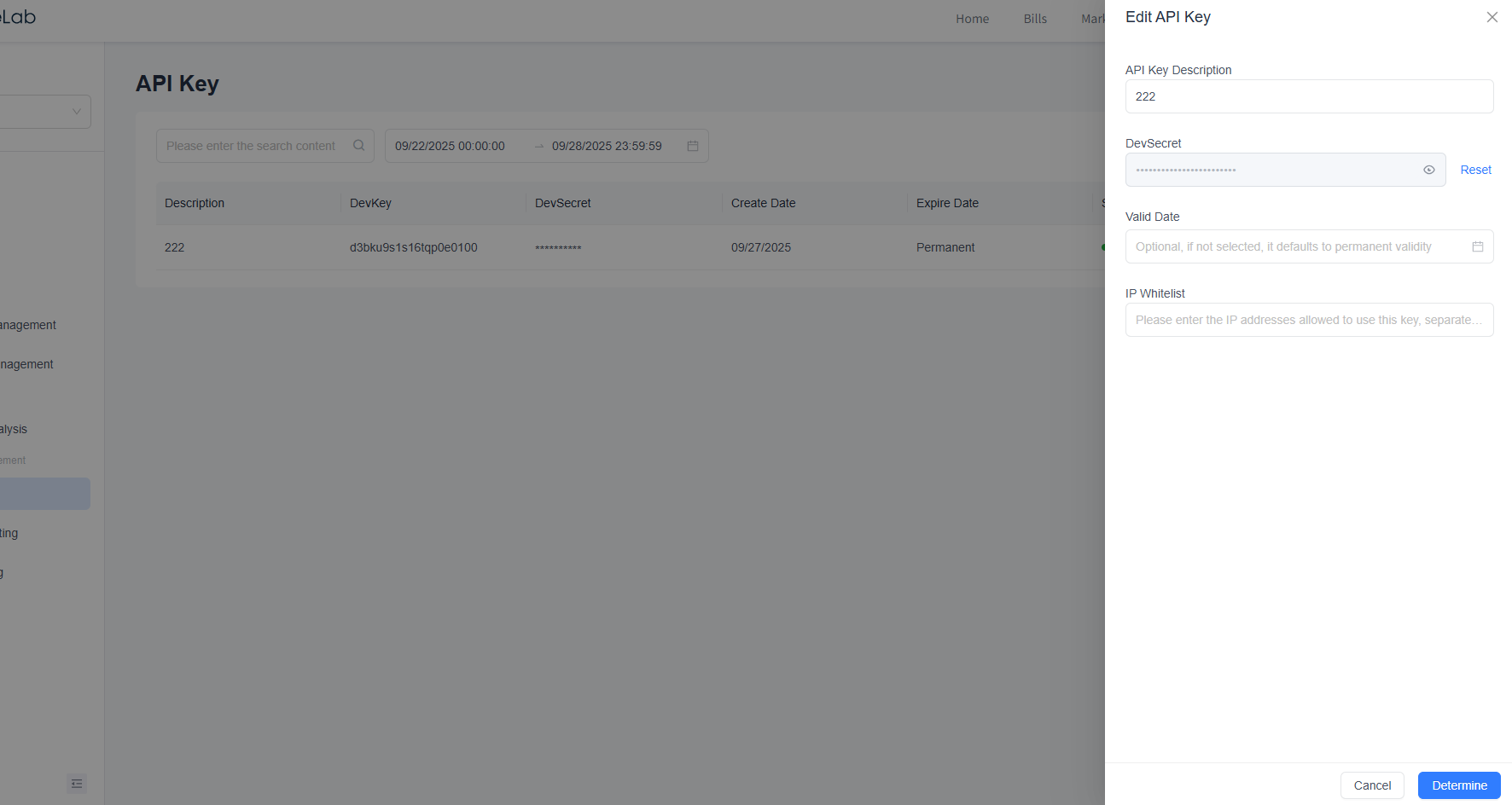
- Réinitialiser DevSecret
- Dans la fenêtre d'édition, cliquez sur "Réinitialiser" pour ouvrir une boîte de confirmation. Après validation, le système générera automatiquement un nouveau DevSecret.

Après réinitialisation, l'ancien DevSecret deviendra immédiatement invalide. Veuillez mettre à jour tous les systèmes métiers avec la nouvelle clé sans délai.
- Dans la fenêtre d'édition, cliquez sur "Réinitialiser" pour ouvrir une boîte de confirmation. Après validation, le système générera automatiquement un nouveau DevSecret.
Suppression d'une clé
Pour supprimer une clé, cliquez sur le bouton "Supprimer" puis confirmez l'action pour finaliser la suppression.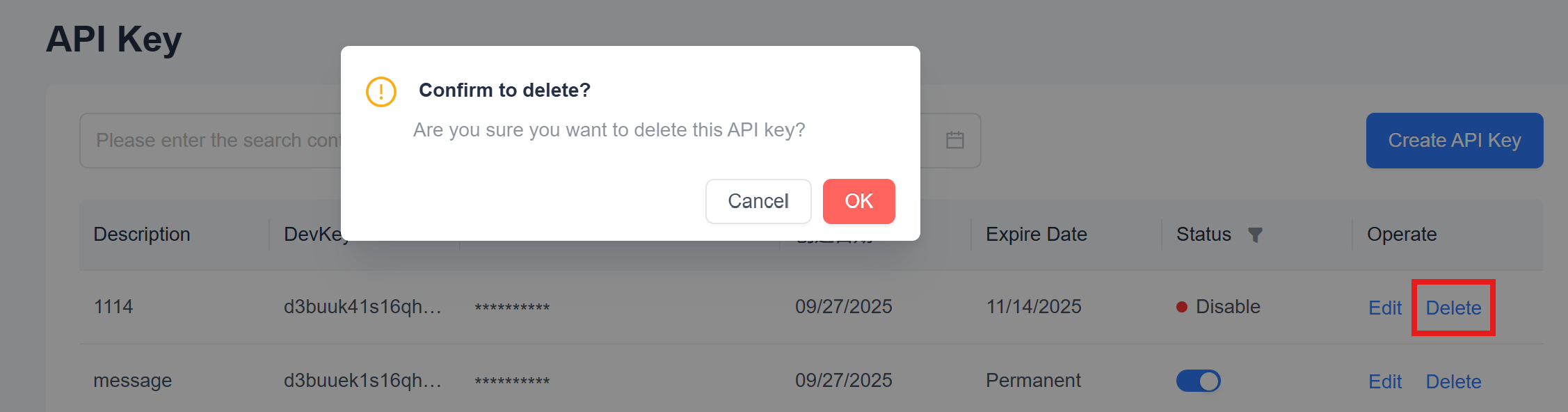
Après suppression, la clé ne pourra plus être utilisée pour aucun appel API. Veillez à ce que tous les systèmes métiers aient remplacé et sauvegardé la clé avant suppression.
