


Gestion des signatures
La page de gestion des signatures est un module central de la plateforme SMS EngageLab, conçu pour la gestion centralisée de toutes les signatures SMS. Grâce à cette page, vous pouvez créer, modifier, supprimer, suivre le statut des signatures et accéder aux modèles associés, garantissant ainsi la conformité et l'efficacité opérationnelle de vos services SMS.
Création d'une signature
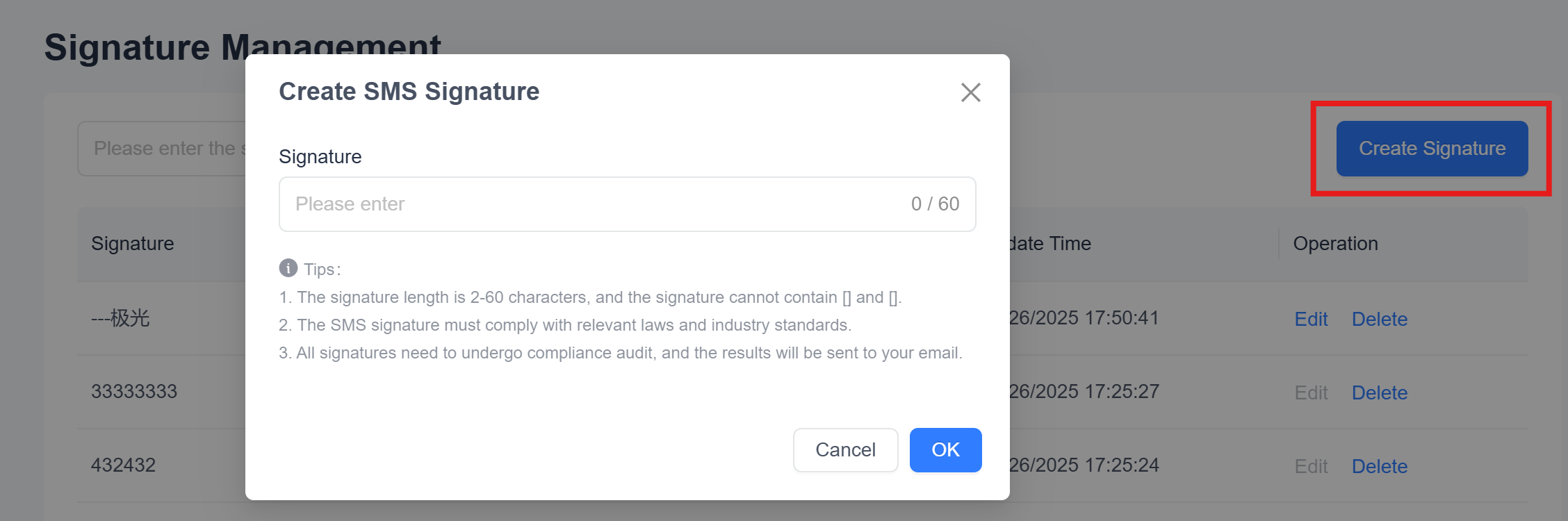 Cliquez sur le bouton "Créer une signature" dans le coin supérieur droit de la page pour ouvrir la fenêtre de création d'une nouvelle signature :
- La longueur de la signature doit être comprise entre 2 et 60 caractères et ne doit pas inclure de crochets (
【】). - Les signatures SMS doivent être conformes aux lois, réglementations et normes industrielles en vigueur.
Après avoir cliqué sur "Confirmer", la signature entrera dans le processus d'approbation. Le résultat de l'approbation vous sera notifié par e-mail.
Modification d'une signature
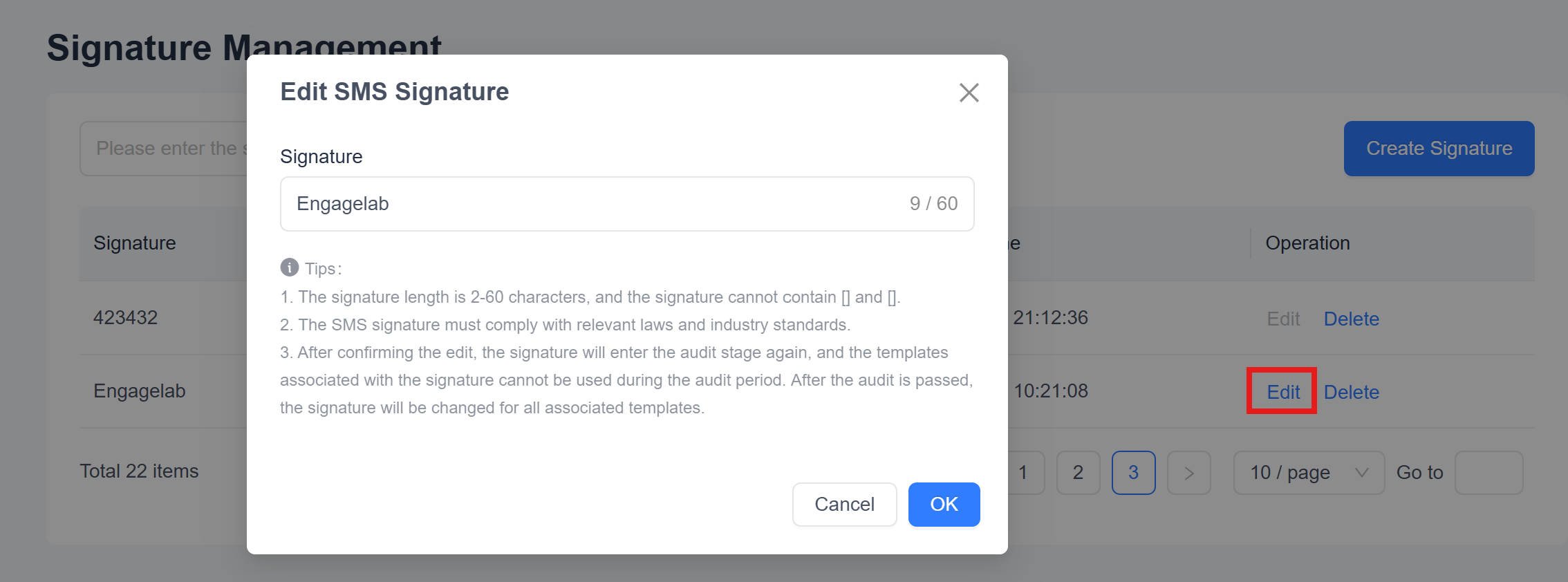 Cliquez sur le bouton "Modifier" dans la ligne de la signature pour ouvrir la fenêtre de modification. Les règles d'édition sont identiques à celles de la section Création d'une signature.
Remarques importantes :
- Après modification d'une signature, une nouvelle approbation est nécessaire. Pendant le processus d'approbation, les modèles associés à la signature ne peuvent pas être utilisés pour l'envoi de SMS.
- Une fois la signature approuvée, tous les modèles associés seront automatiquement mis à jour pour refléter le nouveau contenu de la signature.
Liste des signatures
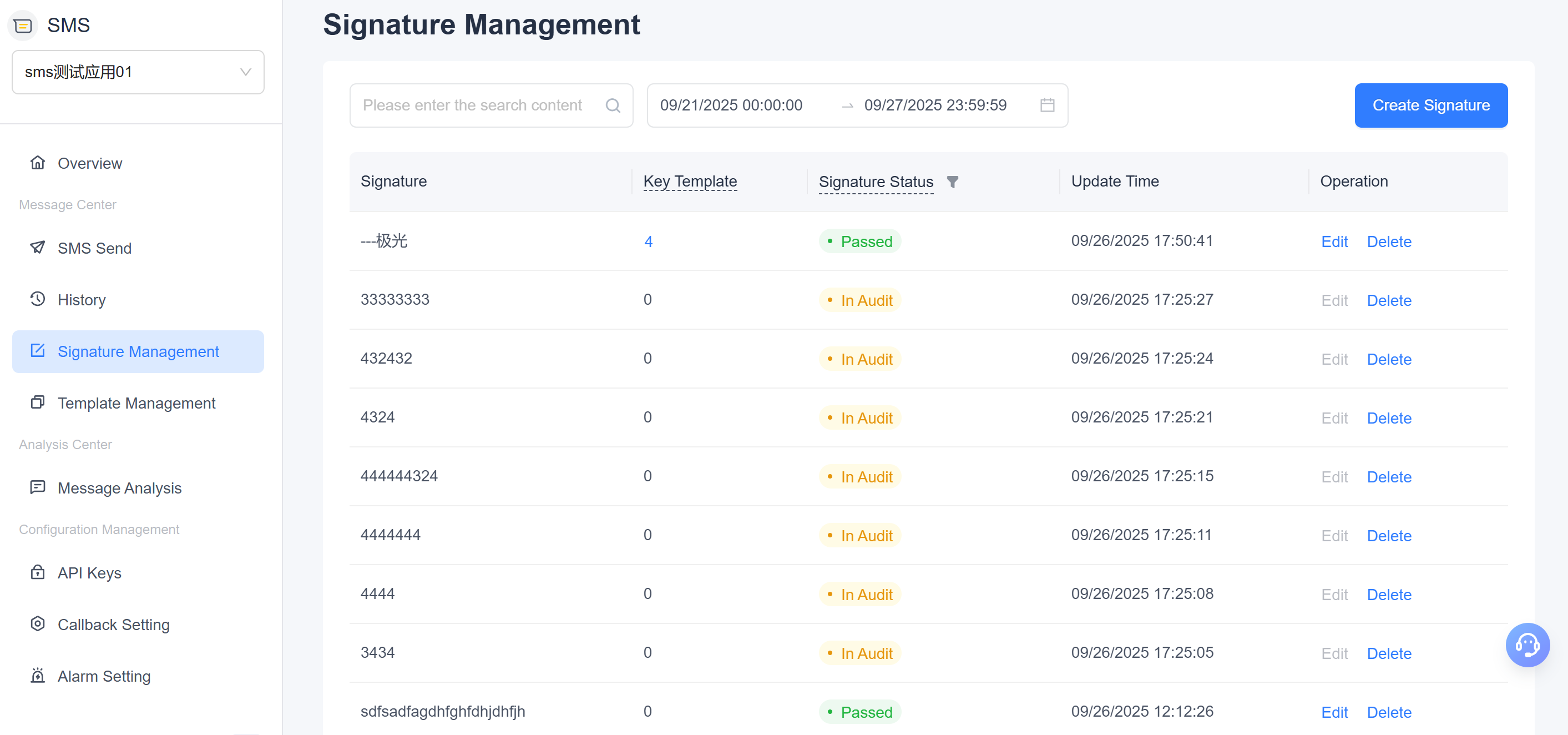
Section de filtrage
Recherche floue
- Recherchez rapidement les signatures cibles en saisissant des mots-clés dans le nom de la signature.
Filtres d'en-tête
- Filtrez les signatures par statut à l'aide du menu déroulant dans la colonne "Statut de la signature".
Filtre temporel
- Filtrez les signatures en fonction de leur dernière mise à jour dans une plage spécifiée.
Filtres combinés
- Appliquez plusieurs conditions simultanément pour obtenir des résultats en temps réel et améliorer l'efficacité de la recherche.
| Champ | Description |
|---|---|
| Signature | Affiche le contenu de la signature SMS, prend en charge 2 à 60 caractères et interdit les crochets (【】). |
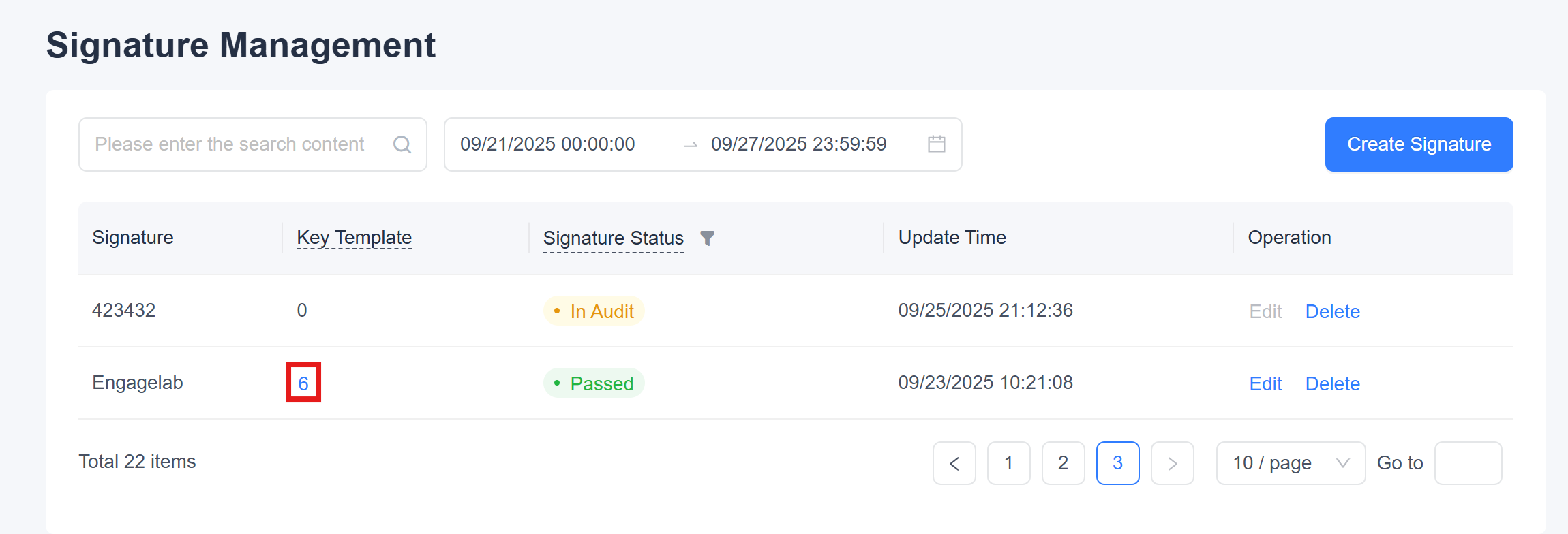
| Modèle clé | Affiche le nombre de modèles liés à la signature. Si supérieur à 0, il s'agit d'un lien cliquable redirigeant vers la page de gestion des modèles et filtrant automatiquement les modèles associés à la signature. |
| Statut de la signature | Affiche le statut actuel de la signature, y compris "En cours d'examen", "Approuvée" et "Rejetée". Les styles de statut sont identiques à ceux de la liste des historiques. |
| Heure de mise à jour | Dernière modification de la signature. |
| Opération | Inclut les options "Modifier" et "Supprimer". La suppression nécessite une confirmation. |
Navigation vers les modèles associés
Cliquez sur le nombre dans la colonne "Modèles associés" pour accéder directement à la page de gestion des modèles. La page filtrera automatiquement et affichera tous les modèles utilisant la signature sélectionnée, permettant ainsi une gestion et une revue rapides.
FAQ
Q : Pourquoi ne puis-je pas supprimer ou modifier une signature ?
R : Si la signature est utilisée par des tâches en attente, le système bloquera les opérations de suppression ou de modification et affichera un message contextuel. Veuillez annuler toutes les tâches en attente utilisant la signature sur la page Historique avant de procéder à la suppression ou à la modification.
