


Paramètres d'alerte
Cette page est conçue pour configurer et gérer diverses règles d'alerte pour la plateforme SMS, aidant les utilisateurs à rester informés des indicateurs opérationnels critiques tels que le solde SMS et les anomalies de livraison. Grâce à des configurations d'alerte flexibles, des options de canaux de notification et une gestion des statuts, la plateforme garantit la continuité et la sécurité de votre activité.
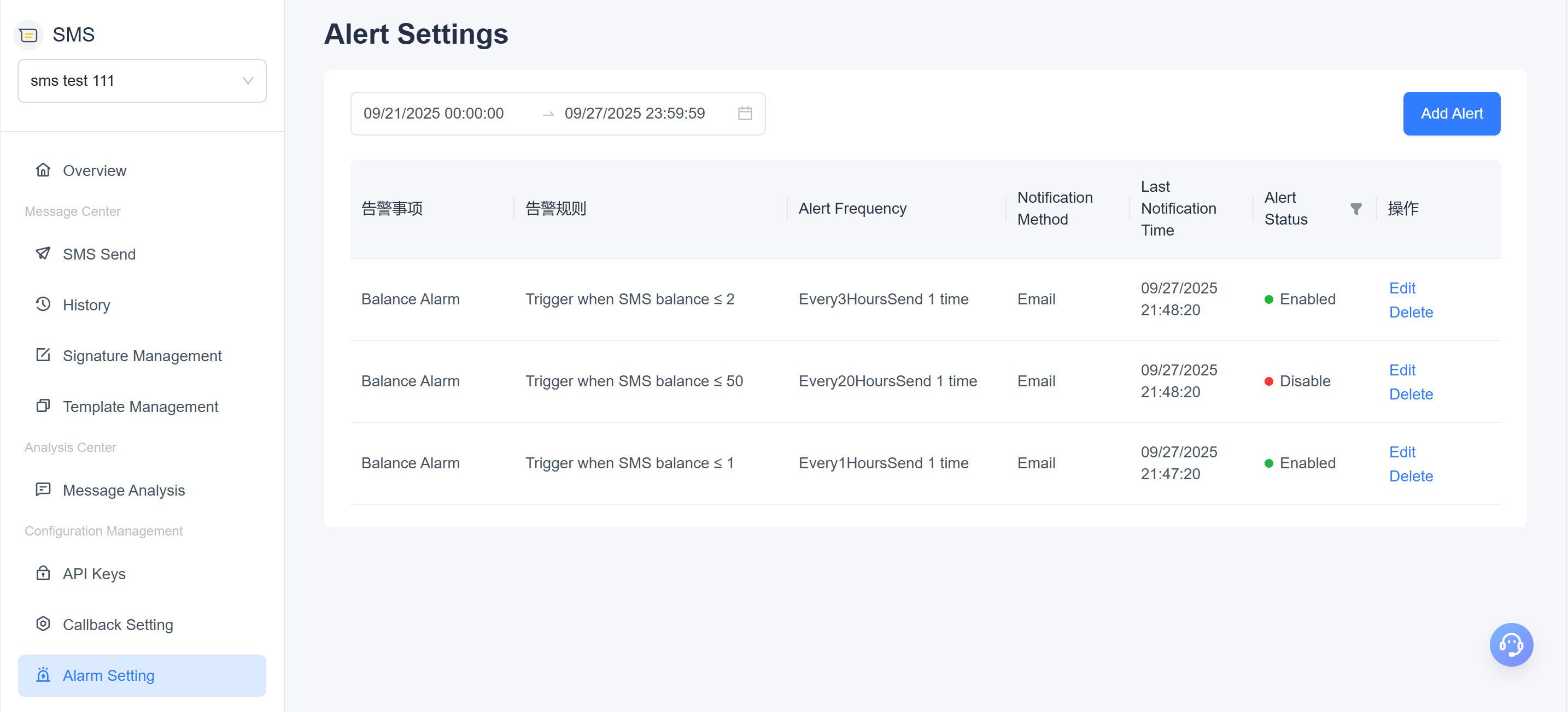
Sur la page [Gestion de la configuration] - [Paramètres d'alerte], cliquez sur le bouton "Configurer un événement" dans le coin supérieur droit pour accéder au processus de configuration des alertes pour les services SMS EngageLab.
Section de filtrage
Recherche floue
- Prend en charge la recherche par mot-clé selon le nom du plan, le nom du modèle, la signature, etc., permettant de localiser rapidement les enregistrements d'alerte ciblés.
Filtres d'en-tête
- Permet de filtrer par statut de tâche, type de SMS, méthode d'envoi et autres champs déroulants.
Filtre temporel
- Permet de filtrer selon l'heure d'envoi dans une plage de temps spécifiée.
Filtres combinés
- Permet un filtrage multi-critères avec des résultats en temps réel, améliorant l'efficacité de la recherche.
Descriptions des champs d'alerte
| Champ | Description |
|---|---|
| Élément d'alerte | Type d'alerte, tel que les alertes de solde. |
| Règle d'alerte | Description des conditions de déclenchement spécifiques. |
| Fréquence d'alerte | Fréquence de notification après le déclenchement de l'alerte. |
| Canal de notification | Canaux d'envoi des notifications d'alerte, comme E-mail ou Telegram. |
| Dernière notification | Heure la plus récente à laquelle l'alerte a été déclenchée et notifiée. |
| Statut de l'alerte | Statut d'activation/désactivation de la règle d'alerte en cours. Vert signifie activé. |
| Actions | Prend en charge les opérations "Modifier" et "Supprimer". La suppression requiert une confirmation. |
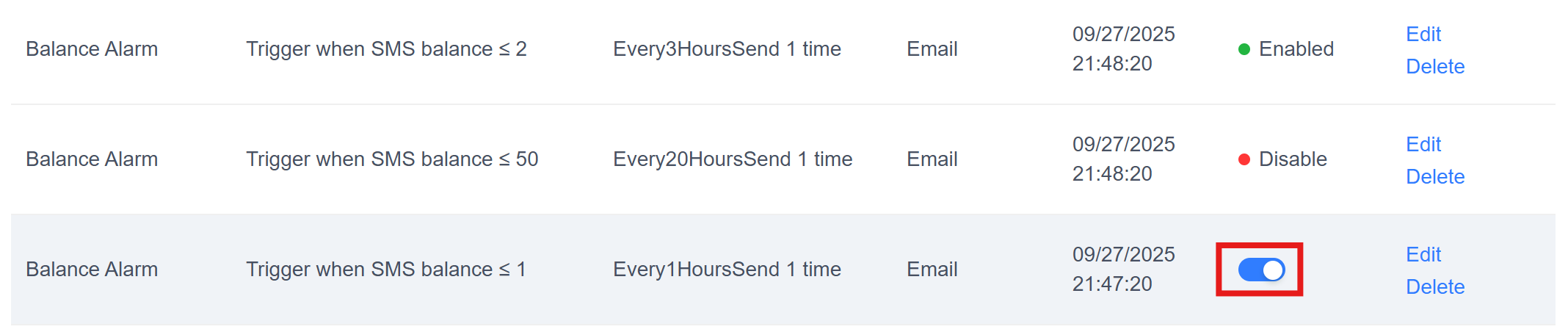
- Bascule de statut
- Le statut de l'alerte peut être modifié via un bouton à bascule. Au survol, le bouton passe à "Activé/Désactivé", et un clic permet d'activer ou de désactiver l'alerte.
- Pour éviter toute opération accidentelle, les changements de statut nécessitent une confirmation.
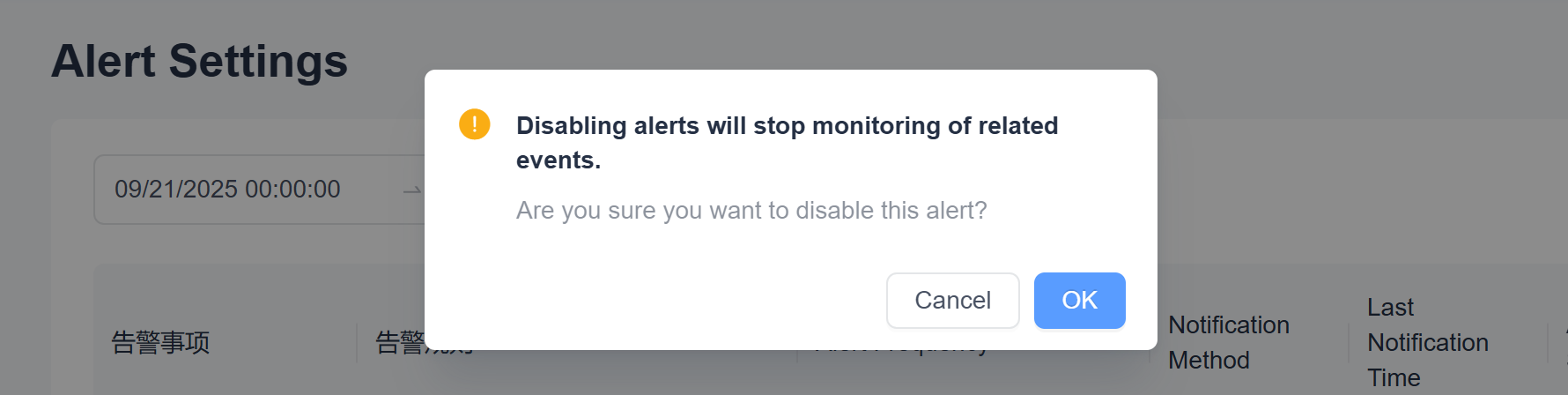
- Le statut de l'alerte peut être modifié via un bouton à bascule. Au survol, le bouton passe à "Activé/Désactivé", et un clic permet d'activer ou de désactiver l'alerte.
Ajouter une alerte
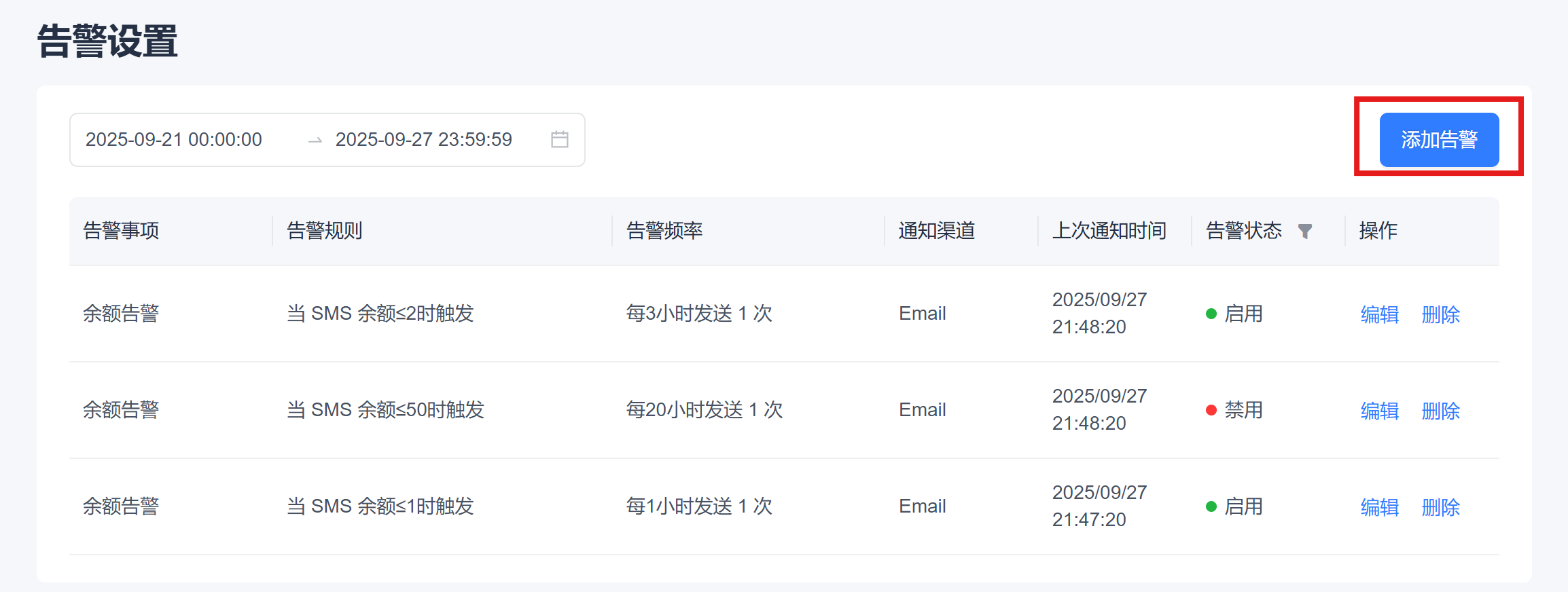
Actuellement, seules les alertes de solde sont prises en charge. D'autres types d'alertes seront disponibles à l'avenir. Si besoin, veuillez nous contacter.
Alertes de solde
Lorsque le solde du compte passe en dessous du seuil défini, le système déclenche automatiquement une notification d'alerte, vous aidant à rester informé de l'état de votre solde et à éviter toute interruption de service.
Les notifications peuvent être reçues via plusieurs canaux, tels que Telegram et E-mail.
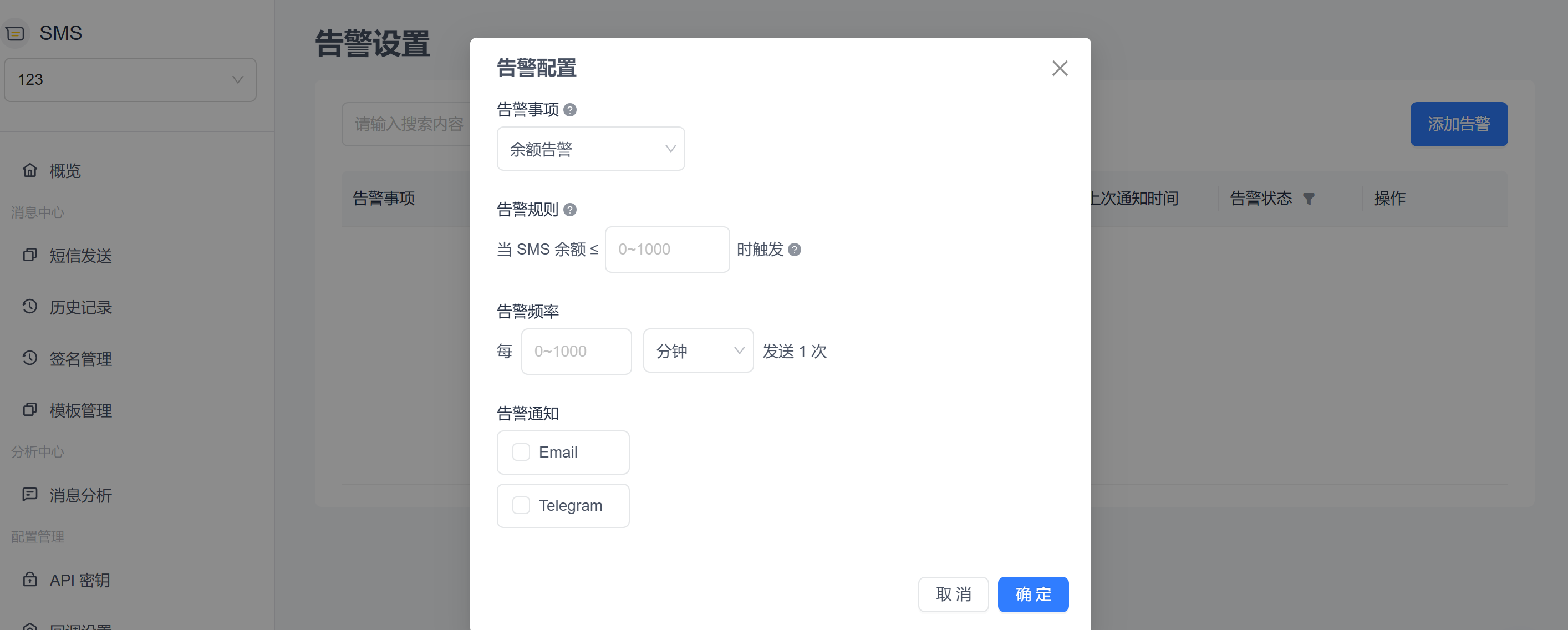
Élément d'alerte
Sélectionnez "Alerte de solde" dans le menu déroulant pour configurer le seuil de solde.Règle d'alerte
- Utilisez la zone de saisie de seuil personnalisé pour définir le montant du solde (en USD) qui déclenche l'alerte. Seuls les entiers entre 0 et 1000 sont acceptés.
Fréquence d'alerte
- Configurez l'intervalle de notification, par exemple envoyer des alertes toutes les X minutes/heures, afin d'éviter les alertes en double.
- Si différents canaux de notification nécessitent des fréquences d'alerte différentes, ajoutez des alertes distinctes pour chaque canal.
Configuration des canaux de notification
Sélection multi-canaux
- Prend en charge plusieurs canaux de notification, y compris E-mail et Telegram, pour répondre à divers besoins.
- Après avoir sélectionné un canal, des champs de saisie apparaîtront pour spécifier les destinataires des notifications (par exemple, adresses e-mail, comptes Telegram).
- Cliquez sur confirmer, et le système validera automatiquement les destinataires saisis. Une fois validés, les paramètres peuvent être enregistrés.
Telegram :
Cochez la case "Telegram" :

Dans la fenêtre contextuelle, cliquez sur le bouton "START BOT" pour finaliser le processus de liaison :

Une fois la liaison terminée, le résultat s'affichera comme suit :

Si vous souhaitez modifier le compte Telegram recevant les alertes, vous pouvez cliquer sur le bouton "Réinitialiser" pour reconfigurer :

E-mail :
- Saisissez l'(les) adresse(s) e-mail pour recevoir les alertes. Jusqu'à cinq adresses e-mail sont prises en charge, séparées par des virgules (
,).

- Saisissez l'(les) adresse(s) e-mail pour recevoir les alertes. Jusqu'à cinq adresses e-mail sont prises en charge, séparées par des virgules (
Besoin de canaux de notification supplémentaires ? Veuillez nous contacter.
