


Gestion des alertes
La gestion des alertes est utilisée sur cette page pour configurer et gérer diverses règles d'alerte pour la plateforme SMS, afin d'aider les utilisateurs à rester informés en temps utile des indicateurs opérationnels clés, tels que le solde SMS et les anomalies d'envoi. Grâce à une configuration flexible des alertes, à la sélection des canaux de notification et à la gestion des statuts, elle contribue à garantir la continuité et la sécurité des opérations de la plateforme.
En haut à droite de la page [Configuration Management] - [Alarm Settings], cliquez sur le bouton "Configure Events" pour accéder au processus de configuration des alertes du service SMS EngageLab.
Liste des alertes
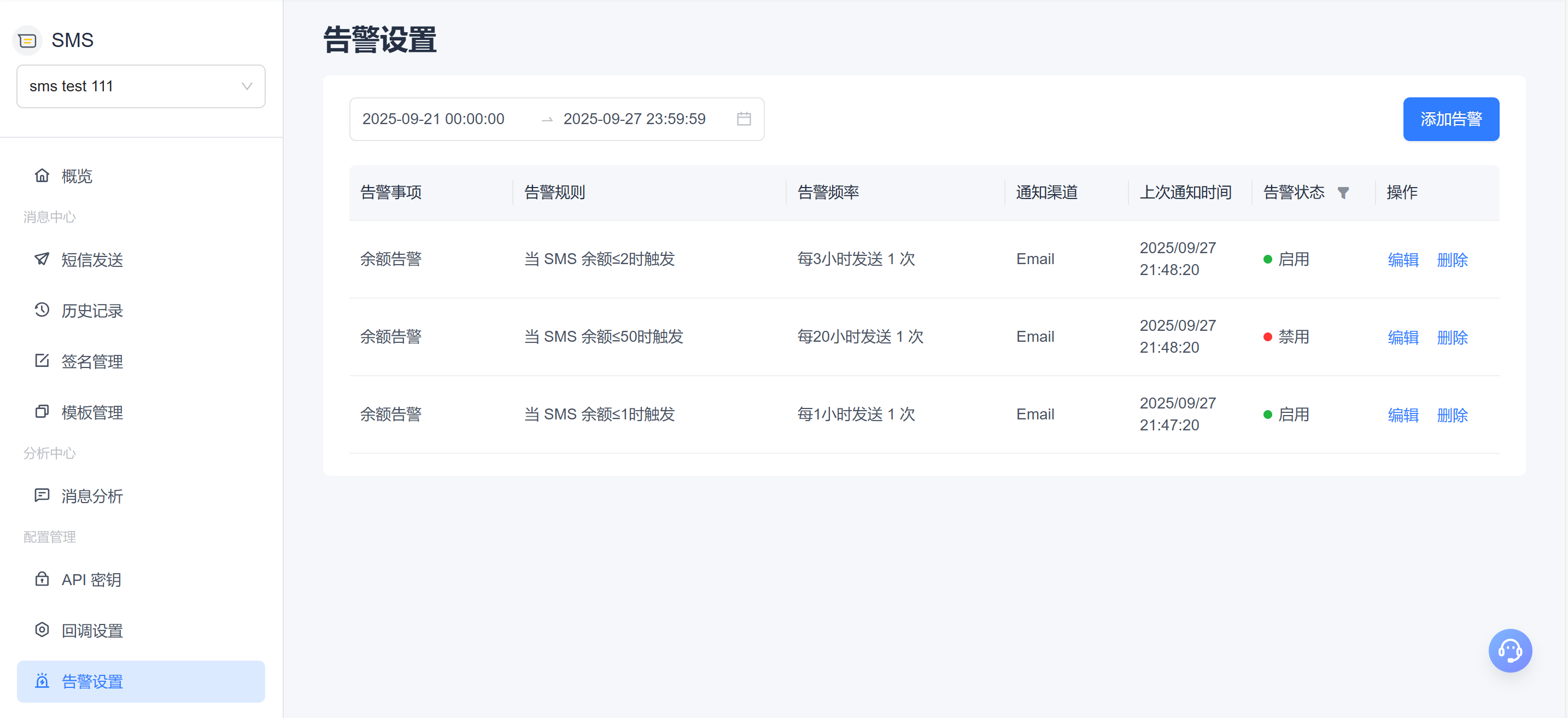
Zone de filtrage
- Recherche floue : prend en charge la recherche floue par mots-clés selon le nom du plan, le nom du modèle, le nom de la signature, etc., afin de localiser rapidement les enregistrements d'alerte ciblés.
- Filtre d'en-tête : vous pouvez filtrer par des champs tels que le statut de la tâche, le type de SMS et la méthode d'envoi à l'aide des options de la liste déroulante.
- Filtre temporel : prend en charge la définition d'un filtre par plage horaire selon l'heure d'envoi.
- Filtre combiné : prend en charge le filtrage combiné multicritère, avec affichage des résultats en temps réel pour améliorer l'efficacité de la recherche.
Description des champs d'alerte
| Field | Description |
|---|---|
| Alert Item | Type d'alerte, par exemple une alerte de solde. |
| Alert Rule | Description de la condition de déclenchement spécifique. |
| Alert Frequency | Fréquence de notification après le déclenchement de l'alerte. |
| Notification Channel | Canal de diffusion des notifications d'alerte, tel que E-mail et Telegram. |
| Last Notification Time | Heure la plus récente à laquelle l'alerte a été déclenchée et une notification a été envoyée. |
| Alert Status | Statut actuel activé/désactivé de la règle d'alerte ; le vert indique qu'elle est activée. |
| Actions | Prend en charge les opérations "Edit" et "Delete". La suppression nécessite une confirmation supplémentaire. |
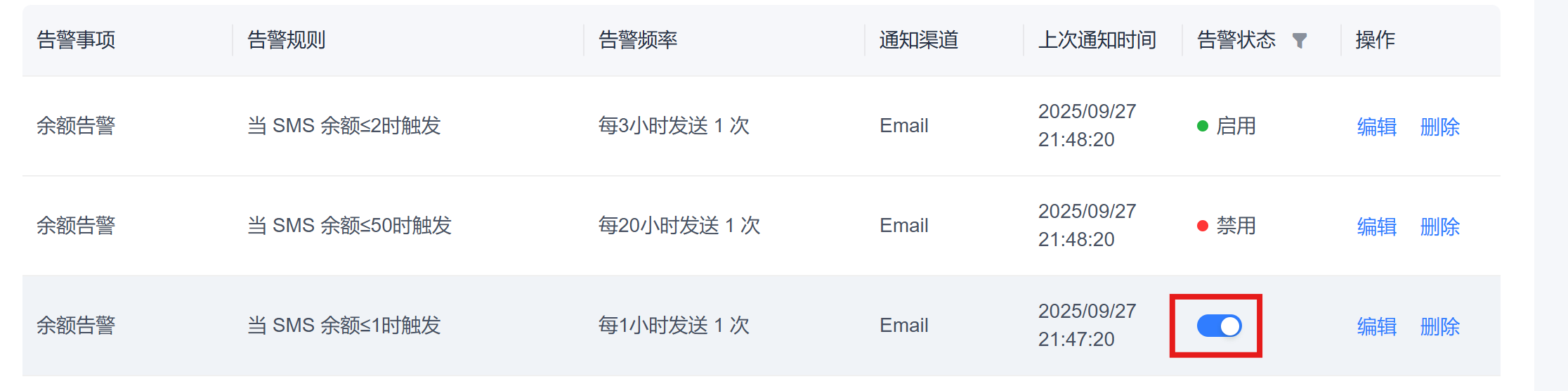
- Commutateur de statut
- Le statut de l'alerte est modifié à l'aide du bouton bascule. Au survol, le bouton passe à l'état "On/Off", et un clic permet d'activer ou de désactiver l'alerte.
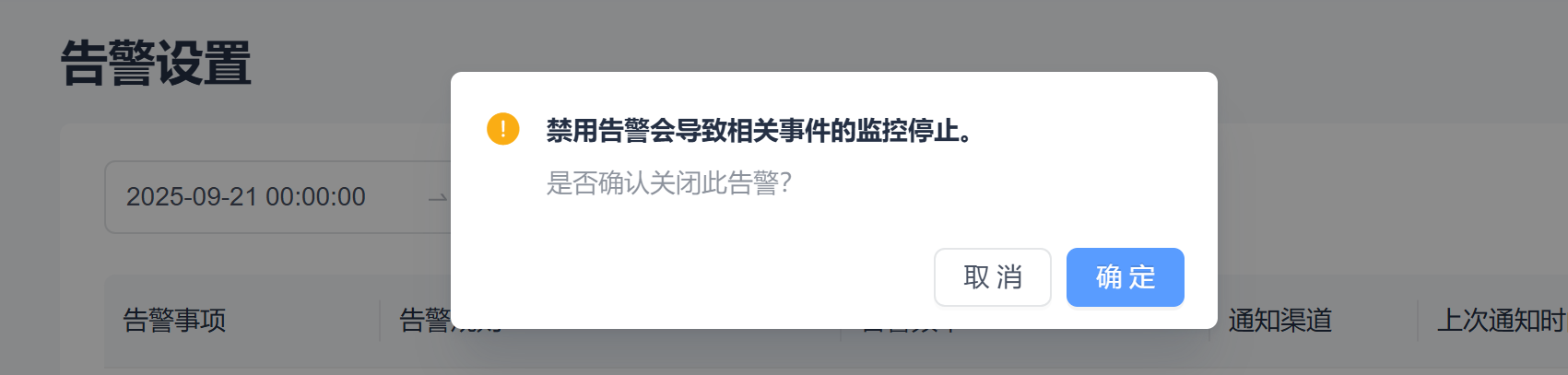
- Pour éviter toute opération accidentelle, la désactivation d'une alerte nécessite une confirmation supplémentaire.
- Le statut de l'alerte est modifié à l'aide du bouton bascule. Au survol, le bouton passe à l'état "On/Off", et un clic permet d'activer ou de désactiver l'alerte.
Ajouter une alerte
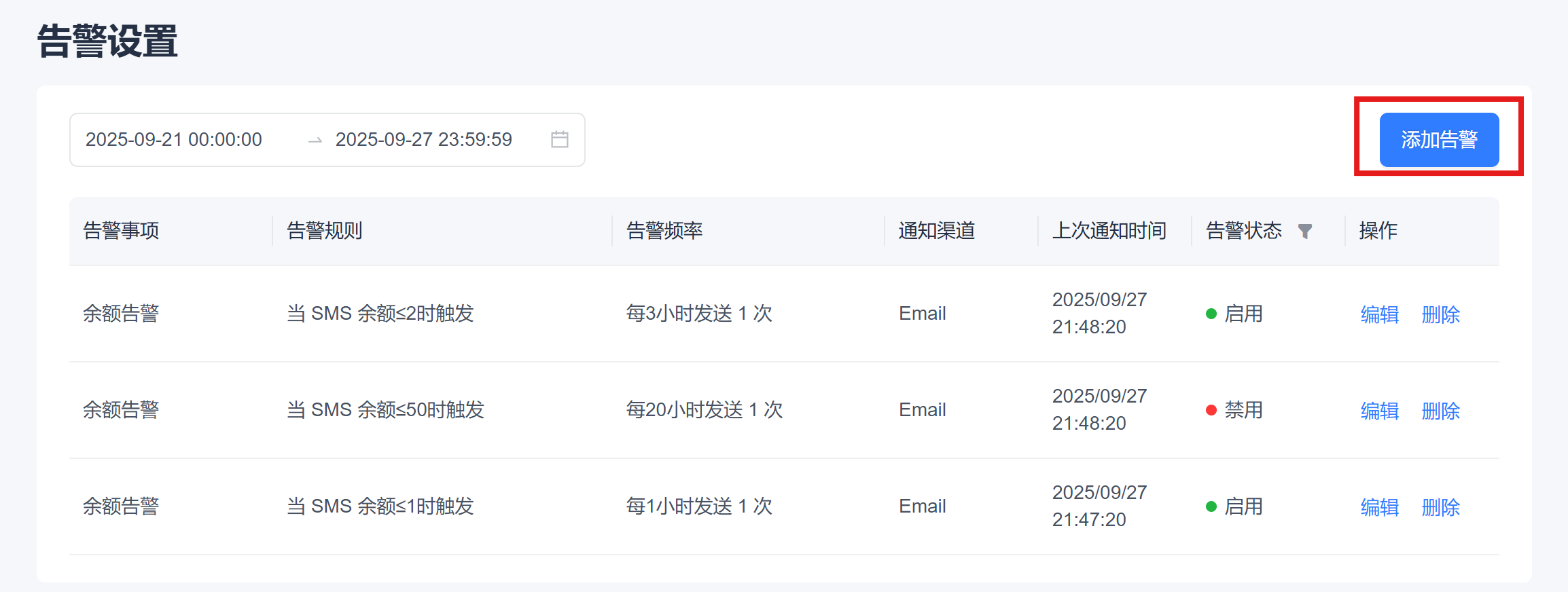
Actuellement, seules les alertes de solde sont prises en charge. D'autres types d'alertes seront pris en charge à l'avenir. Si vous avez besoin d'un canal d'alerte spécifique, veuillez nous contacter.
Alerte de solde
Lorsque le solde du compte passe en dessous du seuil configuré, le système déclenche automatiquement une notification d'alerte pour vous aider à rester informé en temps utile de l'état du solde et à éviter les interruptions de service. La réception des notifications d'alerte est prise en charge via plusieurs canaux, tels que Telegram et E-mail.
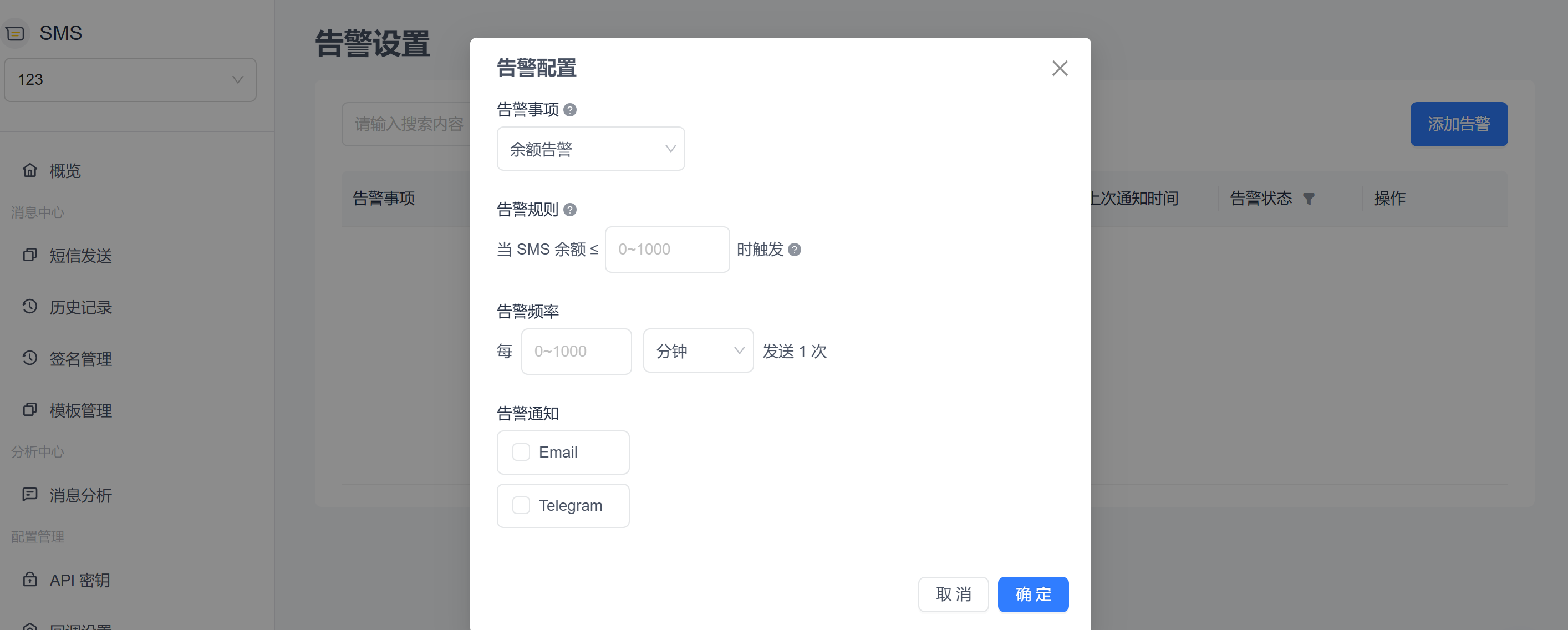
Alert Item
Sélectionnez "Balance Alert" dans le menu déroulant pour accéder à la configuration du seuil de solde.Alert Rule
- Champ de saisie de seuil personnalisé pour définir le montant en dollars en dessous duquel l'alerte est déclenchée. Seuls les nombres entiers de 0 à 1000, en USD, sont pris en charge.
Alert Frequency
- Configurez l'intervalle d'envoi des notifications, par exemple une fois toutes les X minutes/heures, afin d'éviter les alertes répétées.
- Si différents canaux de notification relevant de la même règle d'alerte nécessitent des fréquences d'alerte différentes, veuillez ajouter des alertes distinctes pour les différents canaux.
Configuration du canal de notification
Sélection multicanale
- Prend en charge plusieurs canaux de notification, tels que E-mail et Telegram. Les sélections multiples sont autorisées pour répondre aux besoins de différents scénarios.
- Après avoir sélectionné un canal, un champ de saisie s'affiche et vous devez renseigner la cible de notification correspondante, telle qu'une adresse e-mail ou un compte Telegram.
- Cliquez sur Confirm, et le système validera automatiquement si la cible de notification saisie est valide. Si la validation réussit, les paramètres peuvent être enregistrés.
Telegram :
Cliquez sur la case à cocher "Telegram" :

Dans la fenêtre contextuelle, cliquez sur le bouton "START BOT" pour terminer l'association :

Une fois l'association terminée, le résultat affiché est le suivant :

Si vous devez modifier le compte Telegram qui reçoit les alertes, vous pouvez également cliquer sur le bouton "Retrieve Again" pour le réinitialiser :

Email :
- Saisissez les adresses e-mail qui recevront les alertes. Jusqu'à 5 adresses sont prises en charge, séparées par des virgules anglaises (
,).
- Saisissez les adresses e-mail qui recevront les alertes. Jusqu'à 5 adresses sont prises en charge, séparées par des virgules anglaises (
Besoin d'autres canaux de notification ? Veuillez nous contacter.
