


Gestion des commandes
Gestion des commandes
La page Gestion des commandes permet de visualiser et de gérer de manière centralisée toutes vos commandes de produits sur la plateforme EngageLab. Vous pouvez assurer une gestion et un suivi efficaces des commandes grâce à des fonctionnalités telles que le filtrage multidimensionnel, la consultation des détails des commandes et la réalisation d'actions sur les commandes.
Accès à la page
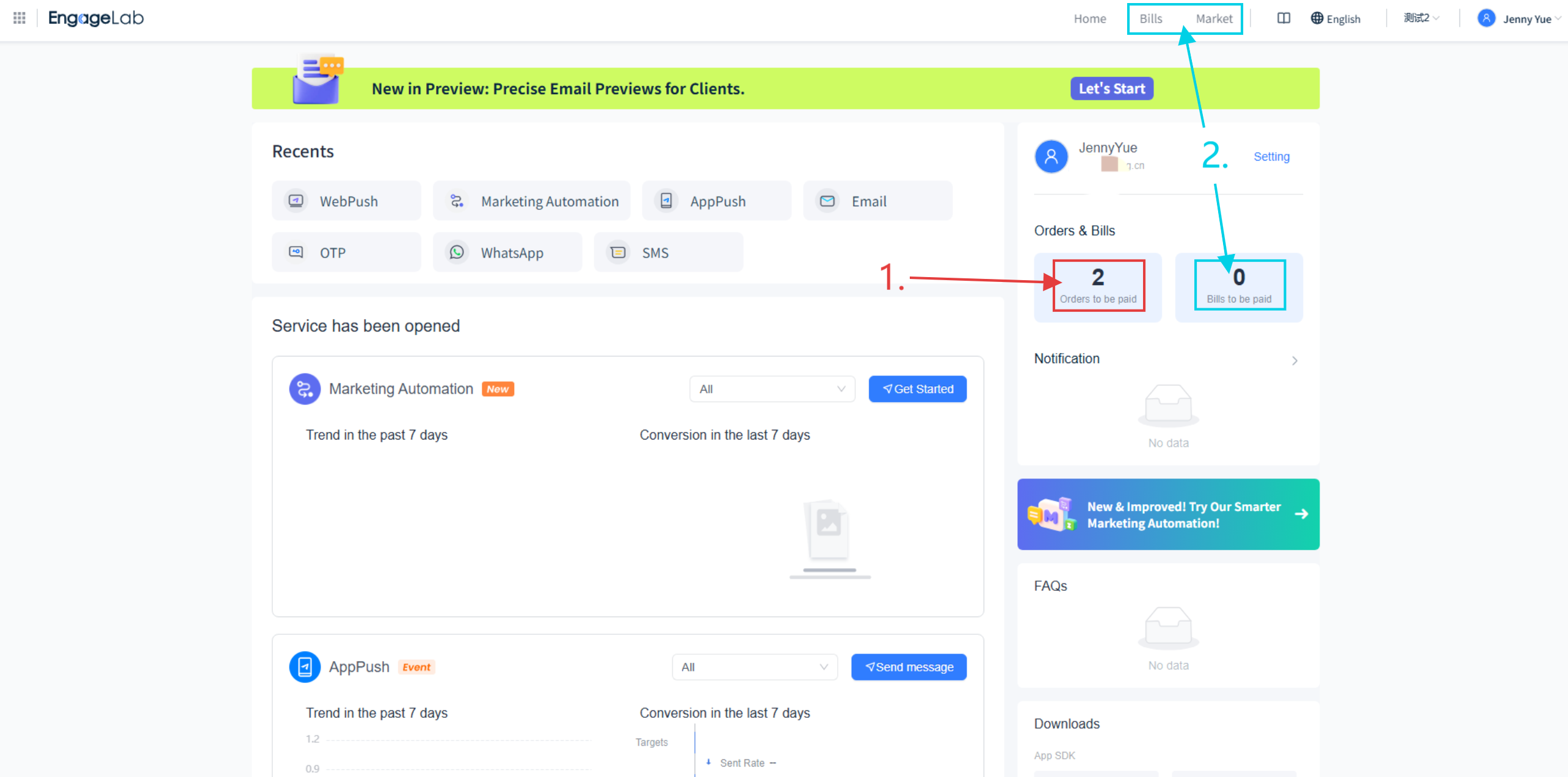
Méthode 1 : Après vous être connecté à EngageLab, cliquez sur Commandes en attente de paiement sous Commandes & Facturation pour accéder à la page.
Méthode 2 : Rendez-vous sur la page Marketplace de produits ou Gestion de la facturation, puis passez à la page Gestion des commandes via la barre de navigation de gauche.
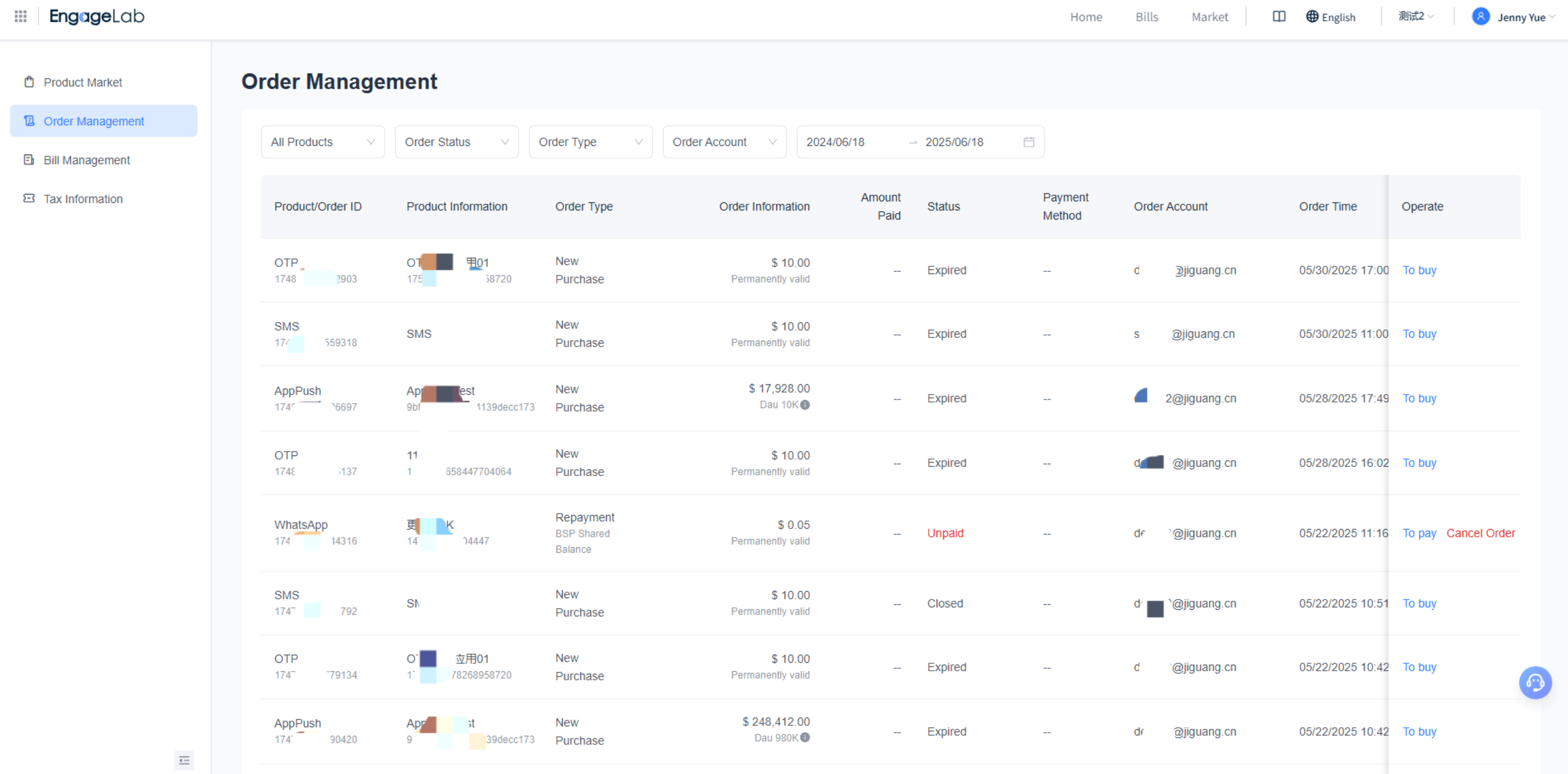
La page affiche une liste des commandes pour tous les produits, comprenant des informations clés telles que les détails du produit, le type de commande, le statut de la commande, le montant réel payé, le statut de la transaction, le mode de paiement, le compte ayant passé la commande et la date de la commande.
Filtrage des commandes
La page Gestion des commandes prend en charge divers critères de filtrage pour vous aider à localiser rapidement les commandes ciblées :
- Type de produit : Choisissez d'afficher les commandes de tous les produits ou de produits spécifiques.
- Statut de la commande : Filtrez selon différents statuts tels que Non payé, En paiement, Payé, Invalide, Exception et Clôturé.
- Type de commande : Filtrez selon différents types tels que Nouvel achat, Paiement supplémentaire, Indemnisation, Renouvellement, Mise à niveau et Cadeau.
- Compte ayant passé la commande : Lorsque l'organisation est gérée par plusieurs personnes, filtrez selon le compte ayant passé la commande.
- Date de la commande : Sélectionnez une plage de dates correspondant à la date de passage de la commande.
Opérations
Payer
Pour les commandes en attente de paiement, cliquer sur Payer lance le processus de paiement et redirige vers la page du marché des produits pour choisir un mode de paiement.
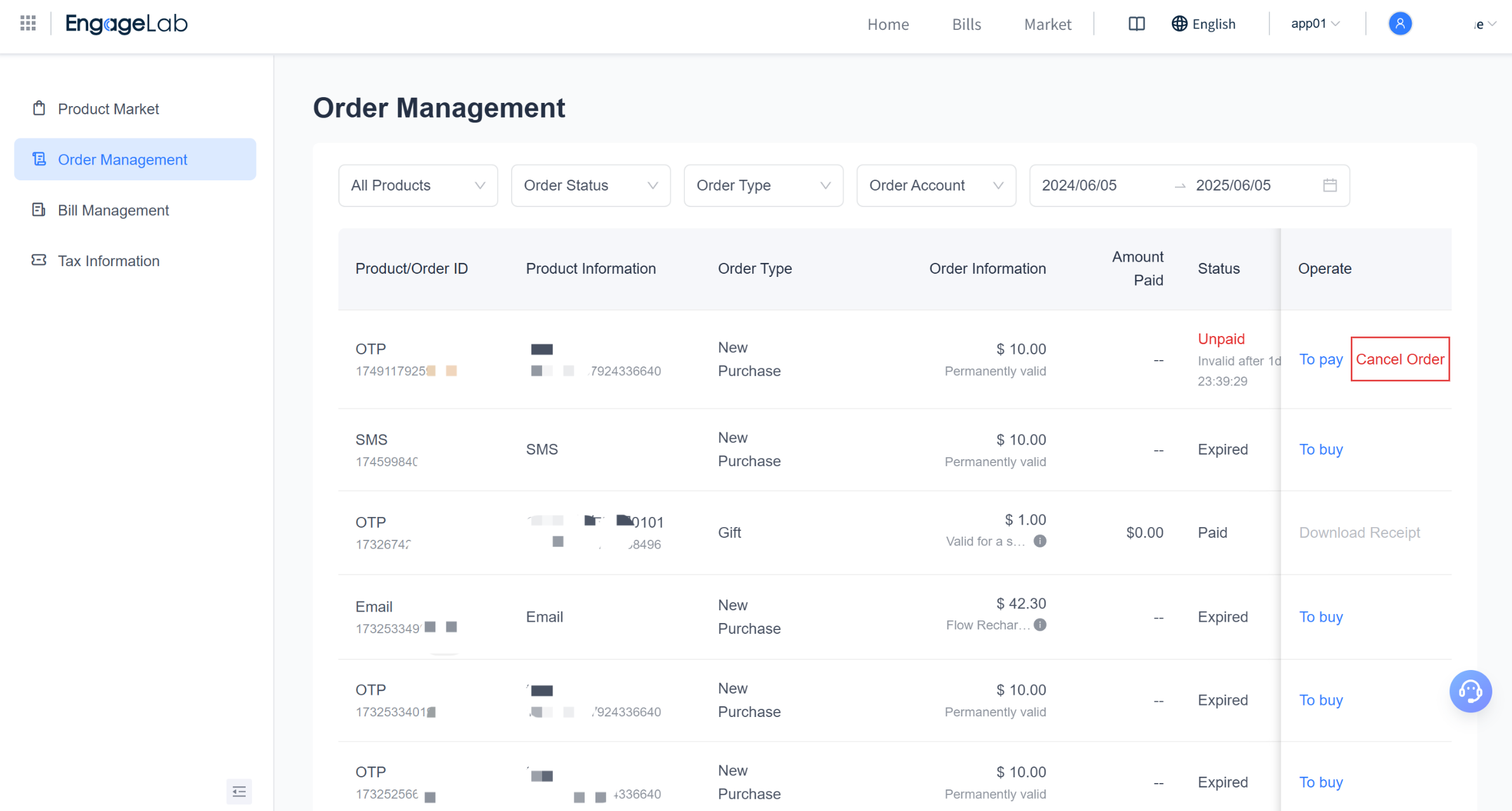
Annuler la commande
Pour annuler des commandes non payées, cliquez sur le bouton Annuler la commande ; le système affichera une fenêtre de confirmation.
Remarque : Une fois la commande annulée, elle devient invalide. Si vous êtes en cours de paiement, veuillez ne pas annuler la commande. Pour toute question, veuillez contacter le support technique.
Acheter
Pour les commandes clôturées ou invalides, cliquer sur Acheter générera une commande identique.
Télécharger le reçu
Vous pouvez télécharger les reçus des commandes payées en ligne, utilisables comme justificatifs pour le remboursement financier. Pour les commandes payées hors ligne, afin d'éviter les factures en double, le bouton de téléchargement dans la colonne d'action sera désactivé.
