


Buat Push
Artikel Buat Push ini bertujuan memandu pengguna dalam membuat berbagai tugas push di konsol EngageLab, mencakup alur kerja lengkap untuk notification message, custom message, dan in-app message. Bagian berikut menjelaskan langkah pembuatan, konfigurasi parameter, serta hal-hal yang perlu diperhatikan untuk berbagai jenis pesan agar Anda dapat menyelesaikan pengaturan tugas push secara efisien.
Buat Notification Message
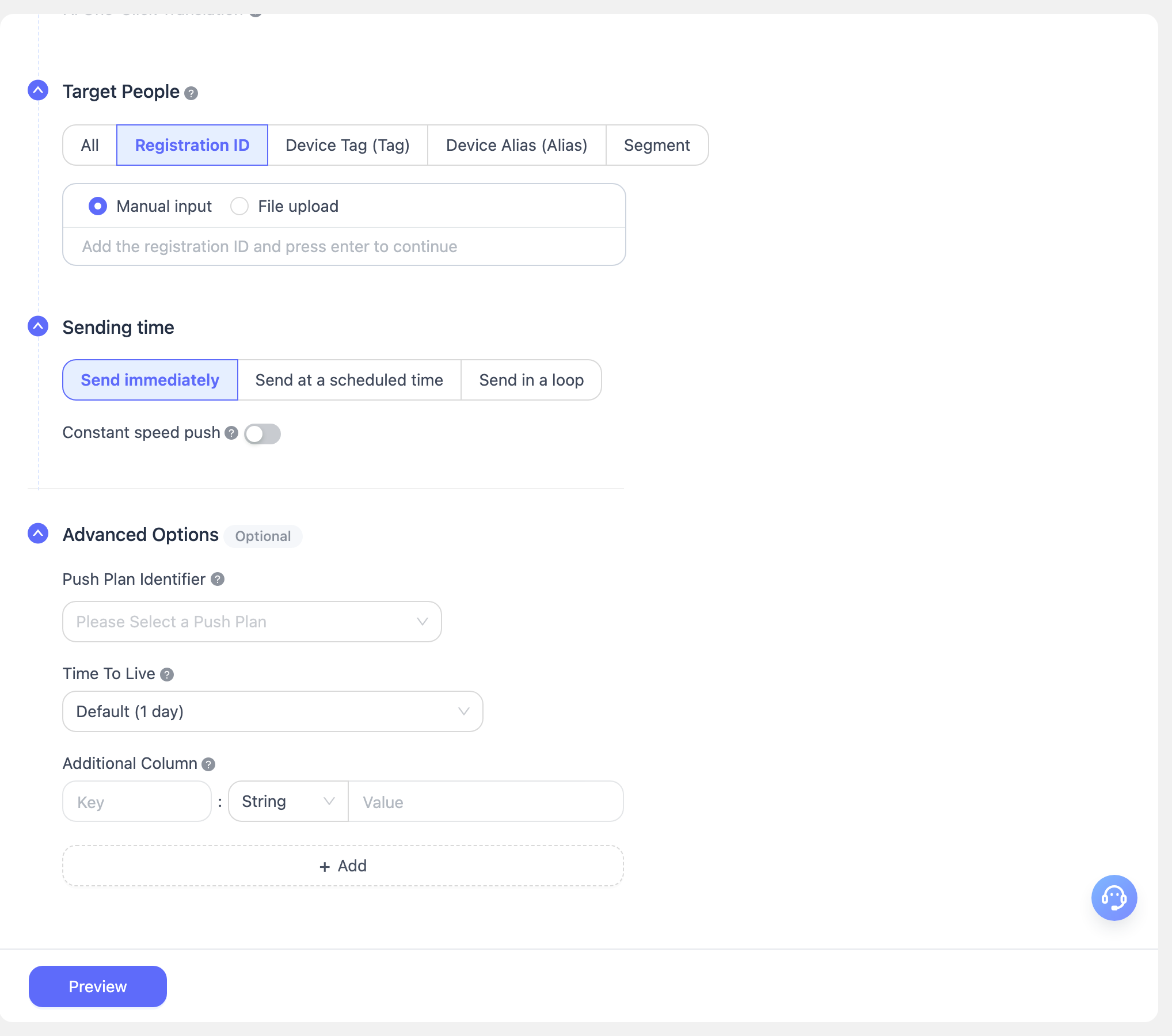
Buka [Push] - [Create Push] - [Notification Message] untuk membuat tugas push. Petunjuk konfigurasi parameternya adalah sebagai berikut:
Pengaturan Dasar
- Notification Title: Judul pesan push. Sebisa mungkin hindari konten yang tidak bermakna seperti "test", "测试", atau angka saja; jika tidak, pesan dapat diblokir oleh vendor dan notification message mungkin tidak diterima.
- Notification Content: Konten pesan push. Sebisa mungkin hindari konten yang tidak bermakna seperti "test", "测试", atau angka saja; jika tidak, pesan dapat diblokir oleh vendor dan notification message mungkin tidak diterima.
- Mendukung penambahan judul push dan konten push dalam berbagai bahasa. Kami secara otomatis mendeteksi bahasa perangkat pengguna akhir. Jika tidak ada bahasa lain yang dikonfigurasi, konten dalam bahasa [Default] akan dikirim ke semua pengguna target.
- Mendukung terjemahan AI sekali klik.
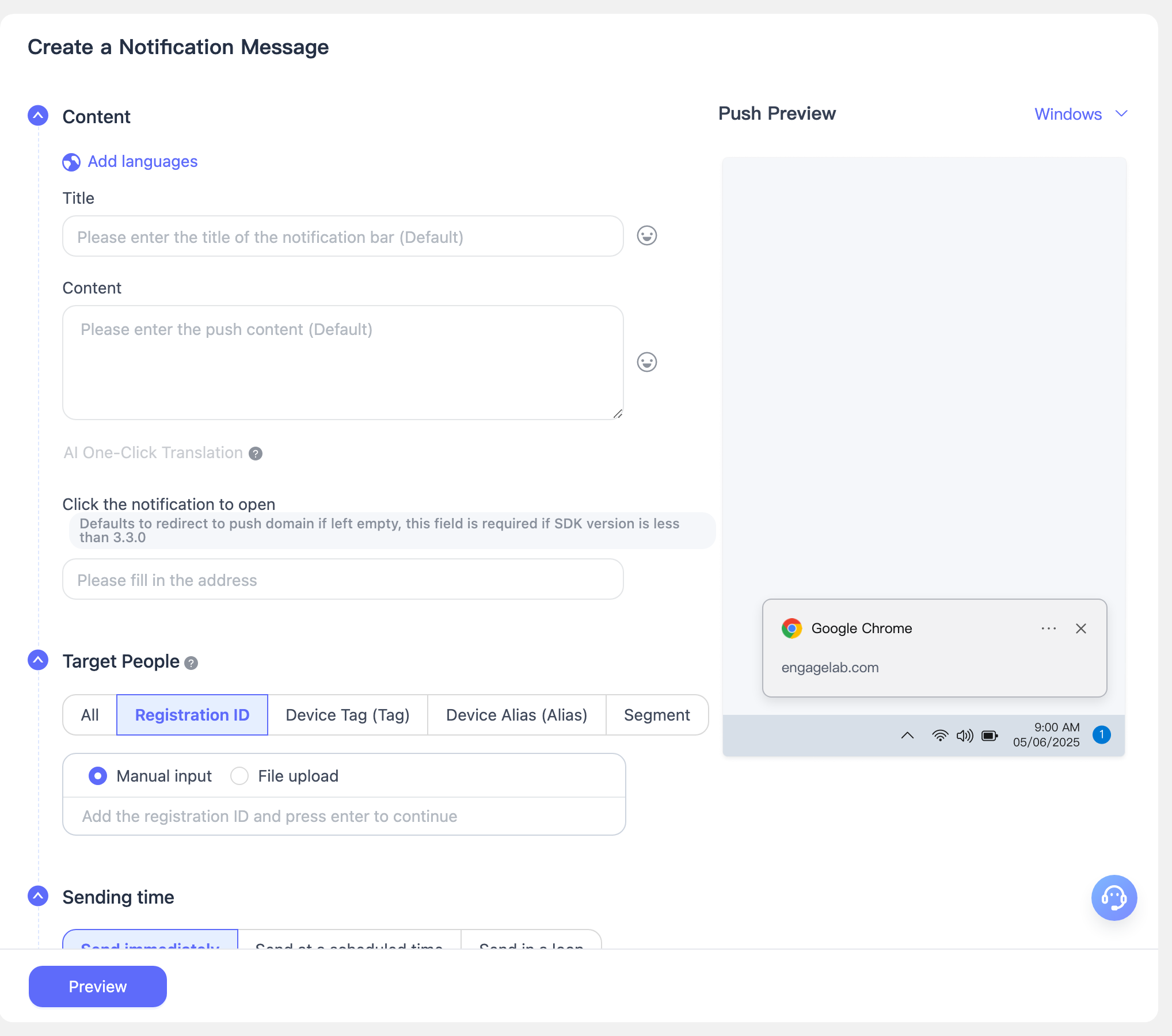
Target Audience: Platform push EngageLab mendukung berbagai metode pemilihan target audience, sehingga developer dan tim operasional dapat menjangkau pengguna secara tepat sesuai kebutuhan bisnis yang berbeda. Saat pengujian, disarankan menggunakan registration ID yang diperoleh dari log registrasi untuk pengiriman push.
- Broadcast to All: Mengirim pesan push ke semua pengguna aplikasi yang saat ini terdaftar online serta pengguna yang akan terdaftar online di masa mendatang.
- Registration ID: Menentukan hingga 1.000 ID perangkat untuk push melalui input manual atau dengan mengunggah file TXT.
- Set Tags: Memfilter pengguna target untuk push berdasarkan tag perangkat menggunakan berbagai kombinasi seperti union, intersection, dan complement.
- Set Alias: Menargetkan pesan push ke perangkat pengguna tertentu dengan memasukkan atau mengunggah alias.
- User Segments: Membagi pengguna dengan atribut yang sama ke dalam grup melalui aturan segmentasi kustom, lalu memilih segmen target untuk push yang lebih terarah.
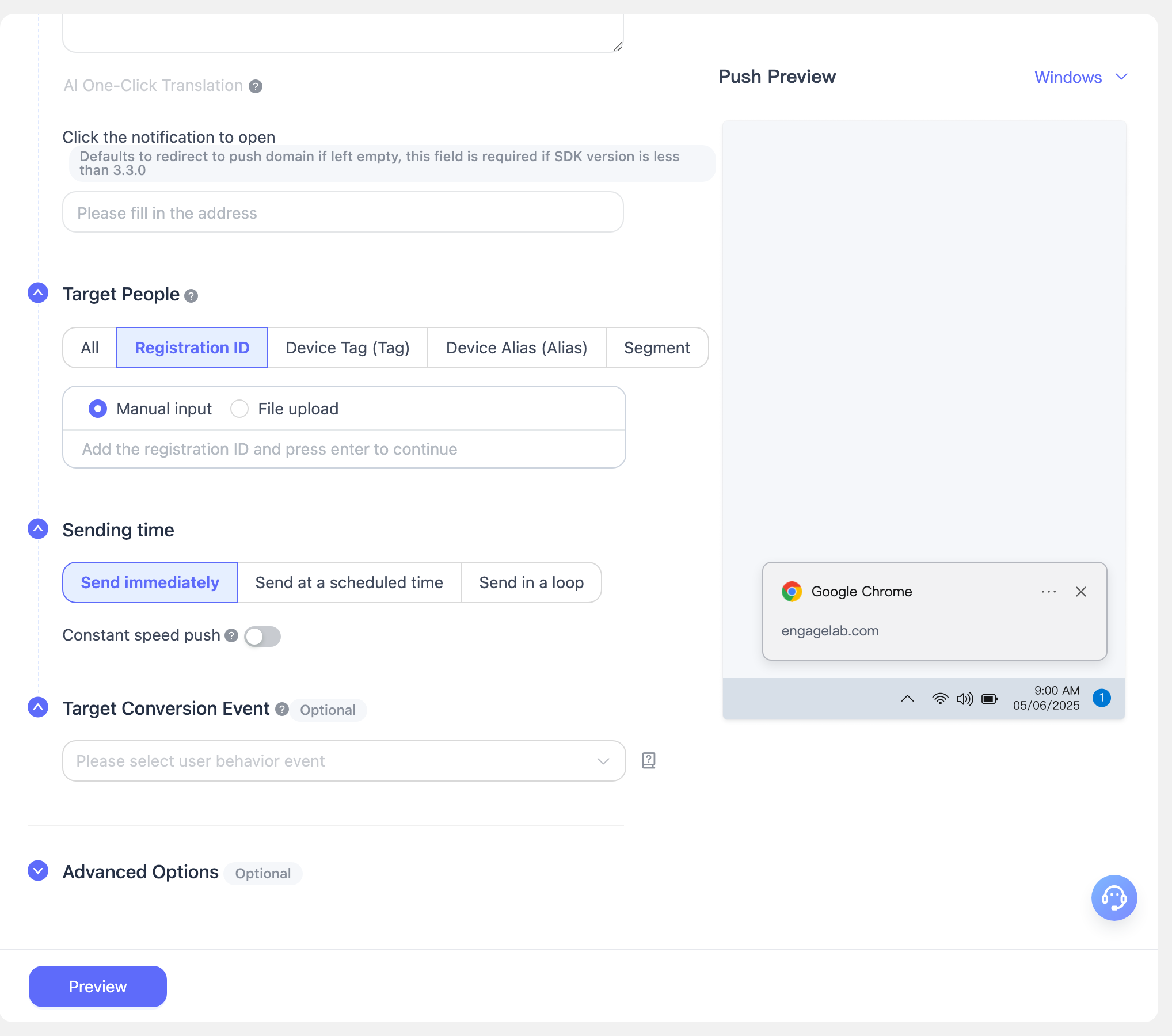
Send Time: Pilih waktu pengiriman pesan.
- Immediate: Mengirimkan pesan segera.
- Scheduled: Mengonfigurasi tugas pengiriman terjadwal berdasarkan waktu organisasi atau waktu pengguna akhir.
- Recurring: Mengonfigurasi notifikasi berulang otomatis dalam periode waktu tertentu.
- Smart: Setiap kali pengguna mengakses layanan Anda melalui situs web atau aplikasi seluler yang telah dipasang SDK EngageLab, kami melacak waktu aktivitas terbaru pengguna. Sistem mencatat data ini dan, berdasarkan kebiasaan penggunaan pengguna di masa lalu, mengirim notifikasi ke setiap pengguna pada waktu yang sesuai menurut zona waktu perangkat pengguna.
Rate-Limited Push: Menyelesaikan pengiriman dalam waktu yang ditentukan untuk mengurangi beban server.
Pengaturan Lanjutan (Opsional)
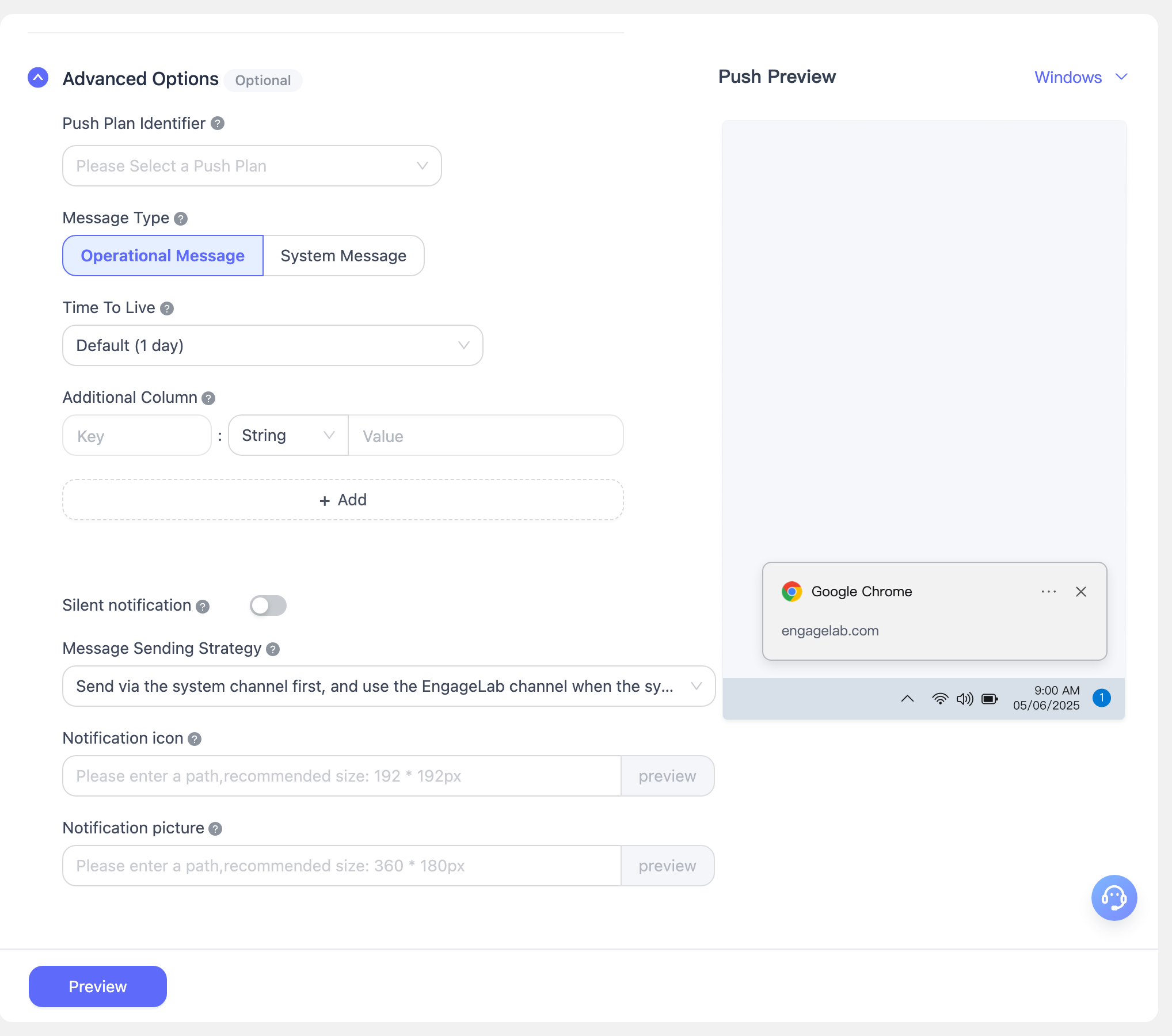
Bagian ini menjelaskan pengaturan lanjutan untuk pesan push. Anda dapat mengonfigurasinya secara fleksibel sesuai kebutuhan bisnis untuk meningkatkan performa push dan pengalaman pengguna.
Push Plan Identifier
Anda dapat menetapkan push plan untuk menempatkan rangkaian push yang sama di bawah identifier plan yang sama, sehingga memudahkan statistik dan analisis performa selanjutnya.Message Type
Mendukung pemilihan Operational Message atau System Message. Platform akan secara otomatis menyesuaikan jenis pesan untuk setiap channel vendor berdasarkan pilihan Anda.- System Message: Cocok untuk skenario layanan dan biasanya tidak tunduk pada batas kuota vendor, seperti notifikasi penting tentang perubahan akun atau pemeliharaan sistem.
- Operational Message: Cocok untuk skenario pemasaran dan operasional, dan biasanya tunduk pada batas kuota push vendor, umumnya digunakan untuk kampanye pemasaran dan re-engagement pengguna.
Offline Message Retention Duration
Anda dapat menentukan berapa lama pesan offline disimpan. Jika pengguna sedang offline, pesan akan disimpan sebagai pesan offline dan dikirim saat pengguna online kembali di lain waktu. Jika pengguna online dalam durasi ini, mereka tetap akan menerima push; jika tidak, pesan akan kedaluwarsa.- Durasi default adalah 1 hari.
- Jika diatur ke 0, pesan offline tidak akan disimpan. Hanya pengguna yang sedang online yang dapat menerimanya, sedangkan pengguna offline tidak akan menerimanya.
Additional Fields
Mendukung pengaturan parameter kustom. Klien dapat memperoleh isi field ini untuk penanganan event kustom. Anda dapat menambahkan atau menghapus parameter tambahan untuk memenuhi beragam kebutuhan bisnis.Silent Notification
Saat diaktifkan, pengguna situs web yang menerima notifikasi baru dapat menghindari perilaku default perangkat seperti getaran, suara, atau layar menyala, sehingga mengurangi gangguan.Notification Delivery Strategy
Anda dapat memilih metode pengiriman notifikasi yang berbeda:- System Channel Delivery: Tidak bergantung pada pengguna yang membuka halaman situs. Notifikasi dapat dikirim selama browser masih berjalan dalam proses sistem operasi.
- EngageLab Channel Delivery: Dikirim melalui metode WebSocket milik EngageLab dan bergantung pada pengguna yang membuka halaman situs Anda.
Notification Icon
Mendukung penyesuaian ikon notifikasi dengan pratinjau real-time.- Ukuran yang disarankan: 192 × 192 px
- Ukuran maksimum: 1 MB
- Format yang didukung: JPG, PNG, GIF
- Browser yang kompatibel: Chrome, Firefox, Opera, Edge
- Tautan gambar harus berupa resource web yang diawali dengan
httpatauhttps
Notification Large Image
Mendukung penyesuaian gambar besar notifikasi dengan pratinjau real-time.- Ukuran yang disarankan: 360 × 180 px
- Ukuran maksimum: 1 MB
- Format yang didukung: JPG, PNG, GIF
- Platform yang kompatibel: Chrome, Opera, dan Edge di Windows
- Tautan gambar harus berupa resource web yang diawali dengan
httpatauhttps
Send Preview
Thumbnail pratinjau ditampilkan di sisi kanan halaman. Setelah mengonfigurasi parameter push, klik Send Preview untuk melihat parameter push yang telah dikonfigurasi.
Konfirmasikan parameter pengiriman, lalu klik Confirm untuk menyelesaikan pembuatan tugas push.
Buat Custom Message
Buka [Create Push] - [Custom Message] untuk membuat tugas push. Petunjuk konfigurasi parameternya adalah sebagai berikut:
Pengaturan Dasar
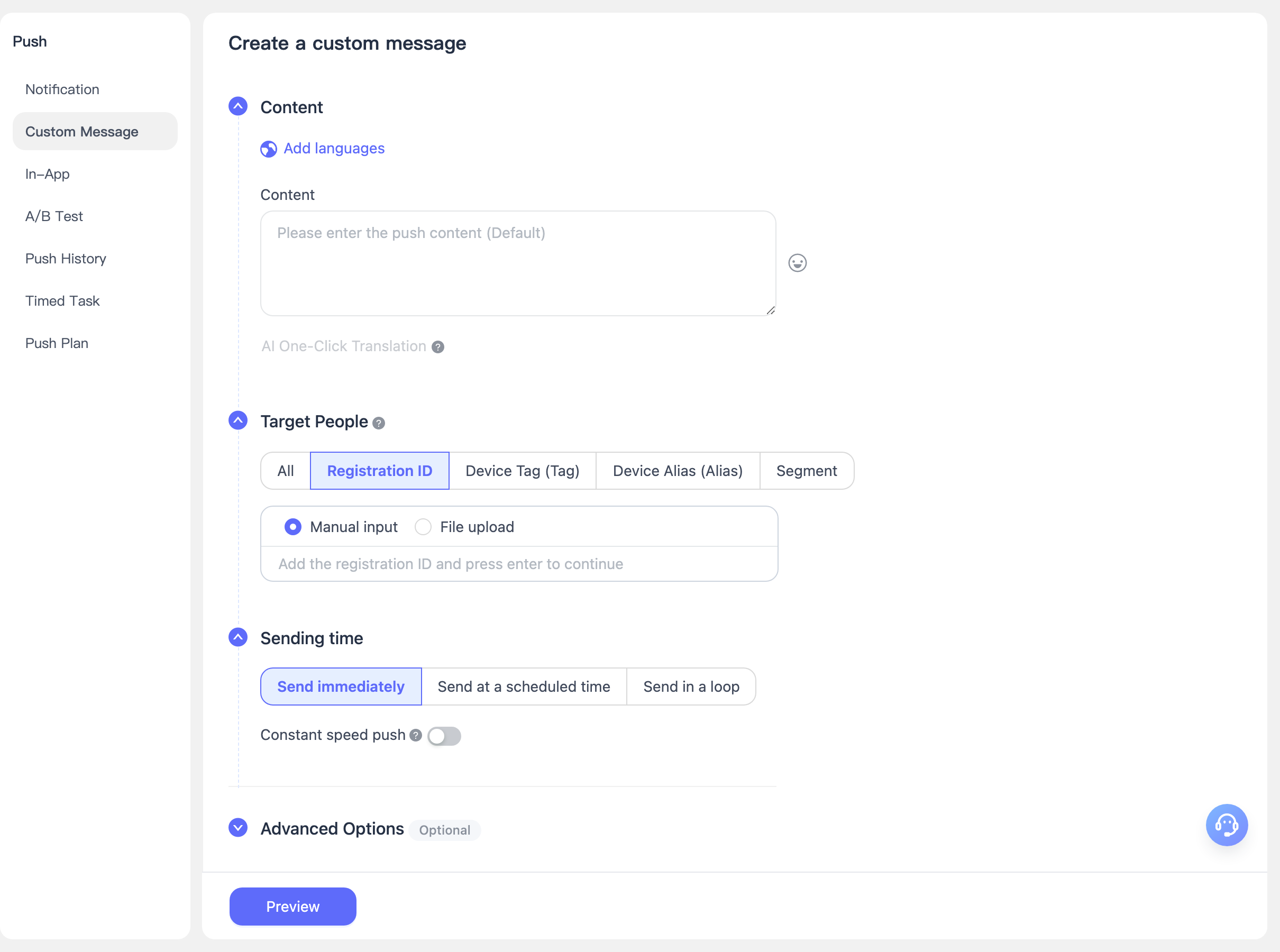
- Notification Content: Konten pesan push. Sebisa mungkin hindari konten yang tidak bermakna seperti "test", "测试", atau angka saja; jika tidak, pesan dapat diblokir oleh vendor dan notification message mungkin tidak diterima.
- Mendukung penambahan judul push dan konten push dalam berbagai bahasa. Kami secara otomatis mendeteksi bahasa perangkat pengguna akhir. Jika tidak ada bahasa lain yang dikonfigurasi, konten dalam bahasa [Default] akan dikirim ke semua pengguna target.
- Mendukung terjemahan AI sekali klik.
- Target Audience: Lihat Buat Notification Message.
- Send Time: Lihat Buat Notification Message.
Pengaturan Lanjutan (Opsional)
Bagian ini menjelaskan pengaturan lanjutan untuk pesan push. Anda dapat mengonfigurasinya secara fleksibel sesuai kebutuhan bisnis untuk meningkatkan performa push dan pengalaman pengguna.
Push Plan Identifier
Anda dapat menetapkan push plan untuk menempatkan rangkaian push yang sama di bawah identifier plan yang sama, sehingga memudahkan statistik dan analisis performa selanjutnya.Message Type
Mendukung pemilihan Operational Message atau System Message. Platform akan secara otomatis menyesuaikan jenis pesan untuk setiap channel vendor berdasarkan pilihan Anda.- System Message: Cocok untuk skenario layanan dan biasanya tidak tunduk pada batas kuota vendor.
- Operational Message: Cocok untuk skenario pemasaran dan operasional, dan biasanya tunduk pada batas kuota push vendor.
Offline Message Retention Duration
Anda dapat menentukan berapa lama pesan offline disimpan. Jika pengguna sedang offline, pesan akan disimpan sebagai pesan offline dan dikirim saat pengguna online kembali di lain waktu. Jika pengguna online dalam durasi ini, mereka tetap akan menerima push; jika tidak, pesan akan kedaluwarsa.- Durasi default adalah 1 hari.
- Jika diatur ke 0, pesan offline tidak akan disimpan. Hanya pengguna yang sedang online yang dapat menerimanya, sedangkan pengguna offline tidak akan menerimanya.
Additional Fields
Mendukung pengaturan parameter kustom. Klien dapat memperoleh isi field ini untuk penanganan event kustom. Anda dapat menambahkan atau menghapus parameter tambahan untuk memenuhi beragam kebutuhan bisnis.
In-App Message
Buka [Push] - [Create Push] - [In-App Message] untuk membuat tugas push. Petunjuk konfigurasi parameternya adalah sebagai berikut:
Pengaturan Dasar
- Message Name: Wajib diisi dan dibatasi hingga 20 karakter.
- Delivery Platform: Hanya mendukung Web.
- Target Users: Platform push EngageLab mendukung berbagai metode pemilihan target audience, sehingga developer dan tim operasional dapat menjangkau pengguna secara tepat sesuai kebutuhan bisnis yang berbeda. Saat pengujian, disarankan menggunakan registration ID yang diperoleh dari log registrasi untuk pengiriman push.
- Broadcast to All: Mengirim pesan push ke semua pengguna aplikasi yang saat ini terdaftar online serta pengguna yang akan terdaftar online di masa mendatang.
- Registration ID: Menentukan hingga 1.000 ID perangkat untuk push melalui input manual atau dengan mengunggah file TXT.
- Set Tags: Memfilter pengguna target untuk push berdasarkan tag perangkat menggunakan berbagai kombinasi seperti union, intersection, dan complement.
- Set Alias: Menargetkan pesan push ke perangkat pengguna tertentu dengan memasukkan atau mengunggah alias.
- User Segments: Membagi pengguna dengan atribut yang sama ke dalam grup melalui aturan segmentasi kustom, lalu memilih segmen target untuk push yang lebih terarah.
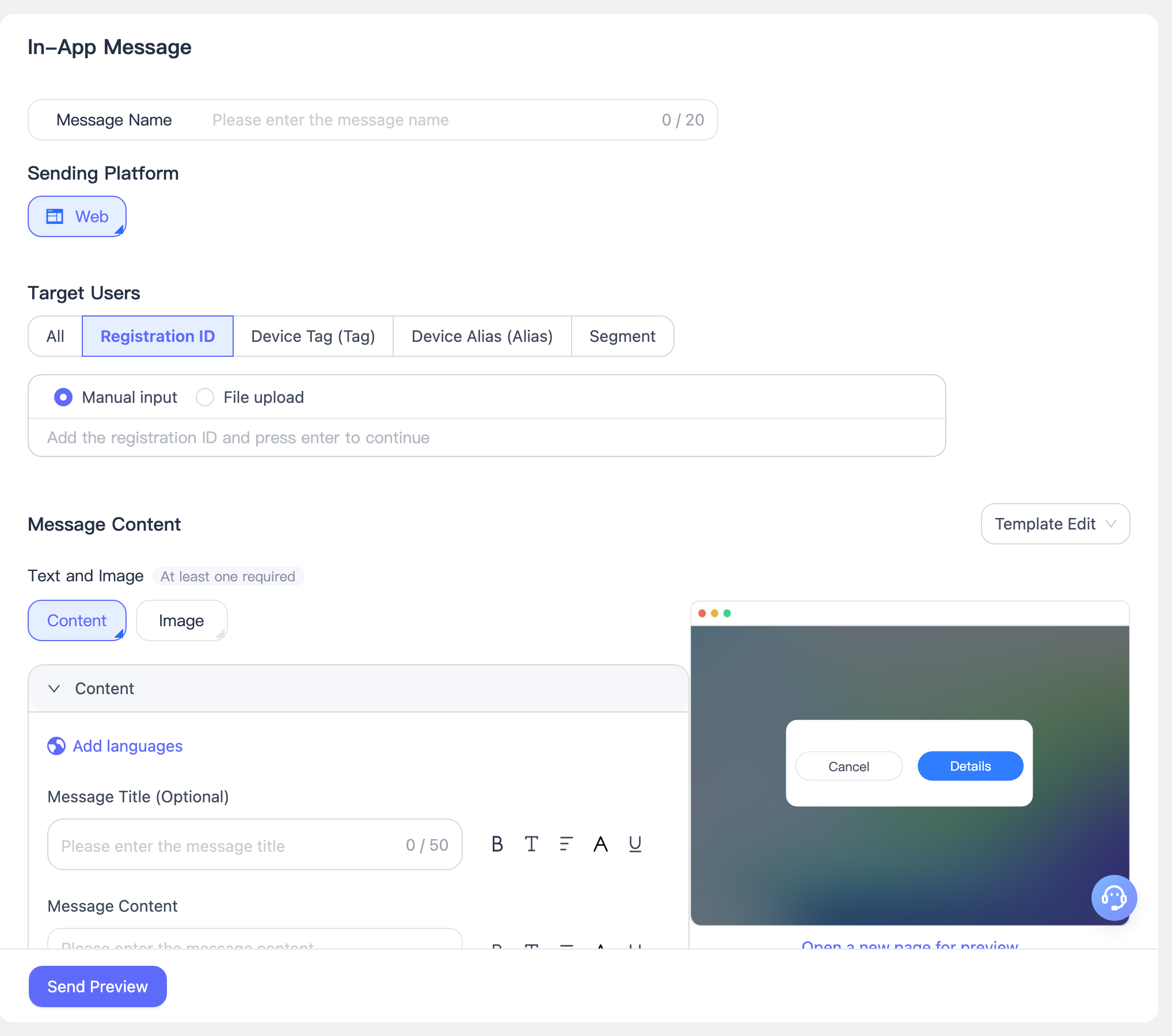
Message Content
Pengaturan Gambar dan Teks
Content: Masukkan konten teks dan konfigurasikan judul (opsional) serta isi.
- Add Language: Mendukung penambahan judul push dan konten push dalam berbagai bahasa. Kami secara otomatis mendeteksi bahasa perangkat pengguna akhir. Jika tidak ada bahasa lain yang dikonfigurasi, konten dalam bahasa [Default] akan dikirim ke semua pengguna target.
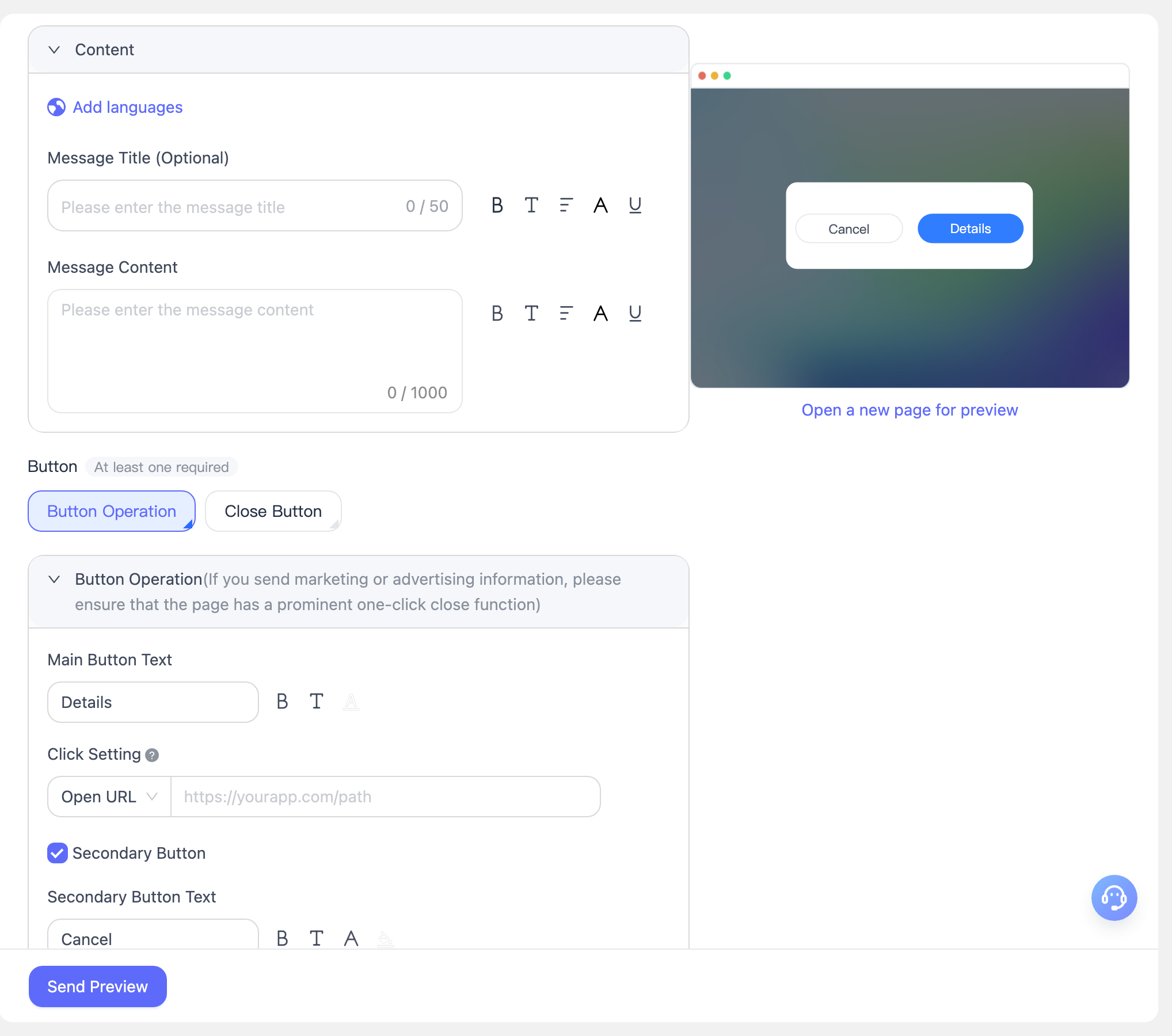
- Font Settings:
Area pengeditan judul dan konten pesan mendukung format rich text dasar, termasuk bold (B), italic (T), alignment (≡), ukuran font (A), dan underline (U).
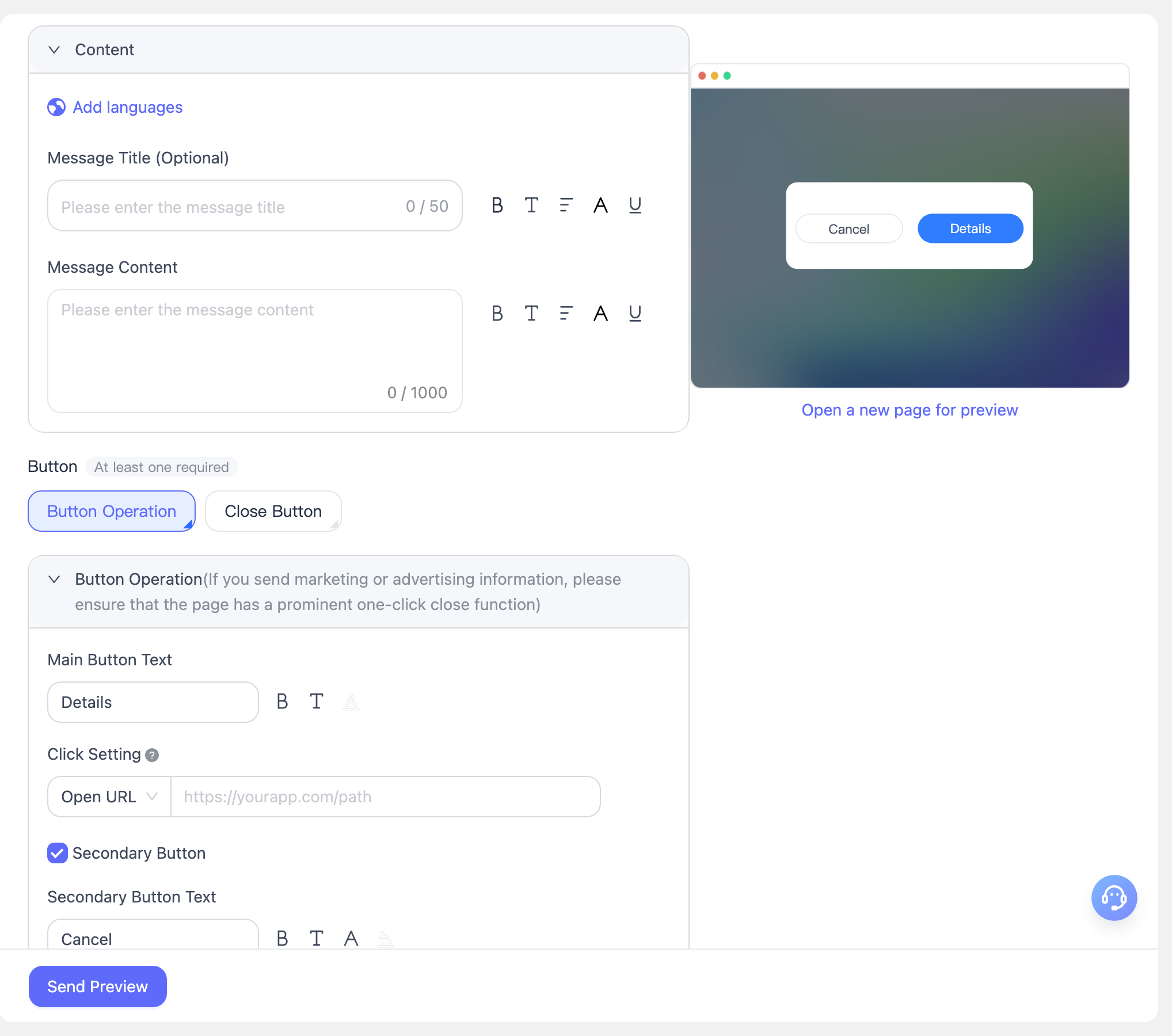
Image: Masukkan URL gambar web dan pilih tindakan saat gambar diklik.
- Click Settings: Anda dapat memilih untuk membuka URL saat diklik, atau mengatur tanpa tindakan. Penggunaan umum tautan URL meliputi:
- Use a web link or deep link: Mengarahkan pengguna ke halaman eksternal atau halaman tertentu dalam aplikasi Anda.
- Use push guidance: Jika pengguna sebelumnya menolak izin pada prompt native, klik akan membuka pengaturan perangkat untuk aplikasi Anda. (In-app message ini tidak akan ditampilkan kepada pengguna yang sudah mengizinkan notifikasi.)
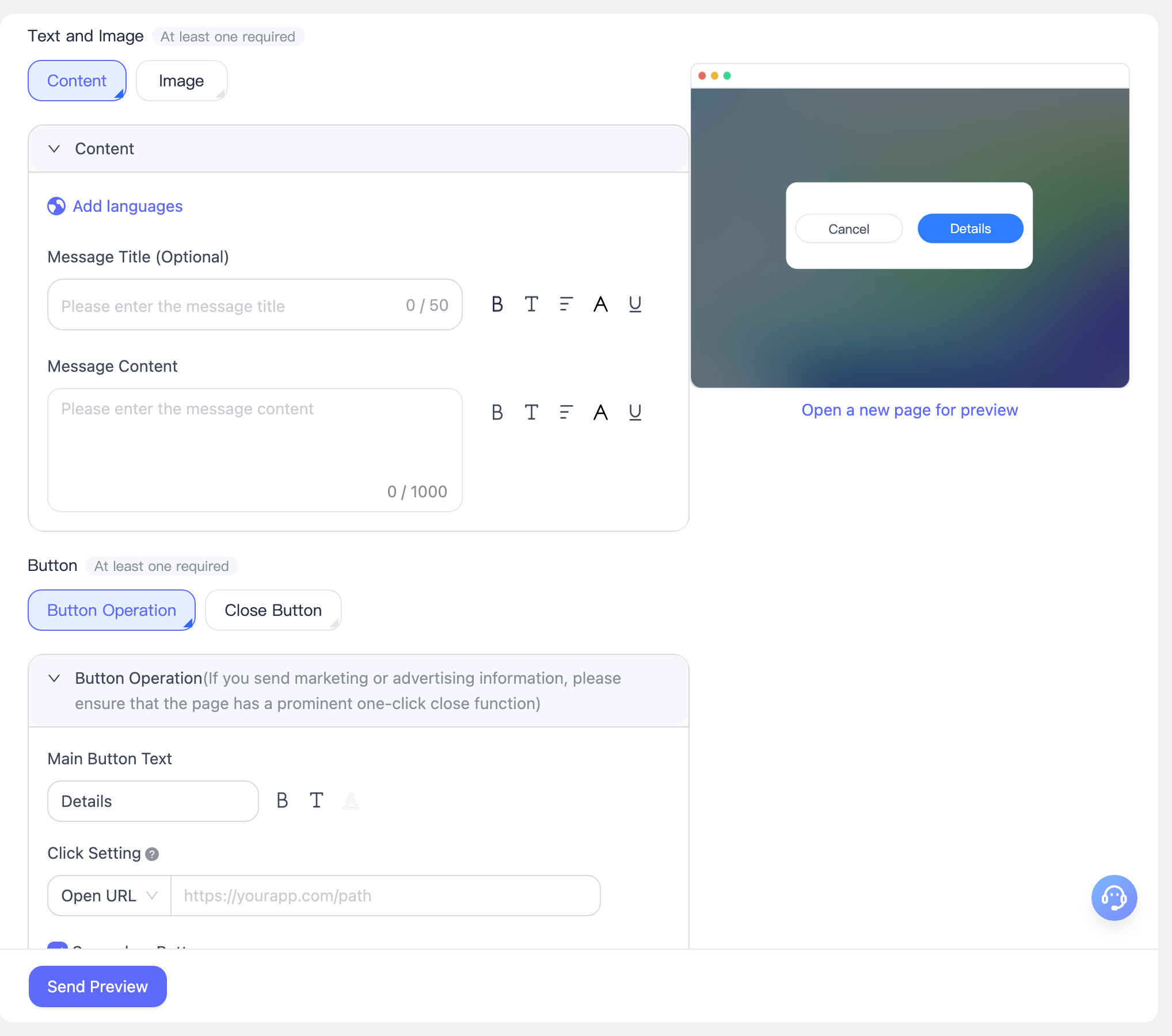
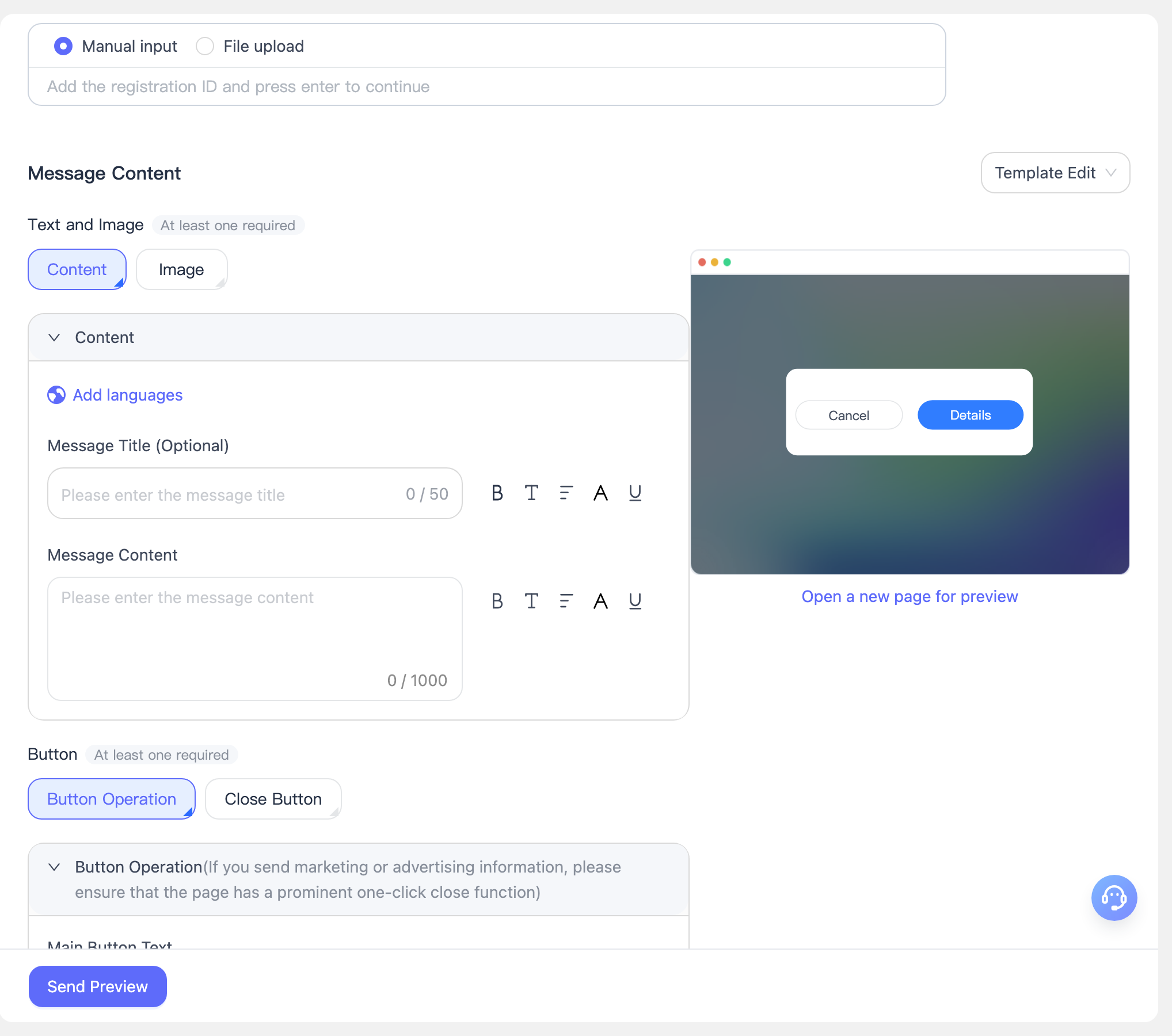
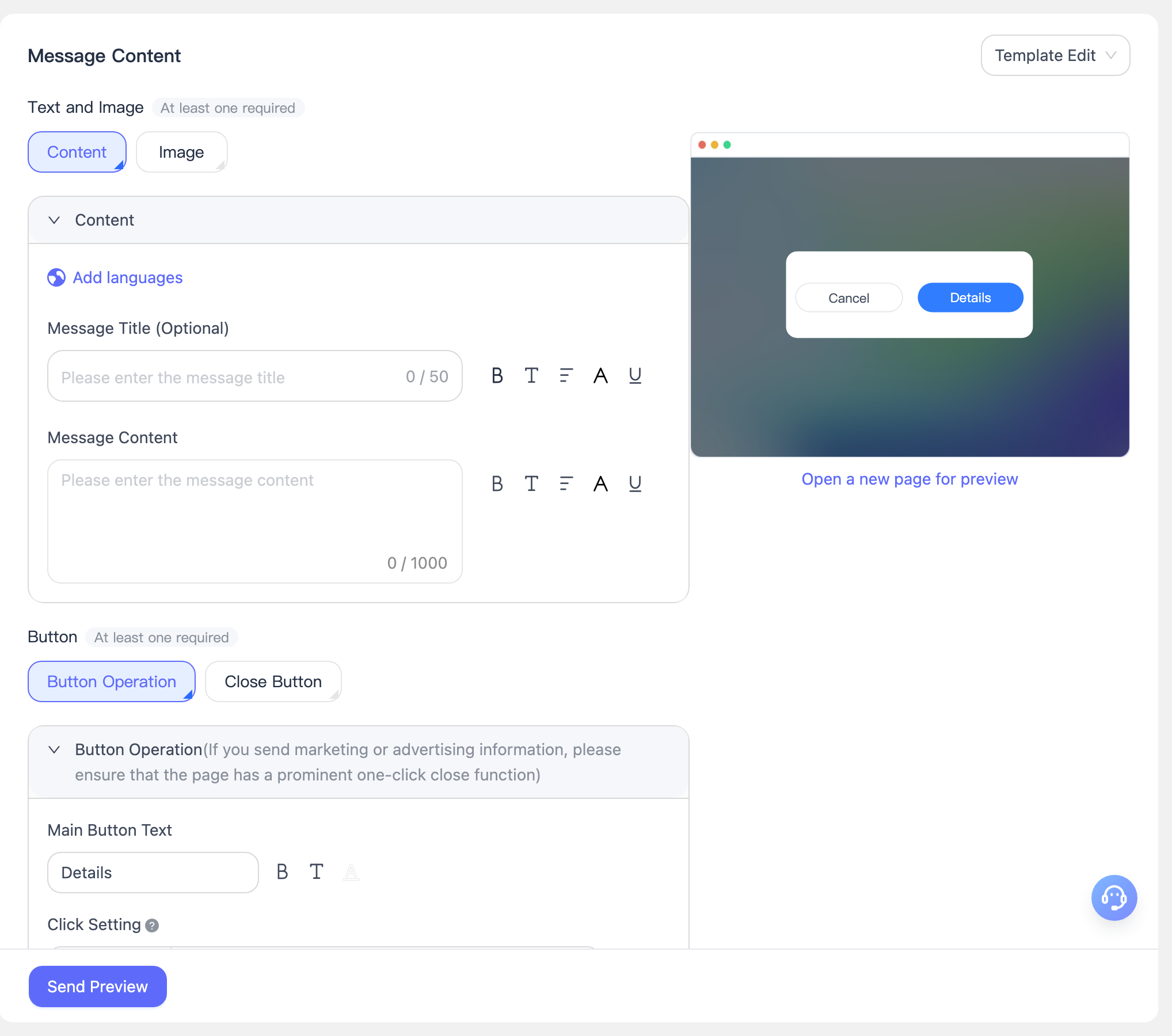
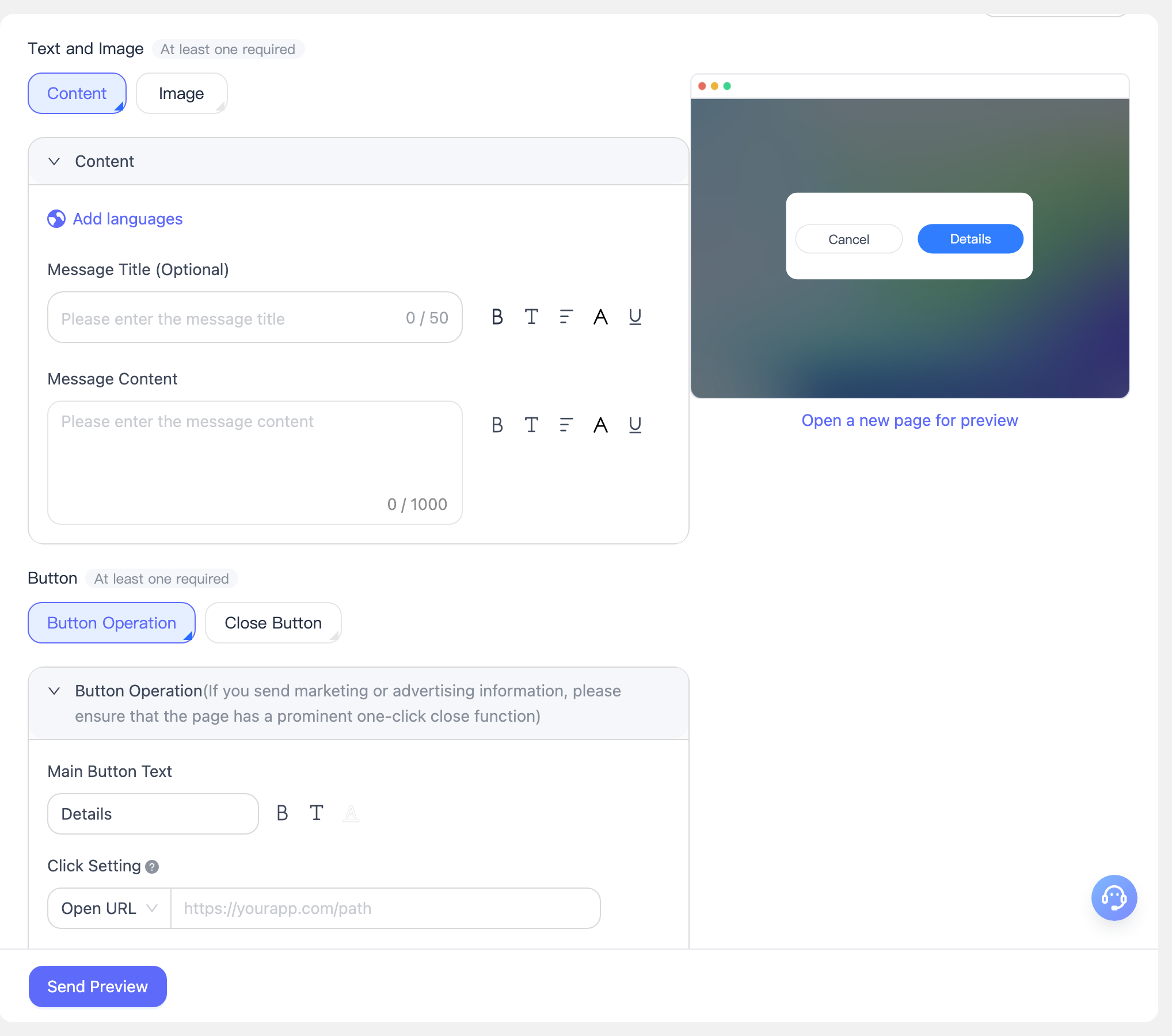
Content atau Image harus dipilih. Berdasarkan dua bentuk konten ini, total ada tiga jenis konten pesan yang dapat dibuat. Berikut pratinjau cara mengonfigurasi tiap jenis:
Tipe 1: Konten Teks
Tipe 2: Konten Gambar
- Klik Load untuk memeriksa apakah gambar tersedia. Jika tidak tersedia, sistem akan meminta Anda mengganti URL gambar.
- Pada Click Settings, pilih apakah klik pada gambar harus mengarahkan ke URL. Jika perlu pengalihan, masukkan tautan halaman web yang akan dibuka. Jika tidak perlu pengalihan, pilih No Action.
- Setelah menetapkan URL pengalihan, Anda dapat mengklik gambar pada thumbnail pratinjau untuk menguji perilaku pengalihan.
Tipe 3: Konten Gambar dan Teks
- Seperti ditunjukkan, tipe ini memuat konten gambar dan teks sekaligus.
Pengaturan Tombol
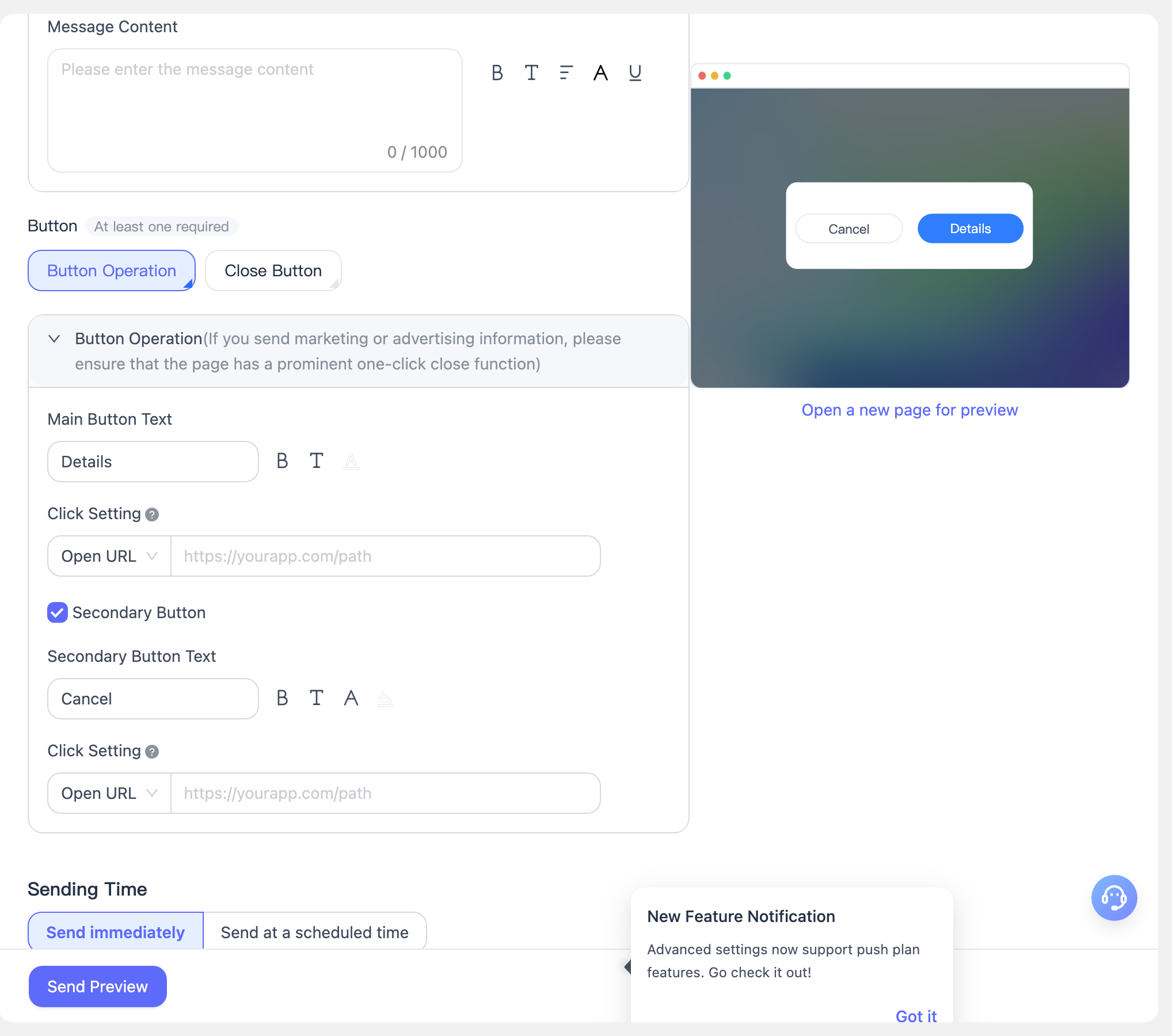
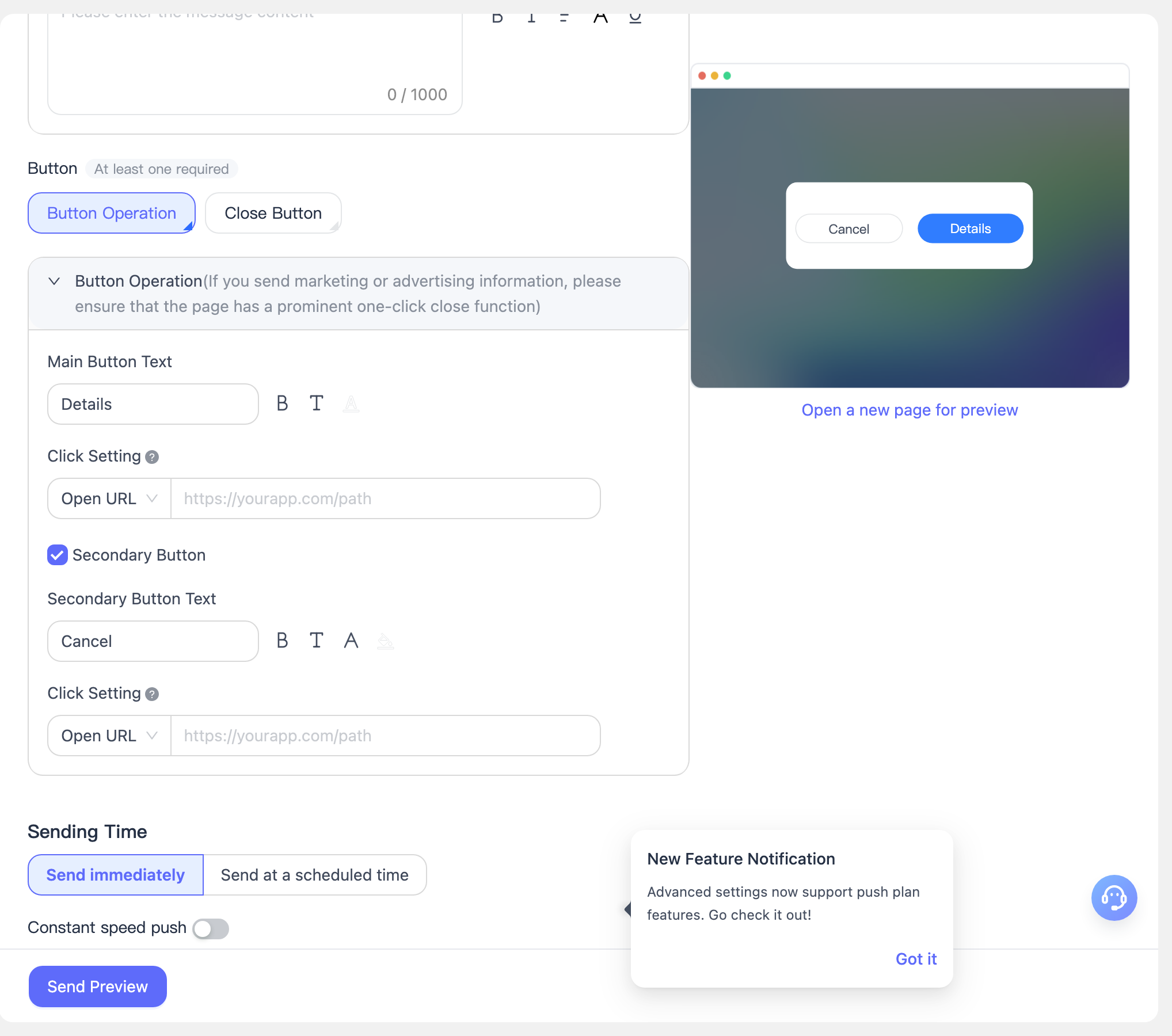
Untuk tujuan demonstrasi, gambar contoh dalam pengaturan tombol tetap menggunakan contoh Image and Text Content dari bagian Message Content. Harap fokus pada perubahan pengaturan tombol berdasarkan contoh tersebut.
Primary Button:
- Primary Button Text: Anda dapat mengonfigurasi teks tombol utama, termasuk pengaturan bold, ukuran font, warna font (mendukung nilai warna kustom), dan warna tombol (mendukung nilai warna kustom).

- Click Settings: Konfigurasikan apakah klik pada tombol utama mengarahkan ke URL tertentu. Jika perlu pengalihan, masukkan tautan halaman web yang akan dibuka. Jika tidak perlu pengalihan, pilih No Action.
Secondary Button:
- Opsional untuk mengaktifkan tombol sekunder.
- Secondary Button Text: Sama seperti tombol utama.
- Click Settings: Sama seperti tombol utama.
Close Button:
- Anda dapat memilih posisi tombol tutup pada pop-up, yaitu di kanan atas atau tengah bawah.
Salah satu pengaturan tombol harus dipilih. Secara total, ada tiga jenis fungsi tombol yang dapat dibuat. Berikut pratinjau cara mengonfigurasi tiap jenis:
Tipe 1: Hanya tindakan tombol yang dikonfigurasi, tanpa tombol tutup.
(Jika Anda mengirim promosi pemasaran atau iklan, harap pastikan halaman memiliki fungsi tutup sekali klik yang jelas terlihat.)
Tipe 2: Hanya tombol tutup yang dikonfigurasi, tanpa tindakan tombol.
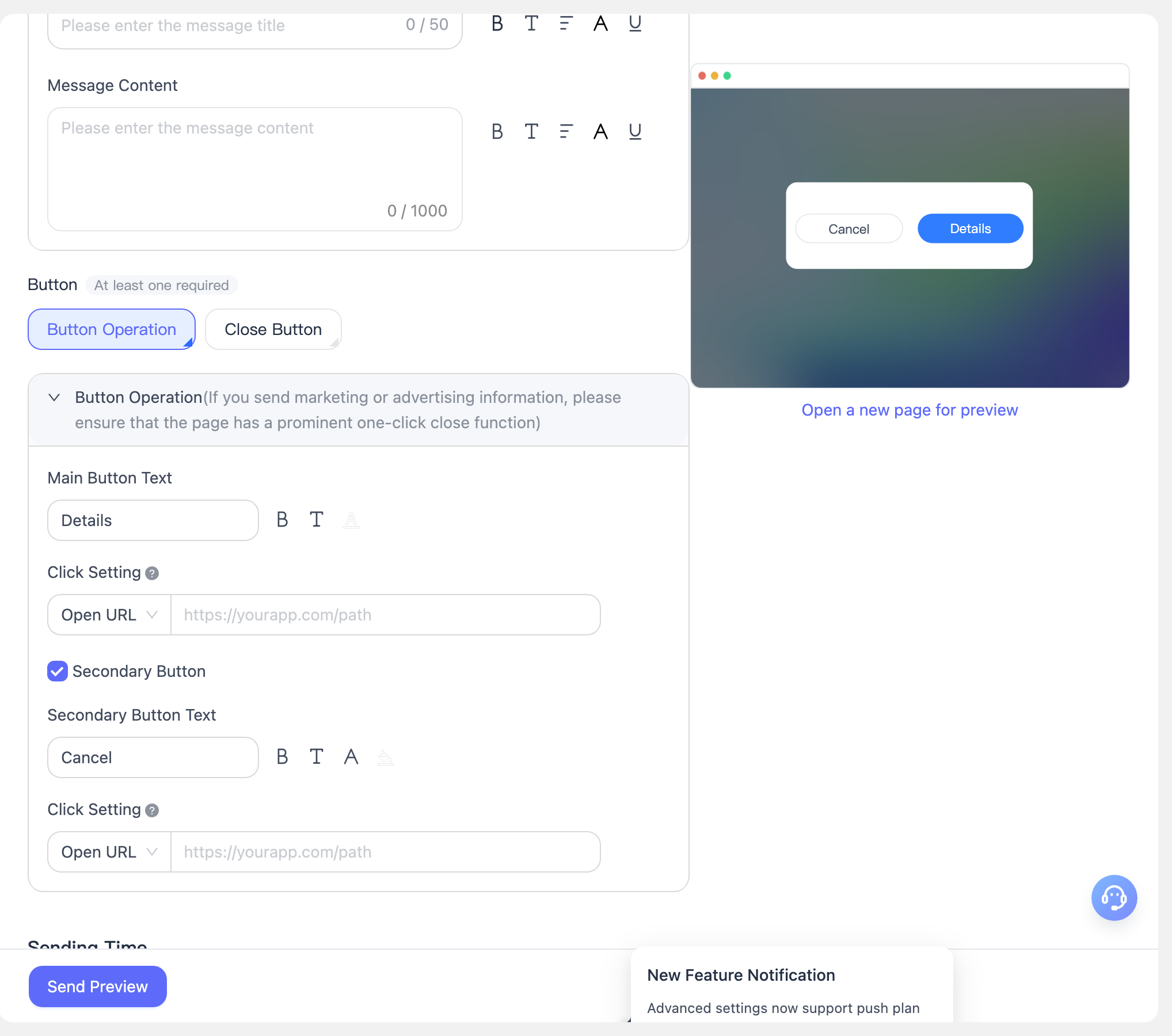
Tipe 3: Tombol tutup dan tindakan tombol sama-sama dikonfigurasi.
HTML Editing
Di sisi kanan area konten pesan, Anda dapat bebas beralih antara mode Template Editing dan HTML Editing melalui menu drop-down. Template Editing cocok untuk konfigurasi konten visual, sedangkan HTML Editing memungkinkan Anda menulis dan menyesuaikan source code HTML pesan secara langsung untuk memenuhi kebutuhan konten dan gaya yang lebih kompleks.
- Real-Time Preview: Dalam mode HTML Editing, klik tombol Go to Preview untuk melihat hasil render konten HTML saat ini secara real-time di sisi kanan, sehingga Anda dapat memverifikasi dan menyesuaikan gaya pesan dengan cepat. Gambar berikut menunjukkan contoh default sistem:

- Applicable Scenarios: HTML Editing cocok untuk pengguna yang memiliki pengalaman pengembangan front-end dan ingin membuat tampilan pesan yang sangat kustom. Jika Anda hanya memerlukan push konten biasa, disarankan untuk memprioritaskan mode Template Editing.
Waktu Pengiriman
- Send Immediately: Mengirimkan pesan segera.
- Scheduled Send: Mengonfigurasi tugas pengiriman terjadwal berdasarkan waktu organisasi atau waktu pengguna akhir.
- Rate-Limited Push: Menyelesaikan pengiriman dalam waktu yang ditentukan untuk mengurangi beban server.
Pratinjau Halaman Baru
Saat mengedit konten pesan, panel pratinjau di sebelah kanan menampilkan efek pop-up pesan secara real-time.
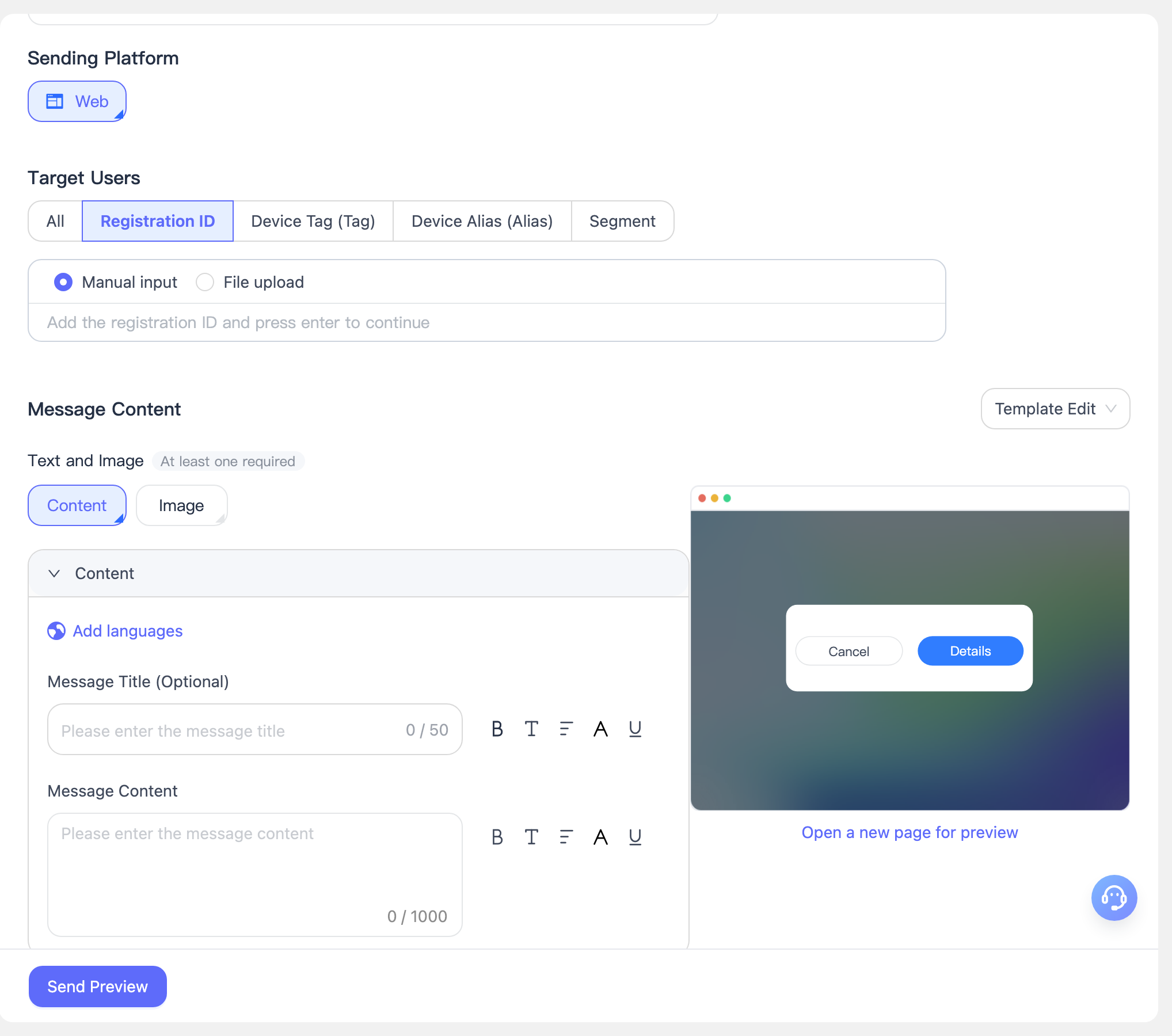
Jika Anda mengklik Open New Page Preview, halaman baru akan dibuka untuk menampilkan efek pop-up halaman web yang saat ini telah dikonfigurasi. Pada halaman baru, Anda dapat mengklik tombol yang dikonfigurasi dengan pengalihan URL untuk menguji tindakan pengalihan.

Pengaturan Lanjutan
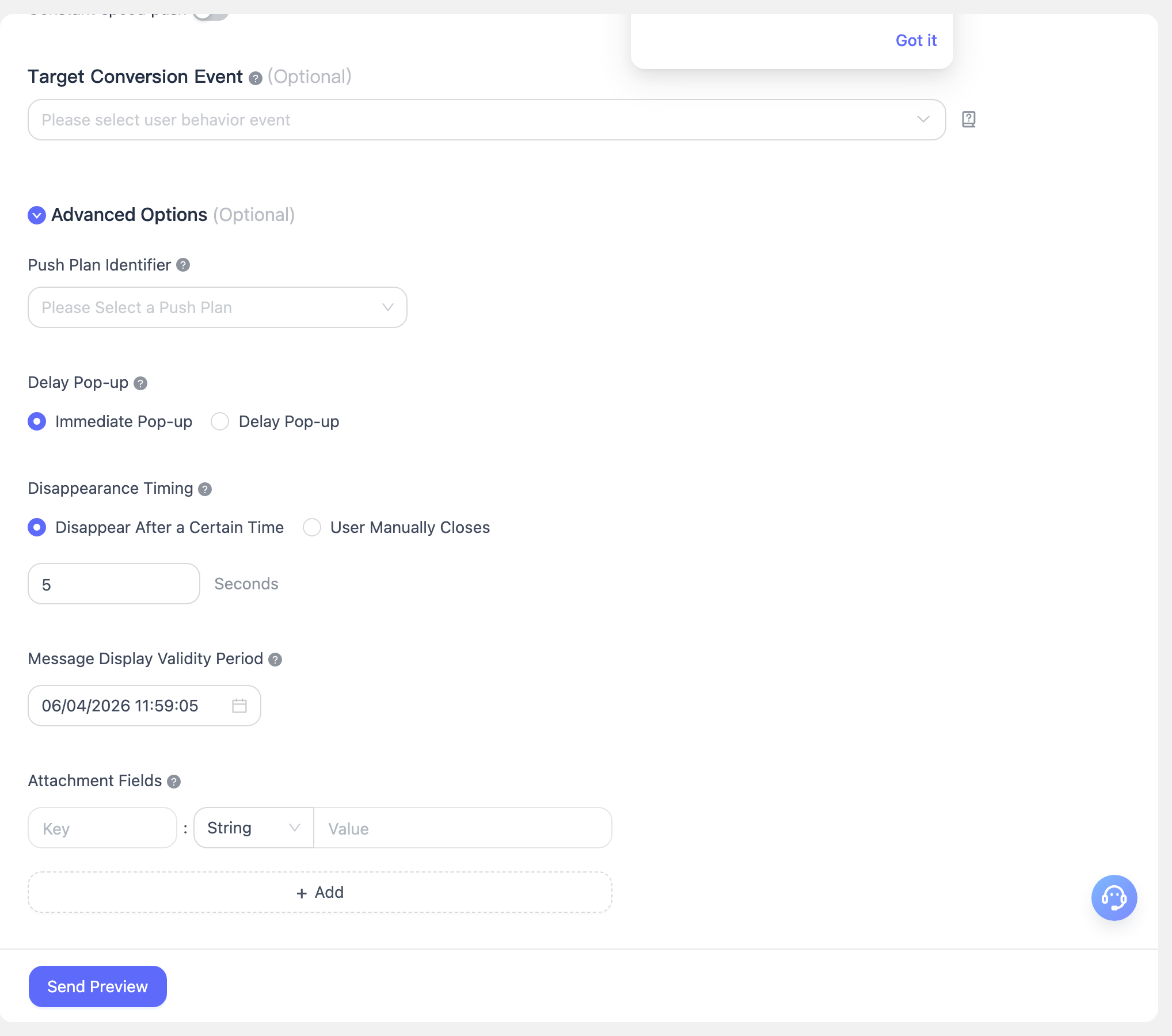
Bagian ini menjelaskan pengaturan lanjutan untuk push in-app message. Anda dapat mengonfigurasinya secara fleksibel sesuai kebutuhan operasional untuk meningkatkan jangkauan pesan dan pengalaman pengguna.
Push Plan Identifier
Anda dapat menetapkan push plan untuk menempatkan rangkaian push yang sama di bawah identifier plan yang sama, sehingga memudahkan statistik dan analisis performa selanjutnya.Delayed Pop-up
Mendukung pemilihan waktu kemunculan pop-up pesan, yang dapat dikonfigurasi sebagai pop-up langsung atau pop-up tertunda.- Pada halaman yang sama, urutan prioritas berbagai jenis in-app message adalah: Fullscreen > Interstitial > Banner > In-App Reminder Message.
- Pesan interstitial dan fullscreen pada halaman yang sama tidak dapat dipicu beberapa kali; hanya yang paling baru yang ditampilkan.
- Beberapa banner message dapat ditampilkan pada halaman yang sama.
Disappearance Timing
Mengontrol waktu hilangnya pop-up pesan secara otomatis.- Banner message ditampilkan selama 5 detik secara default; interstitial dan HTML message ditampilkan selama 30 detik secara default, dengan dukungan pengaturan kustom dari 5 hingga 180 detik.
- Jika fullscreen message memiliki tombol skip dan waktu skip yang dikonfigurasi, pengaturan ini tidak mengendalikannya.
Message Display Validity Period
Menetapkan masa berlaku offline untuk pesan.- Jika pengguna sedang offline, pesan akan disimpan sebagai pesan offline dan dikirim saat pengguna online kembali di lain waktu.
- Untuk pesan yang sudah dikirim ke aplikasi, jika pengguna akhir tidak pernah masuk ke halaman yang ditentukan, pesan tidak akan ditampilkan jika mereka masuk ke halaman tersebut setelah masa berlaku tampilan berakhir.
- Pesan hanya akan ditampilkan secara normal jika pengguna online dan masuk ke halaman tampilan dalam masa berlaku.
Additional Fields
Mendukung pengaturan parameter kustom. Klien dapat memperoleh isi field ini untuk penanganan event kustom. Anda dapat menambahkan atau menghapus parameter tambahan untuk memenuhi beragam kebutuhan bisnis.
Send Preview
Thumbnail pratinjau ditampilkan di sisi kanan halaman. Setelah mengonfigurasi parameter push, klik Send Preview untuk melihat parameter push yang telah dikonfigurasi.
Konfirmasikan parameter pengiriman, lalu klik Confirm untuk menyelesaikan pembuatan tugas push. Jika tidak ada target push yang memenuhi syarat, error berikut akan ditampilkan:

Jika Anda memiliki kebutuhan tambahan atau mengalami masalah apa pun, silakan hubungi dukungan teknis EngageLab.
A/B Testing
Buka [Create Push] - [A/B Testing] untuk membuat tugas push. Petunjuk konfigurasi parameternya adalah sebagai berikut:
- Message Name: Sesuaikan nama pesan untuk pengujian A/B ini agar memudahkan pengelolaan dan pencarian selanjutnya.
- Select Platform: Saat ini mendukung Web push.
Konfigurasi Konten Pesan Grup A/B
Konfigurasi konten pesan untuk grup A/B sama dengan Notification Message, dan mendukung pengaturan seperti berbagai bahasa, notification title, subtitle, content, additional fields, click behavior, dan advanced styles.
Grup B mendukung penyalinan sekali klik untuk semua konfigurasi dari Grup A, sehingga memudahkan pembuatan konten grup kontrol dengan cepat.
Grup B mendukung penyalinan sekali klik atas pengaturan Grup A. Anda dapat menggunakan fitur ini lalu melakukan modifikasi berdasarkan konfigurasi Grup A.
Target Audience
Platform push EngageLab mendukung berbagai metode pemilihan target audience, sehingga developer dan tim operasional dapat menjangkau pengguna secara tepat sesuai kebutuhan bisnis yang berbeda. Saat pengujian, disarankan menggunakan registration ID yang diperoleh dari log registrasi untuk pengiriman push. Untuk detail konfigurasi spesifik, lihat Notification Message.
Pengaturan A/B Test
Di antara pengguna yang secara bersamaan memenuhi kondisi target audience dan kondisi platform (Windows/macOS/Android), tetapkan persentase pengguna yang berpartisipasi dalam pengujian A/B.
Rasio pengguna untuk Grup A dan Grup B yang berpartisipasi dalam pengujian adalah sama. Misalnya, jika rasio pengguna adalah 40%, maka rasio pengguna untuk Grup A dan Grup B masing-masing adalah 20%.
Jumlah akhir pengguna yang dihitung akan dibulatkan ke bawah menjadi bilangan bulat. Jika jumlah target pengguna yang berpartisipasi dalam pengujian A/B kurang dari 2, push akan gagal.
Send Time dan Pengaturan Lanjutan
Send time dan pengaturan lanjutan untuk push grup A/B sama dengan Notification Message. Untuk petunjuk konfigurasi terperinci, lihat Notification Message.
Send Preview
Setelah menyelesaikan semua konfigurasi, klik tombol Send Preview di bagian bawah halaman untuk terlebih dahulu melihat efek tampilan aktual dari template notifikasi saat ini. Setelah memastikan semuanya sudah benar, klik Confirm Send untuk mengirim pesan push ke audiens pengujian.
Setelah pesan dikirim, Anda dapat melihat analisis performa terperinci dari pengujian A/B ini pada halaman Push Records.
