


ประวัติการส่งพุช
เอกสารนี้ให้ข้อมูลแนะนำโดยละเอียดเกี่ยวกับฟีเจอร์ทั่วไปของหน้า ประวัติการส่งพุช ในคอนโซล EngageLab รวมถึงความแตกต่างในการแสดงผลของการพุชแต่ละประเภท เช่น ข้อความแจ้งเตือน ข้อความแบบกำหนดเอง ข้อความเหตุการณ์แบบเรียลไทม์ ข้อความในแอป และการทดสอบ A/B เพื่อช่วยให้ผู้ใช้ค้นหา ใช้งานซ้ำ และวิเคราะห์งานพุชย้อนหลังได้อย่างมีประสิทธิภาพ
โครงสร้างหน้าและการเข้าถึง
ไปที่ [Push] - [Push History] ที่ด้านบนของหน้า จะมีแท็บสำหรับแยกประเภทประวัติการส่งพุชต่าง ๆ ได้แก่:
- ข้อความแจ้งเตือน
- ข้อความแบบกำหนดเอง
- ข้อความเหตุการณ์แบบเรียลไทม์
- ข้อความในแอป
- การทดสอบ A/B
ข้อความแต่ละประเภทจะรองรับการค้นหา การกรอง และการแสดงข้อมูลแบบแยกจากกัน
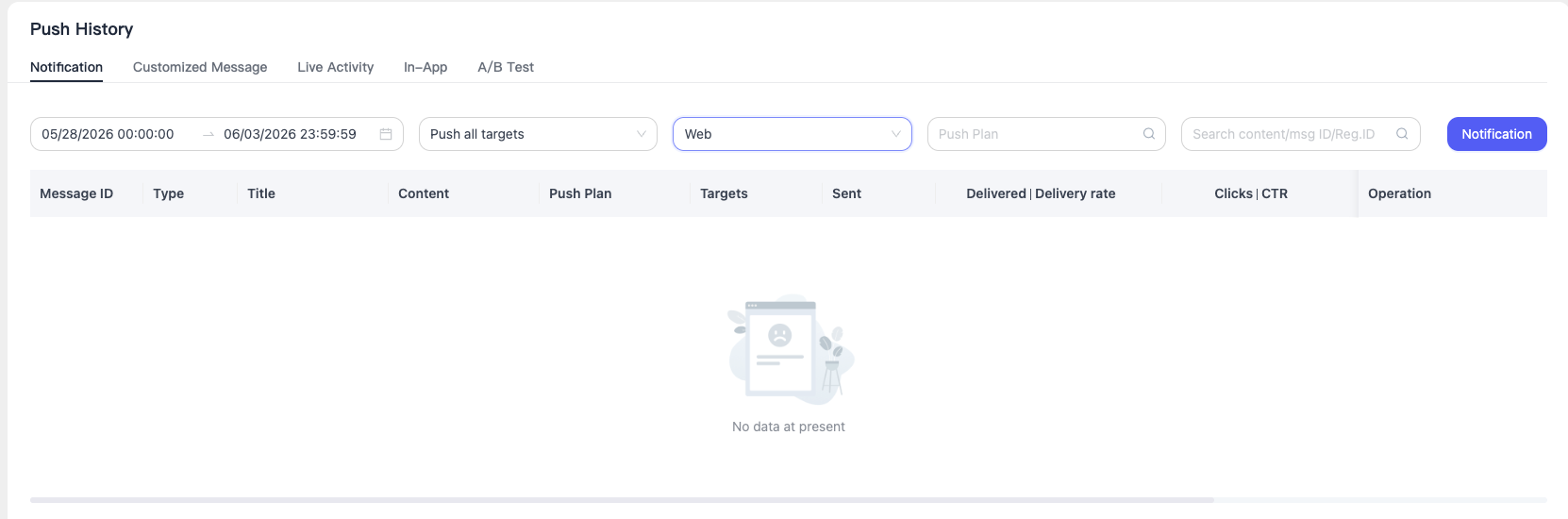
ฟีเจอร์ทั่วไป
การดูรายการและการแสดงฟิลด์
ฟิลด์หลักของประวัติการส่งพุชแต่ละประเภทจะแสดงในรูปแบบตาราง ตัวอย่างเช่น:
| Field Name | Description |
|---|---|
| Message Name/Message ID | ชื่อหรือรหัสระบุเฉพาะของข้อความพุช |
| Type/Content/Event Identifier | ประเภท เนื้อหา หรือรหัสระบุเหตุการณ์ของข้อความ |
| Push Plan | แผนการพุชที่เกี่ยวข้อง |
| Valid Target Count | จำนวนเป้าหมายจริงที่รวมอยู่ในการพุช |
| Sent Count | จำนวนข้อความที่ส่งจริง |
| Delivered Count/Delivery Rate | จำนวนที่ส่งถึงสำเร็จและเปอร์เซ็นต์ |
| Click Count/Click-Through Rate | จำนวนการคลิกของผู้ใช้และเปอร์เซ็นต์ |
| Sending Platform | แพลตฟอร์มเป้าหมายของการพุช |
| Sending Time | เวลาที่ส่งจริง |
| Actions | รองรับการส่งต่อ รีไซเคิล และการแก้ไขปัญหาข้อความ |
การค้นหาและการกรอง
- รองรับการค้นหาตามเนื้อหา Message ID และ Reg ID เพื่อค้นหารายการเป้าหมายได้อย่างรวดเร็ว
- รองรับการกรองแบบหลายเงื่อนไขตามเวลาส่ง เป้าหมายการพุช แพลตฟอร์ม แผนการพุช และอื่น ๆ
- เนื้อหาที่ค้นหาและเป้าหมายการพุชต้องสอดคล้องกับการกำหนดค่าการพุชจริง
การดำเนินการ
- ส่งต่อ: บนหน้าประวัติการส่งพุช เมื่อคลิก ส่งต่อ ระบบจะพาคุณกลับไปยังหน้าสร้างการพุช และนำการกำหนดค่าทั้งหมดจากข้อความพุชเดิมกลับมาใช้ซ้ำ
ฟีเจอร์การส่งต่อรองรับเฉพาะการพุชผ่านคอนโซลเท่านั้น ขณะนี้ยังไม่รองรับการพุชผ่าน API
- การแก้ไขปัญหาข้อความ: ไปที่หน้ารายละเอียดเพื่อดูสถานะลิงก์การพุชโดยละเอียดและข้อมูลความล้มเหลว
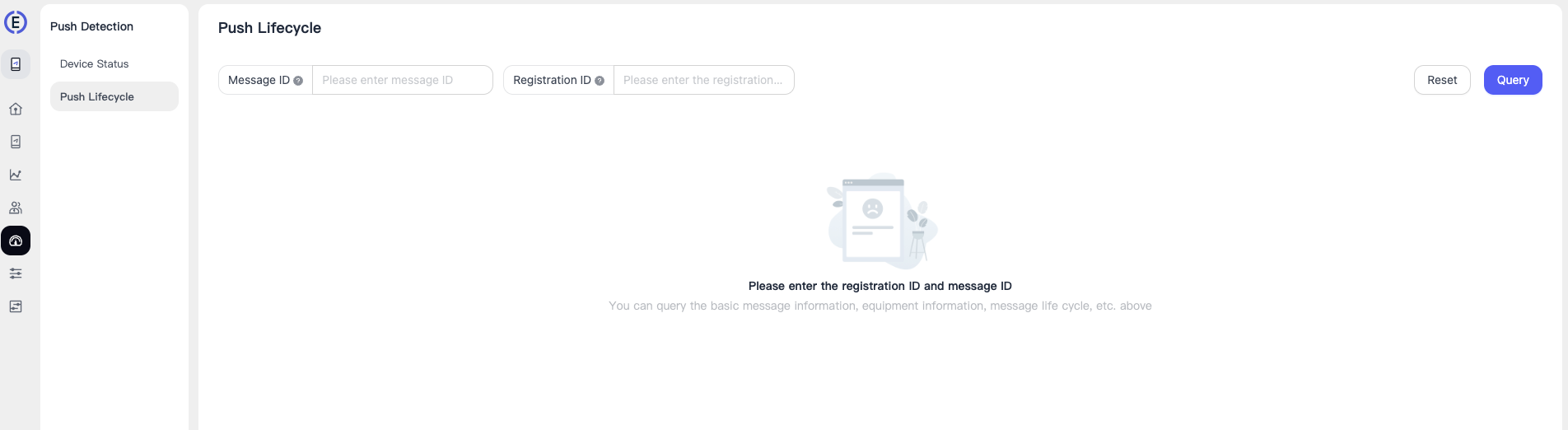
- สร้างข้อความ: ในหน้าของข้อความแต่ละประเภท เมื่อคลิกปุ่มสร้างในตำแหน่งนี้ ระบบจะพาคุณไปยังหน้า Create Push
ดูรายละเอียด
คลิกแถวข้อความใดก็ได้เพื่อเข้าสู่หน้ารายละเอียดการพุช
หน้ารายละเอียดข้อความประกอบด้วยข้อมูลพื้นฐานของการแจ้งเตือน รายละเอียดการพุชสำหรับแต่ละแพลตฟอร์ม (จำนวนที่ส่งถึงและจำนวนคลิก) และแผนภูมิวงกลมสำหรับเปรียบเทียบสาเหตุของการสูญเสียข้อความ
ข้อมูลพื้นฐาน
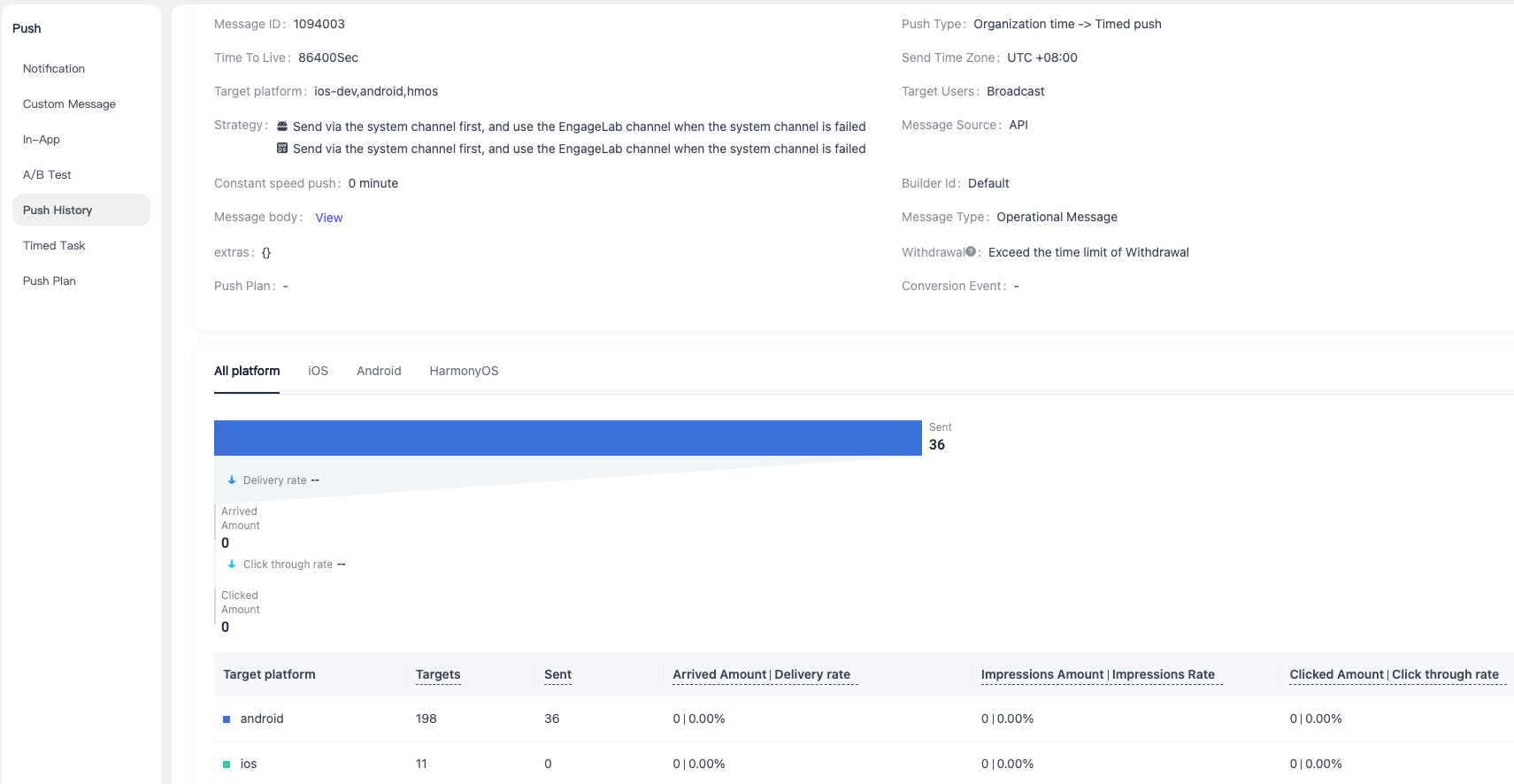
- ข้อมูลพื้นฐานของการพุช (ชื่อเรื่อง เนื้อหา ฟิลด์เพิ่มเติม ฯลฯ)
- Message ID (สำหรับการติดตามตลอดวงจรชีวิต)
- เนื้อหาข้อความ (ในรูปแบบ JSON เพื่อให้แก้ไขปัญหาได้ง่ายขึ้น)
- แหล่งที่มาของการแจ้งเตือน ID ของแถบการแจ้งเตือน และประเภทข้อความ
- ระยะเวลาเก็บไว้เมื่อออฟไลน์ แพลตฟอร์มเป้าหมาย กลยุทธ์การส่ง การส่งแบบควบคุมอัตรา วิธีการพุช เขตเวลาที่ส่ง ผู้ใช้เป้าหมาย ฯลฯ
- การดำเนินการด่วนที่มุมขวาบน: ใช้ข้อความซ้ำและการแก้ไขปัญหาข้อความ
ประสิทธิภาพการพุชและการวิเคราะห์การสูญเสีย
การพุชทุกประเภทรองรับสถิติของตัวชี้วัดหลัก เช่น จำนวนที่ส่งถึง จำนวนคลิก อัตราการส่งถึง และอัตราการคลิก
รองรับการแสดงการกระจายตามแพลตฟอร์ม เช่น EngageLab, Chrome, Firefox และ Edge สำหรับจำนวนเป้าหมาย จำนวนที่ส่ง จำนวนที่ส่งถึง จำนวนการแสดงผล จำนวนคลิก และอัตราส่วนต่าง ๆ
รองรับการแสดงแนวโน้มการส่งถึงและการคลิกผ่านแผนภูมิที่เข้าใจง่าย
วางเมาส์เหนือแผนภูมิแท่งเพื่อดูจำนวนที่ส่งและจำนวนที่ส่งถึงของแต่ละแพลตฟอร์ม
- การวิเคราะห์การสูญเสีย: กรองตามช่องทางและขั้นตอน และใช้แผนภูมิวงแหวนร่วมกับรายการโดยละเอียดเพื่อระบุสาเหตุของการสูญเสียจากการส่งถึงหรือการคลิกได้อย่างรวดเร็ว
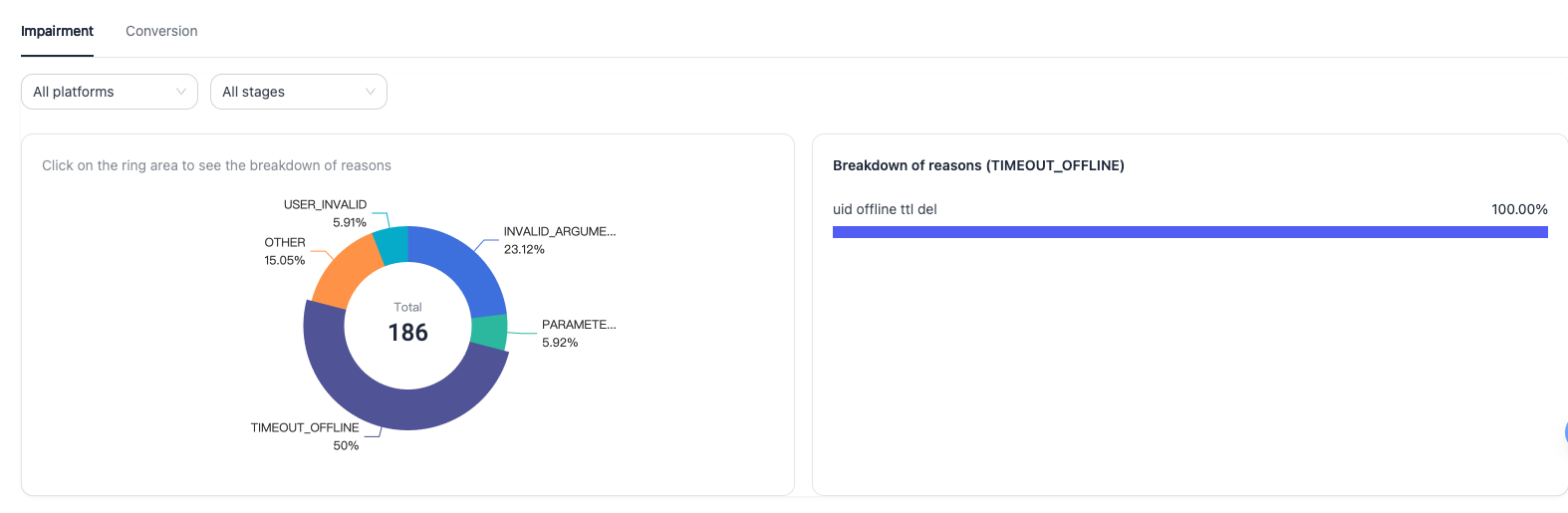
วางเมาส์เหนือแผนภูมิเพื่อดูจำนวนเฉพาะของข้อความที่สูญเสียในแต่ละประเภท
หมายเหตุพิเศษสำหรับการพุชแต่ละประเภท
ข้อความแจ้งเตือน ข้อความแบบกำหนดเอง ข้อความในแอป และข้อความเหตุการณ์แบบเรียลไทม์
- ฟังก์ชันพื้นฐานสอดคล้องกัน โดยมีความแตกต่างของฟิลด์เล็กน้อย เช่น รหัสระบุเหตุการณ์และประเภทเหตุการณ์
- รองรับชุดการดำเนินการครบถ้วน เช่น การส่งต่อและการแก้ไขปัญหาข้อความ
- คลิกแท็บที่ด้านบนของหน้าเพื่อสลับระหว่างหน้าประวัติการส่งพุชของข้อความแต่ละประเภท
การทดสอบ A/B
ฟังก์ชันพื้นฐานสอดคล้องกับข้อความประเภทอื่น โดยฟีเจอร์ทั้งหมดที่มีรองรับการเปรียบเทียบแบบแยกกลุ่มสำหรับเนื้อหาการพุช เป้าหมาย การส่งถึง การคลิก และข้อมูลอื่น ๆ ระหว่างกลุ่ม A และกลุ่ม B
แตกต่างจากข้อความประเภทอื่น ฟิลด์รายการของข้อความทดสอบ A/B เช่น ชื่อข้อความ Message ID จำนวนเป้าหมายที่ใช้ได้ จำนวนที่ส่ง จำนวนที่ส่งถึง และจำนวนคลิก จะถูกทำเครื่องหมายด้วย (A/B) ทั้งหมดเพื่อใช้แยกความแตกต่าง
รายละเอียดข้อความ
ด้านบนของหน้าจะแสดงเนื้อหาการพุชพื้นฐานของกลุ่ม A และ B โดยเนื้อหาที่แสดงโดยทั่วไปจะสอดคล้องกับข้อความประเภทอื่น Notification Title, Notification Content และ Additional Fields สามารถสลับแสดงระหว่างกลุ่ม A และกลุ่ม B ได้ ทำให้เปรียบเทียบความแตกต่างของข้อความพุชระหว่างทั้งสองกลุ่มได้ง่ายขึ้น
การวิเคราะห์ข้อมูลการทดสอบ
- Delivered Count/Click Count/Delivery Rate/Click-Through Rate: แสดงตัวชี้วัดหลักของกลุ่ม A และ B ทั้งในรูปแบบแผนภูมิและข้อมูล ทำให้สามารถเปรียบเทียบประสิทธิภาพการพุชของทั้งสองกลุ่มได้อย่างชัดเจน
- Target Platform Distribution: นับจำนวนเป้าหมาย จำนวนที่ส่ง จำนวนที่ส่งถึง จำนวนการแสดงผล จำนวนคลิก และอัตราส่วนที่เกี่ยวข้องของแต่ละแพลตฟอร์ม เช่น EngageLab, Firefox, Edge และ Chrome
คุณสามารถสลับระหว่างกลุ่ม A และ B เพื่อเปรียบเทียบข้อมูลได้
การวิเคราะห์สาเหตุของการสูญเสีย
- รองรับการกรองตามช่องทางและขั้นตอนเพื่อดูจำนวนรวมและสาเหตุโดยละเอียดของการสูญเสียข้อความสำหรับกลุ่ม A และกลุ่ม B ตามลำดับ
- ระบุปัญหาที่อาจเกิดขึ้นระหว่างกระบวนการพุชได้อย่างรวดเร็วผ่านแผนภูมิวงแหวนและรายการโดยละเอียด
คุณสามารถสลับระหว่างกลุ่ม A และ B เพื่อเปรียบเทียบสาเหตุของการสูญเสียข้อความได้
