Jonas Bergmann
Aktualisiert: 2026-05-12
Safari-Push-Benachrichtigungen sind ein leistungsstarkes Tool, mit dem sich Nutzer auf macOS- und iOS-Geräten erreichen lassen. Für Unternehmen sind sie besonders wertvoll, weil sie sich von herkömmlichen Browser Push-Benachrichtigungen deutlich unterscheiden. Der Grund: Safari nutzt den Apple Push Notification Service (APNs), sodass Ihre Benachrichtigungen auch dann angezeigt werden, wenn Safari nicht geöffnet ist. Dadurch haben Ihre Safari-Push-Benachrichtigungen einen nativeren Charakter, was die Nutzerinteraktion steigert. Und inzwischen können auch iOS-Nutzer sie nutzen.
Dieser Artikel ist Ihr vollständiger Leitfaden zu Safari-Push-Benachrichtigungen. Von der Marktleistung bis zu den Einstellungen für Safari-Benachrichtigungen erhalten Sie schnellen Zugriff auf alles, was Sie für die Integration wissen müssen – von Safari Push aktivieren bis zur technischen Safari Web Push Integration.
Teil 1: Überblick über das Ökosystem von Safari-Push-Benachrichtigungen
Im ersten Abschnitt betrachten wir das Safari-Ökosystem genauer. So wird verständlich, wodurch sich Safari-Benachrichtigungen von anderen Push-Benachrichtigungen unterscheiden.
Marktleistung & Verbreitung
Marktentwicklung von Safari-Push-Benachrichtigungen
Safari-Benachrichtigungen waren ursprünglich nur unter macOS verfügbar und basierten auf APNs. Mit iOS 16.4 hat Apple die Unterstützung auch auf iPhones und iPads erweitert – ein Schritt, auf den viele Unternehmen und Entwickler lange gewartet haben. Derzeit funktionieren Safari-Benachrichtigungen auf iOS jedoch nur über Progressive Web Apps (PWAs), die dem Home-Bildschirm hinzugefügt wurden. Konkrete Daten zur Verbreitung unter iOS 14.5+ sind laut PushEngage derzeit nur begrenzt verfügbar. Dennoch zeigt sich, dass Nutzer von iOS- und iPadOS-Geräten ab Version 16.4 zunehmend mit Safari Push auf iPhone und iPad arbeiten.
Benchmarks für Opt-in-Raten
Bevor wir tiefer auf Safari-Benachrichtigungen eingehen, lohnt sich ein Blick auf die Opt-in-Raten. Wie bei vielen Kennzahlen unterscheiden sich diese je nach Branche teils deutlich. Laut verschiedenen Berichten von Braze, OneSignal und PushWoosh liegen die Opt-in-Raten unter iOS weiterhin etwas niedriger als unter Android. Einige Branchen erzielen jedoch überdurchschnittlich hohe Werte. Die folgende Tabelle zeigt ausgewählte Richtwerte für 2026:
| Branche | iOS-Opt-in-Quote (%) |
|---|---|
| Banken | 74,62 |
| E-Commerce & Einzelhandel | 52,78 |
| Medien & Unterhaltung | 55,93 |
| Dienstleistungen | 73,84 |
| Reisen & Transport | 60,48 |
Technische Einschränkungen & Unterschiede
Architekturvergleich: Safari vs. Chrome/Firefox

Ein weiterer wichtiger Punkt bei der Integration von Safari-Push-Benachrichtigungen ist der Vergleich mit anderen gängigen Browsern. Wie bereits erwähnt, verwendet Safari den Apple Push Notification Service (APNs) für die Zustellung von Benachrichtigungen, während Chrome und Firefox auf andere Technologien setzen. Daraus ergeben sich technische Unterschiede, die sich direkt auf Zustellung, Darstellung und Verhalten von Browser Push-Benachrichtigungen und Web-Push-Benachrichtigungen auswirken.
Die folgende Übersicht zeigt die wichtigsten Unterschiede zwischen den Browsern.
 Safari
- Safari nutzt den Apple Push Notification Service (APNs) für die Zustellung von Benachrichtigungen
- Safari-Push-Benachrichtigungen können auch angezeigt werden, wenn der Browser geschlossen ist
- Safari benötigt ein Push-Paket mit Symbolen, Manifestdateien und Website-Zugangsdaten
- Durch die Integration auf Betriebssystemebene wirken Safari-Push-Benachrichtigungen nativer
- Safari unterstützt macOS nativ sowie iOS über installierte PWAs
Chrome/Firefox:
- Chrome und Firefox verwenden die Web Push API mit VAPID-Schlüsseln zur Authentifizierung
- Web-Push-Benachrichtigungen basieren auf Service Workern, die im Browser ausgeführt werden
- Sie funktionieren auf Windows, macOS, Linux und Android ohne zusätzliche Zertifikate
- Die Benachrichtigungen werden in der Regel nur angezeigt, wenn der Browser aktiv ist, ausgenommen Hintergrundprozesse über Service Worker
- Diese Browser unterstützen zusätzliche interaktive Funktionen wie Aktionsschaltflächen und größere Nutzdatenmengen
Anforderungen an Zertifikate (APNs vs. Web-Push-Standard)
Einer der wichtigsten Unterschiede zwischen Safari und anderen Browsern liegt im jeweiligen Authentifizierungsmodell. Safari verwendet APNs-Zertifikate, während Chrome und Firefox auf VAPID-Schlüssel der Web Push API Safari setzen. Entwickler sollten diese Unterschiede berücksichtigen, wenn sie browserübergreifende Push-Benachrichtigungen planen oder implementieren.
Die folgende Übersicht zeigt die wichtigsten Unterschiede zwischen beiden Ansätzen.
APNs (Safari)
- Für die Authentifizierung ist ein gültiges Zertifikat für den Apple Push Notification Service (APNs) erforderlich
- Entwickler müssen ein Push-Paket mit Website-Zugangsdaten, Symbolen und Manifestdateien erstellen
- Zertifikate müssen regelmäßig erneuert werden, damit Safari-Push-Benachrichtigungen ohne Unterbrechung funktionieren
- Dadurch erfolgt die Zustellung direkt auf Betriebssystemebene an macOS- und iOS-Geräte
- Dies ist sowohl für Safari-Benachrichtigungen unter macOS als auch für iOS-PWAs erforderlich
Web Push Standard (Chrome/Firefox)
- Die Authentifizierung erfolgt über VAPID-Schlüssel statt über Zertifikate
- Statt eines Push-Pakets werden lediglich ein Service Worker und ein Abonnementobjekt benötigt
- Die Implementierung ist einfacher browser- und plattformübergreifend umsetzbar
- Die Zustellung erfolgt auf Browser-Ebene und nicht direkt über das Betriebssystem
- Eine regelmäßige Zertifikatserneuerung ist nicht erforderlich, wodurch der Wartungsaufwand geringer ausfällt
Teil 2: Einstellungen und Verwaltung von Safari-Benachrichtigungen
Nachdem Sie nun einen Überblick über das Safari-Ökosystem haben, sehen wir uns die wichtigsten Einstellungen und Verwaltungsoptionen für Safari-Benachrichtigungen und Browser Push-Benachrichtigungen genauer an.
Einrichtung auf iPhone und iPad
Safari-Push-Benachrichtigungen auf dem iPhone aktivieren
Bevor Sie Safari Push auf iPhone nutzen können, müssen diese zunächst aktiviert werden. Gehen Sie dazu wie folgt vor:
- Öffnen Sie auf Ihrem iPhone Einstellungen > Apps und wählen Sie Safari aus
- Scrollen Sie nach unten und öffnen Sie „Erweitert“
- Wählen Sie anschließend „Feature Flags“
- Aktivieren Sie die Option „Benachrichtigungen“
Safari-Benachrichtigungen funktionieren unter iOS ausschließlich über installierte PWAs. Wenn Sie Benachrichtigungen einer bestimmten Website erhalten möchten, sind zusätzlich folgende Schritte erforderlich:
- Öffnen Sie Safari und rufen Sie die gewünschte Website auf
- Tippen Sie auf „Teilen“ und anschließend auf „Zum Home-Bildschirm“
- Benennen Sie die PWA bei Bedarf um und tippen Sie auf „Hinzufügen“
Safari-Push-Benachrichtigungen auf dem iPhone deaktivieren
Das Deaktivieren funktioniert auf dieselbe Weise. Deaktivieren Sie dafür einfach den Schalter für „Benachrichtigungen“. So können Sie Safari Push deaktivieren oder einzelne Browser Push-Benachrichtigungen ausschalten.
Websitebezogene Berechtigungen verwalten
Zusätzlich zu den allgemeinen Safari-Benachrichtigungseinstellungen lassen sich Berechtigungen auch für einzelne Websites verwalten. Installierte PWAs werden dabei ähnlich wie normale Apps behandelt.
Gehen Sie dazu wie folgt vor:
- Öffnen Sie Einstellungen > Benachrichtigungen
- Wählen Sie die gewünschte PWA aus und passen Sie die Benachrichtigungsberechtigungen an
Mac-spezifische Konfiguration
⚡Systemeinstellungen und Safari-Synchronisierung⚡
Unter macOS lassen sich Safari-Benachrichtigungen direkt in den Systemeinstellungen verwalten. Die entsprechenden Optionen finden Sie unter Apple-Menü > Systemeinstellungen > Benachrichtigungen > Safari. Dort können Sie festlegen, ob Benachrichtigungen als Banner, Hinweise oder in der Mitteilungszentrale angezeigt werden sollen. Darüber hinaus synchronisiert Safari die Berechtigungen geräteübergreifend für Geräte mit derselben Apple-ID.
⚡Tipps zur Verwaltung mehrerer Benachrichtigungsberechtigungen⚡
Wenn Sie Berechtigungen für mehrere Websites gleichzeitig verwalten möchten, bietet Safari dafür eine zentrale Übersicht. Öffnen Sie dazu Safari > Einstellungen > Websites > Benachrichtigungen. Dort können Sie Berechtigungen gesammelt zulassen oder blockieren und Safari-Benachrichtigungen ausschalten.
⚡Unterschiede zwischen den Plattformen⚡
Safari-Push-Benachrichtigungen verhalten sich unter iOS und macOS leicht unterschiedlich. Unter macOS können Benachrichtigungen auch dann angezeigt werden, wenn Safari geschlossen ist. Unter iOS funktionieren sie hingegen nur über installierte PWAs.
Die folgende Tabelle zeigt die wichtigsten Unterschiede zwischen iOS und macOS:
| Funktion / Verhalten | iOS | macOS |
|---|---|---|
| Verfügbarkeit von Safari-Push-Benachrichtigungen | Nur für installierte PWAs verfügbar | Funktioniert auch bei geschlossenem Safari |
| Darstellungsstil | Standard-iOS-Benachrichtigungen (Banner, Mitteilungen) | Banner, Mitteilungen oder Mitteilungszentrale |
| Beständigkeit | Vorübergehend; verschwindet beim Schließen der App | Dauerhaft in der Mitteilungszentrale verfügbar |
| Benutzerkontrolle | Über Einstellungen > Mitteilungen > [PWA] | Über Systemeinstellungen > Mitteilungen > Safari |
| Synchronisierung zwischen Geräten | Apple-ID-basiert, sofern die PWA installiert ist | Synchronisiert Berechtigungen auf Geräten mit derselben Apple-ID |
| Aktionsschaltflächen / Interaktivität | Begrenzt, ähnlich wie Standard-iOS-Benachrichtigungen | Etwas flexibler, jedoch eingeschränkter als Chrome oder Firefox |
| Unterstützung für ältere Versionen | PWAs ab iOS 16.4 | macOS Safari 7+ |
⚡Synchronisierungsprobleme & Lösungen⚡
Trotz der Synchronisierung über die Apple-ID kann es gelegentlich zu Problemen kommen. In vielen Fällen hilft es bereits, die PWA neu zu installieren, den Safari-Cache zu leeren oder die Apple-ID erneut zu prüfen.
⚡Sicherheits- und Anti-Spam-Maßnahmen⚡
Safari verfügt über verschiedene Sicherheitsmechanismen zum Schutz vor unerwünschten Benachrichtigungen. Trotzdem sollten Nutzerinnen und Nutzer nur Benachrichtigungen von vertrauenswürdigen Websites oder PWAs akzeptieren. Besonders bei Browser Push-Benachrichtigungen sollten Datenschutz und Sicherheit berücksichtigt werden.
Tipps für mehr Sicherheit
- Überprüfen Sie regelmäßig aktive Benachrichtigungsberechtigungen
- Klicken Sie nicht auf verdächtige Benachrichtigungen
- Nutzen Sie Fokusmodus oder „Nicht stören“
- Halten Sie Safari sowie iOS/macOS mit aktuellen Sicherheitsupdates auf dem neuesten Stand
Teil 3: Safari-Push-Benachrichtigungen für Entwickler
Die bisherigen Einstellungen für Safari-Push-Benachrichtigungen beziehen sich vor allem auf die Nutzerseite. Für Entwickler sind jedoch zusätzliche technische Details relevant. Im folgenden Abschnitt geht es daher um die technische Implementierung, die Safari Push API und wichtige Kompatibilitätsaspekte.
Technische Implementierung
🔔Web Push API in Safari: Die wichtigsten Unterschiede
Safari-Push-Benachrichtigungen basieren grundsätzlich auf denselben Web-Push-Technologien wie andere Browser. Die Implementierung in Safari weist jedoch einige technische Besonderheiten auf und unterscheidet sich von klassischen Browser Push-Benachrichtigungen.
Zu den wichtigsten Unterschieden gehören:
- Abhängigkeit von APNs: Anders als Chrome oder Firefox verwendet Safari für die Zustellung von Benachrichtigungen den Apple Push Notification Service (APNs) – auch dann, wenn Safari geschlossen ist
- Begrenzte Payload-Größe: Safari unterstützt kleinere Payloads für Push-Benachrichtigungen, weshalb Nachrichten möglichst kompakt aufgebaut werden sollten
- Push-Paket erforderlich: Safari benötigt ein Push-Paket mit Symbolen, Manifestdateien und Website-Zugangsdaten zur Authentifizierung
- Verwaltung von Abonnements: Nutzerinnen und Nutzer können Berechtigungen pro Website verwalten. Safari synchronisiert diese Einstellungen zudem über Geräte hinweg, sofern dieselbe Apple-ID verwendet wird
- Unterschiede zwischen iOS und macOS: Unter macOS können Benachrichtigungen auch bei geschlossenem Safari angezeigt werden. Unter iOS funktionieren Safari-Benachrichtigungen ausschließlich über installierte PWAs und Safari Push auf iPhone
- Eingeschränkte Interaktivität: Safari unterstützt weniger Aktionsschaltflächen und interaktive Elemente als Chrome oder Firefox
🔔Anforderungen an APNs-Zertifikate
Für den Versand von Safari-Push-Benachrichtigungen wird ein gültiges APNs-Zertifikat benötigt. Entwickler müssen dieses Zertifikat auf dem Push-Server oder innerhalb der verwendeten Plattform hinterlegen. Voraussetzung dafür ist ein aktives Apple-Entwicklerkonto sowie eine korrekte Safari Web Push Integration.
Kompatibilitätslösungen
Auch die Unterstützung älterer Safari-Versionen sollte berücksichtigt werden. Safari 15 und ältere Versionen unterstützen Safari-Push-Benachrichtigungen ausschließlich unter macOS. iOS-Geräte vor Version 16.4 unterstützen Safari-Push-Benachrichtigungen nicht. Wenn Sie Nutzerinnen und Nutzer mit älteren Geräten erreichen möchten, sollten daher alternative Kanäle wie App-Push-Benachrichtigungen oder E-Mail-Benachrichtigungen eingeplant werden.
🔔Browserübergreifende Fallback-Strategien⚡
Für eine möglichst hohe Reichweite empfiehlt sich eine browserübergreifende Strategie. Kombinieren Sie Safari-Benachrichtigungen mit Web Push für Chrome und Firefox, damit Nutzer Benachrichtigungen auf unterschiedlichen Geräten und Plattformen empfangen können. Besonders sinnvoll ist dafür eine Plattform, die mehrere Push-Kanäle zentral verwalten kann und Push-Benachrichtigungen im Browser unterstützt.
Teil 4: Warum EngageLab eine passende Plattform für Safari-Push-Benachrichtigungen ist

Wenn Sie Safari-Push-Benachrichtigungen professionell verwalten möchten, bietet EngageLab eine zentrale Plattform für Safari Push, Web Push, E-Mail und SMS. Dadurch lassen sich verschiedene Kommunikationskanäle effizient miteinander kombinieren und verwalten.
Die wichtigsten Vorteile
- Unterstützung für Safari- und APNs-Zertifikate: EngageLab vereinfacht die Verwaltung von APNs-Zertifikaten. Zertifikate lassen sich hochladen, erneuern und überwachen, ohne Server manuell konfigurieren zu müssen. Dadurch können Fehler und Ausfallzeiten reduziert werden.
- Browserübergreifende Unterstützung: Die Plattform unterstützt verschiedene Browserversionen, darunter Safari, Chrome und Firefox. So lassen sich Benachrichtigungen auf unterschiedlichen Geräten und Plattformen bereitstellen.
- Optimierte Entwickler-Workflows: Mit EngageLab können Entwickler Testbenachrichtigungen versenden, Push-Kampagnen verwalten und technische Probleme direkt im Dashboard analysieren.
API-Integrationsleitfaden
EngageLab bietet eine übersichtliche Plattform mit technischer Dokumentation und Integrationsanleitungen für Safari-Push-Benachrichtigungen. Weitere Informationen finden Sie in der Dokumentation.
Im Folgenden finden Sie eine Schritt-für-Schritt-Anleitung:
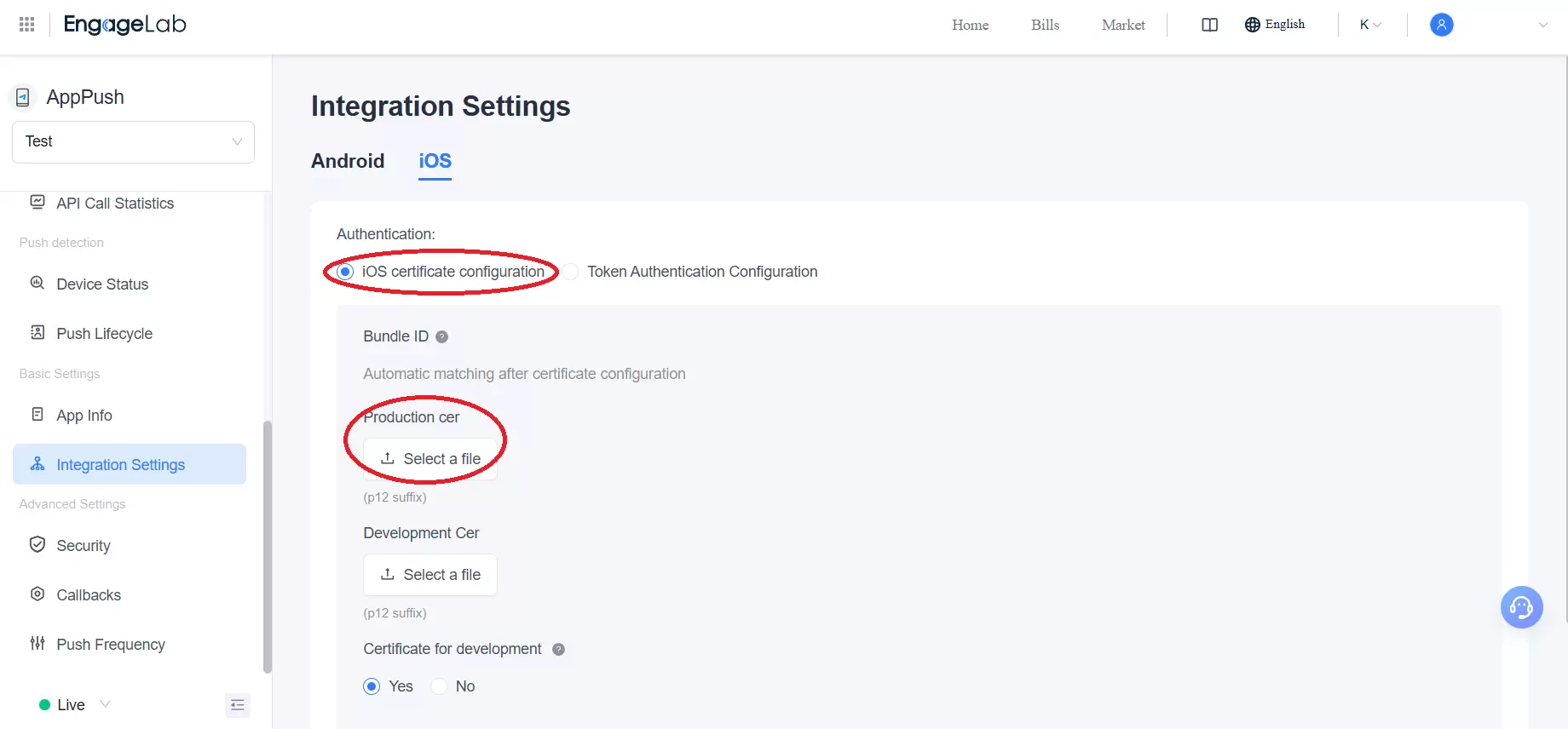
- Melden Sie sich in Ihrem EngageLab-Konto an und öffnen Sie Ihr App-Push-Dashboard.
- Öffnen Sie Integration Settings > iOS.
- Wählen Sie die Option "iOS certificate configuration" aus und laden Sie das P12-Zertifikat hoch. Das Zertifikat wird anschließend automatisch im Hintergrund authentifiziert.


Leistungsanalyse
Nach Abschluss der Einrichtung können Sie mit dem Versand Ihrer Safari-Benachrichtigungen beginnen.
✨Push-Analyse-Dashboard
EngageLab bietet Echtzeit-Analysen für Ihre Push-Kampagnen. Dabei lassen sich wichtige Kennzahlen wie Zustellraten, Klicks und Nutzerinteraktionen direkt im Dashboard auswerten.

✨A/B-Tests zur Kampagnenoptimierung
Zusätzlich lassen sich Safari-Push-Benachrichtigungen mit der A/B-Testfunktion von EngageLab optimieren. So können unterschiedliche Nachrichtentexte, Versandzeitpunkte und Targeting-Strategien getestet werden, um Klickrate und Nutzerinteraktionen zu analysieren und zu verbessern.

Fazit
Safari-Benachrichtigungen bieten Unternehmen die Möglichkeit, Nutzer unter macOS und iOS direkt zu erreichen. Technische Anforderungen wie APNs-Zertifikate oder die Installation einer PWA erhöhen zwar den Implementierungsaufwand, ermöglichen jedoch eine engere Integration in das Apple-Ökosystem. Besonders Safari-Push-Benachrichtigungen und moderne Browser Push-Benachrichtigungen helfen Unternehmen dabei, Nutzer in Echtzeit anzusprechen.
Mit EngageLab lassen sich Safari-Push-Benachrichtigungen, Web Push für Safari sowie weitere Push-Kanäle zentral verwalten. Unternehmen können dadurch Push-Nachrichten auf iPhone, iPad und macOS effizient steuern. Sie können kostenlos ein Konto erstellen und die Plattform testen.
![Firebase Cloud Messaging Alternative: 7 Plattformen für skalierbares Multi-Channel-Messaging im Vergleich [2026]](https://img.engagelab.net/de/article/firebase-cloud-messaging-alternatives-cover.webp)