


API-Schlüssel
Mit der SMS-Sende-API von EngageLab können Sie den SMS-Versand automatisiert durchführen, ohne manuell auf der Plattform arbeiten zu müssen. Die Seite zur Verwaltung der API-Schlüssel ermöglicht die zentrale Erstellung, das Anzeigen und das Löschen von Schlüsseln. So können Entwickler SMS-Dienste effizient und sicher integrieren sowie verwalten.
Sicherheitshinweis:
API-Schlüssel gewähren Zugriff auf die SMS-Service-APIs. Bewahren Sie diese daher sicher auf und geben Sie sie nicht an Dritte weiter.
API-Schlüssel erstellen
Bevor Sie die EngageLab SMS-API zum Versenden von Nachrichten nutzen können, müssen Sie einen API-Schlüssel für die Basisauthentifizierung erstellen.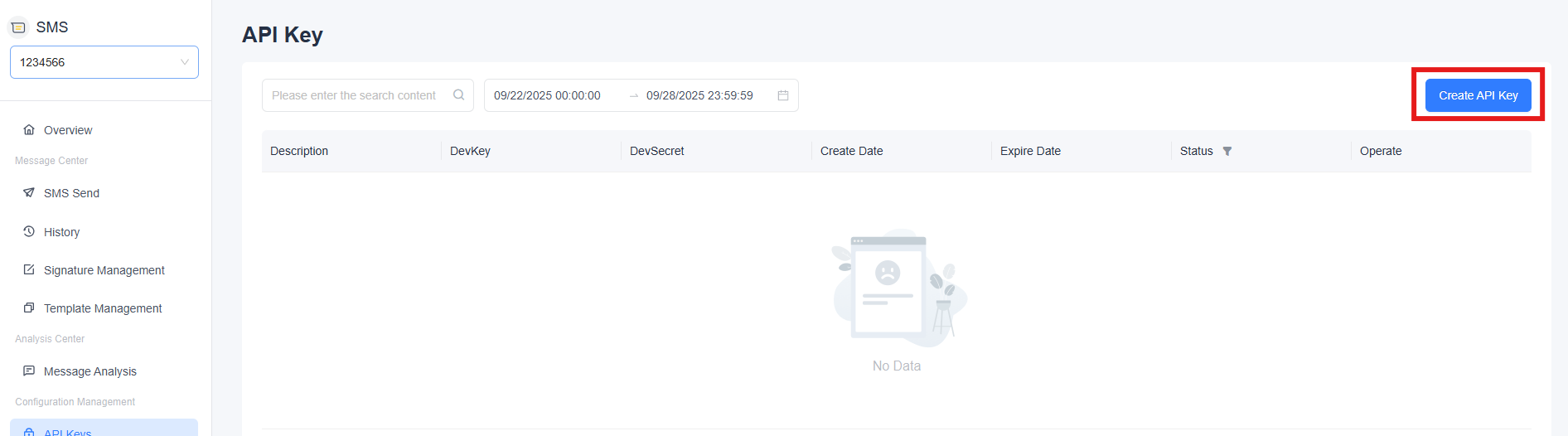
Klicken Sie oben rechts auf der Seite auf die Schaltfläche „API-Schlüssel erstellen“, um den Erstellungsprozess zu starten. Füllen Sie anschließend die folgenden Informationen Schritt für Schritt aus:
API-Schlüssel-Beschreibung
Geben Sie eine individuelle Beschreibung des Verwendungszwecks an, um die spätere Identifikation und Verwaltung zu erleichtern. Dies dient nur als Referenz.Gültigkeitsdatum (optional)
Sie können ein Ablaufdatum für den Schlüssel festlegen. Nach Ablauf dieses Datums wird der Schlüssel automatisch deaktiviert. Bleibt das Feld leer, bleibt der Schlüssel unbegrenzt gültig.IP-Whitelist (optional)
Beschränken Sie die Nutzung des Schlüssels auf bestimmte IP-Adressen. Wir empfehlen, diese Option in Produktionsumgebungen zur Erhöhung der Sicherheit zu nutzen. Mehrere IP-Adressen trennen Sie durch Kommas (,). Bleibt das Feld leer, gelten keine IP-Beschränkungen.
Klicken Sie nach dem Ausfüllen auf „Bestätigen“. Das System generiert automatisch einen DevKey und ein DevSecret, die in der Schlüsselliste angezeigt werden.

API-Schlüsselliste
Filterbereich
Stichwortsuche
- Schnelle Suche nach Schlüsselbeschreibung oder DevKey-Stichworten.
Statusfilter
- Nach Schlüsselstatus mit Dropdown-Optionen filtern.
Zeitfilter
- Nach Ablaufdatum des Schlüssels filtern.
Kombinationsfilter
- Mehrere Bedingungen kombinieren, um Ergebnisse in Echtzeit zu filtern.
Feldbeschreibungen
| Feld | Beschreibung |
|---|---|
| Beschreibung | Benutzerdefinierte Beschreibung des Verwendungszwecks zur einfacheren Verwaltung. |
| DevKey | Eindeutige Kennung für die API-Authentifizierung. |
| DevSecret | Der geheime Schlüssel ist standardmäßig ausgeblendet. Fahren Sie mit der Maus darüber, um ihn anzuzeigen oder zu kopieren. |
| Erstellungsdatum | Erstellungsdatum des Schlüssels. |
| Ablaufdatum | Ablaufdatum des Schlüssels (bearbeitbar). |
| Status | Aktueller Status des Schlüssels (z. B. „Aktiviert“ oder „Deaktiviert“). Ein Umschalter erscheint beim Überfahren mit der Maus. |
| Aktionen | Aktionen: Bearbeiten oder Löschen (Löschen erfordert Bestätigung). |
DevSecret anzeigen/verbergen
- Der geheime Schlüssel ist standardmäßig durch Sternchen ausgeblendet. Fahren Sie mit der Maus darüber, um den Klartext anzuzeigen oder zu kopieren. Dies erhöht die Sicherheit.
Status-Umschalter
- Der Status kann über einen Umschalter geändert werden. Beim Überfahren mit der Maus erscheint „An/Aus“. Ein Klick wechselt zwischen aktiviert und deaktiviert. Das Deaktivieren erfordert eine Bestätigung, um unbeabsichtigte Änderungen zu vermeiden.
Hinweis: Nach einer Statusänderung des Schlüssels stellen Sie bitte sicher, dass alle Geschäftssysteme aktualisiert werden, um Fehler durch Inkonsistenzen zu vermeiden.
- Der Status kann über einen Umschalter geändert werden. Beim Überfahren mit der Maus erscheint „An/Aus“. Ein Klick wechselt zwischen aktiviert und deaktiviert. Das Deaktivieren erfordert eine Bestätigung, um unbeabsichtigte Änderungen zu vermeiden.
Schlüsseldetails anzeigen
Klicken Sie auf eine Zeile in der Schlüsselliste, um die Detailseite zu öffnen. Hier sehen Sie alle Konfigurationsdetails und das Aktionsprotokoll.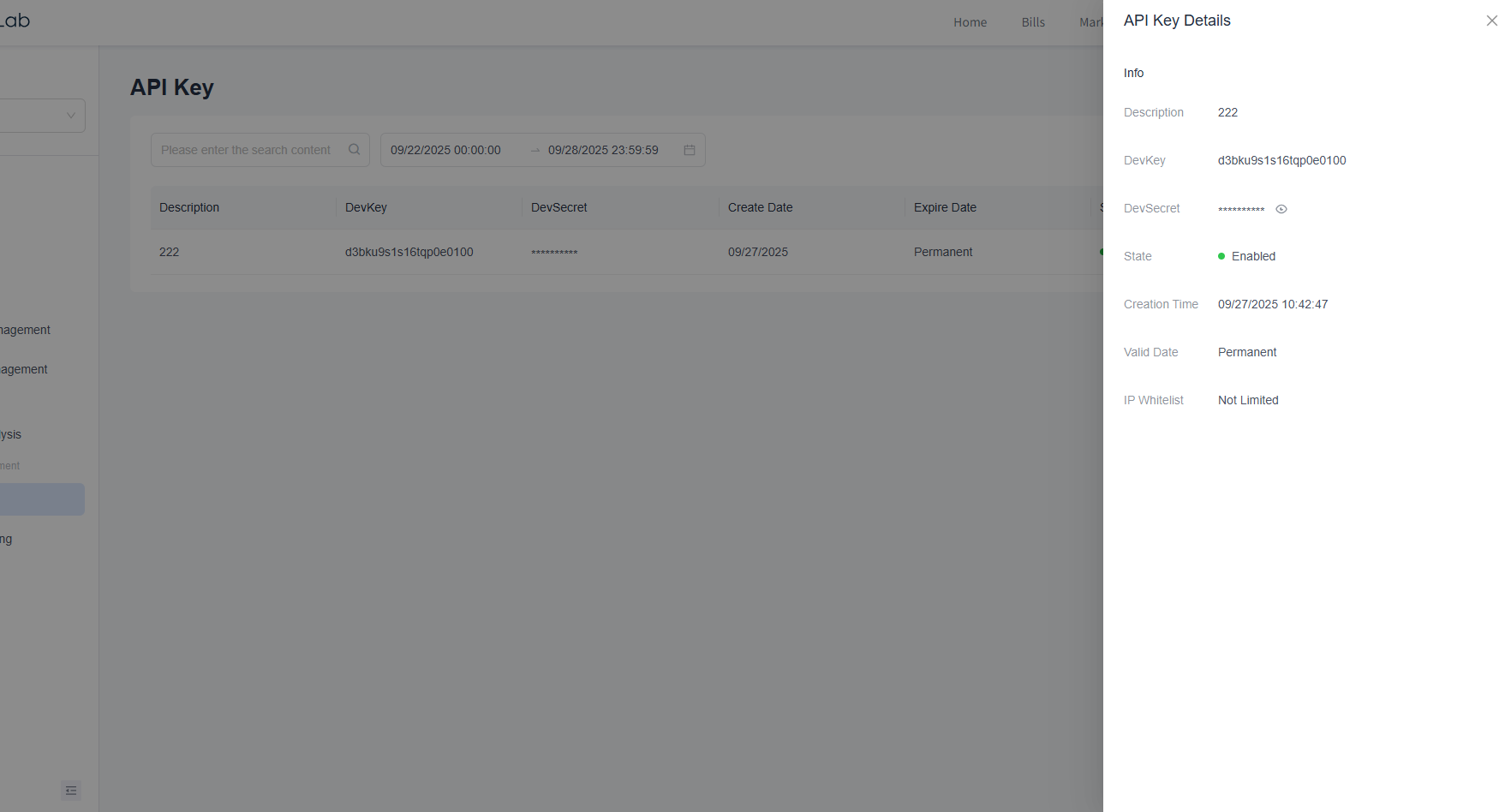
API-Schlüssel bearbeiten
Klicken Sie auf „Bearbeiten“, um Beschreibung, Ablaufdatum, IP-Whitelist oder das DevSecret zu ändern.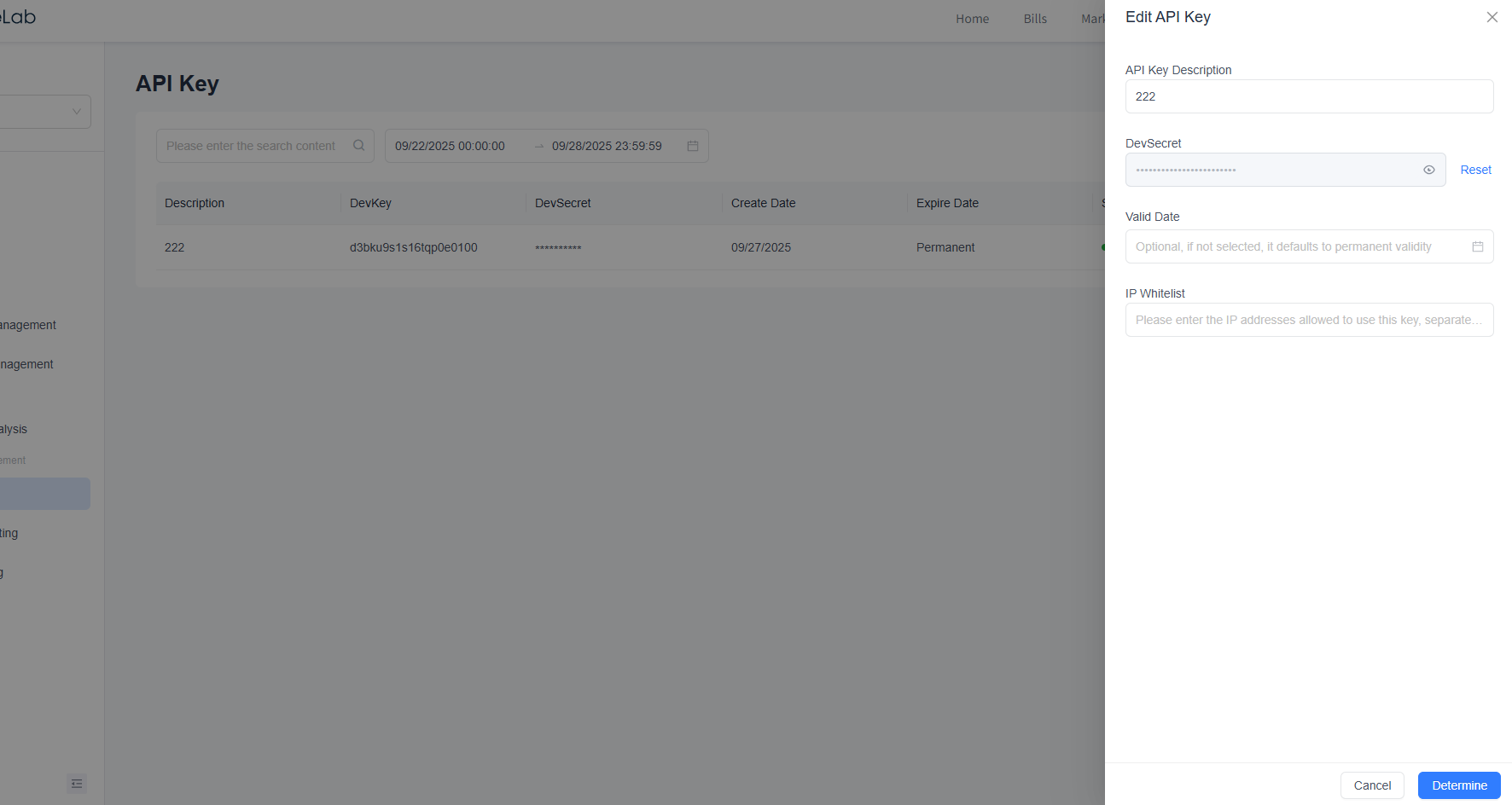
- DevSecret zurücksetzen
- Im Bearbeitungsfenster klicken Sie auf „Zurücksetzen“. Nach Bestätigung wird automatisch ein neues DevSecret generiert.

Nach dem Zurücksetzen ist das alte DevSecret sofort ungültig. Aktualisieren Sie alle Geschäftssysteme umgehend mit dem neuen Schlüssel.
- Im Bearbeitungsfenster klicken Sie auf „Zurücksetzen“. Nach Bestätigung wird automatisch ein neues DevSecret generiert.
Schlüssel löschen
Klicken Sie auf „Löschen“ und bestätigen Sie, um den Schlüssel zu entfernen.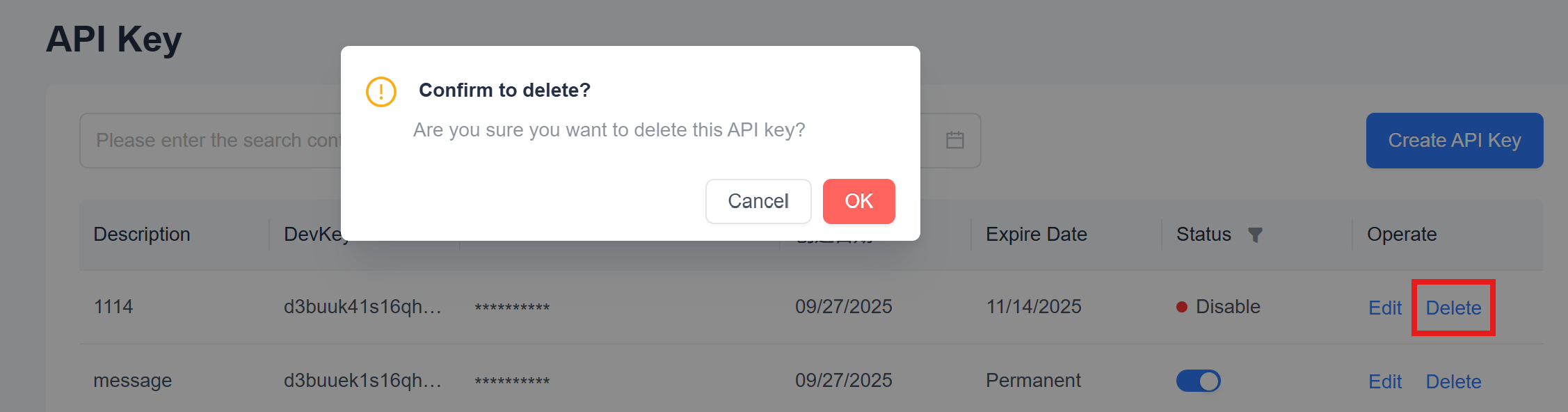
Nach dem Löschen ist der Schlüssel für API-Aufrufe nicht mehr nutzbar. Stellen Sie sicher, dass alle Geschäftssysteme den Schlüssel vorab ersetzt und gesichert haben.
