


Signaturverwaltung
Die Signaturverwaltung ist das zentrale Modul der EngageLab SMS-Plattform und ermöglicht die zentrale Steuerung aller SMS-Signaturen. Über diese Seite können Sie Signaturen effizient erstellen, bearbeiten, löschen, den Status nachverfolgen und zugehörige Vorlagen aufrufen – für maximale Compliance und einen reibungslosen Ablauf Ihrer SMS-Dienste.
Signatur erstellen
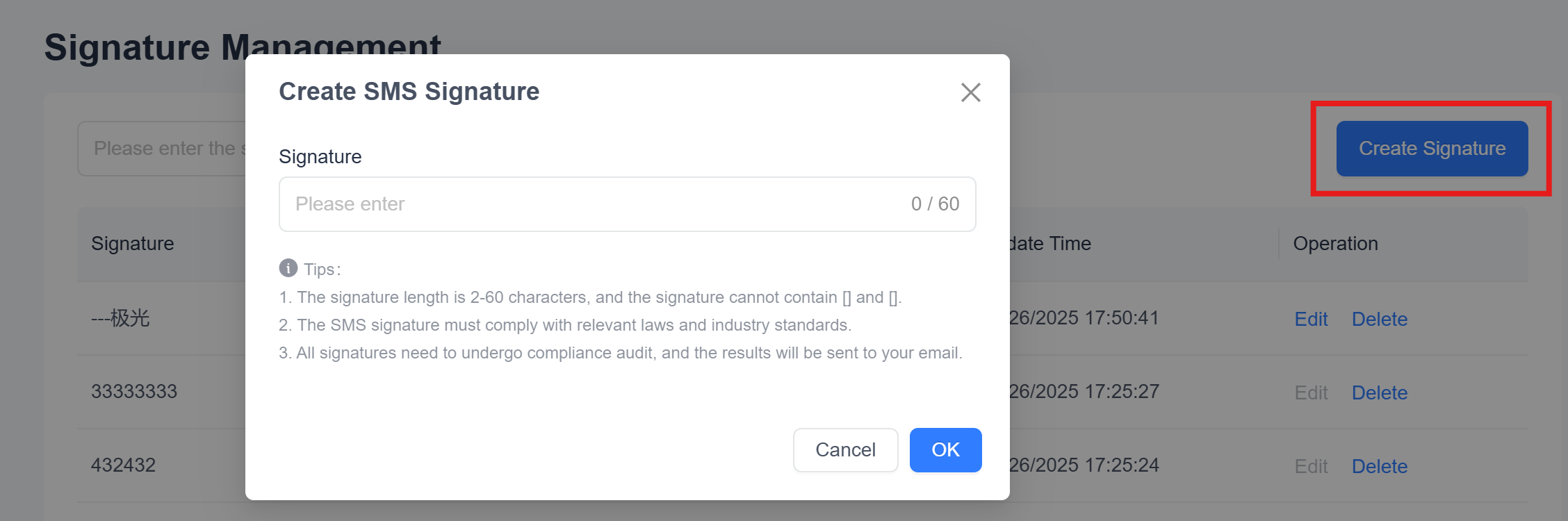 Klicken Sie oben rechts auf der Seite auf die Schaltfläche „Signatur erstellen“, um das Fenster zur Erstellung einer neuen Signatur zu öffnen:
- Die Signaturlänge muss zwischen 2 und 60 Zeichen liegen und darf keine Klammern (
【】) enthalten. - SMS-Signaturen müssen den relevanten Gesetzen, Vorschriften und Branchenstandards entsprechen.
Nach Klick auf „Bestätigen“ wird die Signatur zur Prüfung eingereicht. Das Ergebnis der Prüfung erhalten Sie per E-Mail.
Signatur bearbeiten
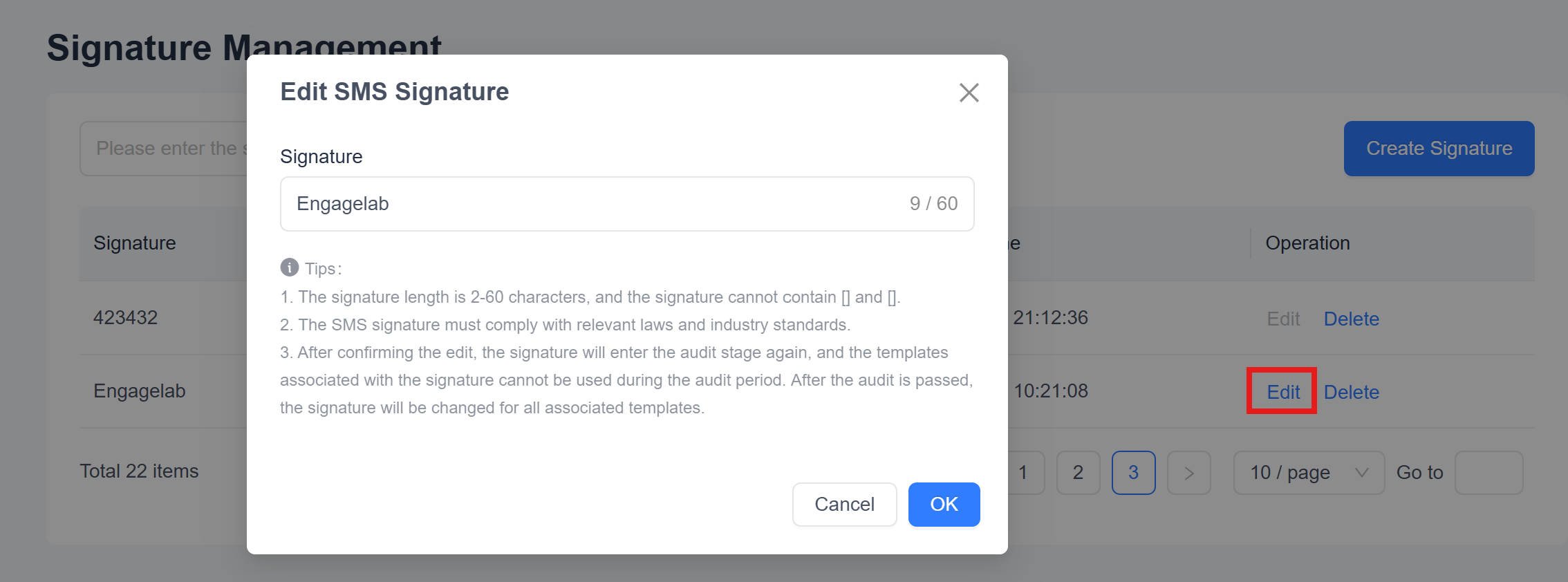 Klicken Sie in der Zeile der gewünschten Signatur auf „Bearbeiten“, um das Bearbeitungsfenster zu öffnen. Die Bearbeitungsregeln entsprechen denen im Abschnitt Signatur erstellen.
Wichtige Hinweise:
- Nach dem Bearbeiten einer Signatur muss diese erneut genehmigt werden. Während des Prüfungsprozesses können mit der Signatur verknüpfte Vorlagen nicht für den SMS-Versand genutzt werden.
- Nach erfolgreicher Genehmigung werden alle zugehörigen Vorlagen automatisch mit dem neuen Signaturinhalt aktualisiert.
Signaturliste
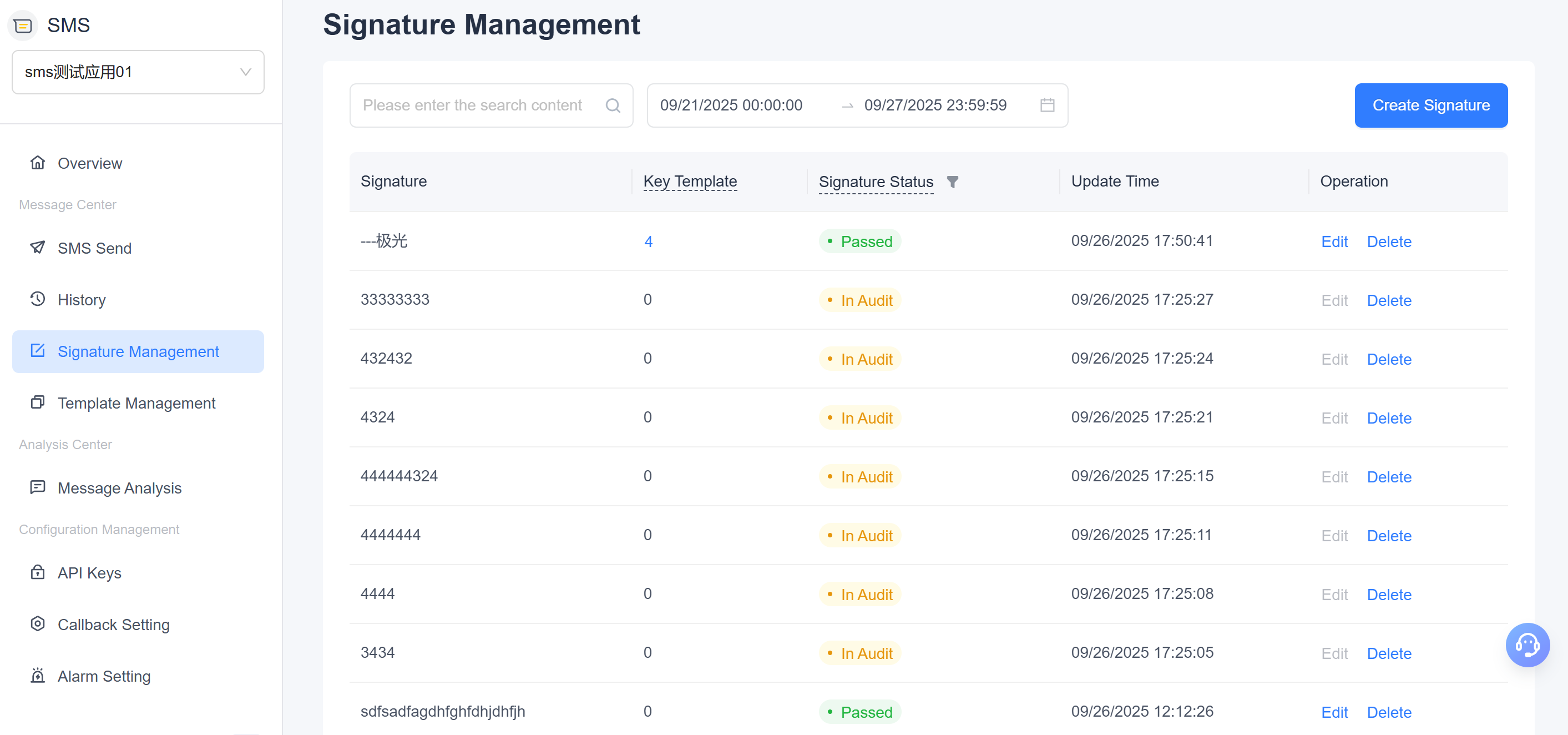
Filterbereich
Stichwortsuche
- Suchen Sie gezielt nach Signaturen, indem Sie Stichwörter im Feld für den Signaturnamen eingeben.
Kopfzeilen-Filter
- Filtern Sie Signaturen nach ihrem Status über das Dropdown-Menü in der Spalte „Signaturstatus“.
Zeitfilter
- Filtern Sie Signaturen anhand des letzten Änderungsdatums innerhalb eines bestimmten Zeitraums.
Kombinierte Filter
- Wenden Sie mehrere Bedingungen gleichzeitig an, um in Echtzeit Ergebnisse zu erhalten und die Suchgenauigkeit zu erhöhen.
| Feld | Beschreibung |
|---|---|
| Signatur | Zeigt den Inhalt der SMS-Signatur an; unterstützt 2–60 Zeichen und erlaubt keine Klammern (【】). |
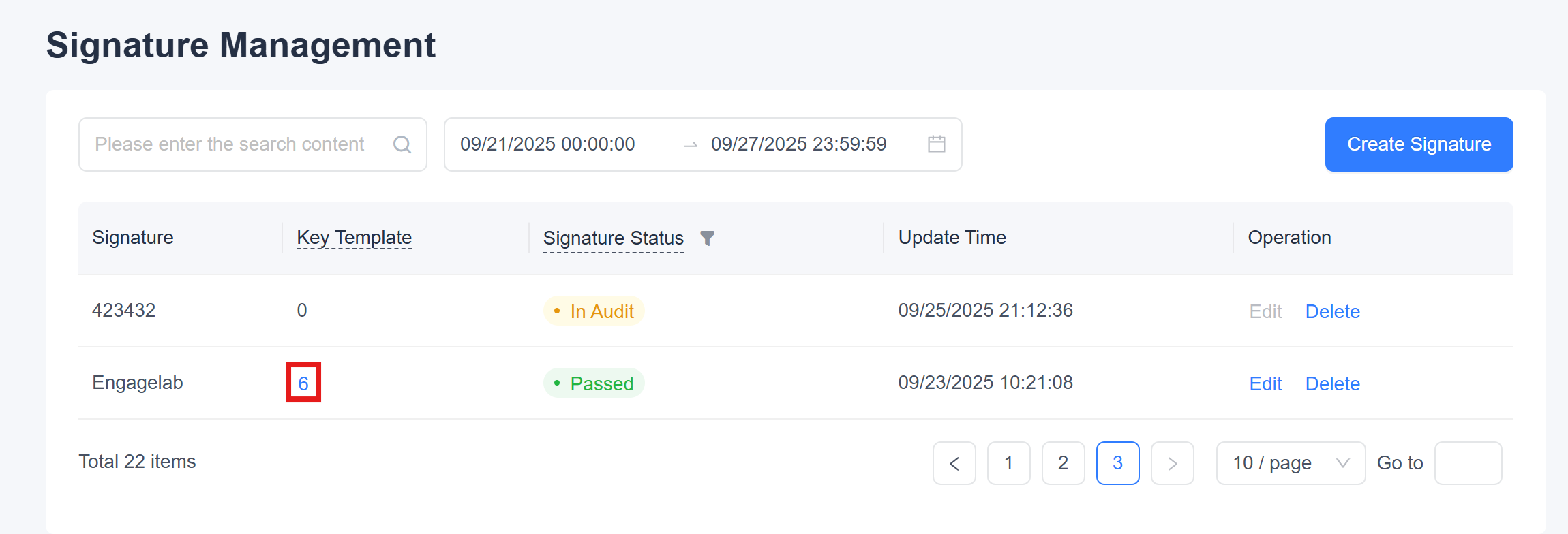
| Verknüpfte Vorlagen | Zeigt die Anzahl der mit der Signatur verknüpften Vorlagen an. Ist der Wert größer als 0, handelt es sich um einen klickbaren Link, der zur Vorlagenverwaltung weiterleitet und automatisch nach der ausgewählten Signatur filtert. |
| Signaturstatus | Zeigt den aktuellen Status der Signatur an, darunter „In Prüfung“, „Genehmigt“ und „Abgelehnt“. Die Statusanzeige entspricht der Darstellung in der Liste „Verlauf“. |
| Änderungszeit | Das letzte Änderungsdatum der Signatur. |
| Aktion | Beinhaltet die Optionen „Bearbeiten“ und „Löschen“. Das Löschen erfordert eine Bestätigung. |
Navigation zu verknüpften Vorlagen
Klicken Sie auf die Zahl in der Spalte „Verknüpfte Vorlagen“, um direkt zur Seite für die Vorlagenverwaltung zu gelangen. Die Seite filtert automatisch alle Vorlagen, die die ausgewählte Signatur verwenden, sodass Sie diese schnell einsehen und verwalten können.
FAQ
Frage: Warum kann ich eine Signatur nicht löschen oder bearbeiten?
Antwort: Wird die Signatur aktuell von ausstehenden Aufgaben verwendet, blockiert das System das Löschen oder Bearbeiten und zeigt eine entsprechende Meldung an. Bitte stornieren Sie zunächst alle ausstehenden Aufgaben mit dieser Signatur auf der Seite Verlauf, bevor Sie fortfahren.
