Vorlagenverwaltung
Diese Seite ist Teil des Moduls „Vorlagenverwaltung“ der EngageLab SMS-Plattform. Hier können Sie SMS-Vorlagen erstellen, bearbeiten, verwalten und in der Vorschau anzeigen, um Effizienz und die Einhaltung von Richtlinien sicherzustellen und die Anforderungen verschiedener Geschäftsszenarien zu erfüllen. Nachfolgend finden Sie eine detaillierte Anleitung zu den wichtigsten Funktionsbereichen, Feldbeschreibungen und Abläufen.
Vorlagenliste
Filter und Suche
Unscharfe Suche
- Suchen Sie schnell nach Vorlagen, indem Sie Schlüsselwörter wie Vorlagenname, Vorlagen-ID oder Signaturname eingeben.
Kopfzeilenfilter
- Filtern Sie Vorlagen nach SMS-Typ oder Freigabestatus mit Multi-Select-Dropdown-Menüs.
Zeitfilter
- Filtern Sie Vorlagen nach dem Zeitpunkt der letzten Aktualisierung.
Kombinierte Filter
- Wenden Sie mehrere Bedingungen gleichzeitig an, um in Echtzeit Ergebnisse zu erhalten und die Sucheffizienz zu steigern.
Feldbeschreibungen
Die Vorlagenliste zeigt alle erstellten Vorlagen mit den wichtigsten Informationen in Tabellenform an:
| Feld | Beschreibung |
|---|---|
| Vorlagenname | Der Name der Vorlage für die geschäftliche Nutzung, bis zu 30 Zeichen. |
| Vorlagen-ID | Eine vom System automatisch generierte, eindeutige Vorlagen-ID. Zum schnellen Kopieren mit der Maus über die ID fahren. |
| Freigabestatus | Aktueller Freigabestatus, z. B. „In Prüfung“, „Freigegeben“ oder „Abgelehnt“. |
| SMS-Typ | Art der SMS, z. B. „Marketing“ oder „Benachrichtigung“. Unterstützt Multi-Select-Filter. |
| Signaturname | Die in der Vorlage verwendete SMS-Signatur, ermöglicht eine schnelle Zuordnung zur Signaturverwaltung. |
| Zuletzt aktualisiert | Zeitpunkt der letzten Aktualisierung der Vorlage. |
| Aktionen | Enthält „Bearbeiten“ und „Löschen“. „Bearbeiten“ führt zur Bearbeitungsseite, „Löschen“ erfordert eine Bestätigung. |
Vorlagen-ID
- Die Vorlagen-ID wird vom System automatisch generiert und ist innerhalb der Plattform eindeutig. Sie dient der Verwaltung im Backend und der Kommunikation mit dem Kundensupport.
- Beim Überfahren der ID mit der Maus erscheint ein „Kopieren“-Button für schnelles Kopieren.
Vorlagenfreigabe
- Nach Erstellung oder Bearbeitung muss die Vorlage zur Freigabe eingereicht werden. Nur freigegebene Vorlagen können für den SMS-Versand genutzt werden.
- Der Status des Freigabeprozesses wird in der Spalte „Freigabestatus“ angezeigt:
- In Prüfung: Die Vorlage wird geprüft.
- Freigegeben: Die Vorlage ist für den SMS-Versand bereit.
- Abgelehnt: Der Ablehnungsgrund wird angezeigt; Anpassung und erneute Einreichung erforderlich.
- Bei Rückfragen wenden Sie sich bitte an unseren Kundensupport über Telegram (@NeilOTP) oder WhatsApp (+44 7391 573301).
Vorlagen bearbeiten
- Sie können den Vorlagennamen, den Typ, den Inhalt und die primären Versandländer bearbeiten.
- Die Vorlagen-ID kann nicht bearbeitet werden und dient zur eindeutigen Identifikation auf der Plattform.
- Im Inhaltsbereich steht eine Echtzeit-Vorschau zur Verfügung, um Änderungen zu überprüfen.
Vorlagen löschen
- Das Löschen einer Vorlage erfordert eine Bestätigung, um versehentliches Entfernen zu verhindern.
- Gelöschte Vorlagen können nicht wiederhergestellt werden; bereits versendete Nachrichten bleiben jedoch bestehen.
Vorlage erstellen
Basisinformationen
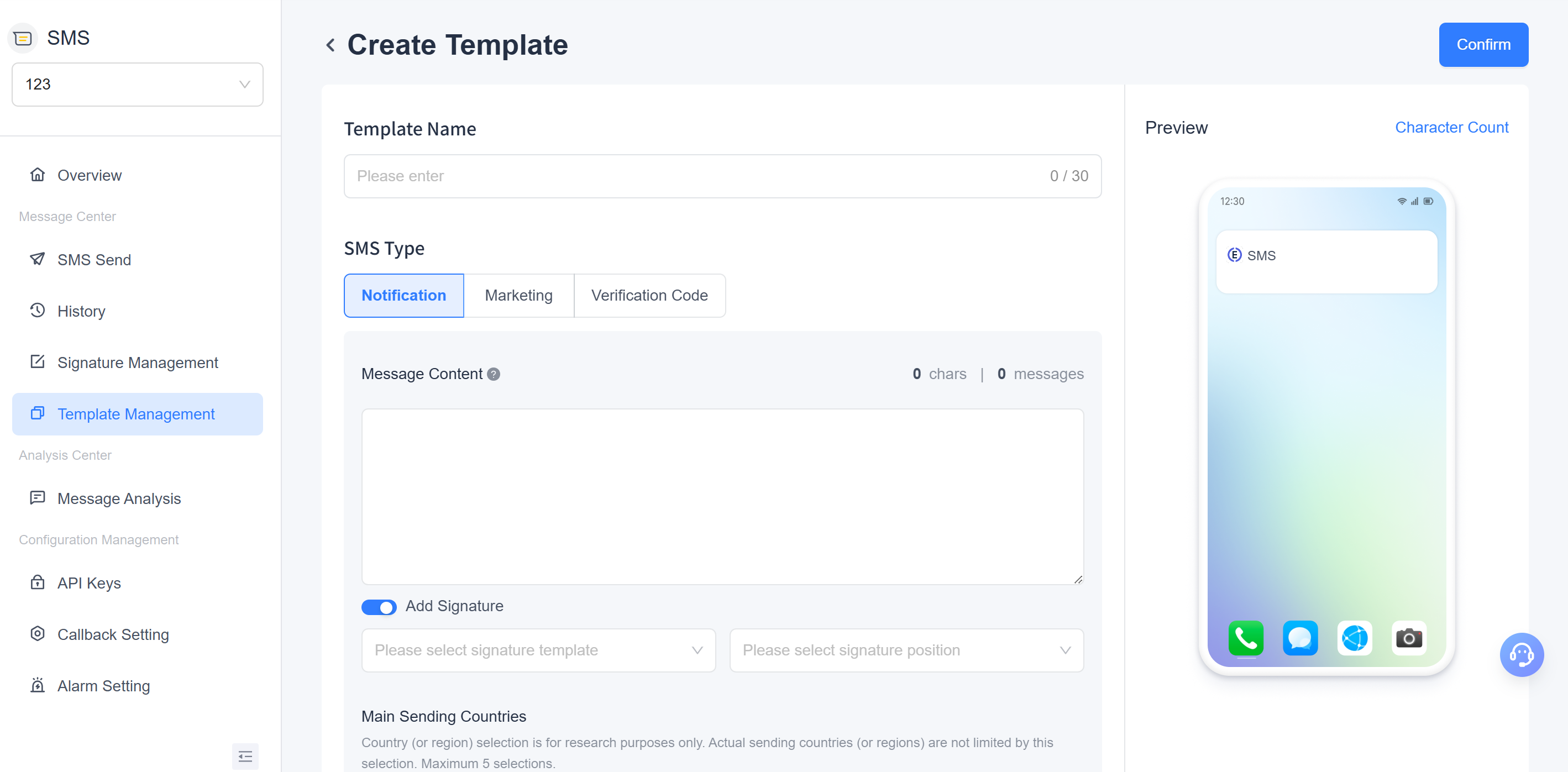
Vorlagenname
- Individuell wählbarer Vorlagenname (bis zu 30 Zeichen) zur eindeutigen Verwaltung verschiedener SMS-Vorlagen.
SMS-Typ
- Unterstützt nur die Typen „Benachrichtigung“ oder „Marketing“:
- Benachrichtigung: Für Servicereminder, Logistik-Updates usw.
- Marketing: Für Werbe- oder Kampagnen-SMS.
- Für „Verifizierungscode“-SMS nutzen Sie bitte das EngageLab OTP-Produkt.
- Zukünftige Updates werden spezifische Inhaltsstandards und Validierungsregeln je nach Typ enthalten.
Haben Sie spezielle Anforderungen an Vorlagen? Kontaktieren Sie unser Plattform-Supportteam, um das Vorlagenformat optimal an Ihr Geschäftsszenario anzupassen.
- Unterstützt nur die Typen „Benachrichtigung“ oder „Marketing“:
Nachrichteninhalt
- Im Bearbeitungsbereich sehen Sie rechts eine Echtzeit-Vorschau des SMS-Inhalts, sodass Sie Formatierung und Länge direkt überprüfen können.
- Die Anzahl der Zeichen wird in Echtzeit angezeigt, sodass Sie die Länge und die Anzahl der SMS-Segmente kontrollieren können.
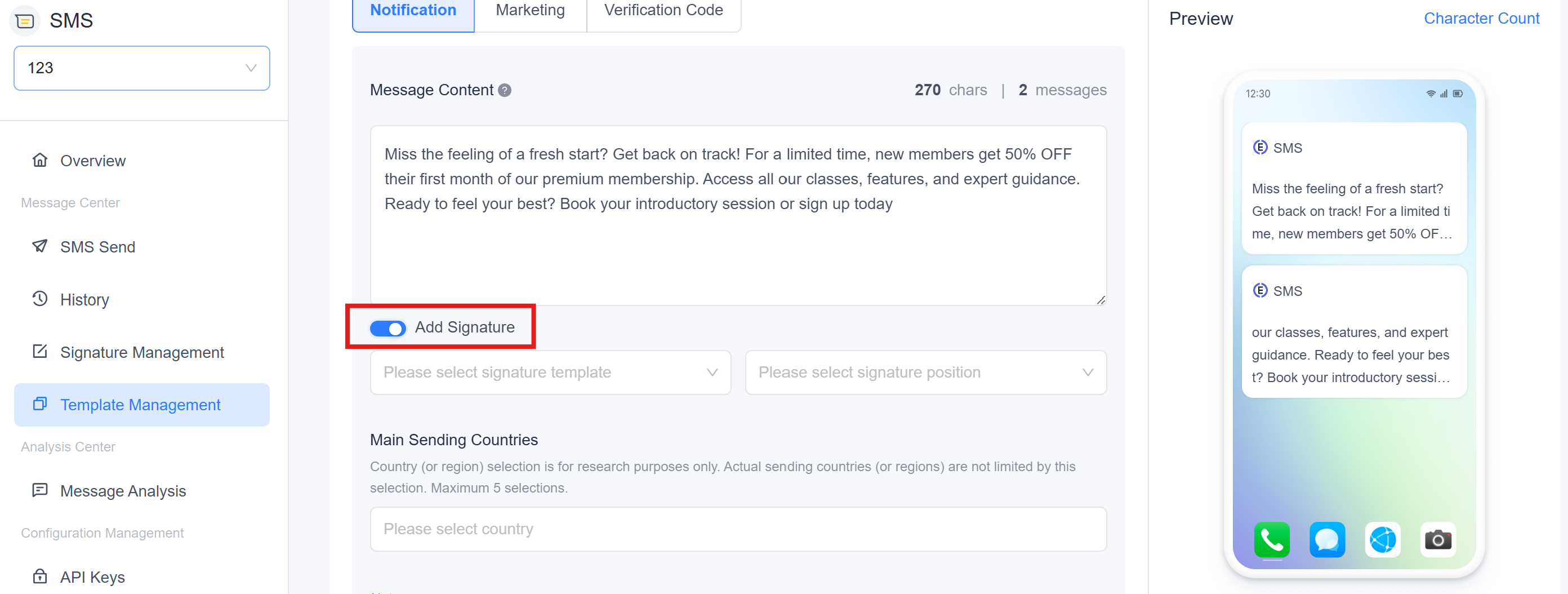
Signatur hinzufügen
- Wählen Sie eine bereits freigegebene Signatur, die am Anfang oder Ende der SMS eingefügt werden kann.
- Falls Sie noch keine Signatur erstellt oder freigegeben haben, besuchen Sie bitte zuerst die Seite Signaturverwaltung.
Nur freigegebene Signaturen können hinzugefügt werden.
Primäre Versandländer
- Wählen Sie bis zu fünf Zielländer oder -regionen aus. Die Plattform konfiguriert für diese Regionen die optimalen Versandkanäle.
- Die tatsächlichen Versandländer oder -regionen werden beim SMS-Versand durch die Empfängernummern bestimmt und sind durch diese Einstellung nicht eingeschränkt.
- Durch die Auswahl mehrerer Zielländer können Compliance-Prüfungen durchgeführt und die Versandgeschwindigkeit optimiert werden.
Vorschau
Während Sie den SMS-Inhalt bearbeiten, sehen Sie rechts eine Echtzeit-Vorschau im mobilen SMS-Format. Wenn der Inhalt die Länge einer einzelnen SMS überschreitet, teilt die Vorschau den Inhalt automatisch in mehrere Segmente auf, sodass Sie die Segmentierung und deren Auswirkungen auf die Abrechnung nachvollziehen können.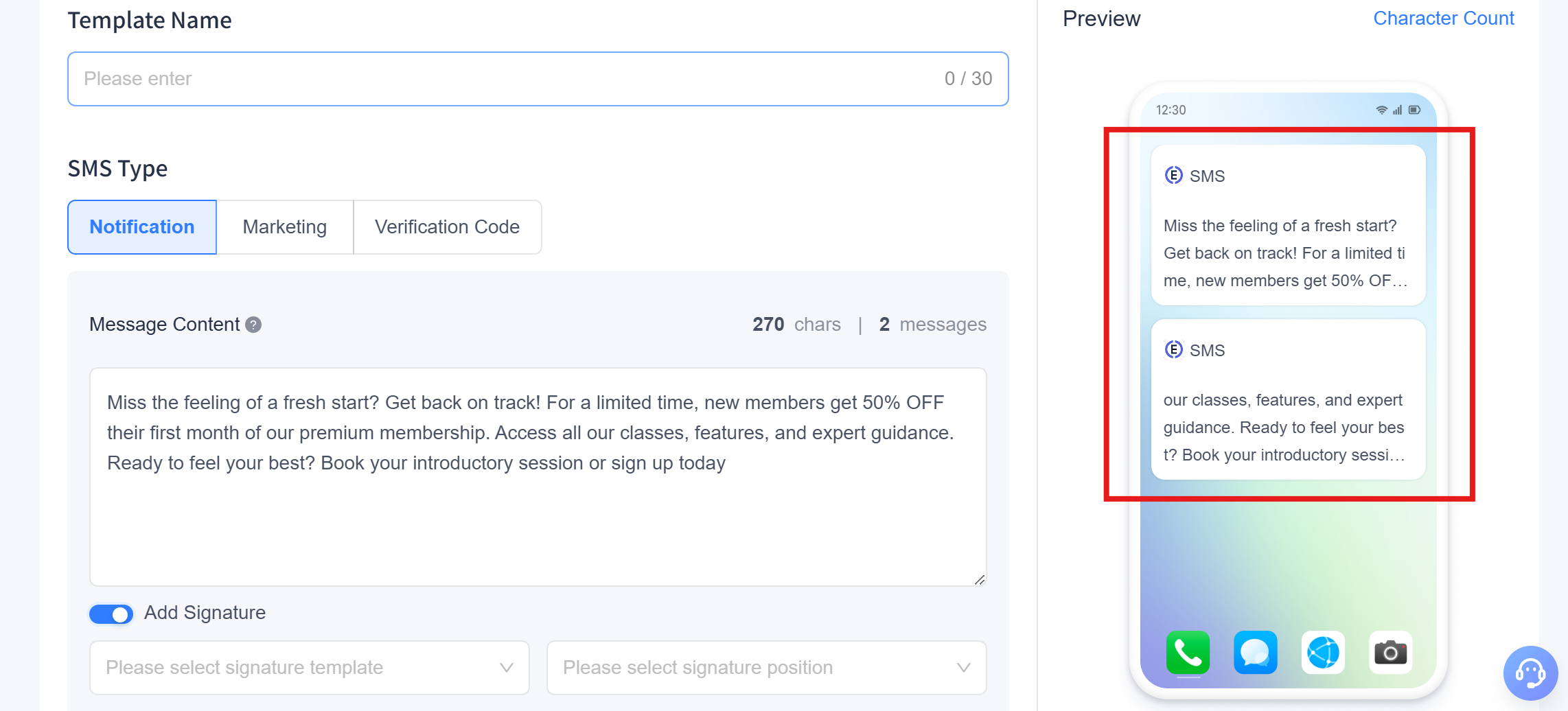
Hinweis: Auf dem Endgerät wird der gesamte Inhalt als eine einzige SMS angezeigt.
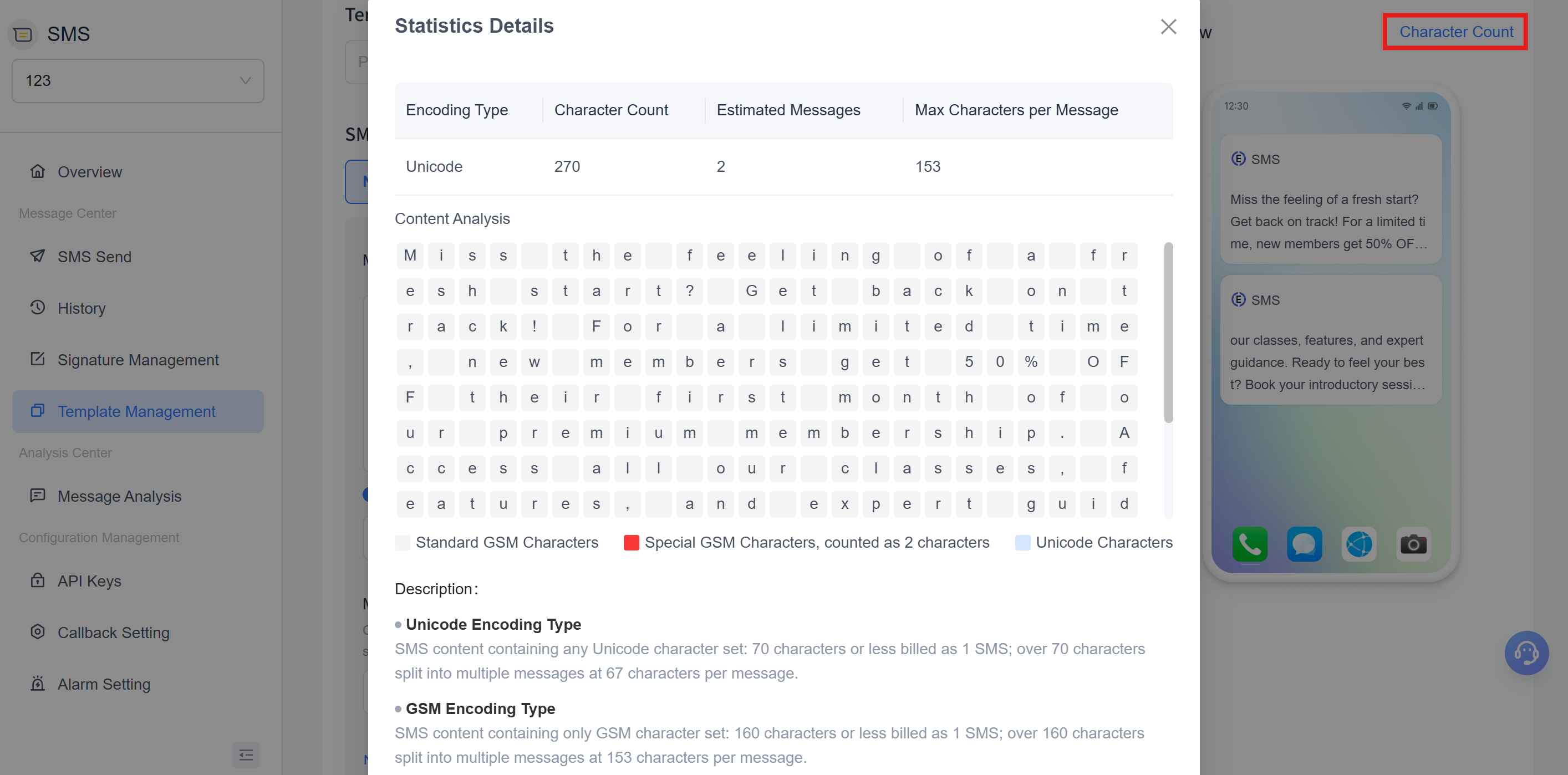
Zeichenzähler
Das System bietet eine integrierte Zeichenzählfunktion, mit der Sie die Anzahl der Zeichen, SMS-Segmente und die Einhaltung von Richtlinien in Echtzeit überwachen können. Mit einem Klick auf den Zeichenzähler öffnet sich ein detailliertes Statistikfenster, das die Gesamtzahl der Zeichen, die Anzahl der abrechenbaren SMS-Segmente und weitere wichtige Informationen anzeigt. So können Sie den Inhalt optimieren und die Kosten im Blick behalten.