logoDokumentation
Suchen

SMS-Versand

Die Seite „SMS-Versand“ ist darauf ausgelegt, SMS-Nachrichten sowohl einzeln als auch in großen Mengen effizient zu versenden. Sie ermöglicht eine flexible Konfiguration für unterschiedliche Versand-Szenarien direkt über die Konsole. In diesem Leitfaden finden Sie eine detaillierte Erläuterung zu allen Feldern und dem Ablauf, damit Sie den SMS-Versand schnell und reibungslos durchführen können.

Für den automatisierten SMS-Versand per API lesen Sie bitte die Anleitung Erste SMS und besuchen Sie die Seite API-Schlüssel zur Konfiguration. Vor dem Versand von SMS-Nachrichten müssen Sie SMS-Vorlagen konfigurieren und genehmigen lassen. Sollten noch keine Vorlagen vorhanden sein, besuchen Sie bitte zunächst die Seite SMS-Vorlage.

Seitenkonfiguration

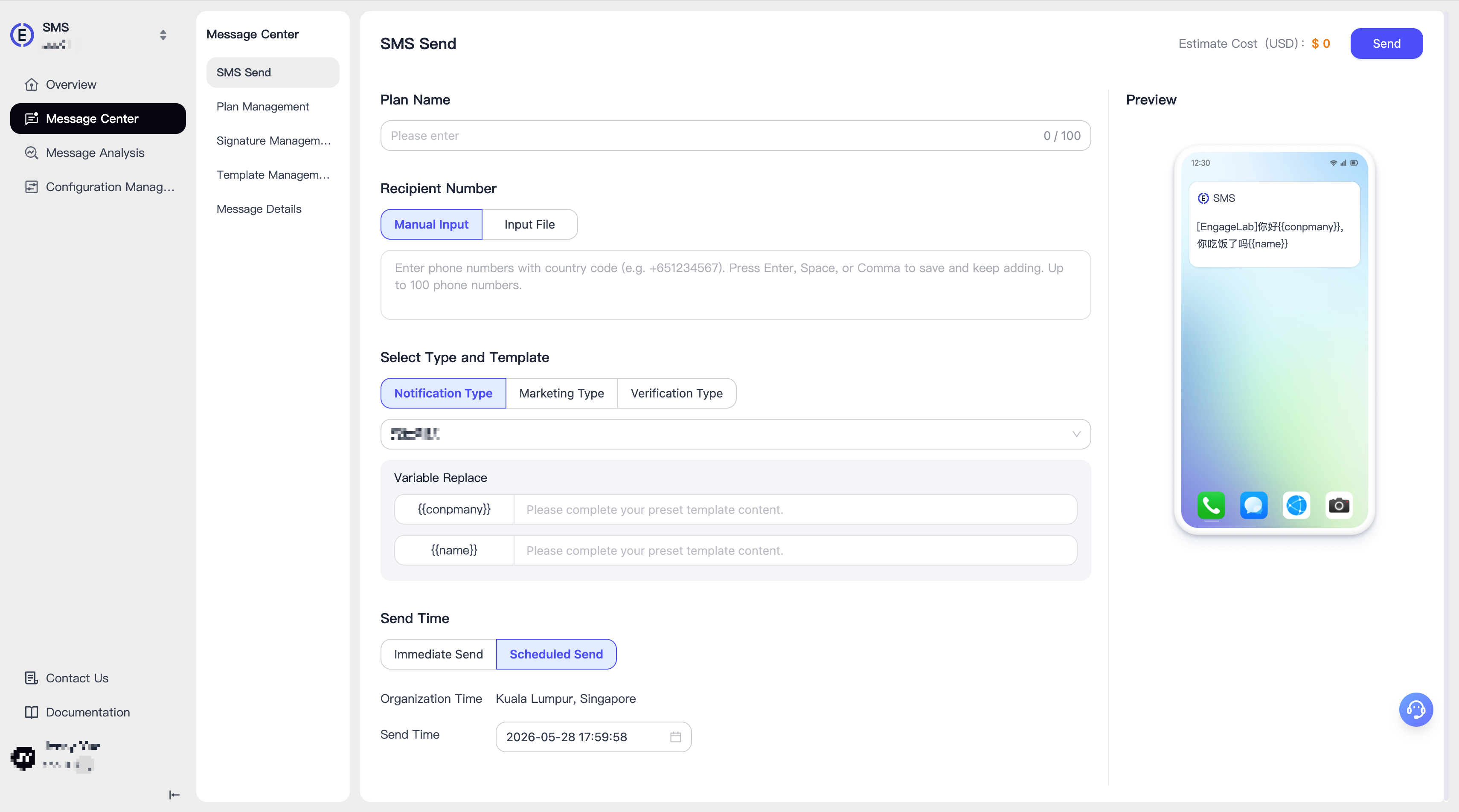
Screenshot der SMS-Versand-Konsole

Name des Versandauftrags

  • Vergeben Sie einen individuellen Namen für den SMS-Versandauftrag, um eine bessere Verwaltung und spätere Nachverfolgung zu ermöglichen.
  • Bis zu 100 Zeichen sind möglich.

Empfängernummern

Sie können Empfänger-Telefonnummern auf zwei Arten hinzufügen:

  • Manuelle Eingabe: Geben Sie die Telefonnummern im internationalen Format (inklusive Ländervorwahl) in das Eingabefeld ein und bestätigen Sie jede Nummer mit der Eingabetaste. Bis zu 100 Nummern können manuell eingegeben werden. Für größere Empfängerlisten nutzen Sie bitte den Dateiupload.

  • Dateiupload: Unterstützt werden die Formate .txt oder .csv (UTF-8-Kodierung) mit einer maximalen Dateigröße von 10 MB. Jede Zeile muss eine Telefonnummer im internationalen Format enthalten.

    • Dateiformat-Beispiel:
      phone_number 8615527498927 8613889123498 1123456
                    
                    phone_number
      8615527498927
      8613889123498
      1123456
      
                  
      Diesen Codeblock im schwebenden Fenster anzeigen

SMS-Typ und Vorlage auswählen

  • Wählen Sie zwischen den SMS-Typen „Benachrichtigung“ und „Marketing“.
  • Nach Auswahl des Typs werden im Dropdown alle genehmigten SMS-Vorlagen dieses Typs angezeigt.
  • Nach Auswahl einer Vorlage wird deren Inhalt in Echtzeit auf der rechten Seite als Vorschau angezeigt.
  • Falls Sie die gewünschte Vorlage nicht finden, besuchen Sie bitte die Seite SMS-Vorlage, um eine neue Vorlage zu erstellen und zur Genehmigung einzureichen.

Versandzeitpunkt

  • Sie können zwischen „Sofortversand“ und „Geplantem Versand“ wählen.
  • Beim geplanten Versand legen Sie eine exakte Versandzeit entsprechend Ihrer aktuellen Zeitzone fest.

Vorschau und Versand

  • Live-Vorschau: Der Vorlageninhalt wird in Echtzeit auf der rechten Seite im mobilen SMS-Format angezeigt. Das Vorschaufenster teilt den Inhalt automatisch in Segmente gemäß der SMS-Länge auf, sodass Sie die Segmentierung und deren Einfluss auf die Abrechnung nachvollziehen können.

    Hinweis: Auf dem Endgerät der Empfänger:innen wird der gesamte Inhalt als eine einzige SMS angezeigt.

  • Kostenschätzung: Direkt neben der Senden-Schaltfläche wird nach dem Hochladen der Empfänger:innen und der Auswahl einer SMS-Vorlage die geschätzte Gebühr in Echtzeit (in USD) angezeigt.

    Hinweis: Die angezeigte Kostenschätzung dient nur zur Orientierung. Die tatsächlichen Kosten können je nach Bedingungen des Mobilfunkanbieters abweichen.

  • Senden-Schaltfläche: Diese befindet sich oben rechts auf der Seite. Nach dem Klick erscheint ein Bestätigungs-Popup. Nach Bestätigung erhalten Sie eine Statusbenachrichtigung bei erfolgreichem Versand, und die SMS-Versandseite wird automatisch zurückgesetzt. Bei Konfigurationsfehlern oder unzureichendem Guthaben erscheint oben auf der Seite eine rote Warnmeldung.

Screenshot Versandbestätigung

FAQ

Frage: Warum finde ich meine konfigurierte SMS-Vorlage nicht?

Antwort: Falls Sie Ihre konfigurierte SMS-Vorlage nicht finden, besuchen Sie bitte die Seite SMS-Vorlage, um zu prüfen, ob die Vorlage bereits genehmigt wurde. Ist die Vorlage genehmigt, überprüfen Sie, ob die zugehörige Signatur noch in Prüfung ist. Falls Sie sich beim Status der Signatur unsicher sind, besuchen Sie die Seite Signaturverwaltung und suchen Sie nach dem Vorlagennamen.

icon
Vertrieb kontaktieren