


Alarmverwaltung
Die Alarmverwaltung wird auf dieser Seite verwendet, um verschiedene Alarmregeln für die SMS-Plattform zu konfigurieren und zu verwalten. So bleiben Benutzer rechtzeitig über wichtige Betriebskennzahlen wie SMS-Guthaben und Sendeausnahmen informiert. Durch flexible Alarmkonfiguration, die Auswahl von Benachrichtigungskanälen und die Statusverwaltung trägt sie dazu bei, die Kontinuität und Sicherheit des Plattformbetriebs zu gewährleisten.
Klicken Sie oben rechts auf der Seite [Configuration Management] - [Alarm Settings] auf die Schaltfläche „Ereignisse konfigurieren", um den Alarmkonfigurationsprozess für den EngageLab-SMS-Dienst zu starten.
Alarmliste
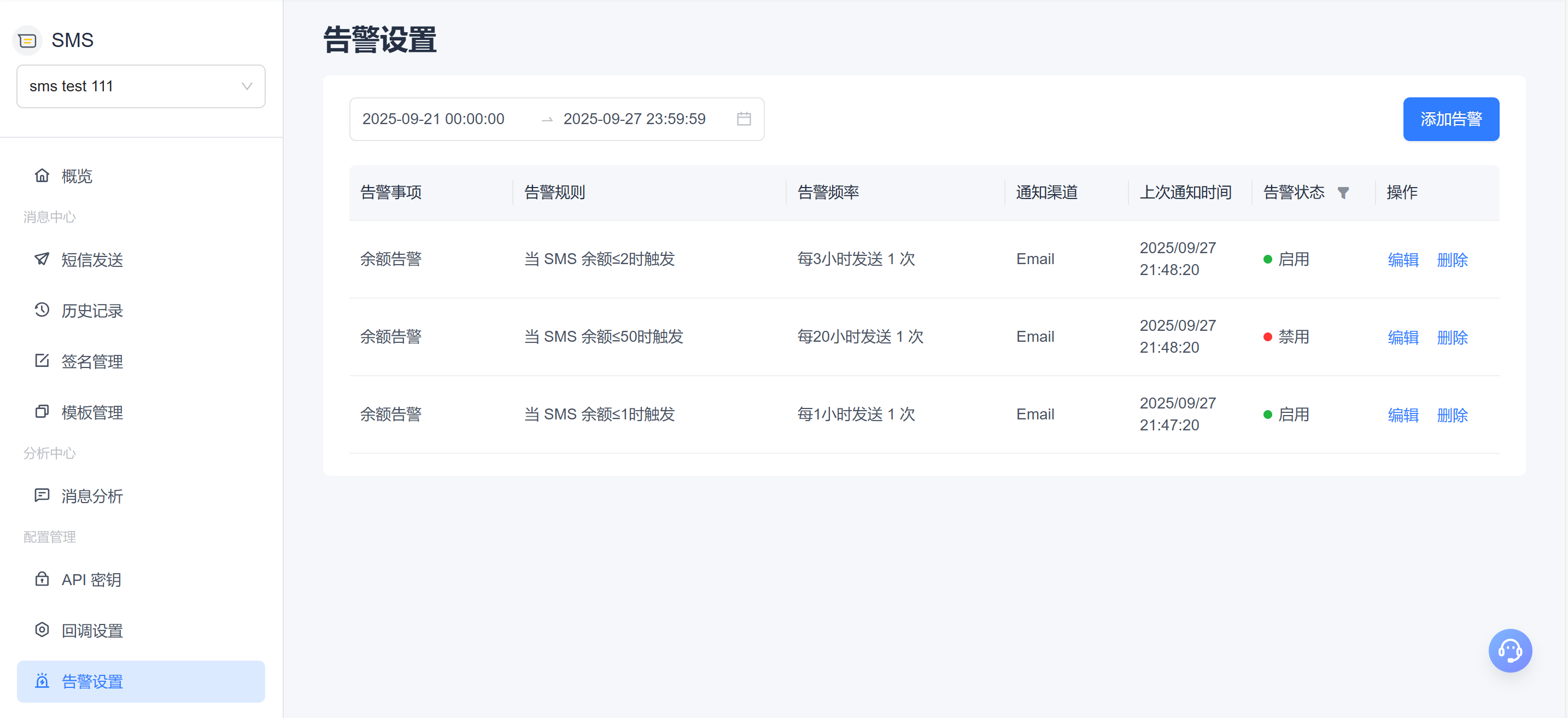
Filterbereich
- Unscharfe Suche: Unterstützt unscharfe Stichwortsuchen nach Planname, Vorlagenname, Signaturname und mehr, um Ziel-Alarmdatensätze schnell zu finden.
- Kopfzeilenfilter: Sie können mithilfe der Dropdown-Optionen nach Feldern wie Aufgabenstatus, SMS-Typ und Sendemethode filtern.
- Zeitfilter: Unterstützt das Festlegen eines Zeitbereichsfilters auf Basis der Sendezeit.
- Kombinierter Filter: Unterstützt die kombinierte Filterung mit mehreren Bedingungen, wobei die Ergebnisse in Echtzeit angezeigt werden, um die Sucheffizienz zu verbessern.
Beschreibung der Alarmfelder
| Field | Description |
|---|---|
| Alert Item | Alarmtyp, z. B. ein Guthabenalarm. |
| Alert Rule | Beschreibung der konkreten Auslösebedingung. |
| Alert Frequency | Benachrichtigungshäufigkeit nach Auslösung des Alarms. |
| Notification Channel | Zustellkanal für Alarmbenachrichtigungen, z. B. E-Mail und Telegram. |
| Last Notification Time | Der letzte Zeitpunkt, zu dem der Alarm ausgelöst und eine Benachrichtigung gesendet wurde. |
| Alert Status | Der aktuelle Aktiviert-/Deaktiviert-Status der Alarmregel; Grün bedeutet aktiviert. |
| Actions | Unterstützt die Vorgänge „Edit" und „Delete". Das Löschen erfordert eine zweite Bestätigung. |
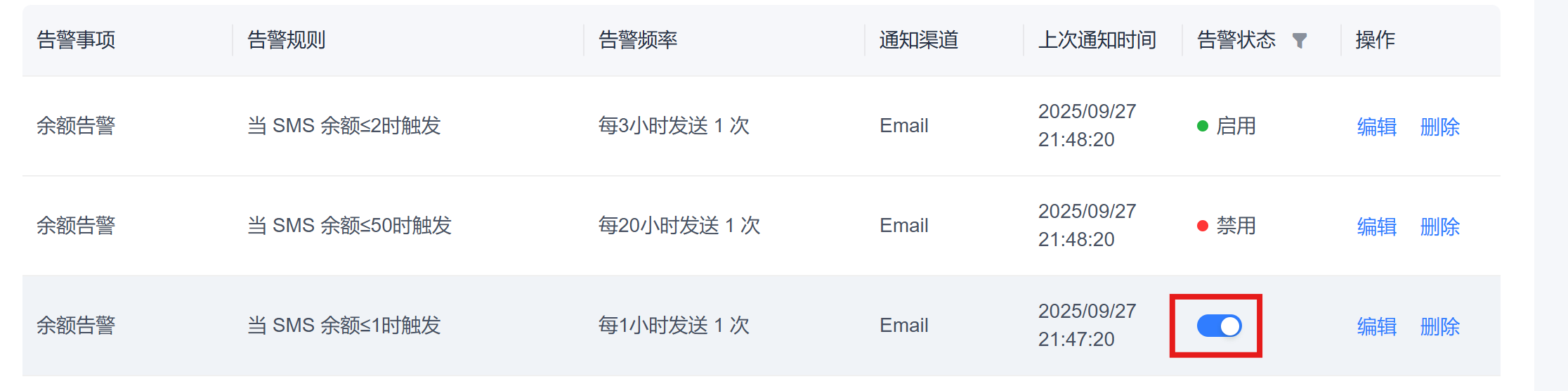
- Statusschalter
- Der Alarmstatus wird mit dem Umschalter geändert. Beim Darüberfahren mit der Maus wechselt die Schaltfläche in den Status „On/Off", und durch Klicken wird zwischen Aktivieren und Deaktivieren umgeschaltet.
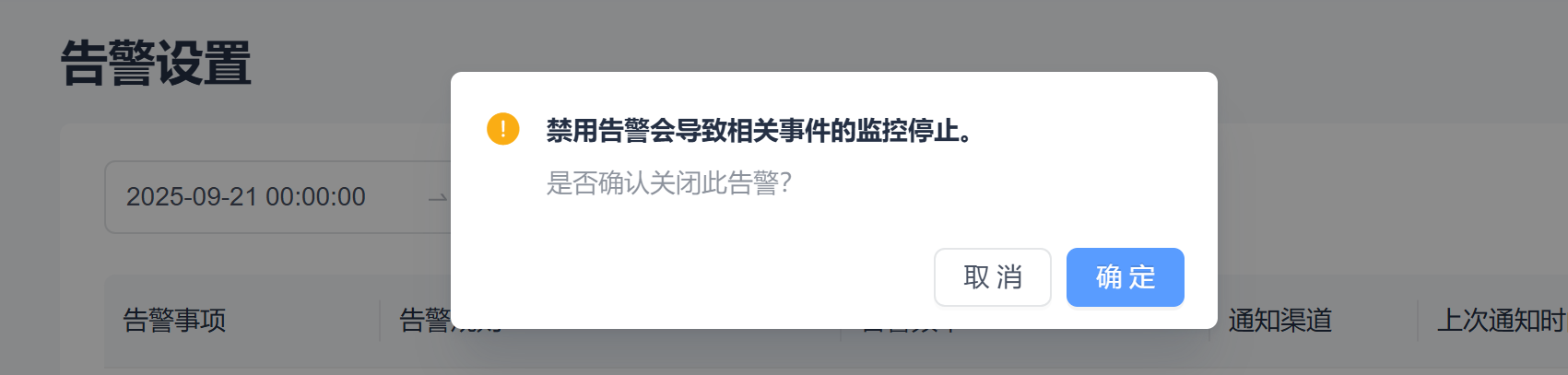
- Um versehentliche Aktionen zu vermeiden, erfordert das Deaktivieren eines Alarms eine zweite Bestätigung.
- Der Alarmstatus wird mit dem Umschalter geändert. Beim Darüberfahren mit der Maus wechselt die Schaltfläche in den Status „On/Off", und durch Klicken wird zwischen Aktivieren und Deaktivieren umgeschaltet.
Alarm hinzufügen
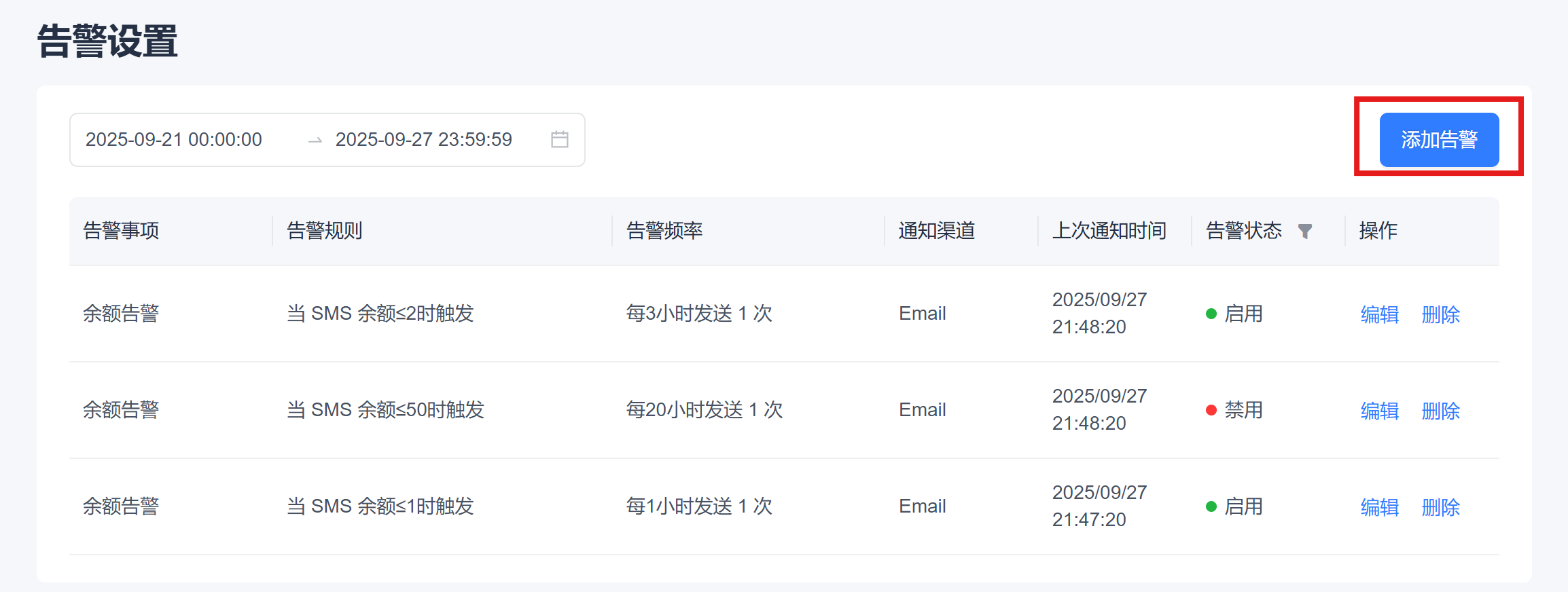
Derzeit werden nur Guthabenalarme unterstützt. Weitere Alarmtypen werden künftig unterstützt. Wenn Sie einen bestimmten Alarmkanal benötigen, kontaktieren Sie uns.
Guthabenalarm
Wenn das Kontoguthaben unter den konfigurierten Schwellenwert fällt, löst das System automatisch eine Alarmbenachrichtigung aus, damit Sie rechtzeitig über den Guthabenstatus informiert bleiben und Dienstunterbrechungen vermeiden können. Der Empfang von Alarmbenachrichtigungen über mehrere Kanäle wie Telegram und E-Mail wird unterstützt.
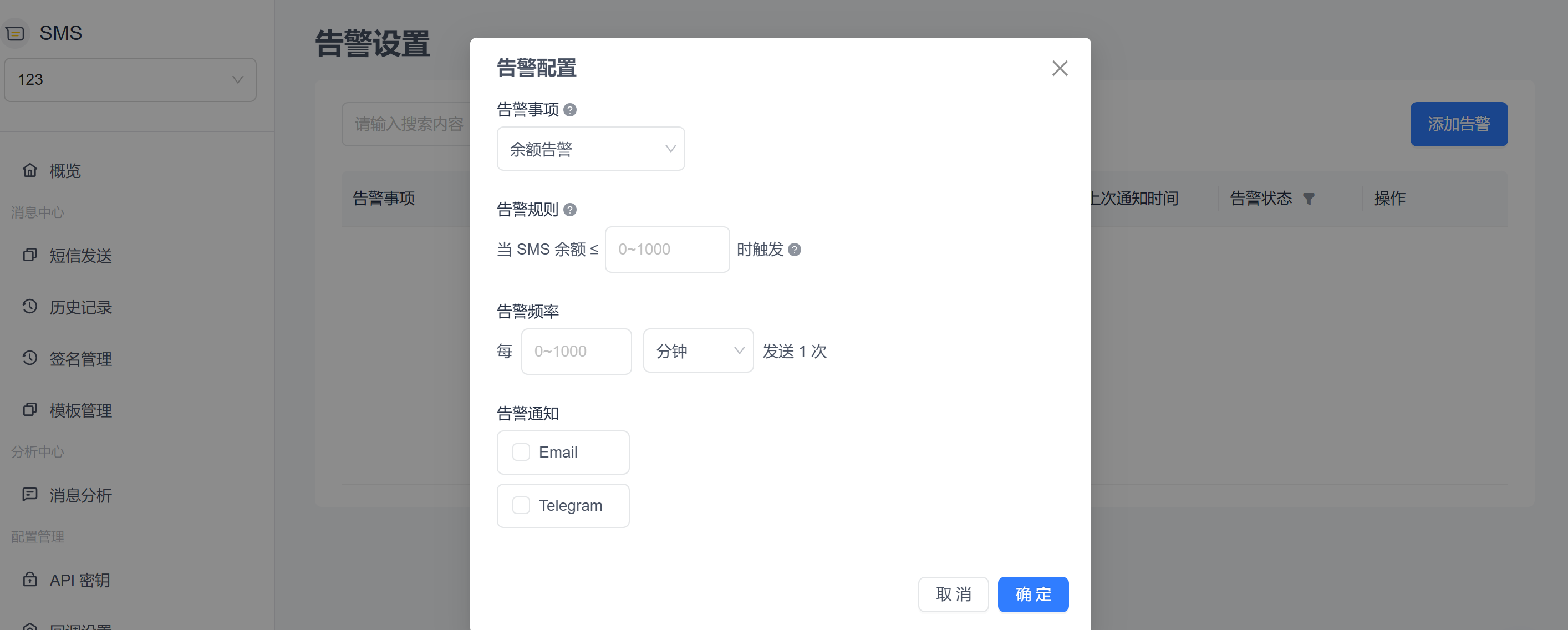
Alert Item
Wählen Sie im Dropdown-Menü „Balance Alert" aus, um die Konfiguration des Guthabenschwellenwerts aufzurufen.Alert Rule
- Benutzerdefiniertes Eingabefeld für den Schwellenwert zur Festlegung des Dollarbetrags, unterhalb dessen der Alarm ausgelöst wird. Es werden nur ganze Zahlen von 0 bis 1000 USD unterstützt.
Alert Frequency
- Konfigurieren Sie das Intervall für den Versand von Benachrichtigungen, z. B. einmal alle X Minuten/Stunden, um wiederholte Alarme zu vermeiden.
- Wenn unterschiedliche Benachrichtigungskanäle unter derselben Alarmregel unterschiedliche Alarmhäufigkeiten erfordern, fügen Sie bitte für verschiedene Kanäle separate Alarme hinzu.
Konfiguration des Benachrichtigungskanals
Auswahl mehrerer Kanäle
- Unterstützt mehrere Benachrichtigungskanäle wie E-Mail und Telegram. Mehrfachauswahl ist möglich, um unterschiedliche Anforderungen in verschiedenen Szenarien zu erfüllen.
- Nach Auswahl eines Kanals wird ein Eingabefeld angezeigt, in das Sie das entsprechende Benachrichtigungsziel eintragen müssen, z. B. eine E-Mail-Adresse oder ein Telegram-Konto.
- Klicken Sie auf Bestätigen, und das System prüft automatisch, ob das eingegebene Benachrichtigungsziel gültig ist. Wenn die Prüfung erfolgreich ist, können die Einstellungen gespeichert werden.
Telegram:
Klicken Sie auf das Kontrollkästchen "Telegram":

Klicken Sie im Pop-up-Fenster auf die Schaltfläche "START BOT", um die Verknüpfung abzuschließen:

Nach Abschluss der Verknüpfung wird das Ergebnis wie folgt angezeigt:

Wenn Sie das Telegram-Konto ändern müssen, das die Alarme empfängt, können Sie auch auf die Schaltfläche "Retrieve Again" klicken, um es zurückzusetzen:

Email:
- Geben Sie die E-Mail-Adressen ein, die Alarme empfangen sollen. Es werden bis zu 5 Adressen unterstützt, getrennt durch englische Kommas (
,).
- Geben Sie die E-Mail-Adressen ein, die Alarme empfangen sollen. Es werden bis zu 5 Adressen unterstützt, getrennt durch englische Kommas (
Benötigen Sie andere Benachrichtigungskanäle? Bitte kontaktieren Sie uns.
