


Benachrichtigungseinstellungen
Diese Seite ermöglicht die Konfiguration und Verwaltung individueller Benachrichtigungsregeln für die SMS-Plattform. So bleiben Nutzer:innen stets über kritische Betriebskennzahlen wie das SMS-Guthaben und Versand-Anomalien informiert. Dank flexibler Benachrichtigungseinstellungen, vielfältiger Benachrichtigungskanäle und übersichtlicher Statusverwaltung sorgt die Plattform für Geschäftskontinuität und Sicherheit.
Navigieren Sie zu [Konfigurationsverwaltung] – [Benachrichtigungseinstellungen] und klicken Sie oben rechts auf „Ereignis konfigurieren“, um den Einrichtungsprozess für Benachrichtigungen der EngageLab SMS-Dienste zu starten.
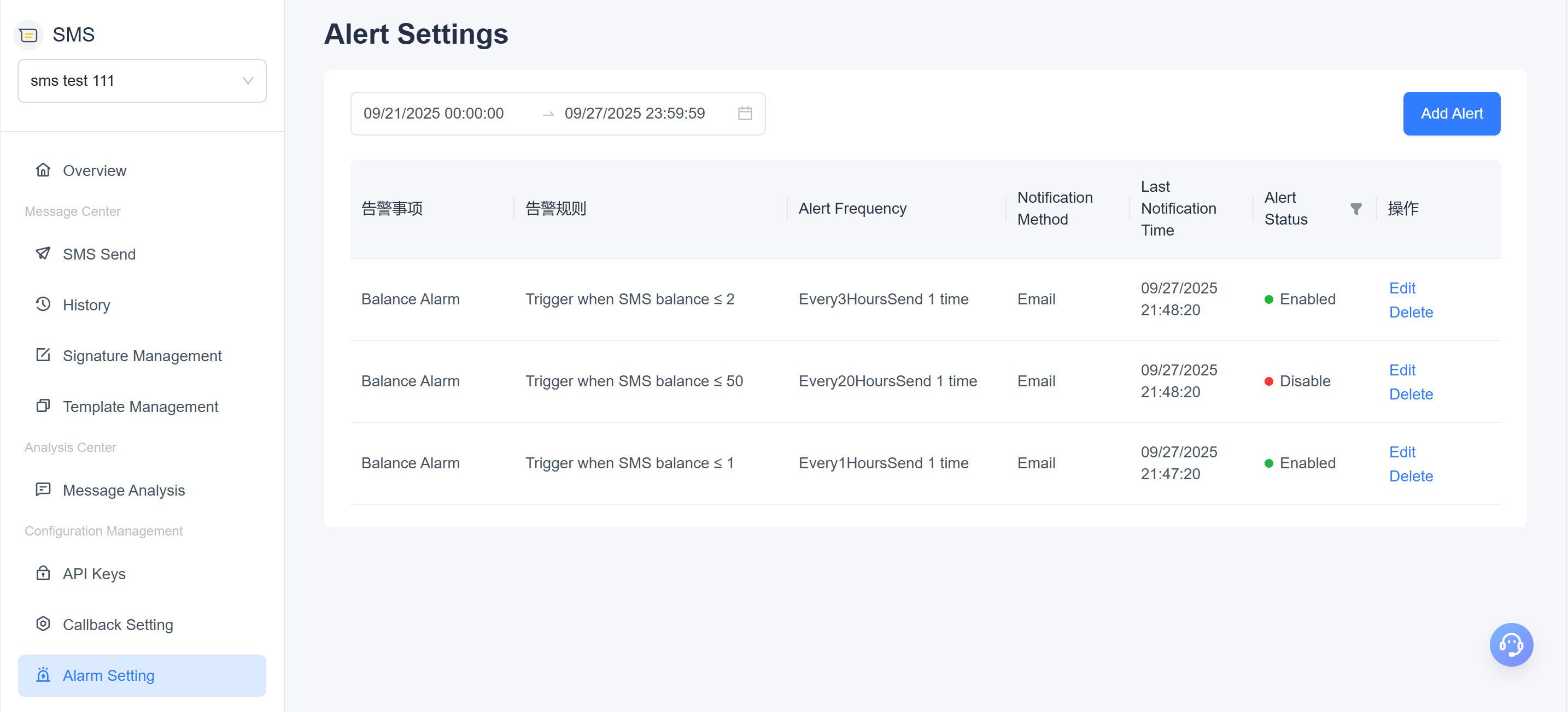
Filterbereich
Unscharfe Suche
- Ermöglicht die schlagwortbasierte Suche nach Planname, Vorlagenname, Signatur usw., um gewünschte Benachrichtigungsregeln schnell zu finden.
Kopfzeilenfilter
- Filtern Sie gezielt nach Aufgabenstatus, SMS-Typ, Versandmethode und weiteren Auswahlfeldern.
Zeitfilter
- Begrenzen Sie die Suche auf einen bestimmten Versandzeitraum.
Kombinierte Filter
- Nutzen Sie mehrere Filter gleichzeitig und erhalten Sie Suchergebnisse in Echtzeit für maximale Effizienz.
Beschreibung der Benachrichtigungsfelder
| Feld | Beschreibung |
|---|---|
| Benachrichtigungstyp | Art der Benachrichtigung, z. B. Guthaben-Benachrichtigung. |
| Benachrichtigungsregel | Beschreibung der spezifischen Auslösebedingungen. |
| Benachrichtigungshäufigkeit | Intervall, in dem Benachrichtigungen nach Auslösung versendet werden. |
| Benachrichtigungskanal | Versandkanäle wie E-Mail oder Telegram. |
| Letzte Benachrichtigungszeit | Zeitpunkt der letzten ausgelösten Benachrichtigung. |
| Benachrichtigungsstatus | Aktivierungsstatus der aktuellen Benachrichtigungsregel (grün = aktiviert). |
| Aktionen | „Bearbeiten“ und „Löschen“ verfügbar. Das Löschen erfordert eine Bestätigung. |
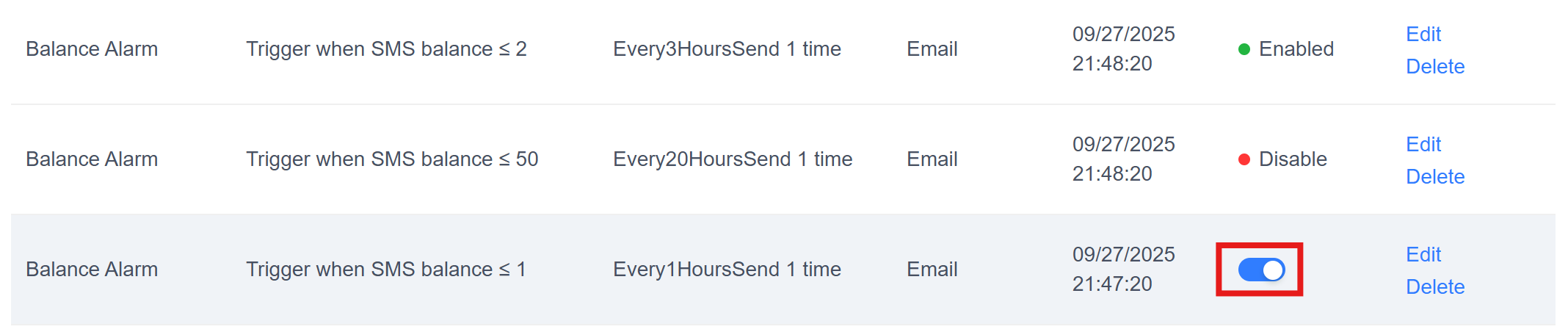
- Status-Umschalter
- Der Status einer Benachrichtigung lässt sich per Schalter ändern. Beim Überfahren mit der Maus erscheint „An/Aus“, durch Klicken wird zwischen aktiviert und deaktiviert gewechselt.
- Um unbeabsichtigte Änderungen zu vermeiden, ist eine Bestätigung bei Statusänderungen erforderlich.
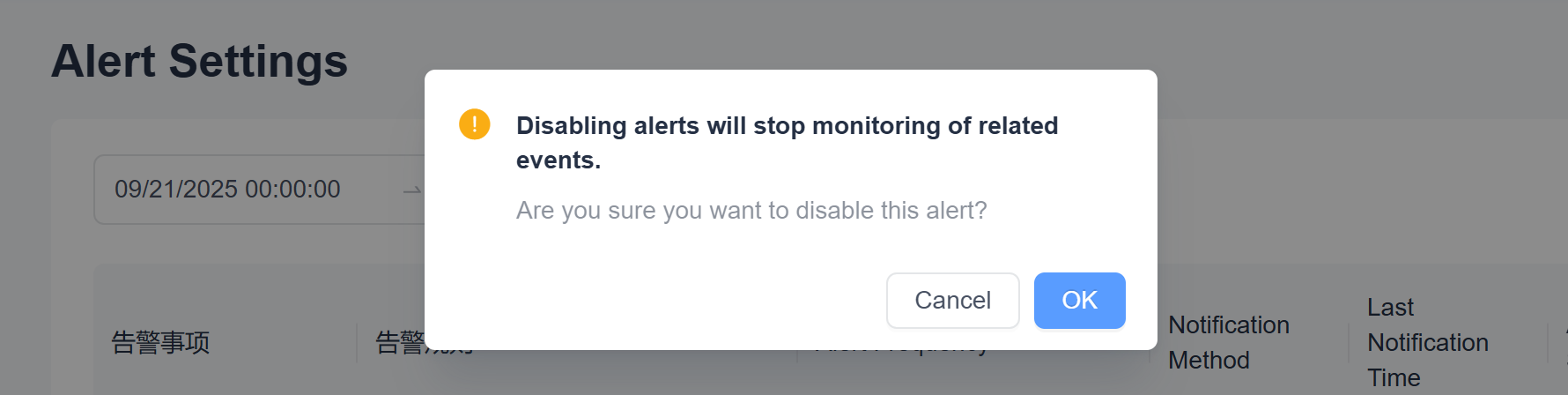
- Der Status einer Benachrichtigung lässt sich per Schalter ändern. Beim Überfahren mit der Maus erscheint „An/Aus“, durch Klicken wird zwischen aktiviert und deaktiviert gewechselt.
Benachrichtigung hinzufügen
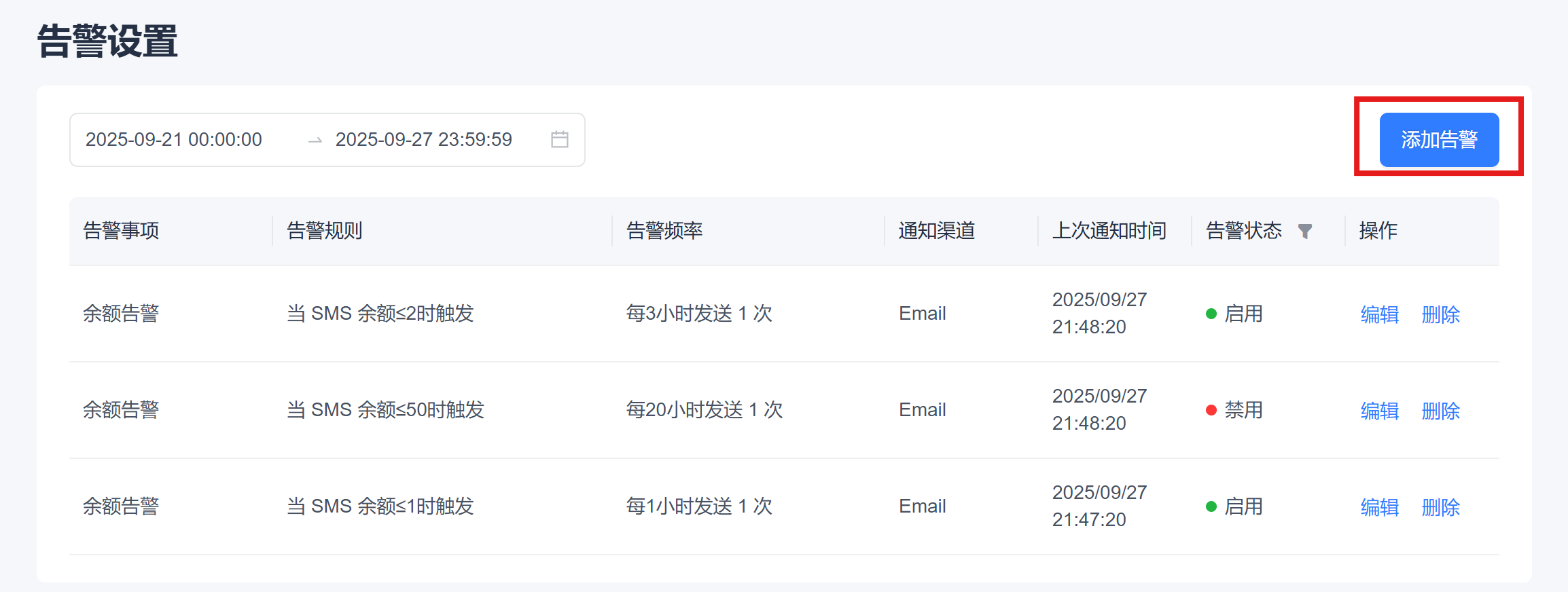
Aktuell werden ausschließlich Guthaben-Benachrichtigungen unterstützt. Weitere Benachrichtigungstypen folgen in Kürze. Bei Bedarf kontaktieren Sie uns.
Guthaben-Benachrichtigungen
Sinkt das Kontoguthaben unter einen festgelegten Schwellenwert, sendet das System automatisch eine Benachrichtigung. So behalten Sie Ihren Guthabenstatus stets im Blick und vermeiden Unterbrechungen Ihrer Dienste.
Benachrichtigungen können wahlweise per Telegram oder E-Mail empfangen werden.
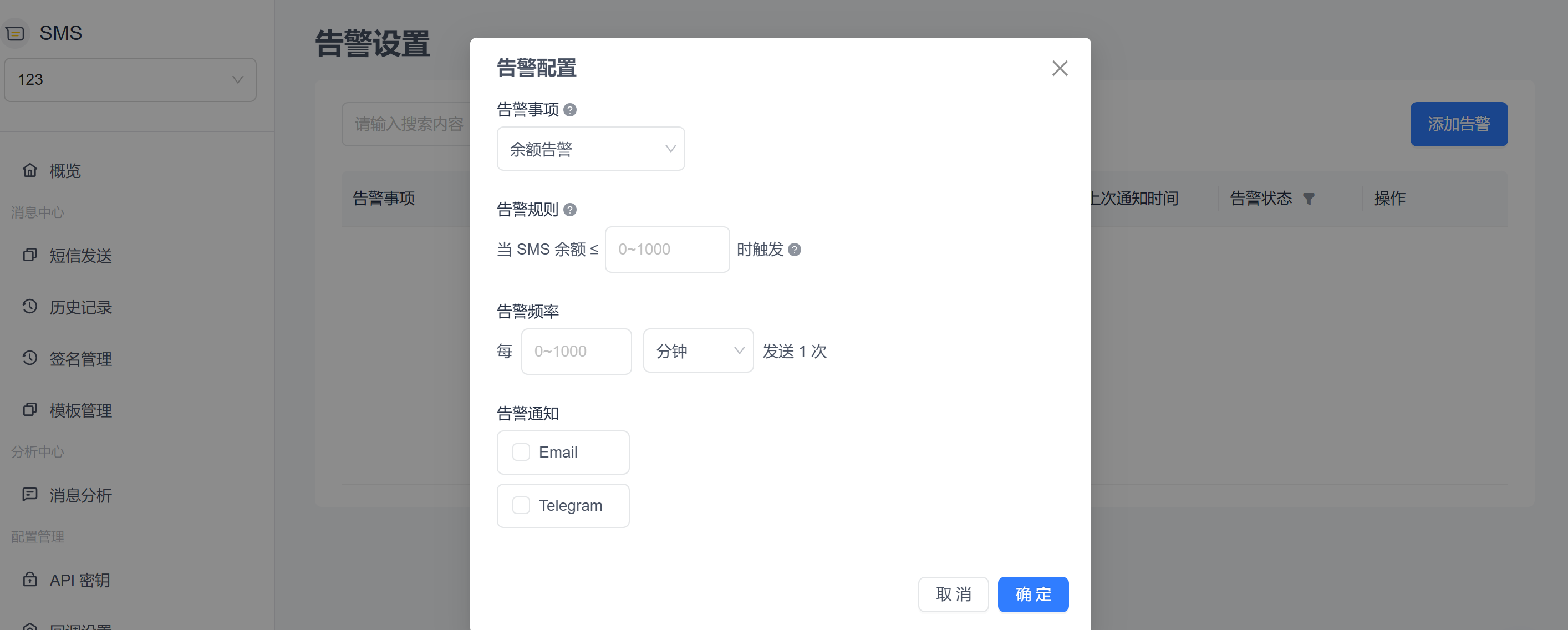
Benachrichtigungstyp
Wählen Sie im Dropdown-Menü „Guthaben-Benachrichtigung“, um den gewünschten Schwellenwert zu definieren.Benachrichtigungsregel
- Geben Sie im Eingabefeld den Guthabenbetrag (in USD) an, bei dessen Unterschreitung eine Benachrichtigung ausgelöst wird. Es sind nur ganze Zahlen zwischen 0 und 1.000 zulässig.
Benachrichtigungshäufigkeit
- Legen Sie fest, in welchem Intervall (z. B. alle X Minuten/Stunden) Benachrichtigungen versendet werden, um Dopplungen zu vermeiden.
- Benötigen verschiedene Kanäle unterschiedliche Intervalle, richten Sie für jeden Kanal eine eigene Benachrichtigung ein.
Konfiguration der Benachrichtigungskanäle
Mehrkanalauswahl
- Wählen Sie mehrere Benachrichtigungskanäle wie E-Mail und Telegram, um individuellen Anforderungen gerecht zu werden.
- Nach Auswahl eines Kanals erscheinen Eingabefelder zur Angabe der Empfänger (z. B. E-Mail-Adressen, Telegram-Konten).
- Nach Klick auf „Bestätigen“ prüft das System automatisch die eingegebenen Empfängeradressen. Nach erfolgreicher Prüfung können die Einstellungen gespeichert werden.
Telegram:
Aktivieren Sie das Kontrollkästchen „Telegram“:

Klicken Sie im Pop-up-Fenster auf „BOT STARTEN“, um die Bindung abzuschließen:

Nach erfolgreicher Bindung erscheint folgende Bestätigung:

Möchten Sie das Telegram-Konto für Benachrichtigungen ändern, klicken Sie auf „Zurücksetzen“, um die Konfiguration neu vorzunehmen:

E-Mail:
- Geben Sie bis zu fünf E-Mail-Adressen für den Empfang der Benachrichtigungen ein, getrennt durch Kommas (
,).

- Geben Sie bis zu fünf E-Mail-Adressen für den Empfang der Benachrichtigungen ein, getrennt durch Kommas (
Benötigen Sie weitere Benachrichtigungskanäle? Kontaktieren Sie uns.
