


Anleitung zum Erstellen eines dedizierten Links
Ein dedizierter Link erstellt einen Zugang zu Website Messenger unter dem eigenen Domainnamen Ihres Unternehmens. Wenn Besucher Messenger über den Link öffnen und eine Konversation beginnen, erscheint die Domain Ihres Unternehmens in der Adressleiste des Browsers. Dedizierte Links eignen sich für Zugänge auf der offiziellen Website, Werbekampagnen, E-Mails und Werbung in sozialen Medien.
Vorbereitung
- Sie haben die Berechtigung, den Website-Kanal zu bearbeiten.
- Sie können die DNS-Einträge für die Subdomain Ihres Unternehmens verwalten, beispielsweise
chat.example.com. - Verwenden Sie eine Subdomain. Eine direkte Bindung an eine Root-Domain wie
example.comwird derzeit nicht unterstützt.
Einen dedizierten Link erstellen
Öffnen Sie Website > Integration > Dedicated Link.
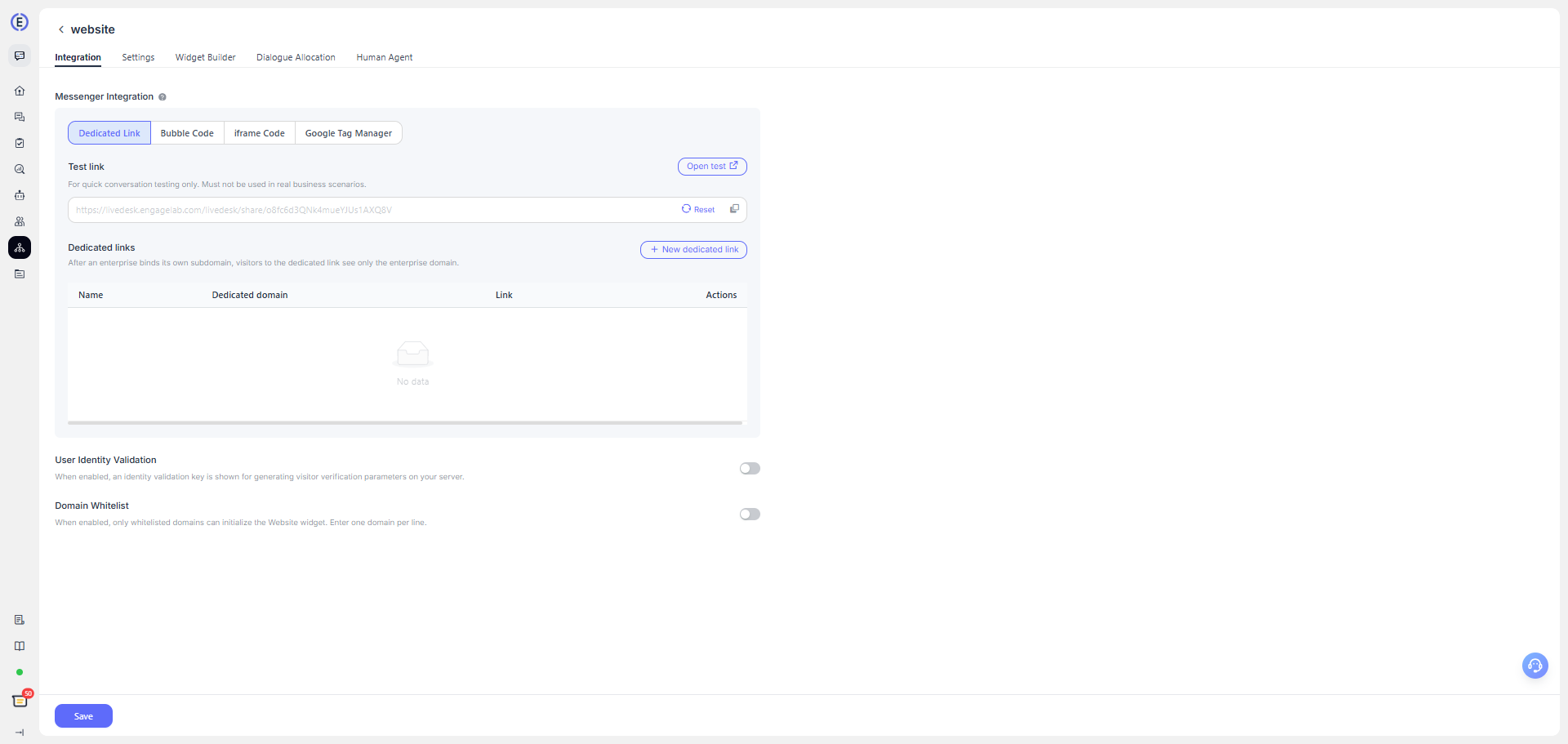
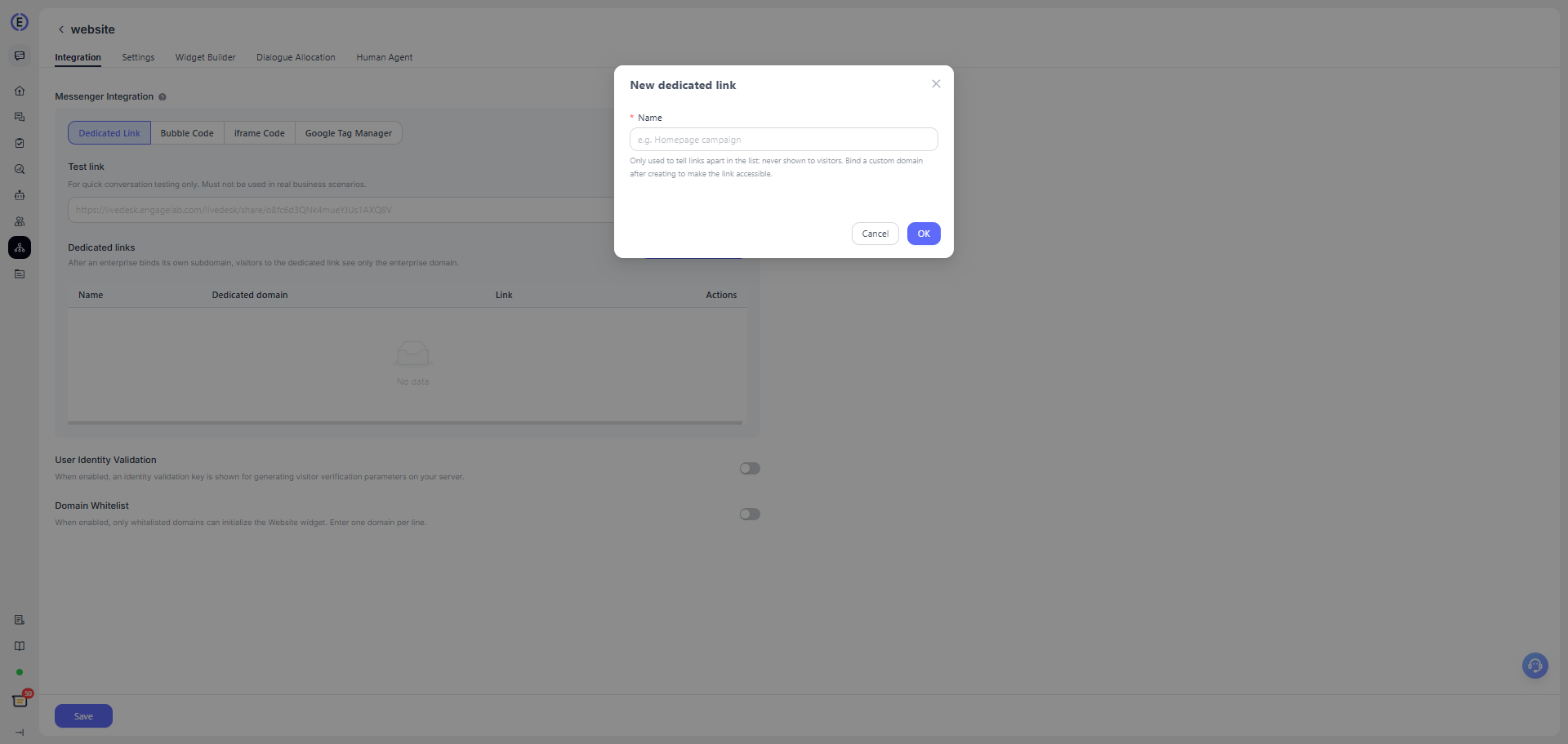
Klicken Sie auf Create Dedicated Link. Geben Sie einen Namen ein, beispielsweise „Official Homepage Campaign“. Der Name dient nur der internen Identifizierung und wird Besuchern nicht angezeigt.
Geben Sie im rechten Bereich die gewünschte Subdomain ein, beispielsweise
chat.example.com, und klicken Sie anschließend auf Get DNS Records.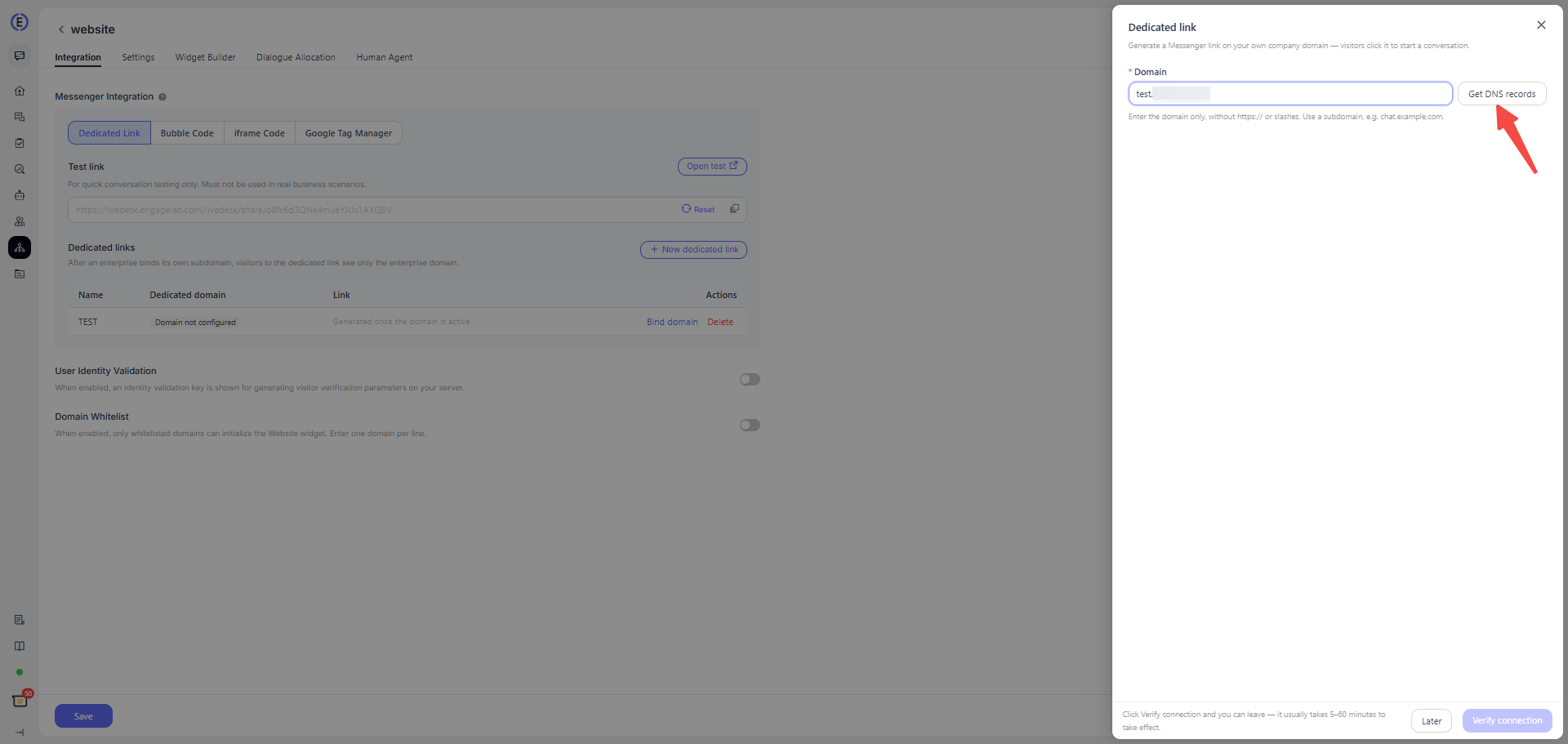
Fügen Sie anhand der auf der Seite angezeigten Einträge die entsprechenden CNAME- und TXT-Einträge in der Verwaltungskonsole Ihres DNS-Anbieters hinzu.
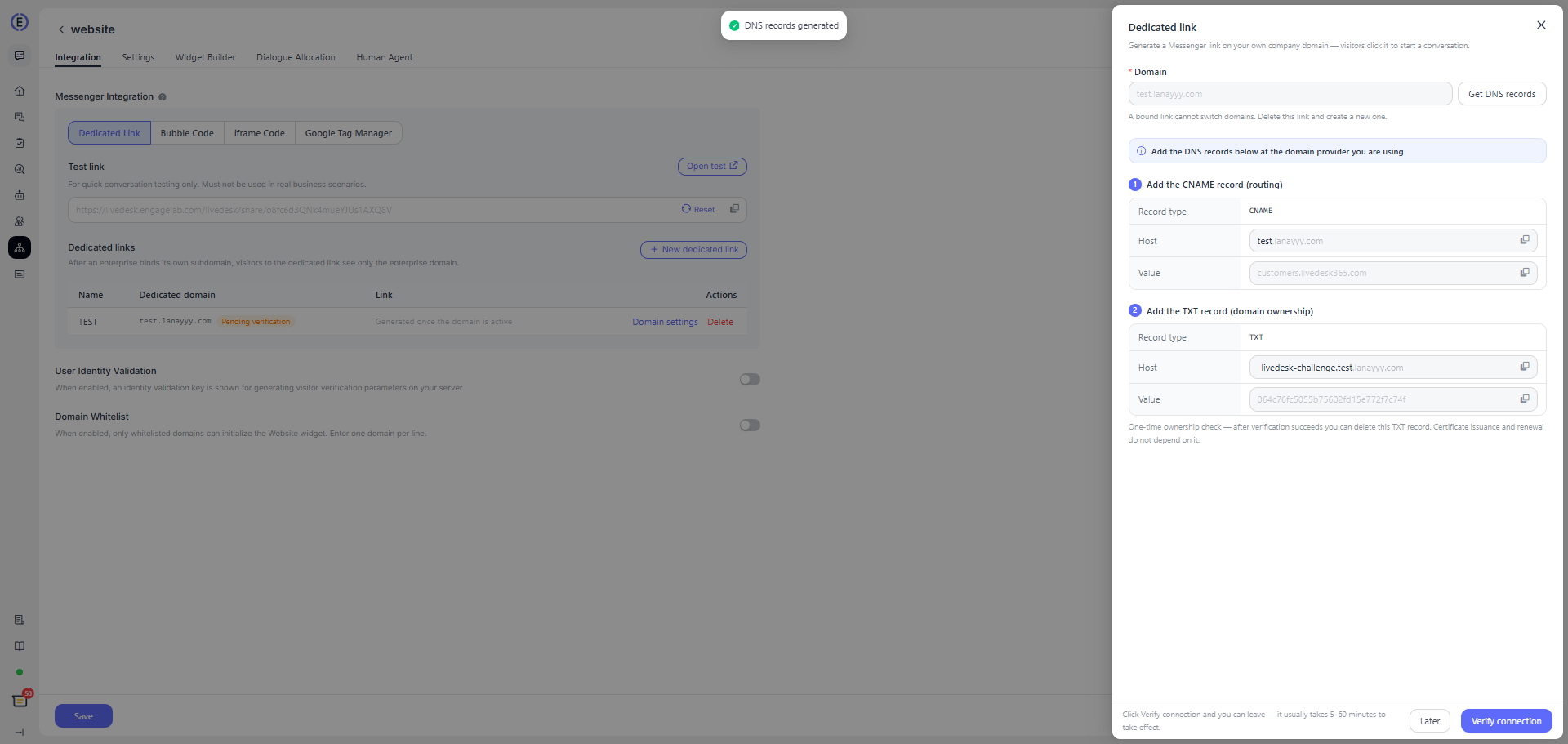
Kehren Sie zu LiveDesk zurück und klicken Sie auf Verify Connection.
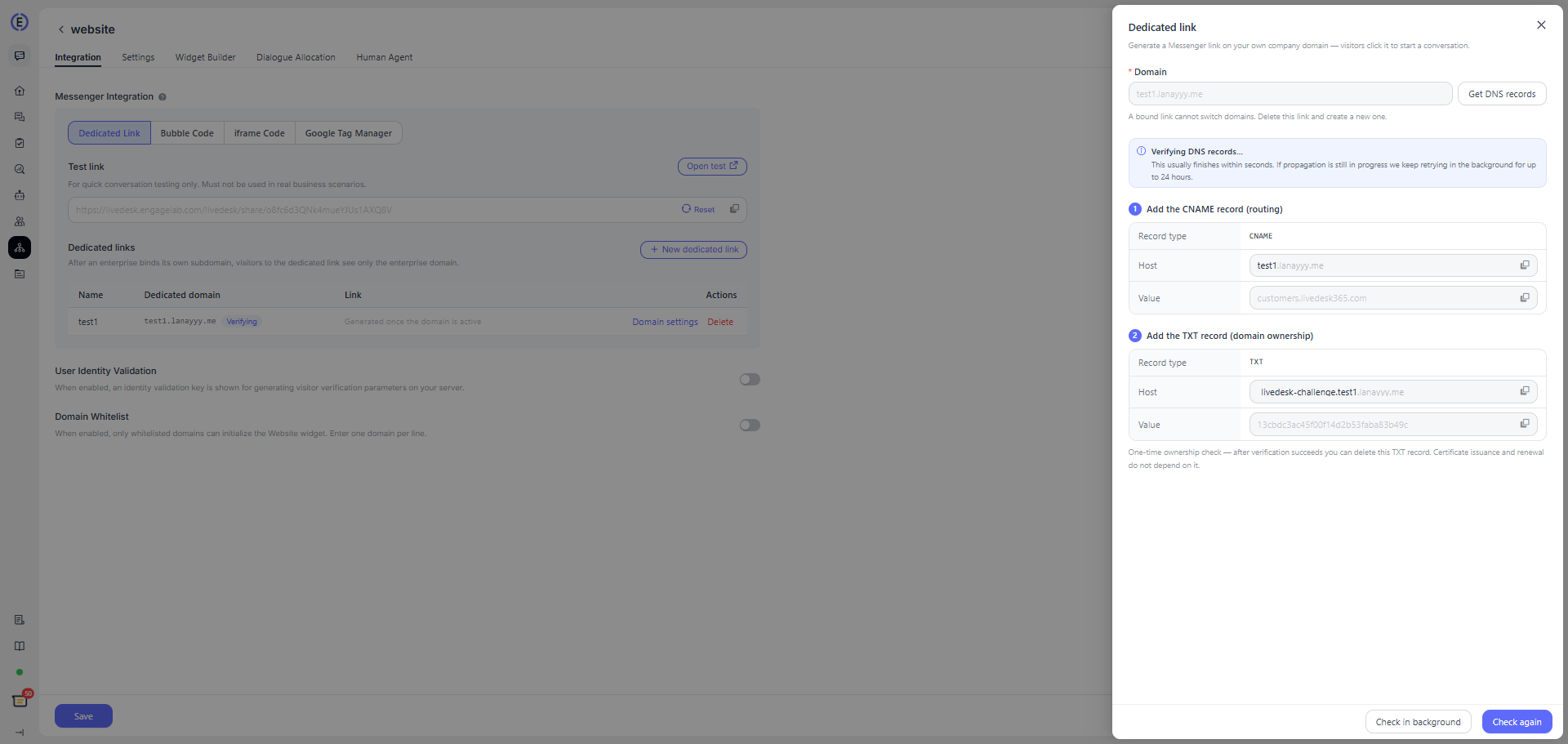
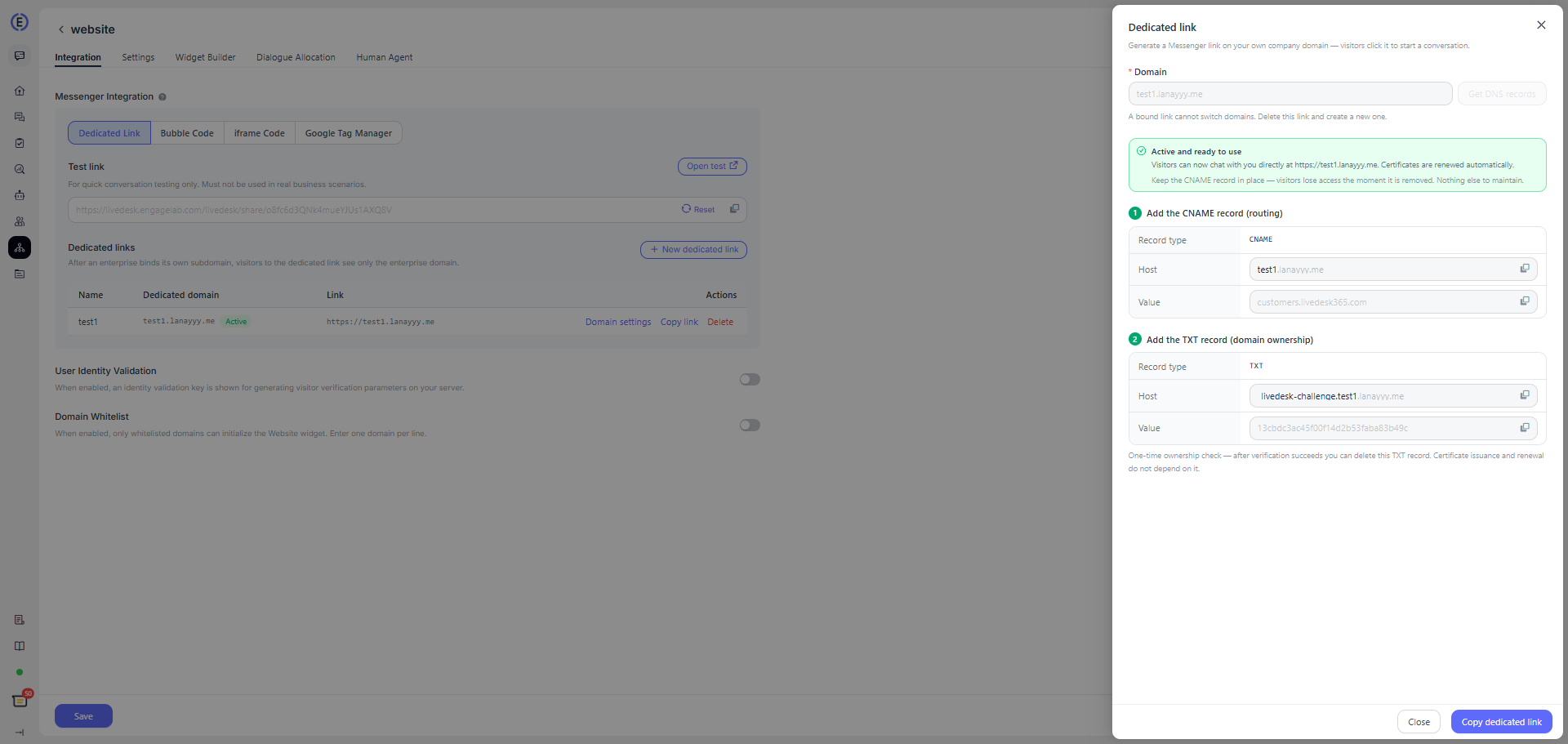
Nach erfolgreicher Überprüfung wechselt der Status zu In Use. Anschließend können Sie den Link kopieren und in Ihren Kampagnen verwenden.
DNS-Einträge konfigurieren
Das folgende Beispiel verwendet Alibaba Cloud zur Veranschaulichung. Sie können auf anderen Plattformen nach demselben Verfahren vorgehen. Fügen Sie unter Ihrer Domain eine Subdomain hinzu und konfigurieren Sie die CNAME- und TXT-Einträge mit den von LiveDesk bereitgestellten konkreten Werten.
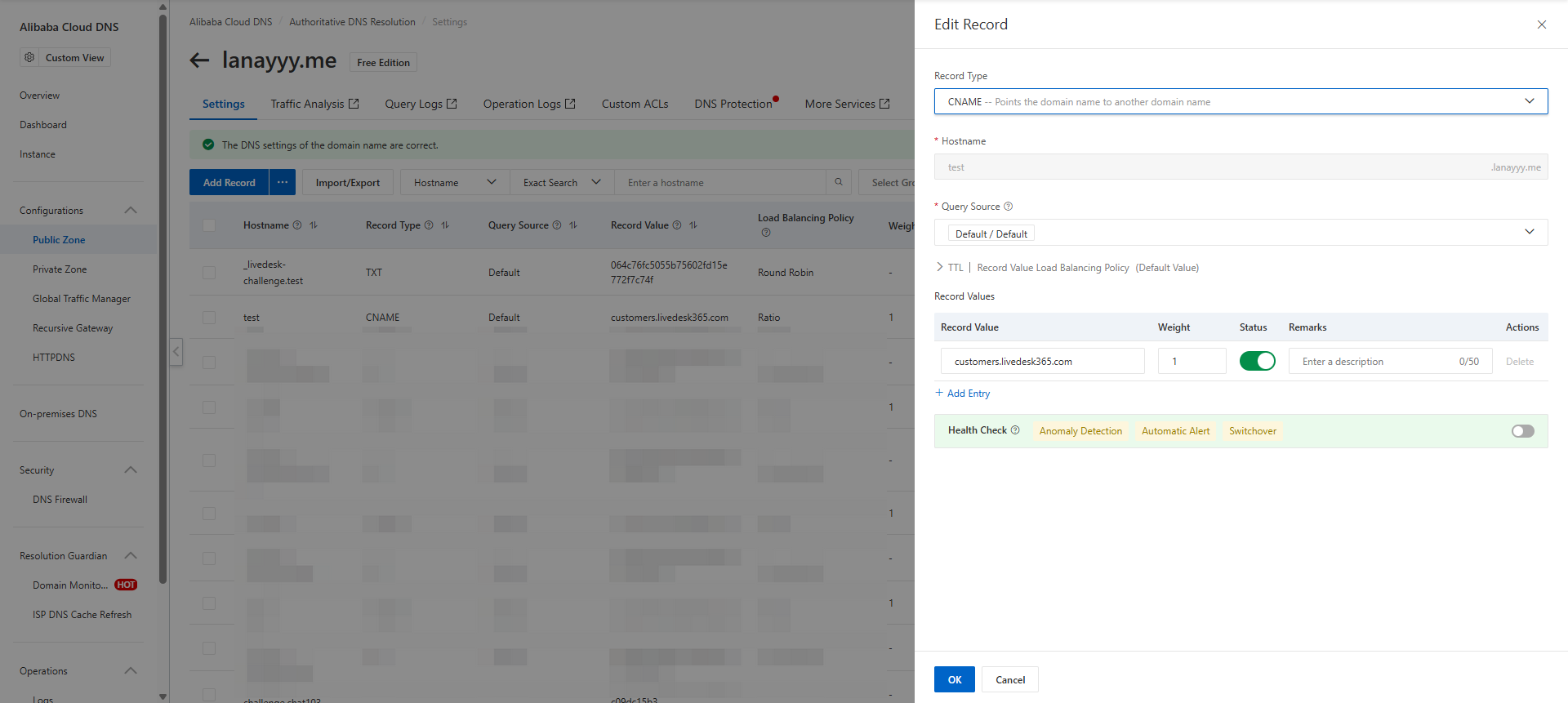
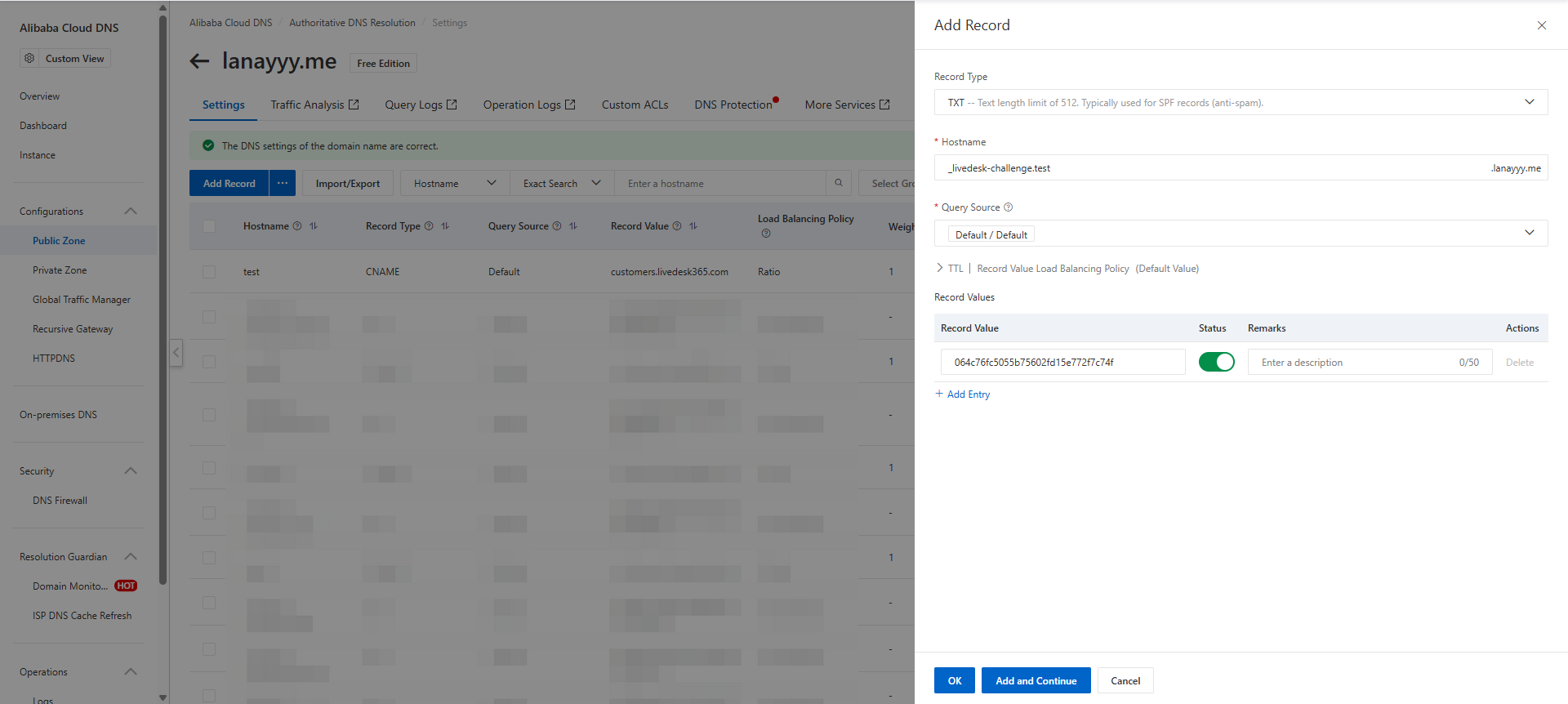
- Kopieren Sie Record Value vollständig.
- Geben Sie unter Host nur das von der Seite kopierte Präfix ein. Die meisten DNS-Anbieter hängen die Root-Domain automatisch an.
- Wenn Sie Cloudflare verwenden, setzen Sie den CNAME auf DNS only / DNS resolution only und aktivieren Sie keinen Proxy.
- Die DNS-Übertragung dauert normalerweise 5–60 Minuten. Nachdem Sie auf Verify Connection geklickt haben, können Sie die Seite verlassen. Das System setzt die Überprüfung bis zu 24 Stunden lang im Hintergrund fort.
Nutzung und Wartung
- Sobald der Link wirksam ist, können Sie
https://your-subdomainaufrufen, um Messenger direkt zu öffnen und eine Konversation zu beginnen. - Das System erneuert das HTTPS-Zertifikat automatisch.
- Behalten Sie den CNAME-Eintrag dauerhaft bei. Wenn er gelöscht wird, ist der Link sofort nicht mehr erreichbar.
- Den TXT-Eintrag für die einmalige Überprüfung der Domaininhaberschaft können Sie nach erfolgreicher Überprüfung löschen.
- Sobald eine Domain gebunden ist, kann sie nicht direkt geändert werden. Wenn Sie eine andere Domain verwenden möchten, löschen Sie den Link und erstellen Sie einen neuen.
Statusbeschreibung
| Status | Beschreibung | Empfohlene Aktion |
|---|---|---|
| Domain Not Configured | Der Link wurde erstellt, aber noch keine Domain eingegeben. | Klicken Sie auf Bind Domain und rufen Sie anschließend die DNS-Einträge ab. |
| Pending Verification | Die DNS-Einträge wurden erstellt. Die DNS-Konfiguration muss noch von Ihnen abgeschlossen werden. | Konfigurieren Sie die Einträge und klicken Sie anschließend auf Verify Connection. |
| Verifying | Das System überprüft die DNS-Einträge. | Warten Sie, bis die Überprüfung abgeschlossen ist, oder versuchen Sie es später erneut. |
| In Use | Die Domain und das Zertifikat sind aktiv. | Kopieren Sie den Link und verwenden Sie ihn in Kampagnen. Behalten Sie den CNAME-Eintrag dauerhaft bei. |
| Verification Failed | Die Überprüfung des DNS oder des Zertifikats war nicht erfolgreich. | Korrigieren Sie die Konfiguration anhand des Hinweises auf der Seite und führen Sie die Überprüfung erneut durch. |
Häufige Probleme
| Szenario | Lösung |
|---|---|
| CNAME nicht gefunden | Prüfen Sie, ob Name und Wert des Eintrags korrekt sind. Geben Sie nicht die vollständige Domain ein, wenn dadurch das Suffix doppelt angehängt wird. |
| TXT-Überprüfung fehlgeschlagen | Konfigurieren Sie den Eintrag erneut mit dem aktuell auf der Seite angezeigten TXT-Wert. TXT-Werte alter oder anderer Links können nicht wiederverwendet werden. |
| Domain bereits in Verwendung | Verwenden Sie eine Subdomain, die noch nicht von einem anderen Link oder Dienst belegt ist. |
| Domain nicht verfügbar | Verwenden Sie eine standardmäßige Subdomain, die Ihnen gehört, und vermeiden Sie reservierte oder eingeschränkte Domains. |
| Überprüfung zu häufig | Jeder Link kann bis zu 10-mal pro Stunde überprüft werden. Pro Konto sind insgesamt bis zu 60 Überprüfungen pro Stunde möglich. |
| Domain muss geändert werden | Löschen Sie den aktuellen dedizierten Link und erstellen Sie einen neuen. Nach dem Löschen werden bereits verwendete alte Links sofort ungültig. |
Nutzungslimits
- Pro Website-Kanal können bis zu 20 dedizierte Links erstellt werden.
- Pro Konto können bis zu 20 dedizierte Domains gebunden werden.
- Löschen Sie nicht mehr verwendete Links zeitnah, um verfügbare Kapazität freizugeben.
