WhatsApp-Kanal für ein persönliches Konto hinzufügen
LiveDesk unterstützt das Hinzufügen eines Kanals für ein persönliches WhatsApp-Konto, um mit Benutzern zu kommunizieren. Mit dieser Funktion können Sie:
- Nachrichten von WhatsApp automatisch empfangen und dem passenden Team oder Kundenservice-Agenten zuweisen.
- Die Profildetails der Benutzer anzeigen, die Nachrichten senden.
- Alle Nachrichten in der Konversations- oder Ticketliste anzeigen, verwalten und beantworten.
Vorbereitung
LiveDesk verbindet persönliche WhatsApp-Konten über die Unipile Messaging API. Bevor Sie einen Kanal erstellen, müssen Sie ein Konto auf der Unipile-Plattform erstellen und Ihr WhatsApp-Konto verbinden. Gehen Sie dazu wie folgt vor:
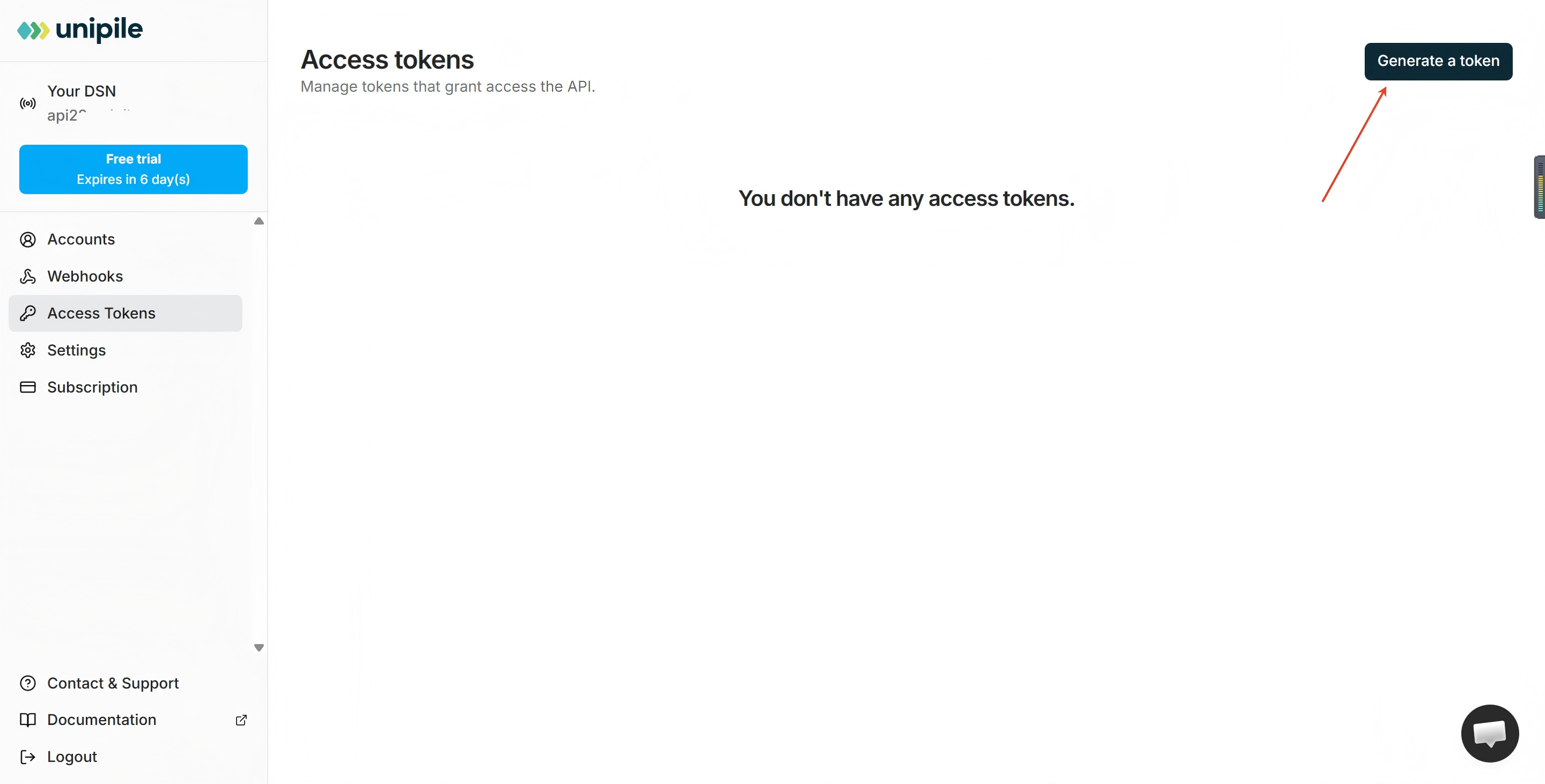
- Besuchen Sie die Unipile-Plattform. Wenn Sie noch kein Konto haben, registrieren Sie sich zunächst. Öffnen Sie nach der Anmeldung die Konsole. Erstellen Sie zuerst ein Token. Speichern Sie anschließend Ihre DSN- und Token-Informationen, da diese beim Erstellen des Kanals benötigt werden.
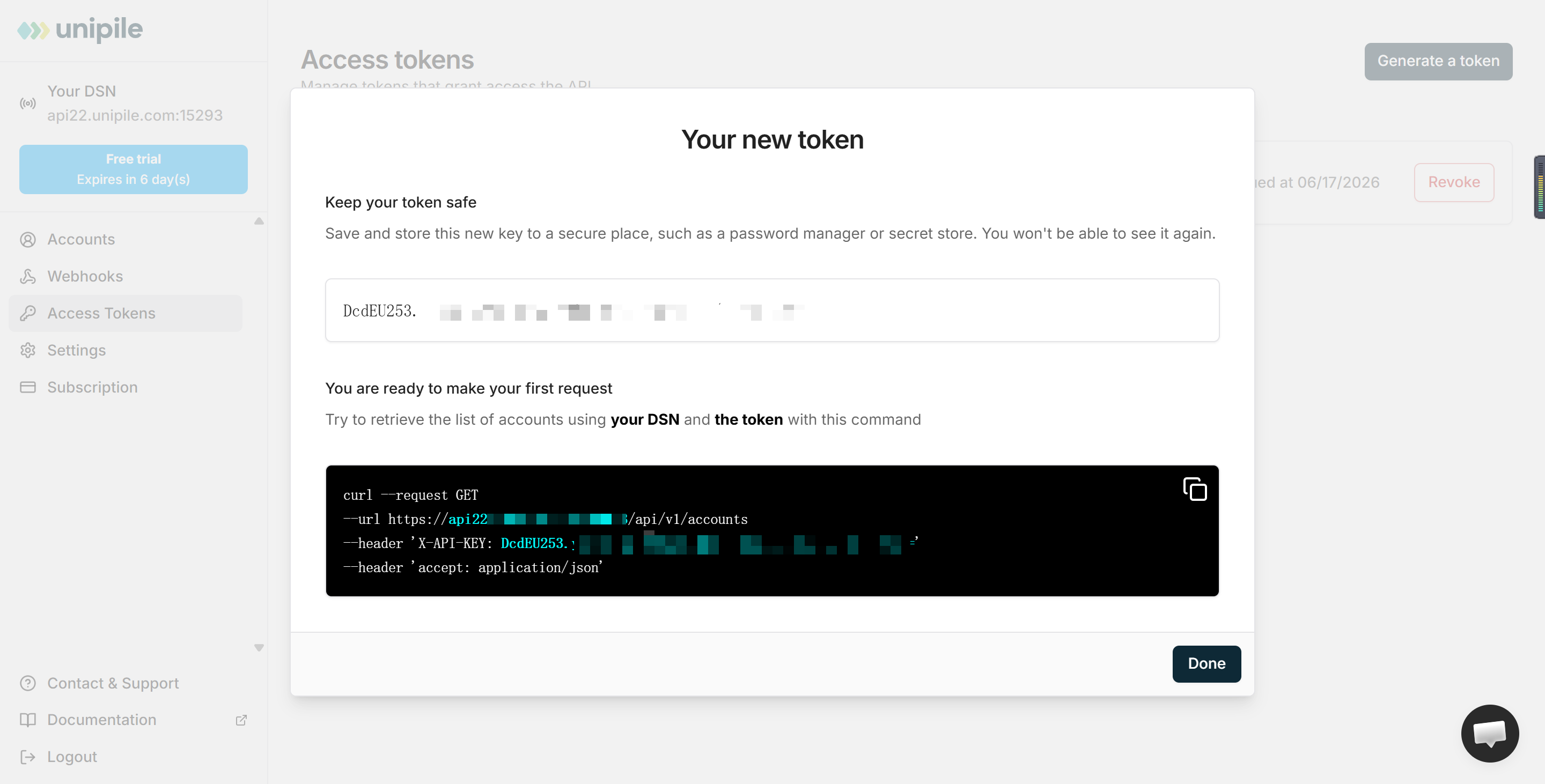
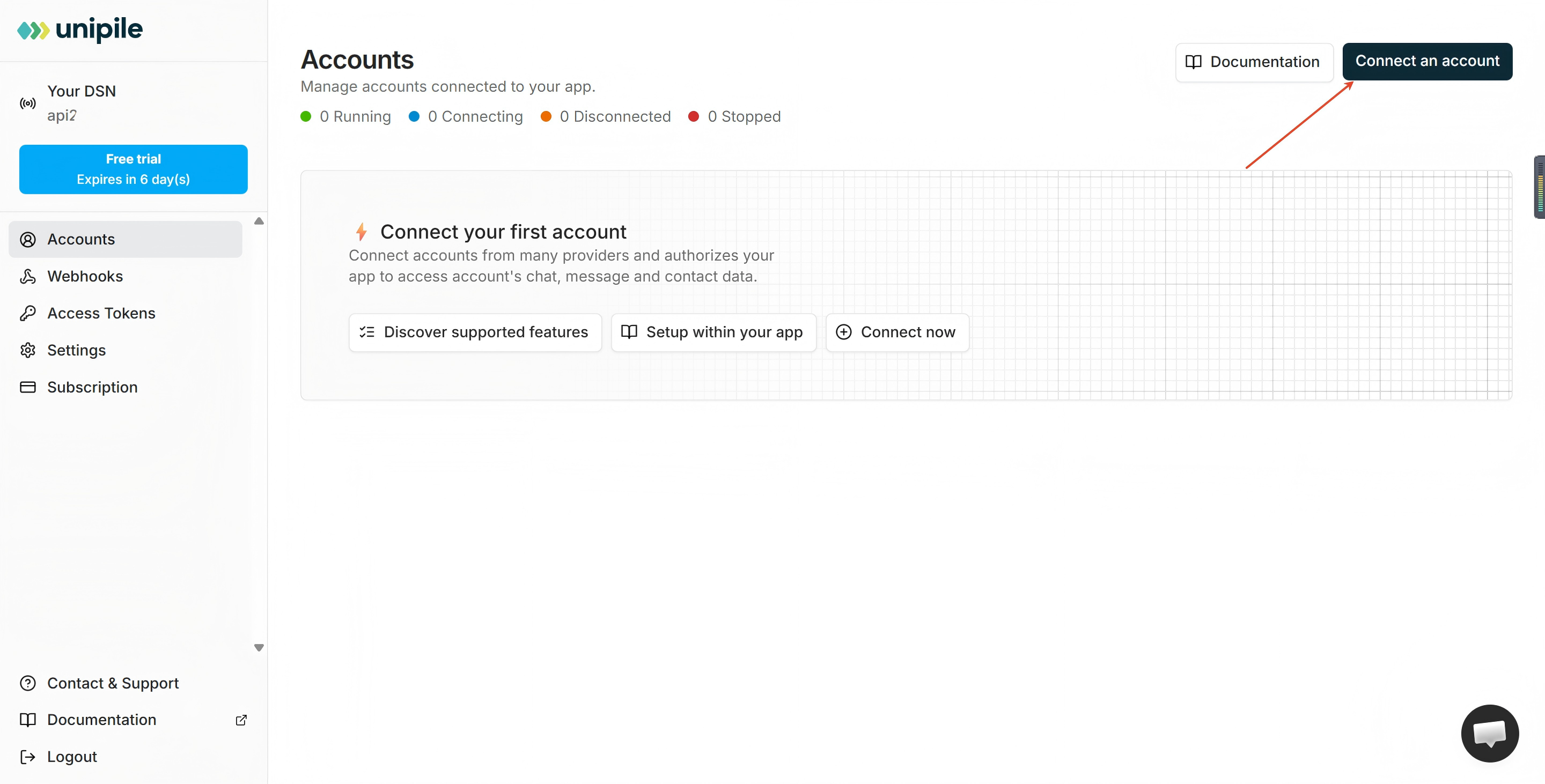
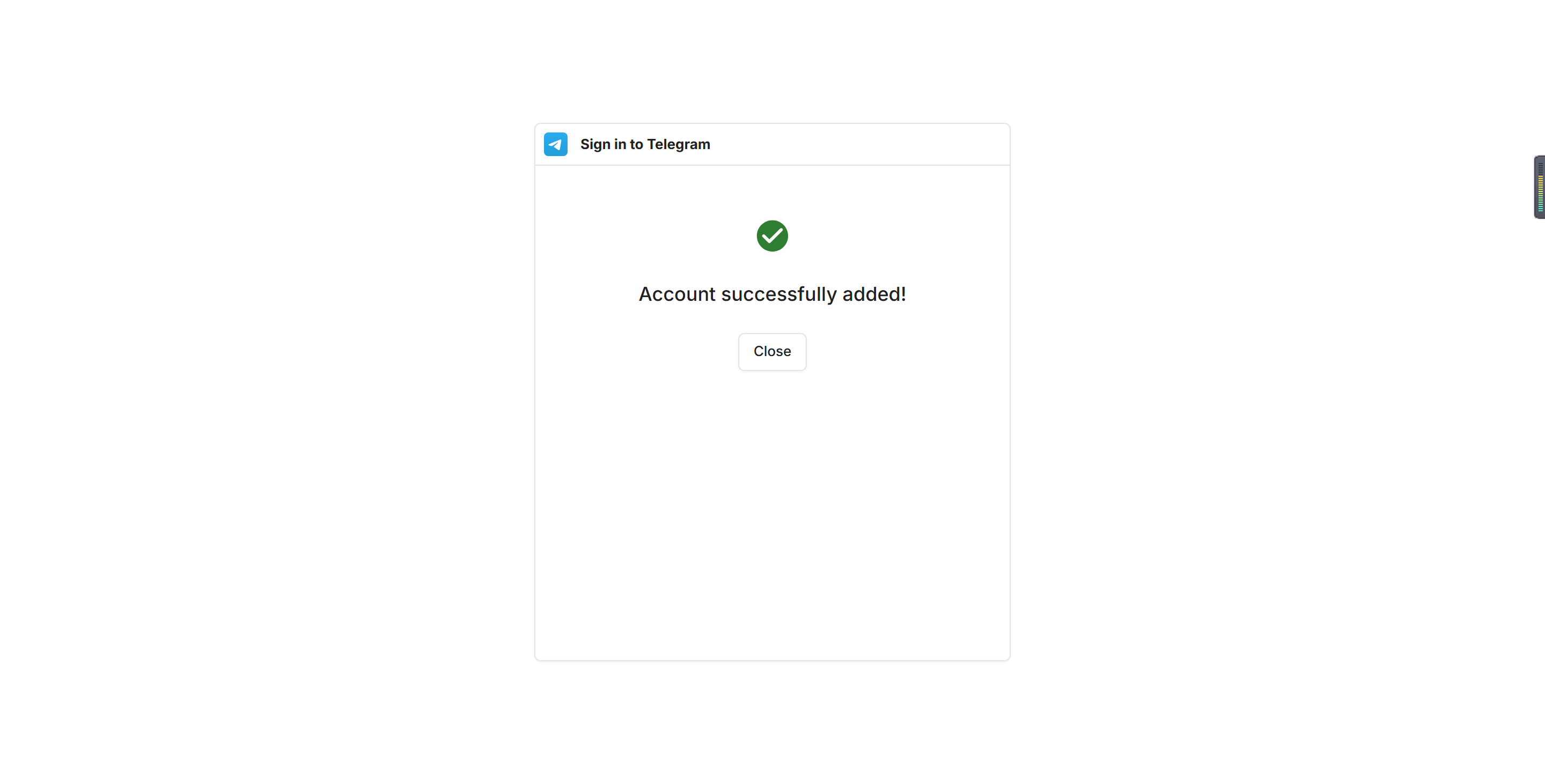
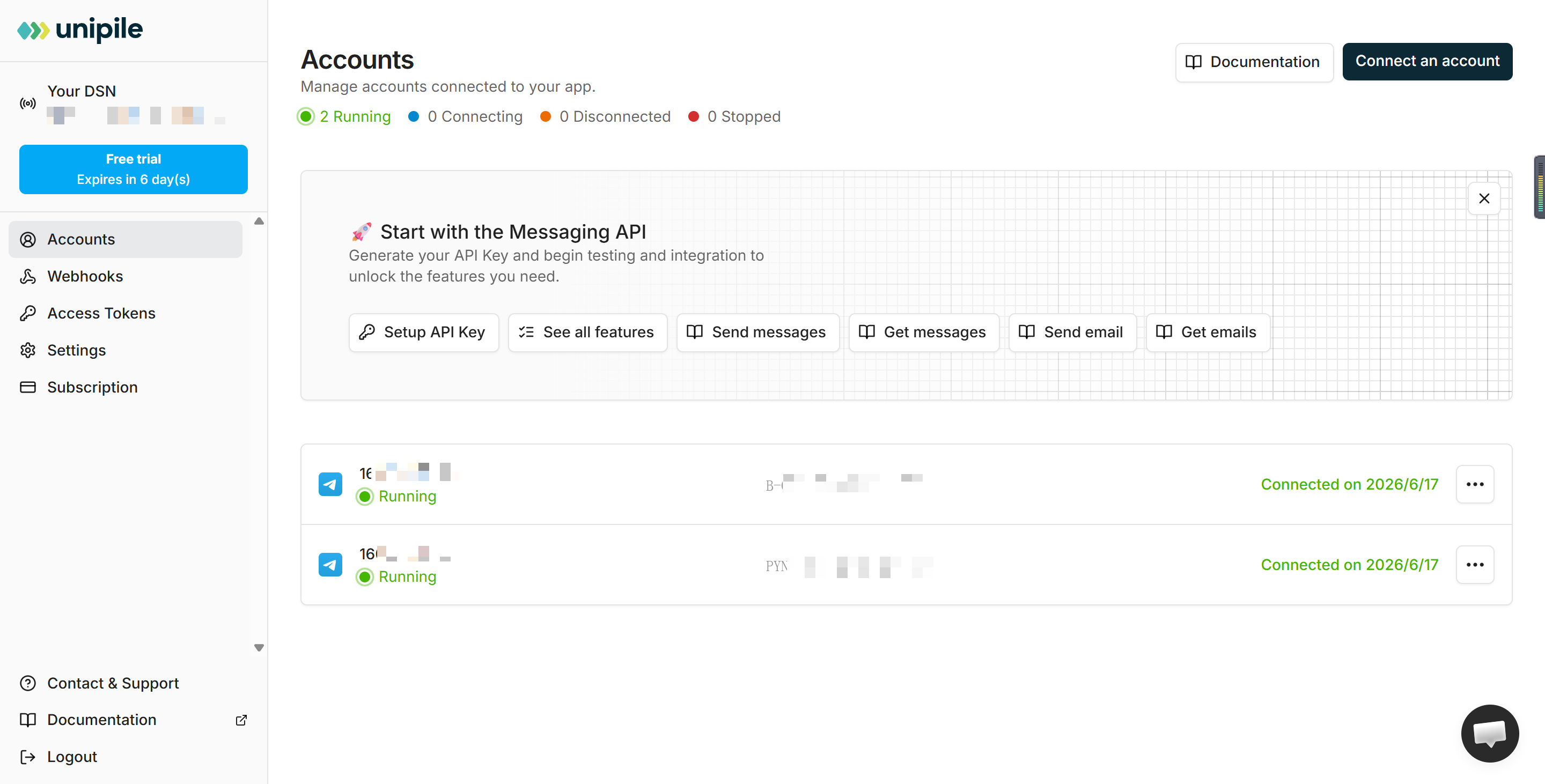
- Verbinden Sie Ihr persönliches WhatsApp-Konto. Nachdem Sie das Token erstellt haben, müssen Sie Ihr persönliches WhatsApp-Konto auch in Unipile autorisieren. Folgen Sie den Anweisungen, um die Autorisierung und Verbindung abzuschließen. Nach erfolgreicher Verbindung erscheint das autorisierte persönliche WhatsApp-Konto in Ihrer Unipile-Kontoliste.
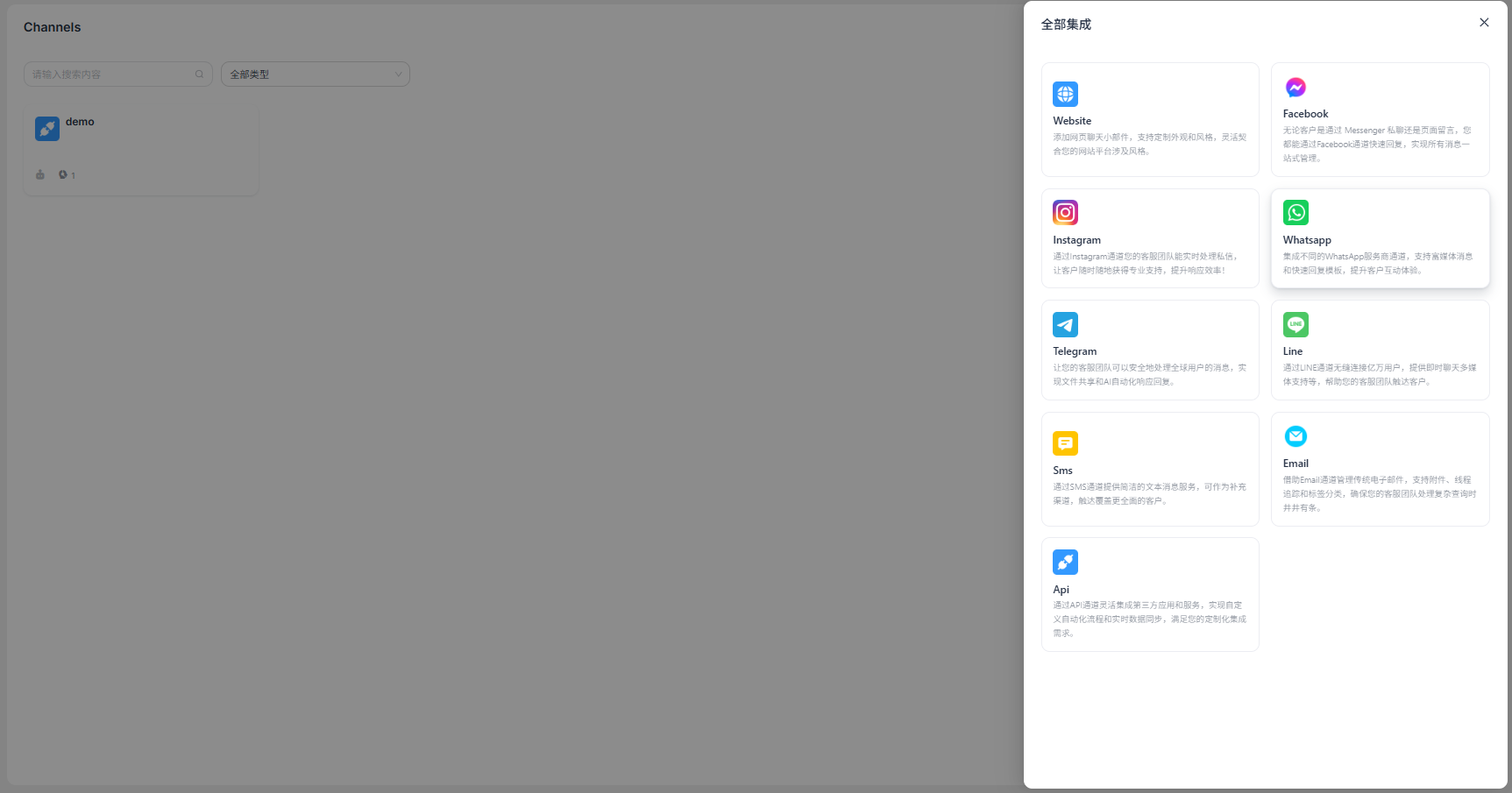
„Kanal hinzufügen“ - „WhatsApp“
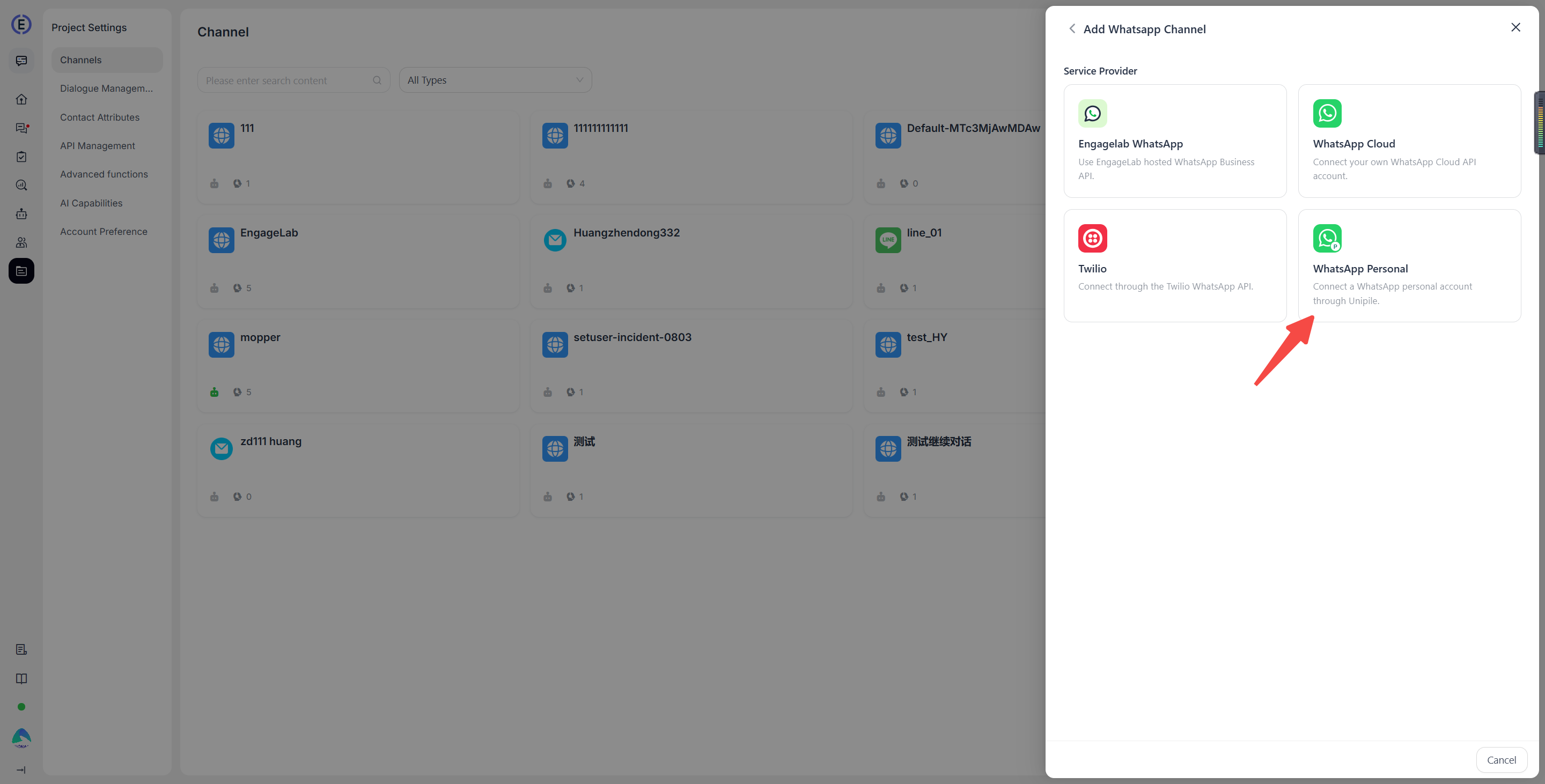
Wählen Sie Kanal hinzufügen und anschließend Persönliches WhatsApp-Konto, um einen Kanal zu erstellen.
Konfigurationsinformationen eingeben
Geben Sie die Konfigurationsinformationen gemäß den Anweisungen in der Benutzeroberfläche ein. Den Kanalnamen können Sie nach Bedarf festlegen. Geben Sie im Feld API Address die von Unipile erhaltene DSN-Adresse ein (beispielsweise api22.unipile.com:xxxxx) und im Feld API Key das generierte Token.
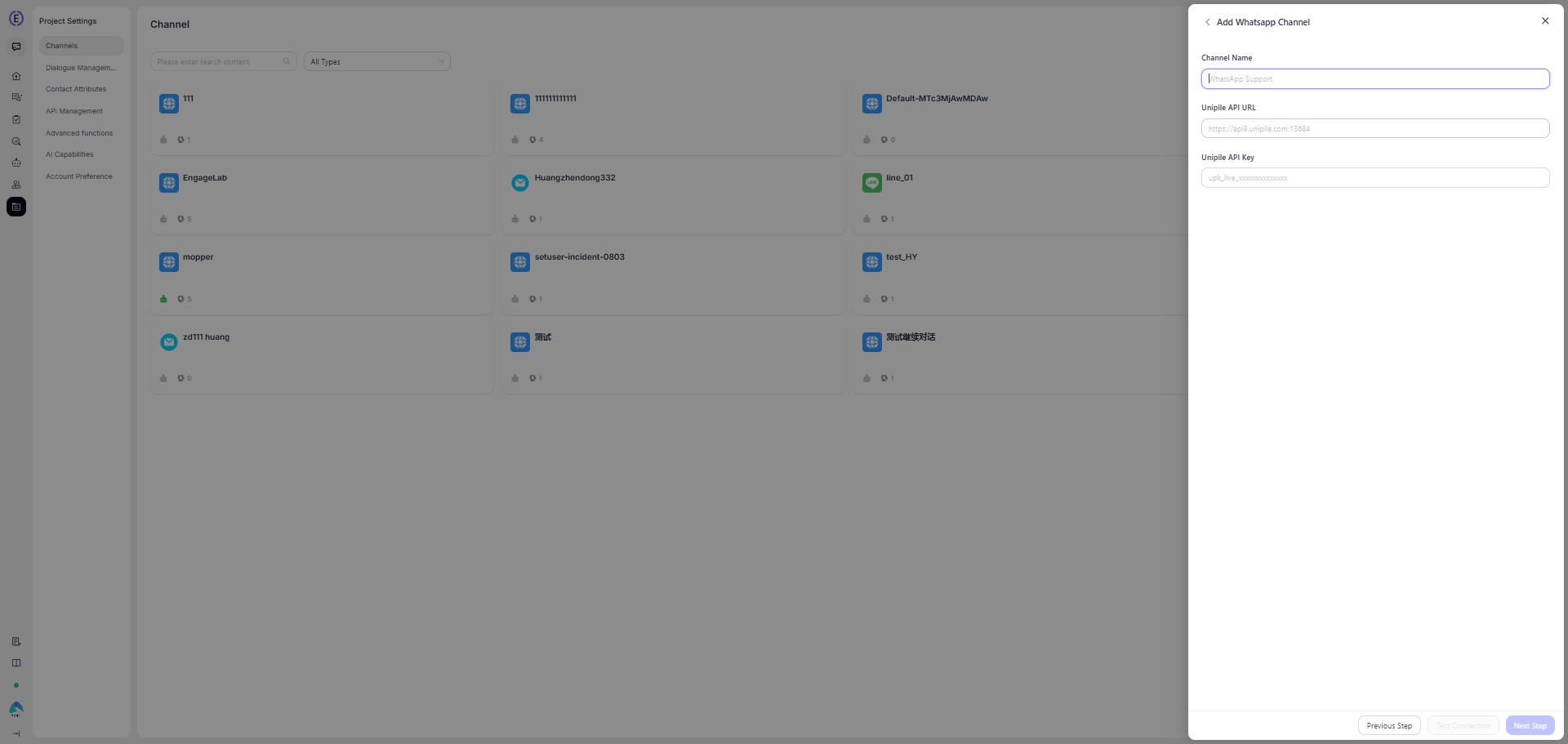
Klicken Sie nach Abschluss der Konfiguration auf Test Connection. Wenn der Test erfolgreich ist, wird eine Bestätigung angezeigt und Sie können mit dem nächsten Schritt fortfahren.
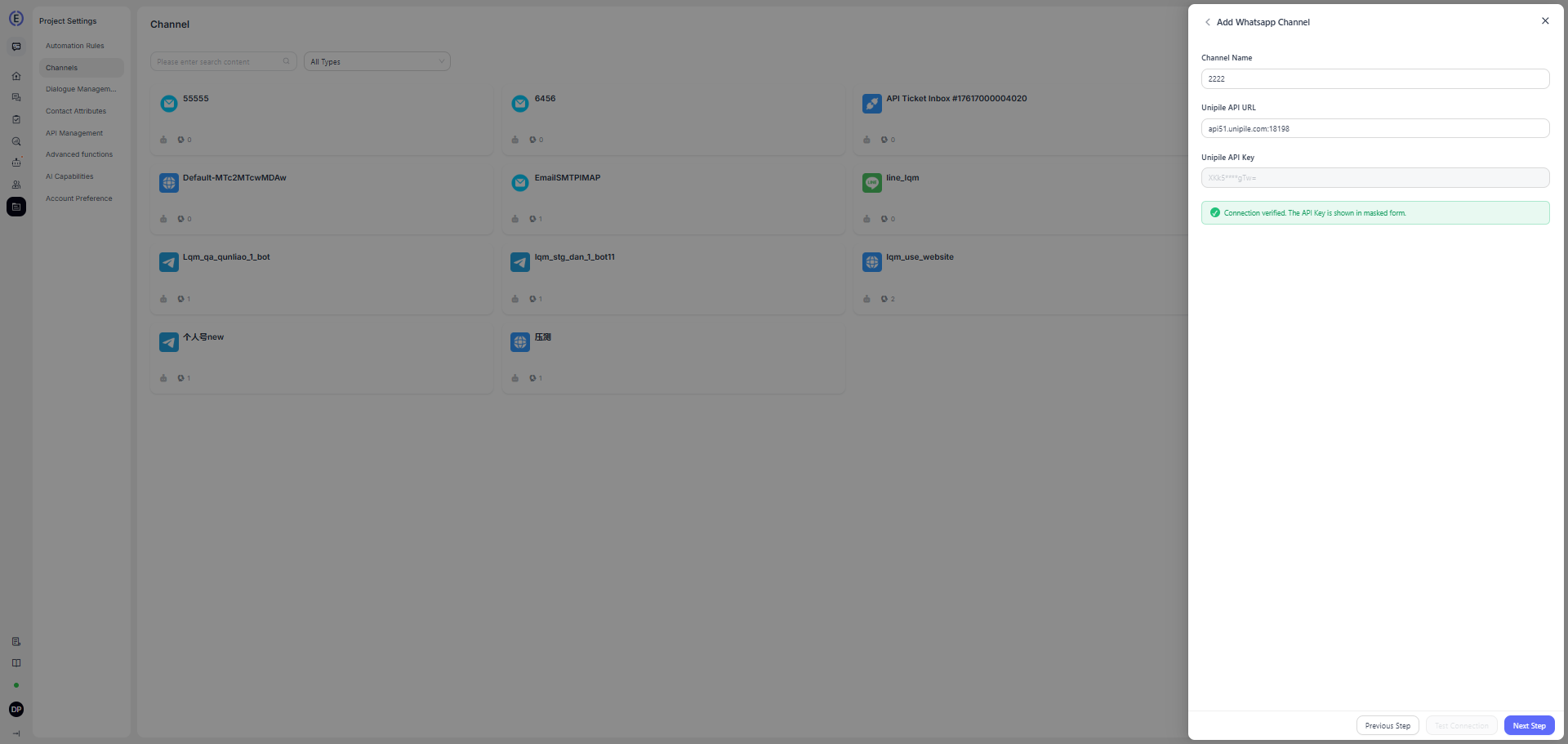
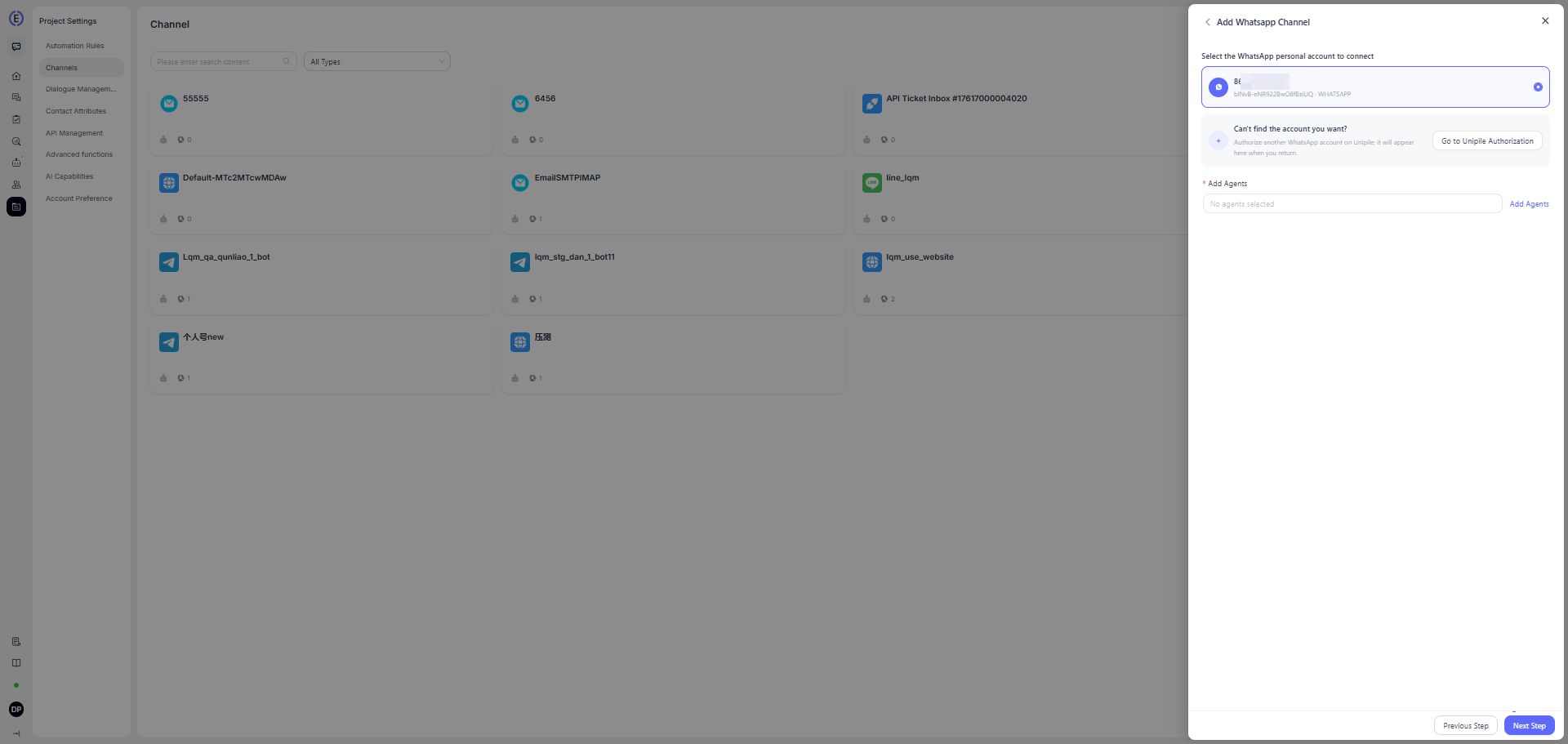
Wenn Ihr Unipile-Konto bereits über ein autorisiertes WhatsApp-Konto verfügt, zeigt die Benutzeroberfläche die entsprechende Kontoliste an. Wählen Sie das WhatsApp-Konto aus, das Sie verbinden möchten. Wenn Sie ein weiteres Konto autorisieren müssen, wählen Sie Zur Unipile-Autorisierung gehen.
Wählen Sie ein Konto aus, weisen Sie dem Kanal Kundenservice-Agenten zu und klicken Sie auf Confirm, um die Kanalerstellung abzuschließen.
Detaillierte Einstellungen
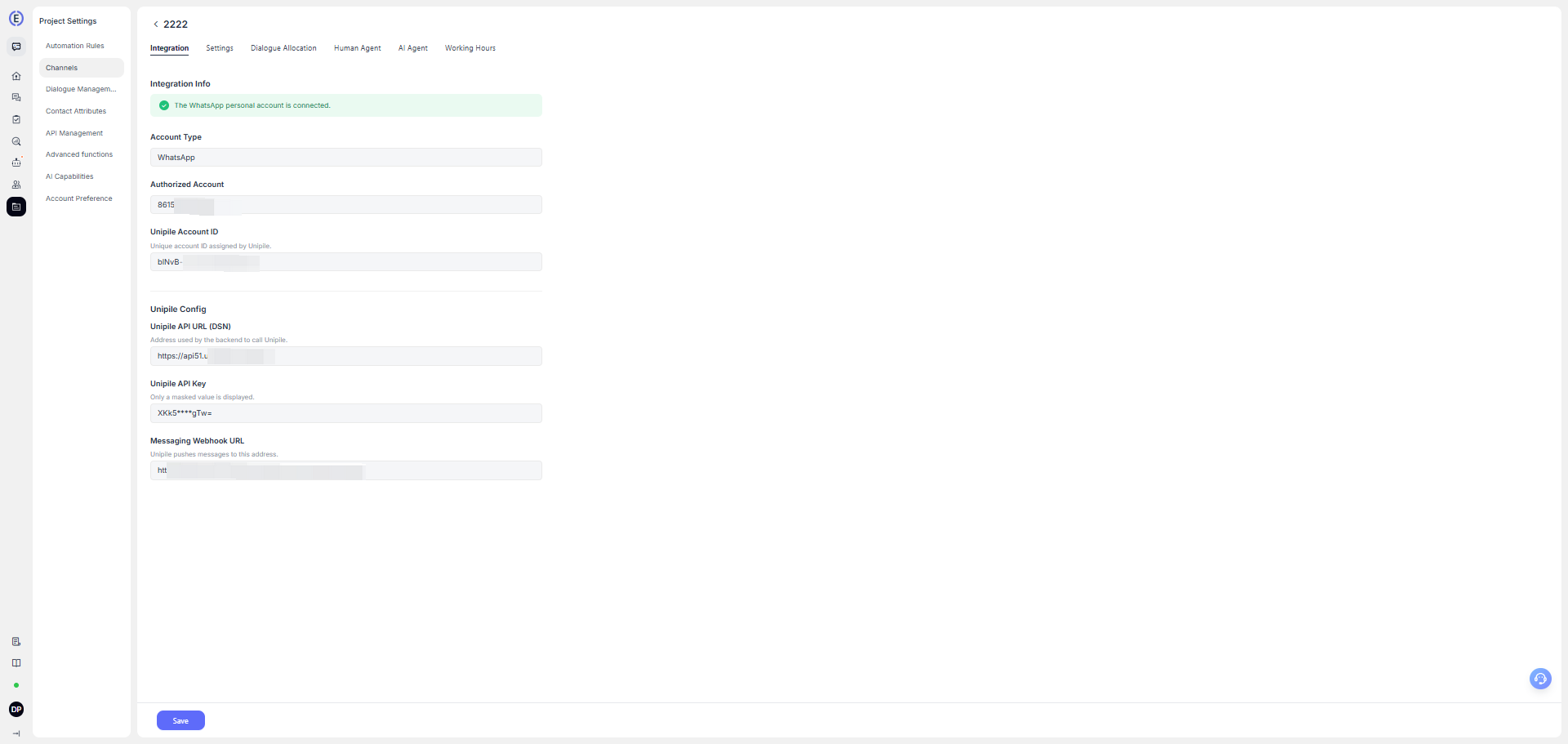
Nach dem Erstellen des Kanals können Sie im entsprechenden Kanal detaillierte Einstellungen konfigurieren.
Integration
- Persönlicher Kontotyp: Der Typ des verbundenen persönlichen Kontos. Der Standardwert ist WhatsApp.
- Autorisiertes persönliches Konto: Die ID des für den Kanal autorisierten persönlichen WhatsApp-Kontos.
- Unipile-Konto-ID: Die eindeutige ID, die Unipile dem persönlichen Konto zuweist.
- Unipile-API-Adresse (DSN): Zeigt die Unipile-DSN-Adresse an, die beim Erstellen des Kanals konfiguriert wurde.
- Unipile API Key: Zeigt das Token an, das beim Erstellen des Kanals konfiguriert wurde.
- Unipile Webhook URL: Zeigt die dem Kanal zugeordnete Webhook-URL an. Nachrichten werden über Webhook-Zustellung gesendet und empfangen. Eine Konfiguration ist nicht erforderlich; dieses Feld dient nur zur Anzeige.
Einstellungen
- Legen Sie die Begrüßungsnachricht des Kanals fest. Diese Option ist standardmäßig deaktiviert. Geben Sie eine benutzerdefinierte Begrüßungsnachricht ein, die automatisch an Kunden gesendet wird, wenn sie eine Konversation beginnen.
- Aktivieren Sie CSAT.
Nach der Aktivierung dieser Funktion wird bei jeder Lösung eines Problems automatisch eine Kundenzufriedenheitsumfrage gestartet. Die CSAT-Werte können später im Bereich Berichte angezeigt werden.
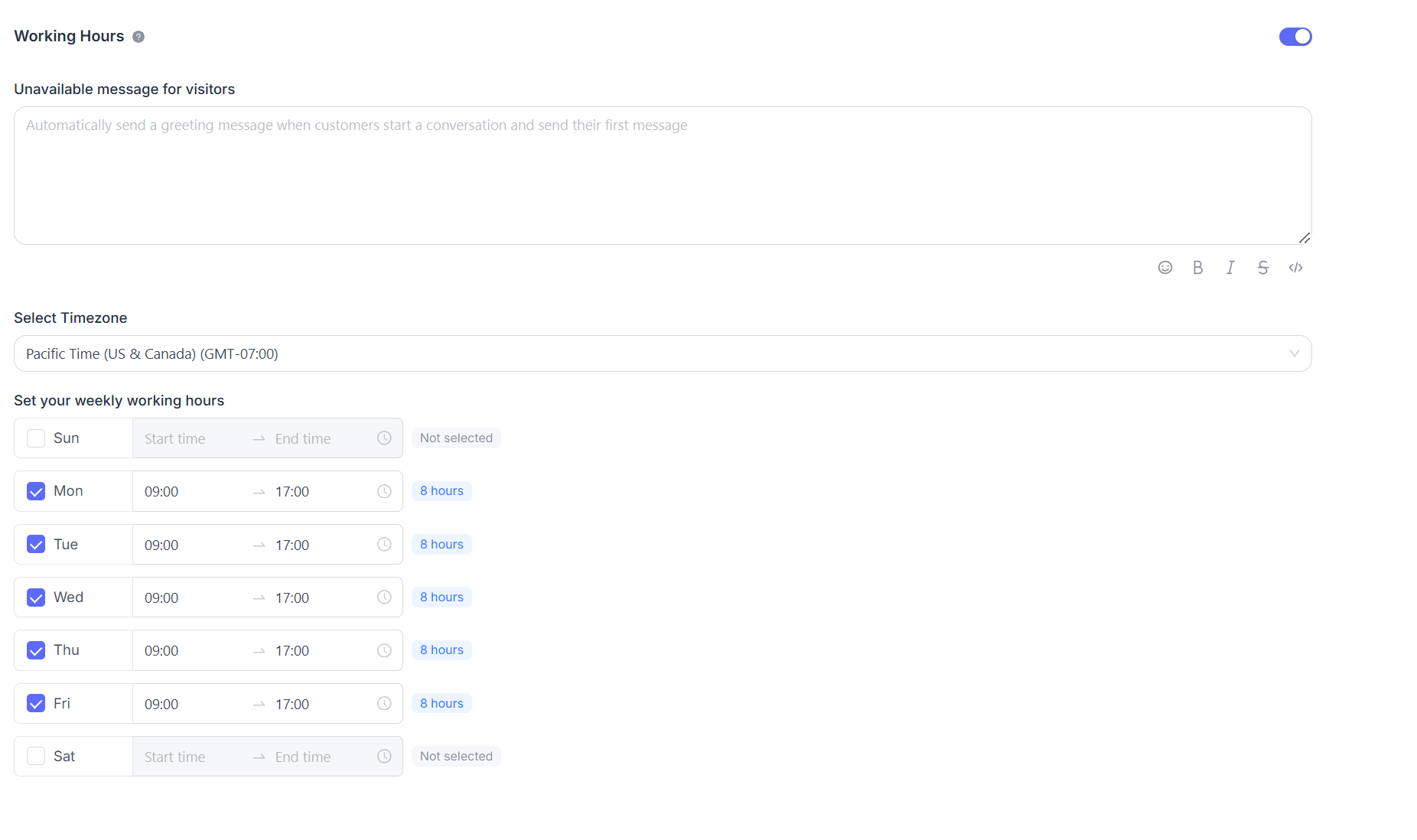
Geschäftszeiten
Sie können die Geschäftszeiten des Teams festlegen.
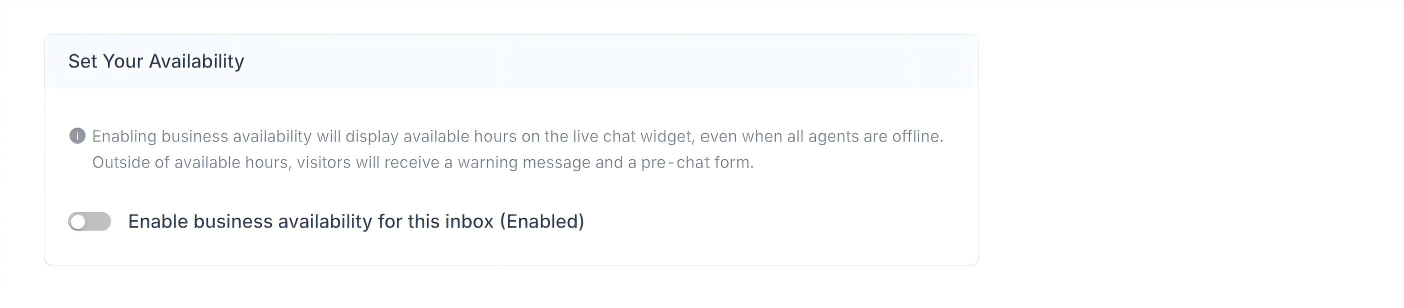
Wenn die Geschäftszeiten klar definiert sind, aktivieren Sie das Kontrollkästchen Enable business availability for this inbox (Enabled). Anschließend werden darunter die entsprechenden Parametereinstellungen angezeigt. Sie können eine Abwesenheitsnachricht festlegen, die außerhalb der Geschäftszeiten an Besucher gesendet wird. Außerdem können Sie für jeden Tag Geschäftszeitintervalle und die entsprechende Zeitzone auswählen.