


Push erstellen
Dieser Artikel soll Benutzer dabei unterstützen, verschiedene Push-Aufgaben in der EngageLab-Konsole zu erstellen, und deckt den vollständigen Workflow für Benachrichtigungsnachrichten, benutzerdefinierte Nachrichten und In-App-Nachrichten ab. In den folgenden Abschnitten werden die Erstellungsschritte, Parameterkonfigurationen und Hinweise für verschiedene Nachrichtentypen vorgestellt, damit Sie die Einrichtung von Push-Aufgaben effizient abschließen können.
- Benachrichtigungsnachricht erstellen
- Benutzerdefinierte Nachricht erstellen
- In-App-Nachricht
- A/B-Tests
Benachrichtigungsnachricht erstellen
Gehen Sie zu [Push] - [Create Push] - [Notification Message], um eine Push-Aufgabe zu erstellen. Die Anweisungen zur Parameterkonfiguration sind wie folgt:
Grundeinstellungen
- Notification Title: Der Titel der Push-Nachricht. Vermeiden Sie nach Möglichkeit bedeutungslose Inhalte wie "test", "测试" oder reine Zahlen, da diese sonst von Anbietern blockiert werden können und die Benachrichtigungsnachricht möglicherweise nicht empfangen wird.
- Notification Content: Der Inhalt der Push-Nachricht. Vermeiden Sie nach Möglichkeit bedeutungslose Inhalte wie "test", "测试" oder reine Zahlen, da diese sonst von Anbietern blockiert werden können und die Benachrichtigungsnachricht möglicherweise nicht empfangen wird.
- Unterstützt das Hinzufügen von Push-Titeln und Push-Inhalten in mehreren Sprachen. Wir erkennen die Gerätesprache des Endbenutzers automatisch. Wenn keine andere Sprache konfiguriert ist, werden Inhalte in der Sprache [Default] an alle Zielbenutzer gesendet.
- Unterstützt KI-Übersetzung mit einem Klick.
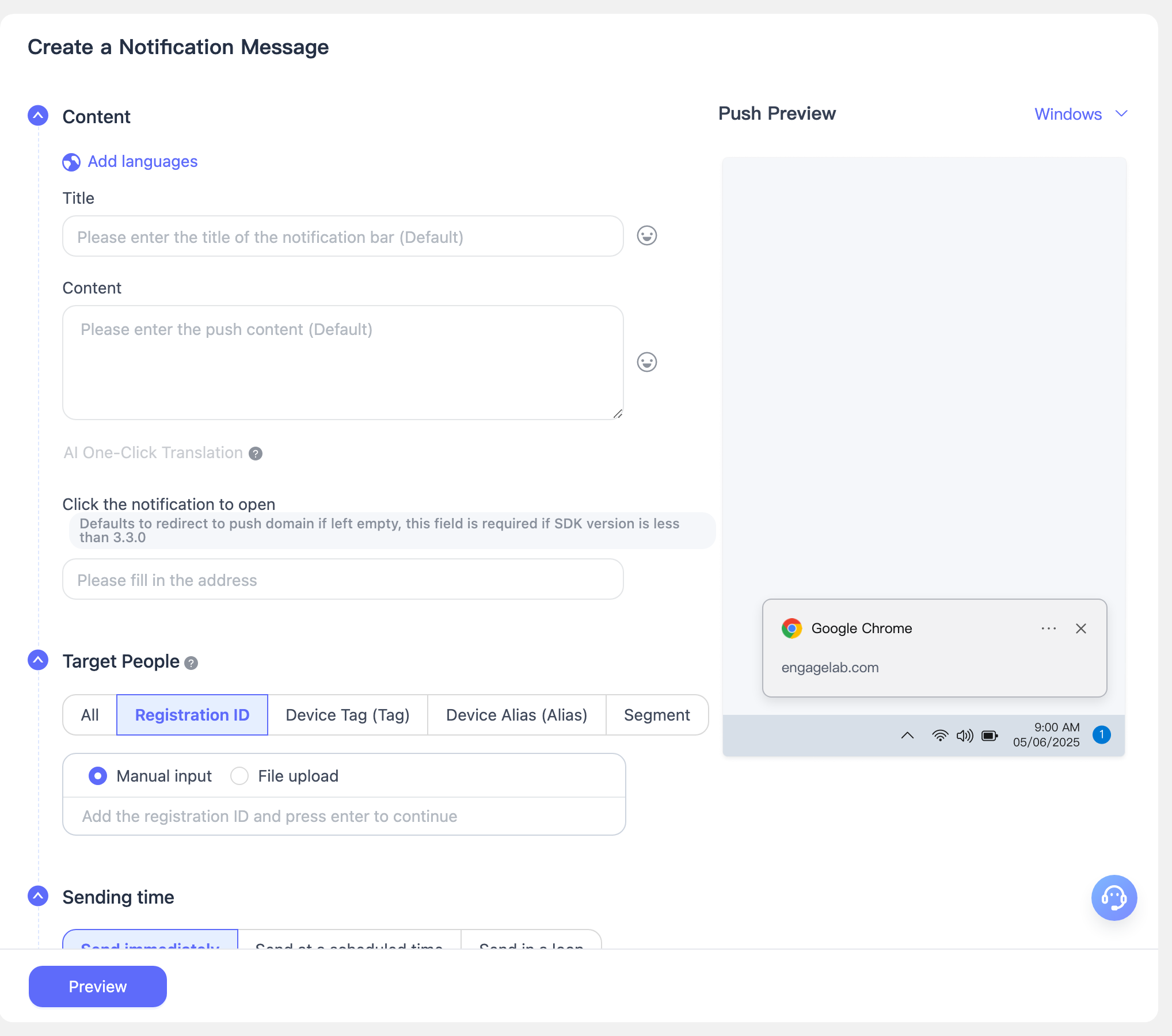
Target Audience: Die EngageLab-Push-Plattform unterstützt mehrere Methoden zur Auswahl von Zielgruppen, sodass Entwickler- und Betriebsteams Benutzer auf Grundlage unterschiedlicher Geschäftsanforderungen präzise erreichen können. Während der Tests wird empfohlen, die aus den Registrierungsprotokollen erhaltene Registration ID für den Push-Versand zu verwenden.
- Broadcast to All: Push-Nachrichten an alle aktuell registrierten Online-Benutzer der Anwendung und an Benutzer senden, die sich künftig online registrieren.
- Registration ID: Geben Sie durch manuelle Eingabe oder durch Hochladen einer TXT-Datei bis zu 1.000 Geräte-IDs für den Push-Versand an.
- Set Tags: Filtern Sie Zielbenutzer für den Push-Versand auf Grundlage von Geräte-Tags mithilfe mehrerer Kombinationen wie Vereinigung, Schnittmenge und Komplement.
- Set Alias: Richten Sie Push-Nachrichten an bestimmte Benutzergeräte, indem Sie Aliase eingeben oder hochladen.
- User Segments: Teilen Sie Benutzer mit denselben Attributen durch benutzerdefinierte Segmentierungsregeln in Gruppen ein und wählen Sie Zielsegmente für gezielten Push-Versand aus.
Send Time: Wählen Sie aus, wann die Nachricht gesendet werden soll.
- Immediate: Die Nachricht sofort zustellen.
- Scheduled: Eine geplante Sendeaufgabe auf Grundlage der Organisationszeit oder der Endbenutzerzeit konfigurieren.
- Recurring: Automatisch wiederkehrende Benachrichtigungen innerhalb eines angegebenen Zeitraums konfigurieren.
- Smart: Jedes Mal, wenn ein Benutzer über eine Website oder mobile App mit installiertem EngageLab SDK auf Ihren Service zugreift, erfassen wir die letzte Aktivitätszeit des Benutzers. Das System zeichnet diese Daten auf und sendet auf Grundlage der bisherigen Nutzungsgewohnheiten Benachrichtigungen an jeden Benutzer zu einem geeigneten Zeitpunkt entsprechend der Gerätezeitzone des Benutzers.
Rate-Limited Push: Die Zustellung innerhalb der angegebenen Zeit abschließen, um die Serverlast zu verringern.
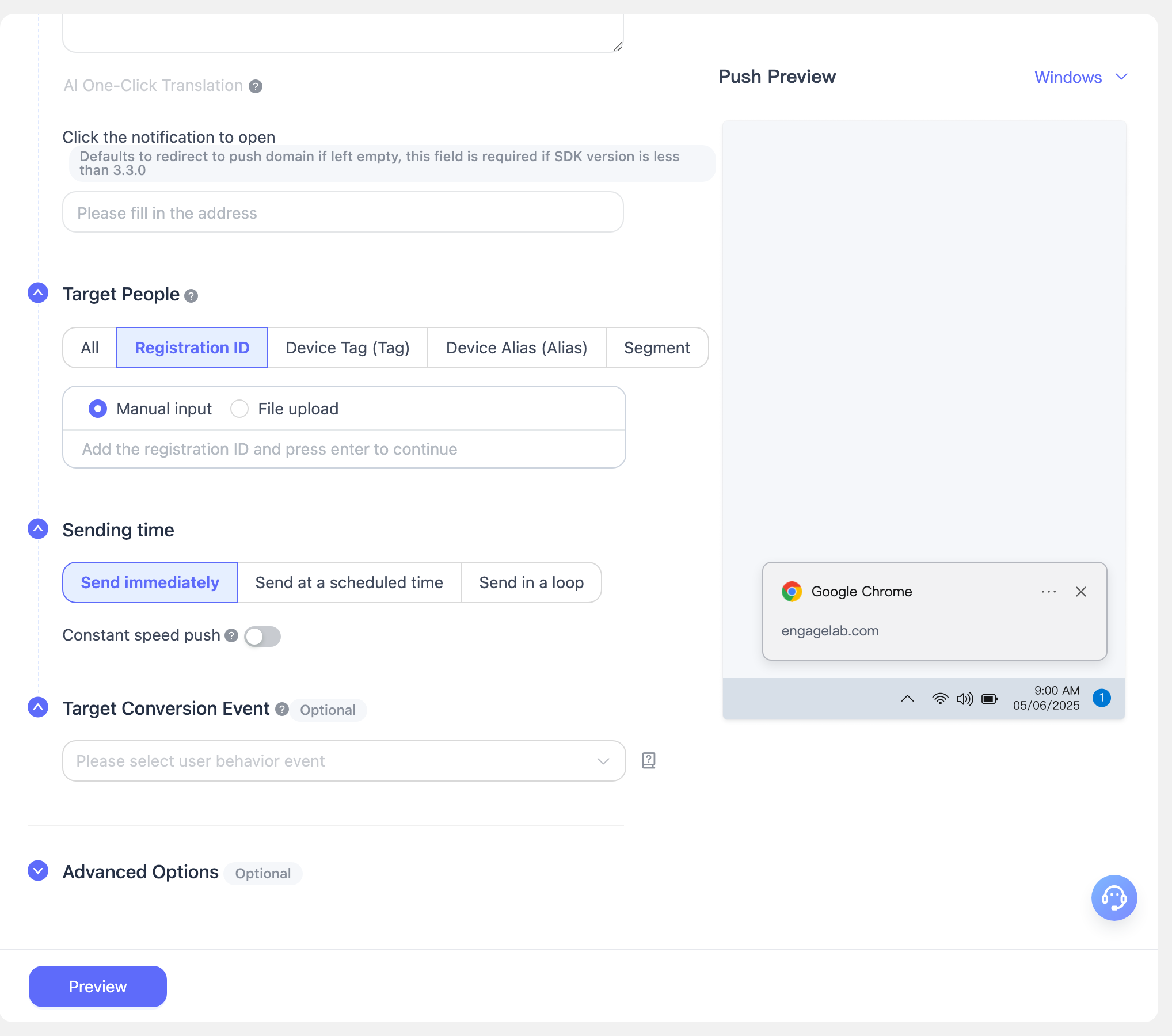
Erweiterte Einstellungen (optional)
In diesem Abschnitt werden die erweiterten Einstellungen für Push-Nachrichten vorgestellt. Sie können diese flexibel entsprechend den Geschäftsanforderungen konfigurieren, um die Push-Leistung und die Benutzererfahrung zu verbessern.
Push Plan Identifier
Sie können einen Push-Plan festlegen, um dieselbe Serie von Pushes unter derselben Plan-Kennung zusammenzufassen und so nachfolgende Statistiken und Leistungsanalysen zu erleichtern.Message Type
Unterstützt die Auswahl von Operational Message oder System Message. Die Plattform passt den Nachrichtentyp für jeden Anbieterkanal auf Grundlage Ihrer Auswahl automatisch an.- System Message: Geeignet für Serviceszenarien und normalerweise nicht den Kontingentgrenzen von Anbietern unterworfen, z. B. bei wichtigen Benachrichtigungen über Kontoänderungen oder Systemwartungen.
- Operational Message: Geeignet für Marketing- und Betriebsszenarien und normalerweise den Push-Kontingentgrenzen von Anbietern unterworfen, häufig verwendet für Marketingkampagnen und die Reaktivierung von Benutzern.
Offline Message Retention Duration
Sie können festlegen, wie lange Offline-Nachrichten aufbewahrt werden. Wenn der Benutzer aktuell offline ist, wird die Nachricht als Offline-Nachricht gespeichert und beim nächsten Online-Status des Benutzers gesendet. Wenn der Benutzer innerhalb dieses Zeitraums online kommt, erhält er den Push weiterhin, andernfalls verfällt er.- Die Standarddauer beträgt 1 Tag.
- Wenn der Wert auf 0 gesetzt ist, werden Offline-Nachrichten nicht aufbewahrt. Nur aktuell online befindliche Benutzer können sie empfangen, und Offline-Benutzer erhalten sie nicht.
Additional Fields
Unterstützt das Festlegen benutzerdefinierter Parameter. Der Client kann den Inhalt dieser Felder für die benutzerdefinierte Ereignisverarbeitung abrufen. Sie können zusätzliche Parameter hinzufügen oder löschen, um vielfältige Geschäftsanforderungen zu erfüllen.Silent Notification
Wenn diese Option aktiviert ist, können Website-Benutzer beim Erhalt einer neuen Benachrichtigung Standard-Geräteverhalten wie Vibration, Ton oder Bildschirmaktivierung vermeiden, wodurch Störungen für den Benutzer reduziert werden.Notification Delivery Strategy
Sie können verschiedene Methoden für die Benachrichtigungszustellung auswählen:- System Channel Delivery: Hängt nicht davon ab, dass der Benutzer die Website-Seite geöffnet hat. Benachrichtigungen können zugestellt werden, solange der Browser als Betriebssystemprozess vorhanden ist.
- EngageLab Channel Delivery: Wird über die selbst entwickelte WebSocket-Methode von EngageLab zugestellt und hängt davon ab, dass der Benutzer Ihre Website-Seite geöffnet hat.
Notification Icon
Unterstützt die benutzerdefinierte Anpassung des Benachrichtigungssymbols mit Echtzeitvorschau.- Empfohlene Größe: 192 × 192 px
- Maximale Größe: 1 MB
- Unterstützte Formate: JPG, PNG, GIF
- Kompatible Browser: Chrome, Firefox, Opera, Edge
- Der Bildlink muss eine Webressource sein, die mit
httpoderhttpsbeginnt
Notification Large Image
Unterstützt die benutzerdefinierte Anpassung eines großen Benachrichtigungsbilds mit Echtzeitvorschau.- Empfohlene Größe: 360 × 180 px
- Maximale Größe: 1 MB
- Unterstützte Formate: JPG, PNG, GIF
- Kompatible Plattformen: Chrome, Opera und Edge unter Windows
- Der Bildlink muss eine Webressource sein, die mit
httpoderhttpsbeginnt
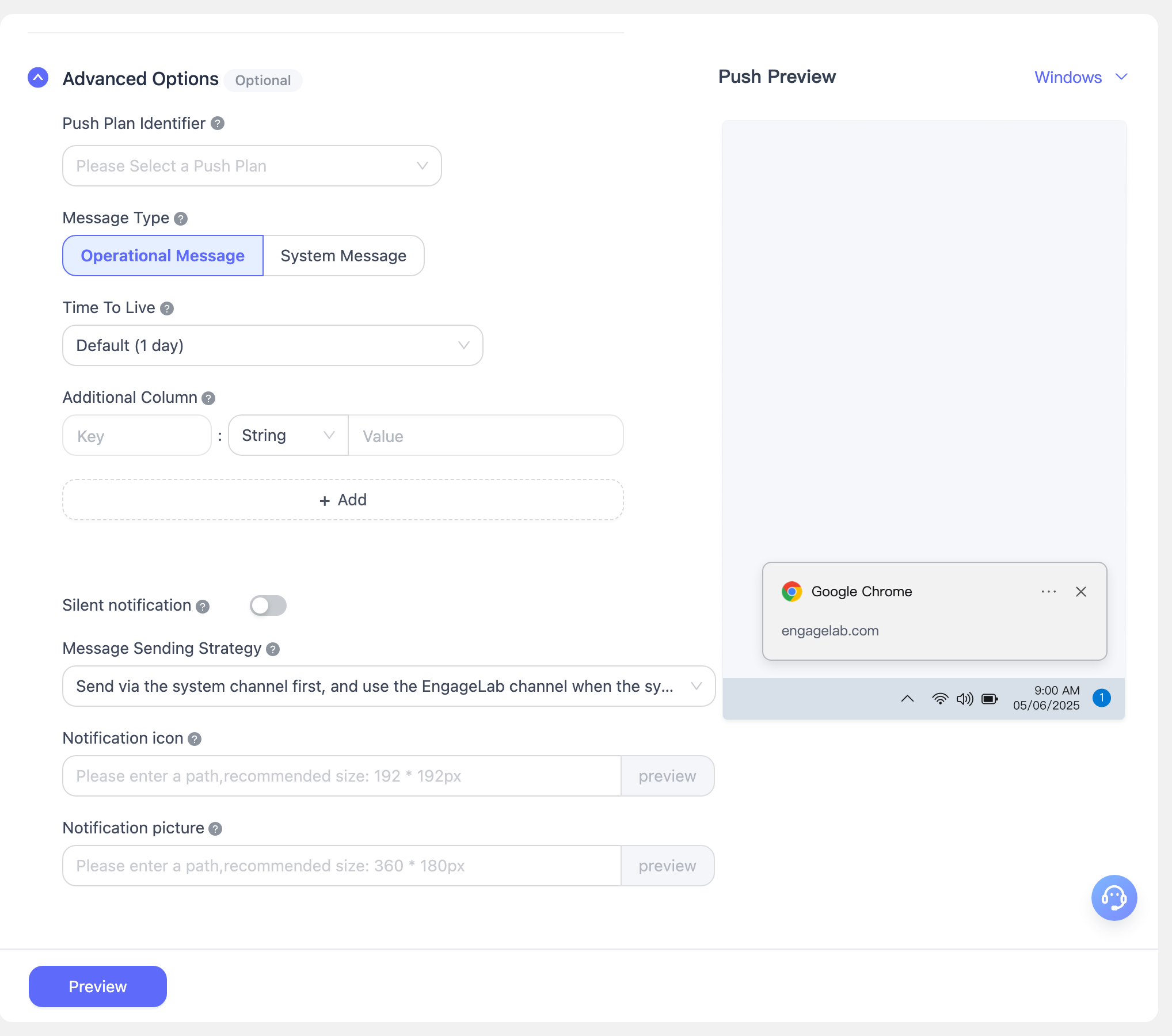
Sendevorschau
Das Vorschaubild wird auf der rechten Seite der Seite angezeigt. Nachdem Sie die Push-Parameter konfiguriert haben, klicken Sie auf Send Preview, um die konfigurierten Push-Parameter anzuzeigen.
Bestätigen Sie die Sendeparameter und klicken Sie dann auf Confirm, um die Push-Aufgabe erfolgreich zu erstellen.
Benutzerdefinierte Nachricht erstellen
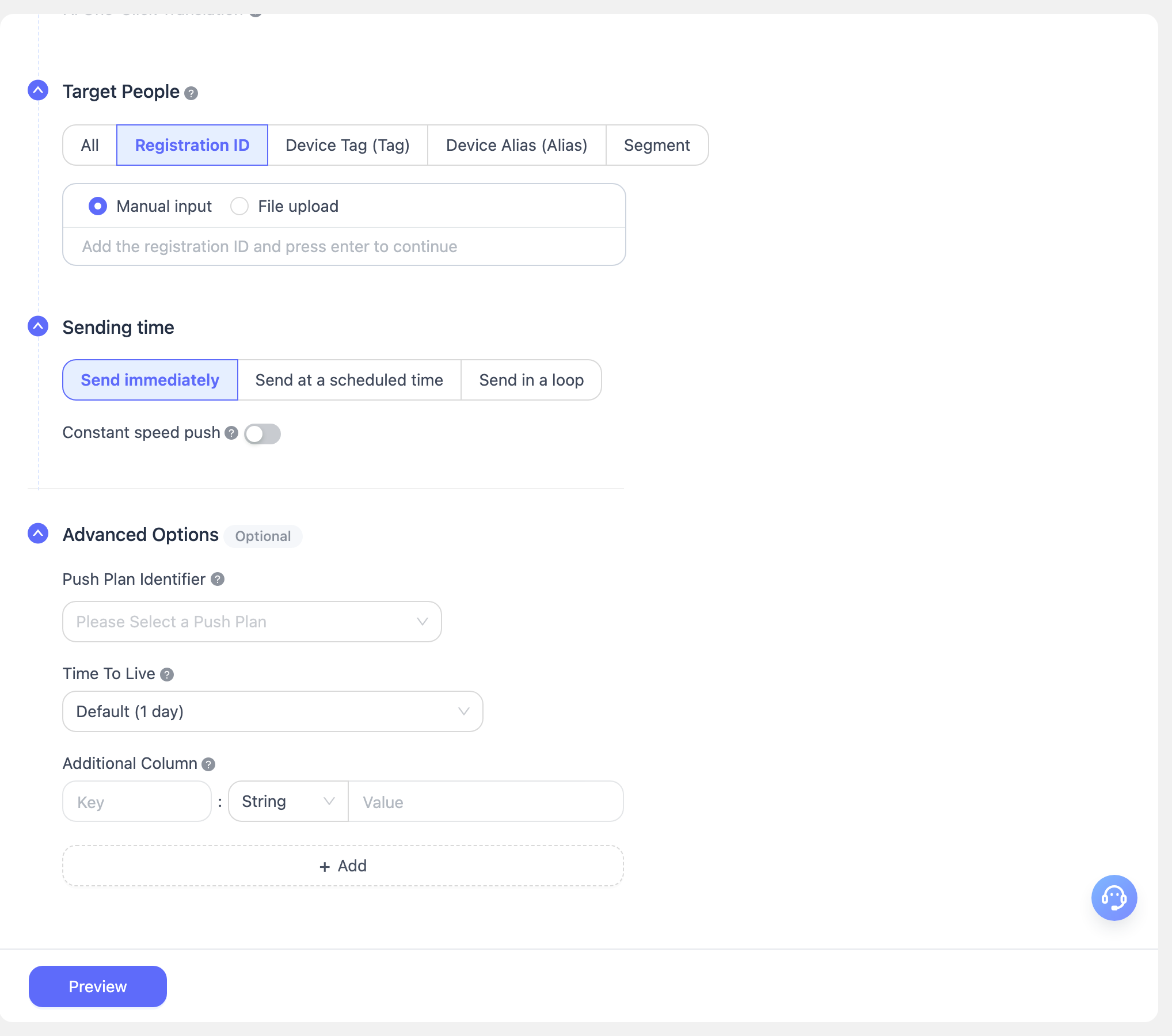
Gehen Sie zu [Create Push] - [Custom Message], um eine Push-Aufgabe zu erstellen. Die Anweisungen zur Parameterkonfiguration sind wie folgt:
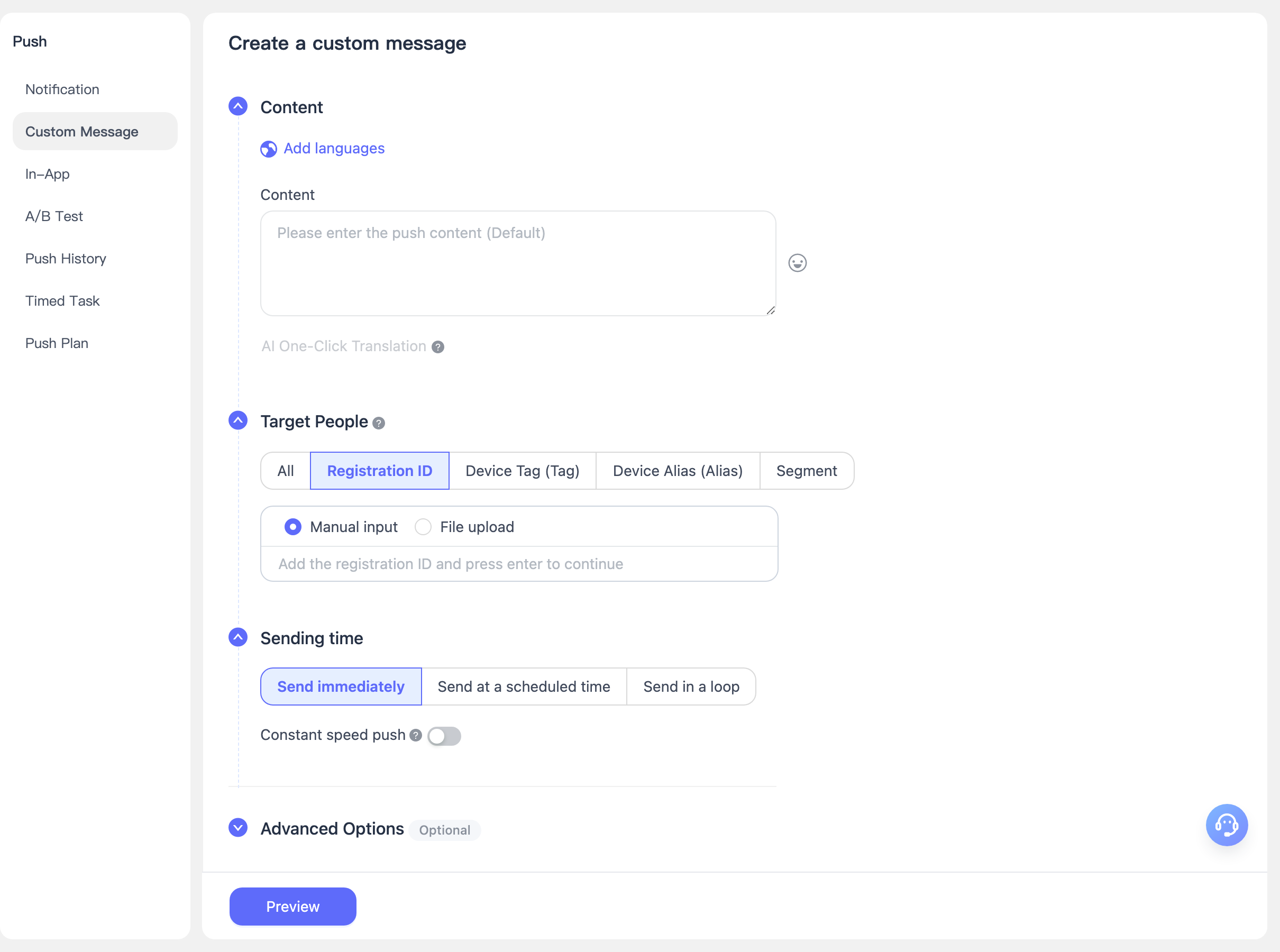
Grundeinstellungen
- Notification Content: Der Inhalt der Push-Nachricht. Vermeiden Sie nach Möglichkeit bedeutungslose Inhalte wie "test", "测试" oder reine Zahlen, da diese sonst von Anbietern blockiert werden können und die Benachrichtigungsnachricht möglicherweise nicht empfangen wird.
- Unterstützt das Hinzufügen von Push-Titeln und Push-Inhalten in mehreren Sprachen. Wir erkennen die Gerätesprache des Endbenutzers automatisch. Wenn keine andere Sprache konfiguriert ist, werden Inhalte in der Sprache [Default] an alle Zielbenutzer gesendet.
- Unterstützt KI-Übersetzung mit einem Klick.
- Target Audience: Siehe Benachrichtigungsnachricht erstellen.
- Send Time: Siehe Benachrichtigungsnachricht erstellen.
Erweiterte Einstellungen (optional)
In diesem Abschnitt werden die erweiterten Einstellungen für Push-Nachrichten vorgestellt. Sie können diese flexibel entsprechend den Geschäftsanforderungen konfigurieren, um die Push-Leistung und die Benutzererfahrung zu verbessern.
Push Plan Identifier
Sie können einen Push-Plan festlegen, um dieselbe Serie von Pushes unter derselben Plan-Kennung zusammenzufassen und so nachfolgende Statistiken und Leistungsanalysen zu erleichtern.Message Type
Unterstützt die Auswahl von Operational Message oder System Message. Die Plattform passt den Nachrichtentyp für jeden Anbieterkanal auf Grundlage Ihrer Auswahl automatisch an.- System Message: Geeignet für Serviceszenarien und normalerweise nicht den Kontingentgrenzen von Anbietern unterworfen.
- Operational Message: Geeignet für Marketing- und Betriebsszenarien und normalerweise den Push-Kontingentgrenzen von Anbietern unterworfen.
Offline Message Retention Duration
Sie können festlegen, wie lange Offline-Nachrichten aufbewahrt werden. Wenn der Benutzer aktuell offline ist, wird die Nachricht als Offline-Nachricht gespeichert und beim nächsten Online-Status des Benutzers gesendet. Wenn der Benutzer innerhalb dieses Zeitraums online kommt, erhält er den Push weiterhin, andernfalls verfällt er.- Die Standarddauer beträgt 1 Tag.
- Wenn der Wert auf 0 gesetzt ist, werden Offline-Nachrichten nicht aufbewahrt. Nur aktuell online befindliche Benutzer können sie empfangen, und Offline-Benutzer erhalten sie nicht.
Additional Fields
Unterstützt das Festlegen benutzerdefinierter Parameter. Der Client kann den Inhalt dieser Felder für die benutzerdefinierte Ereignisverarbeitung abrufen. Sie können zusätzliche Parameter hinzufügen oder löschen, um vielfältige Geschäftsanforderungen zu erfüllen.
In-App-Nachricht
Gehen Sie zu [Push] - [Create Push] - [In-App Message], um eine Push-Aufgabe zu erstellen. Die Anweisungen zur Parameterkonfiguration sind wie folgt:
Grundeinstellungen
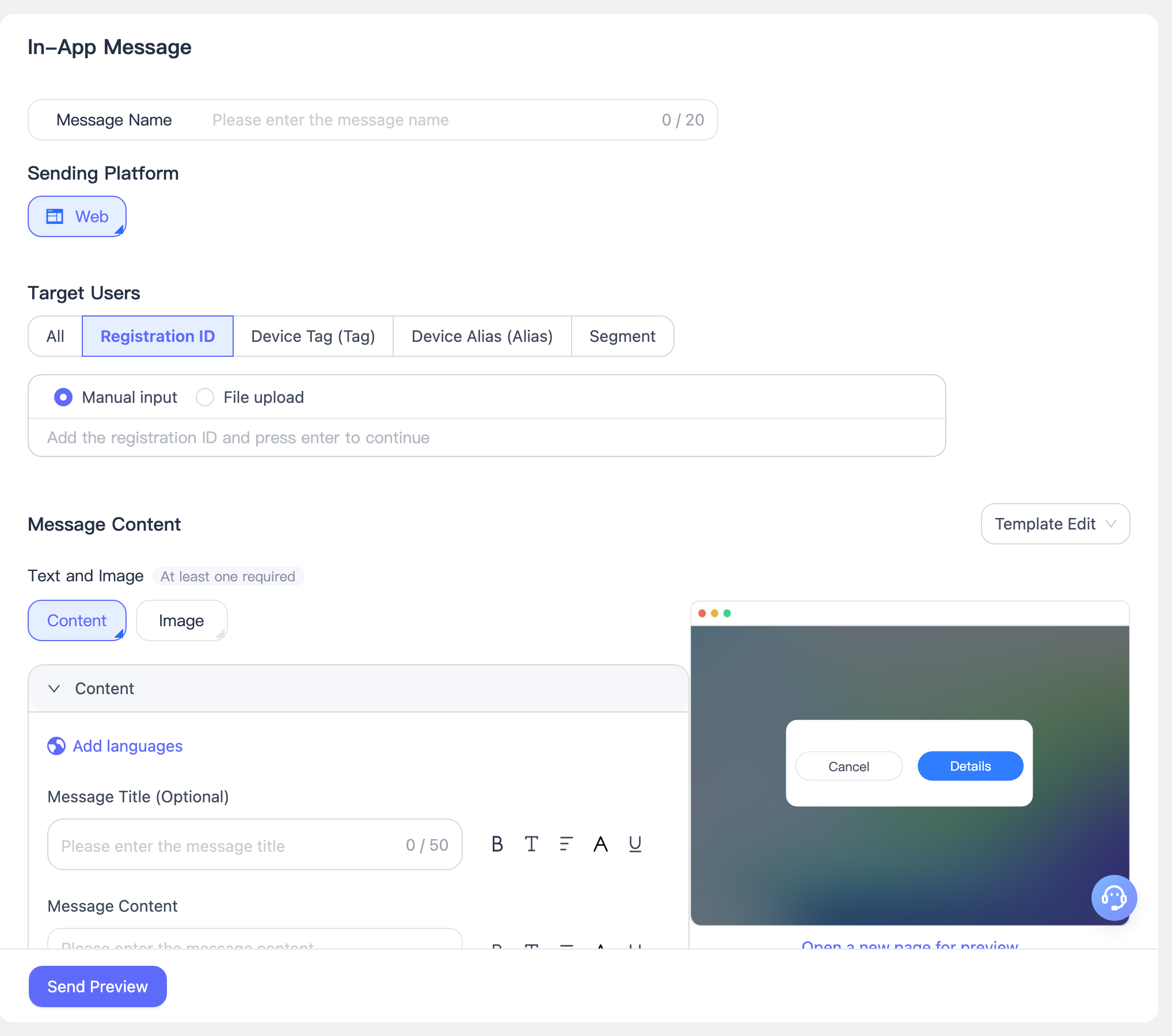
- Message Name: Erforderlich und auf 20 Zeichen begrenzt.
- Delivery Platform: Es wird nur Web unterstützt.
- Target Users: Die EngageLab-Push-Plattform unterstützt mehrere Methoden zur Auswahl von Zielgruppen, sodass Entwickler- und Betriebsteams Benutzer auf Grundlage unterschiedlicher Geschäftsanforderungen präzise erreichen können. Während der Tests wird empfohlen, die aus den Registrierungsprotokollen erhaltene Registration ID für den Push-Versand zu verwenden.
- Broadcast to All: Push-Nachrichten an alle aktuell registrierten Online-Benutzer der Anwendung und an Benutzer senden, die sich künftig online registrieren.
- Registration ID: Geben Sie durch manuelle Eingabe oder durch Hochladen einer TXT-Datei bis zu 1.000 Geräte-IDs für den Push-Versand an.
- Set Tags: Filtern Sie Zielbenutzer für den Push-Versand auf Grundlage von Geräte-Tags mithilfe mehrerer Kombinationen wie Vereinigung, Schnittmenge und Komplement.
- Set Alias: Richten Sie Push-Nachrichten an bestimmte Benutzergeräte, indem Sie Aliase eingeben oder hochladen.
- User Segments: Teilen Sie Benutzer mit denselben Attributen durch benutzerdefinierte Segmentierungsregeln in Gruppen ein und wählen Sie Zielsegmente für gezielten Push-Versand aus.
Nachrichteninhalt
Bild- und Texteinstellungen
Content: Geben Sie Textinhalt ein und konfigurieren Sie den Titel (optional) und den Textkörper.
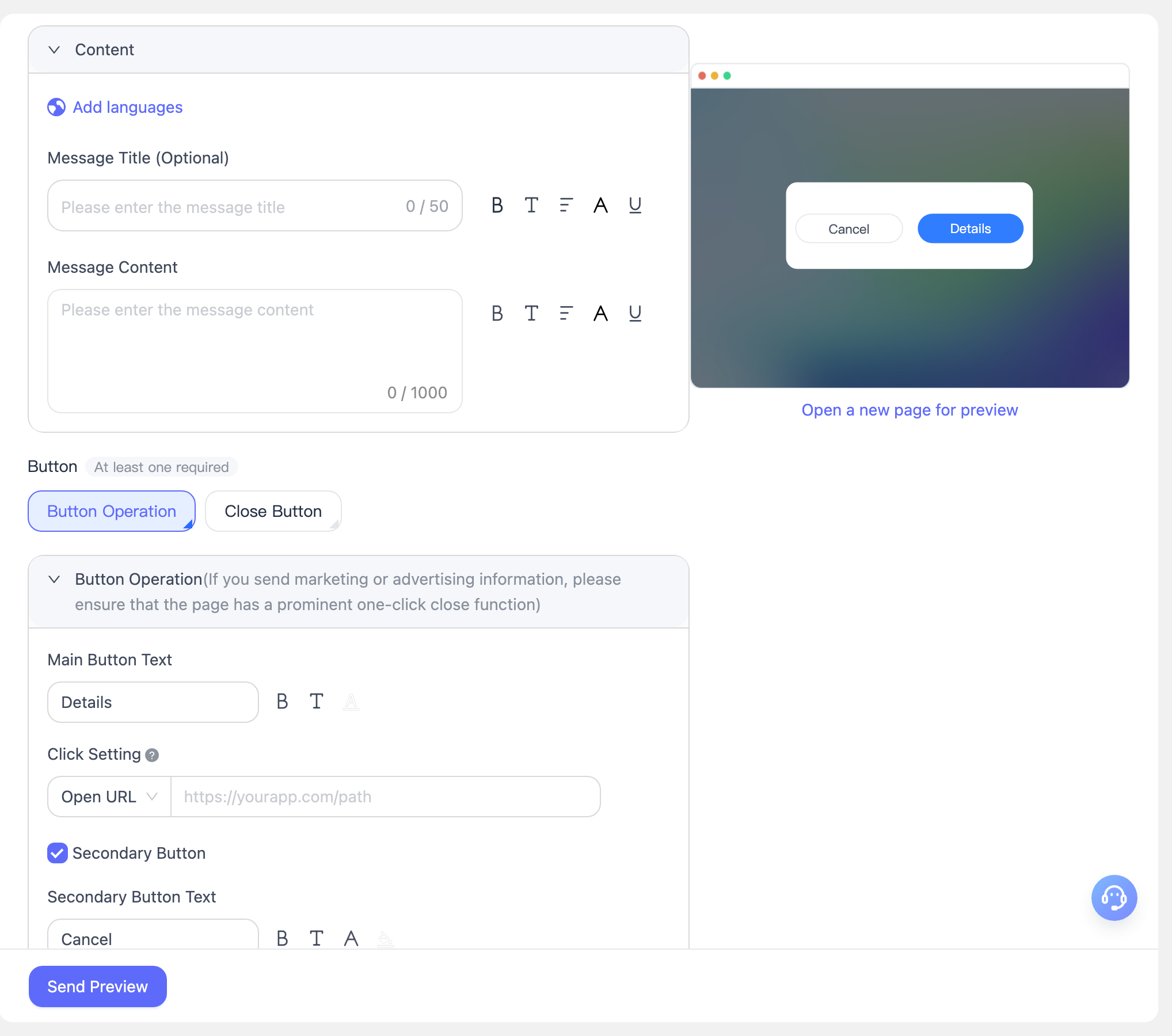
- Add Language: Unterstützt das Hinzufügen von Push-Titeln und Push-Inhalten in mehreren Sprachen. Wir erkennen die Gerätesprache des Endbenutzers automatisch. Wenn keine andere Sprache konfiguriert ist, werden Inhalte in der Sprache [Default] an alle Zielbenutzer gesendet.
- Font Settings:
Der Bearbeitungsbereich für Nachrichtentitel und -inhalt unterstützt grundlegende Rich-Text-Formatierungen, darunter Fett (B), Kursiv (T), Ausrichtung (≡), Schriftgröße (A) und Unterstreichung (U).
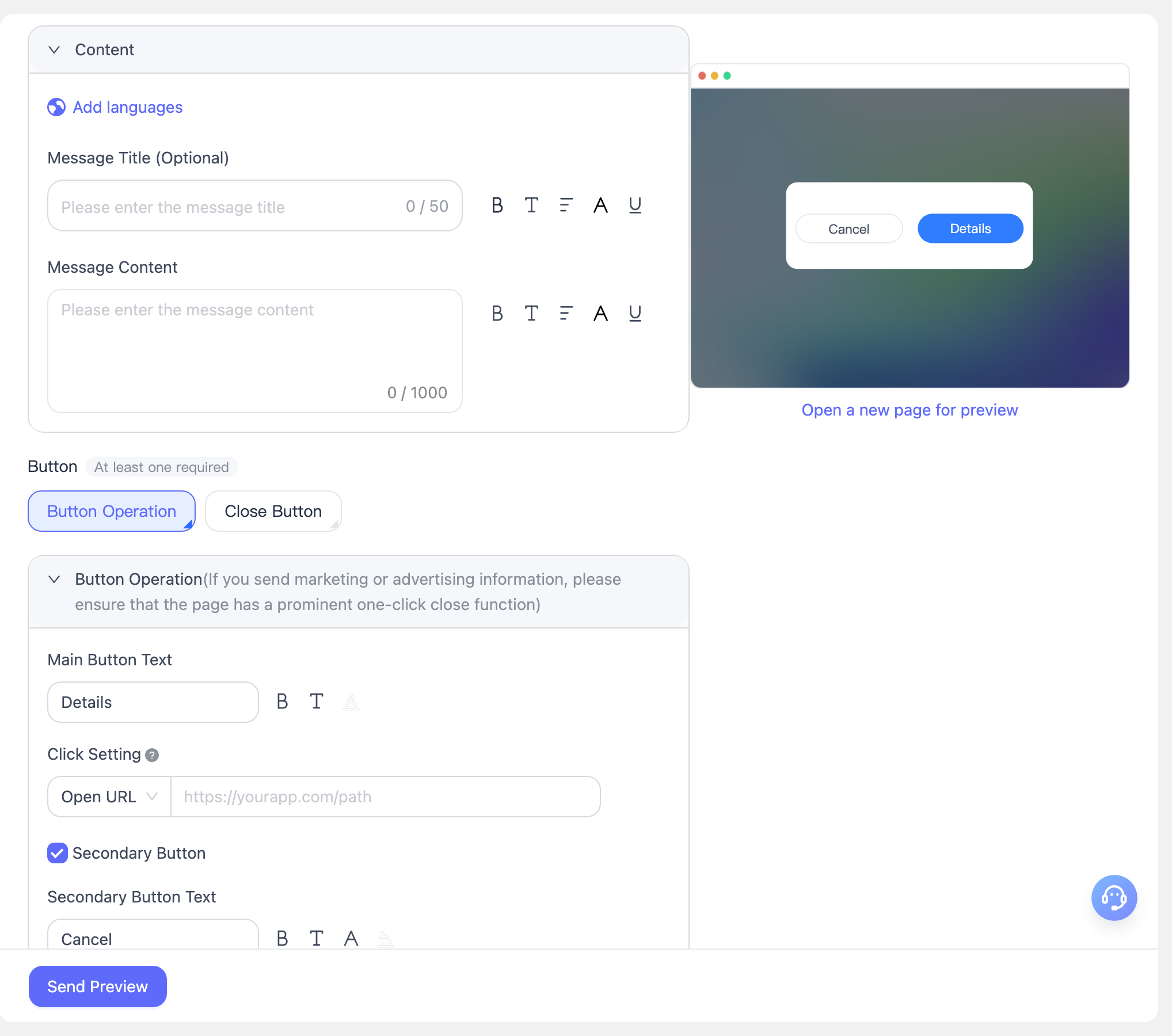
Image: Geben Sie eine Webbild-URL ein und wählen Sie die Aktion aus, die beim Klicken auf das Bild ausgeführt wird.
- Click Settings: Sie können auswählen, beim Klicken eine URL zu öffnen, oder keine Aktion festlegen. Gängige Verwendungen von URL-Links sind:
- Use a web link or deep link: Leiten Sie Benutzer zu einer externen Seite oder zu einer bestimmten Seite in Ihrer Anwendung.
- Use push guidance: Wenn der Benutzer die Berechtigung zuvor in der nativen Eingabeaufforderung verweigert hat, wird durch Klicken die Geräteeinstellung für Ihre Anwendung geöffnet. (Diese In-App-Nachricht wird Benutzern, die Benachrichtigungen bereits erlaubt haben, nicht angezeigt.)
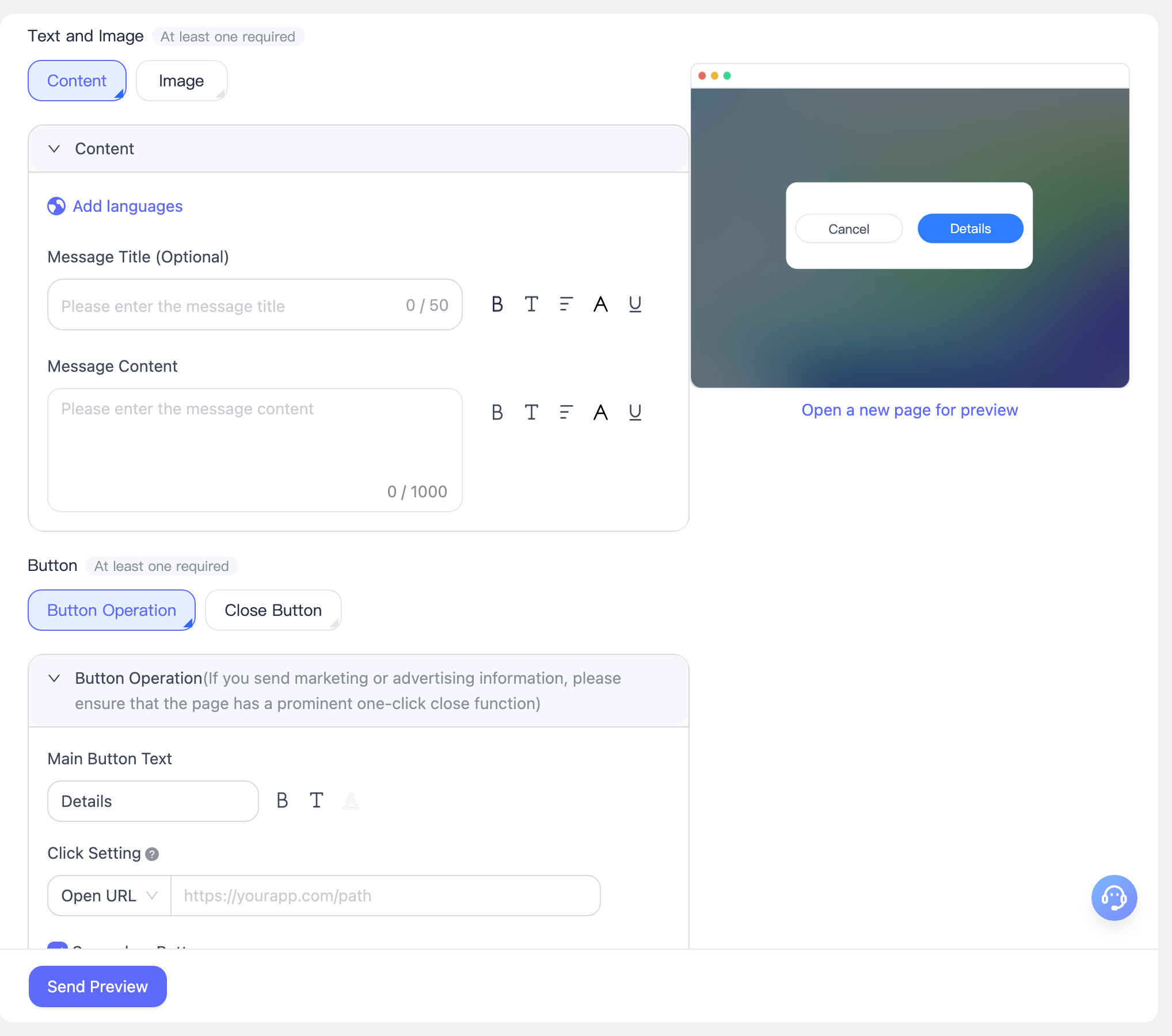
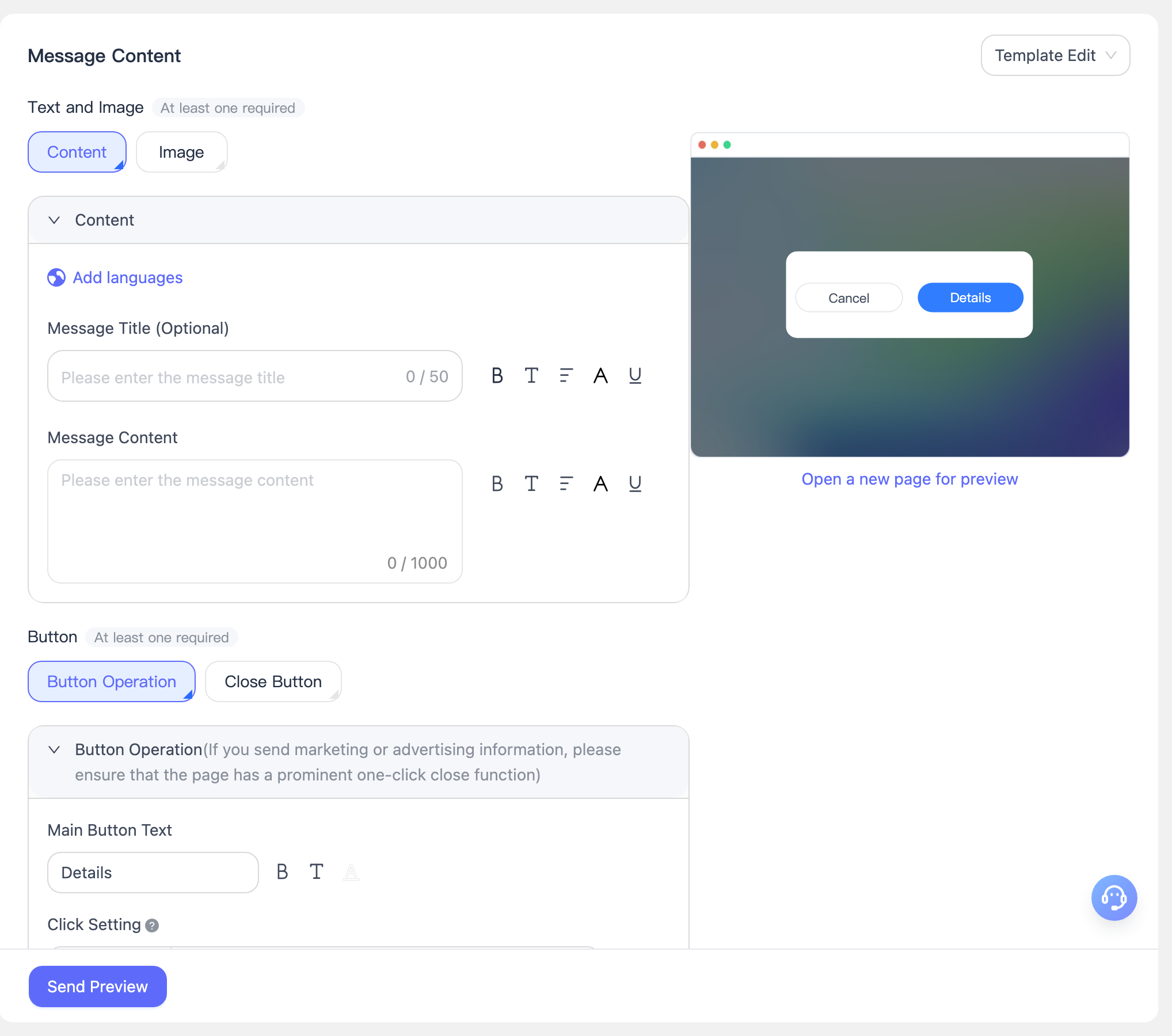
Entweder Content oder Image muss ausgewählt werden. Auf Grundlage dieser beiden Inhaltsformen können insgesamt drei Typen von Nachrichteninhalten erstellt werden. Im Folgenden finden Sie eine Vorschau, wie die einzelnen Typen konfiguriert werden:
Typ 1: Textinhalt
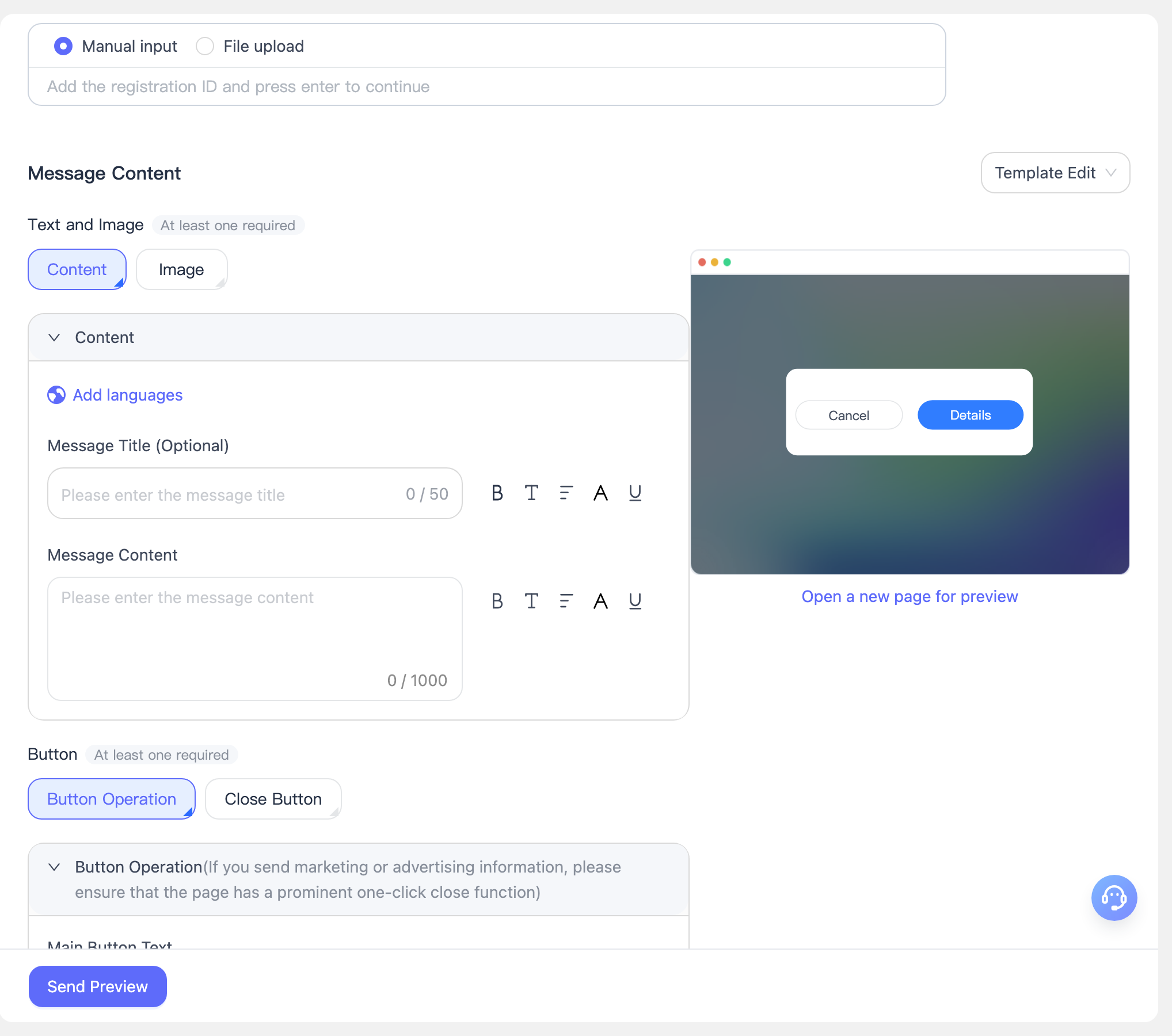
Typ 2: Bildinhalt
- Klicken Sie auf Load, um zu prüfen, ob das Bild verfügbar ist. Wenn es nicht verfügbar ist, fordert das System Sie auf, die Bild-URL zu ersetzen.
- Wählen Sie in Click Settings, ob beim Klicken auf das Bild zu einer URL weitergeleitet werden soll. Wenn eine Weiterleitung erforderlich ist, geben Sie den zu öffnenden Webseitenlink ein. Wenn keine Weiterleitung erforderlich ist, wählen Sie No Action.
- Nachdem Sie die Weiterleitungs-URL festgelegt haben, können Sie im Vorschaubild auf das Bild klicken, um das Weiterleitungsverhalten zu testen.
Typ 3: Bild- und Textinhalt
- Wie gezeigt enthält es sowohl Bild- als auch Textinhalt.
Schaltflächeneinstellungen
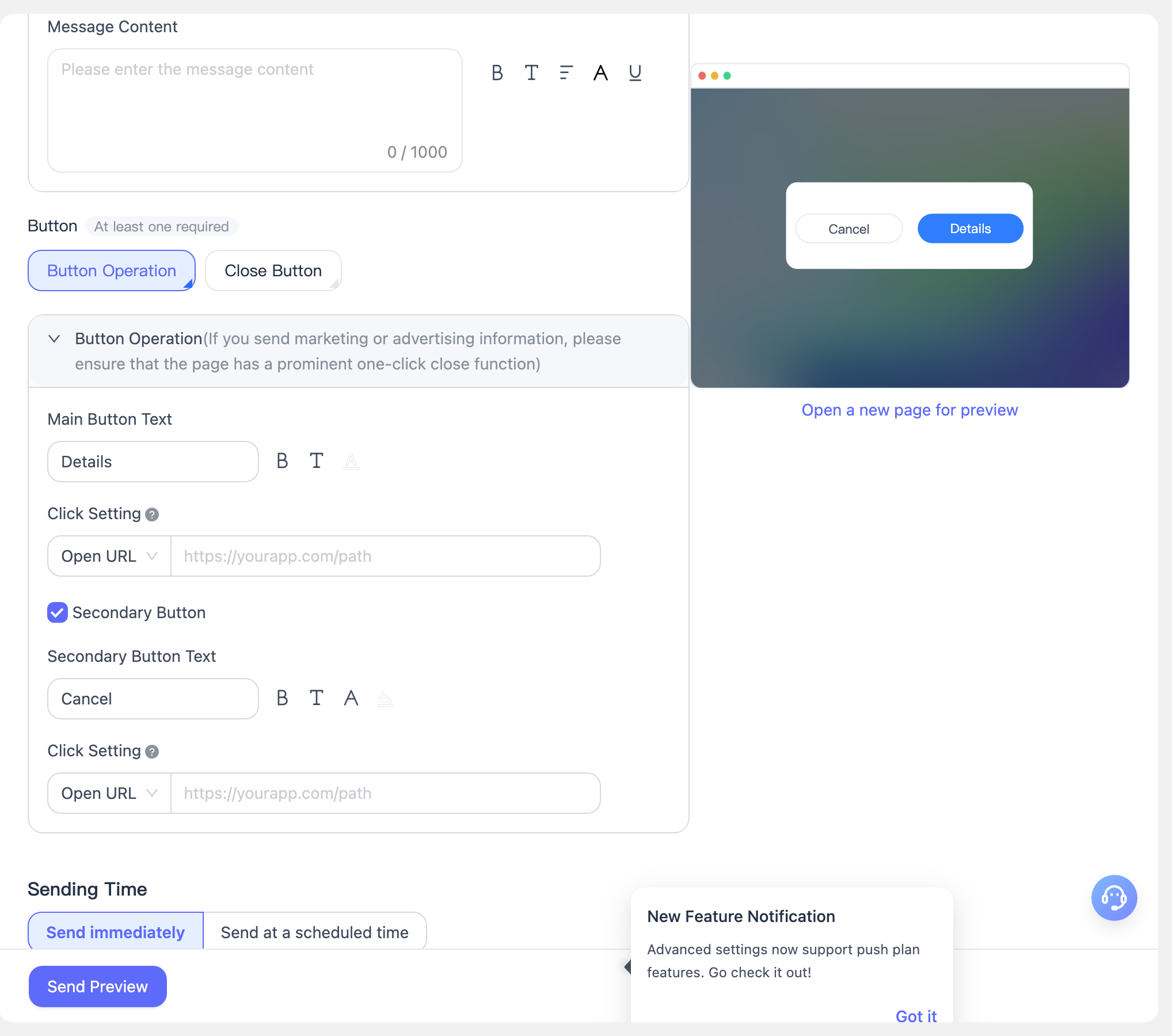
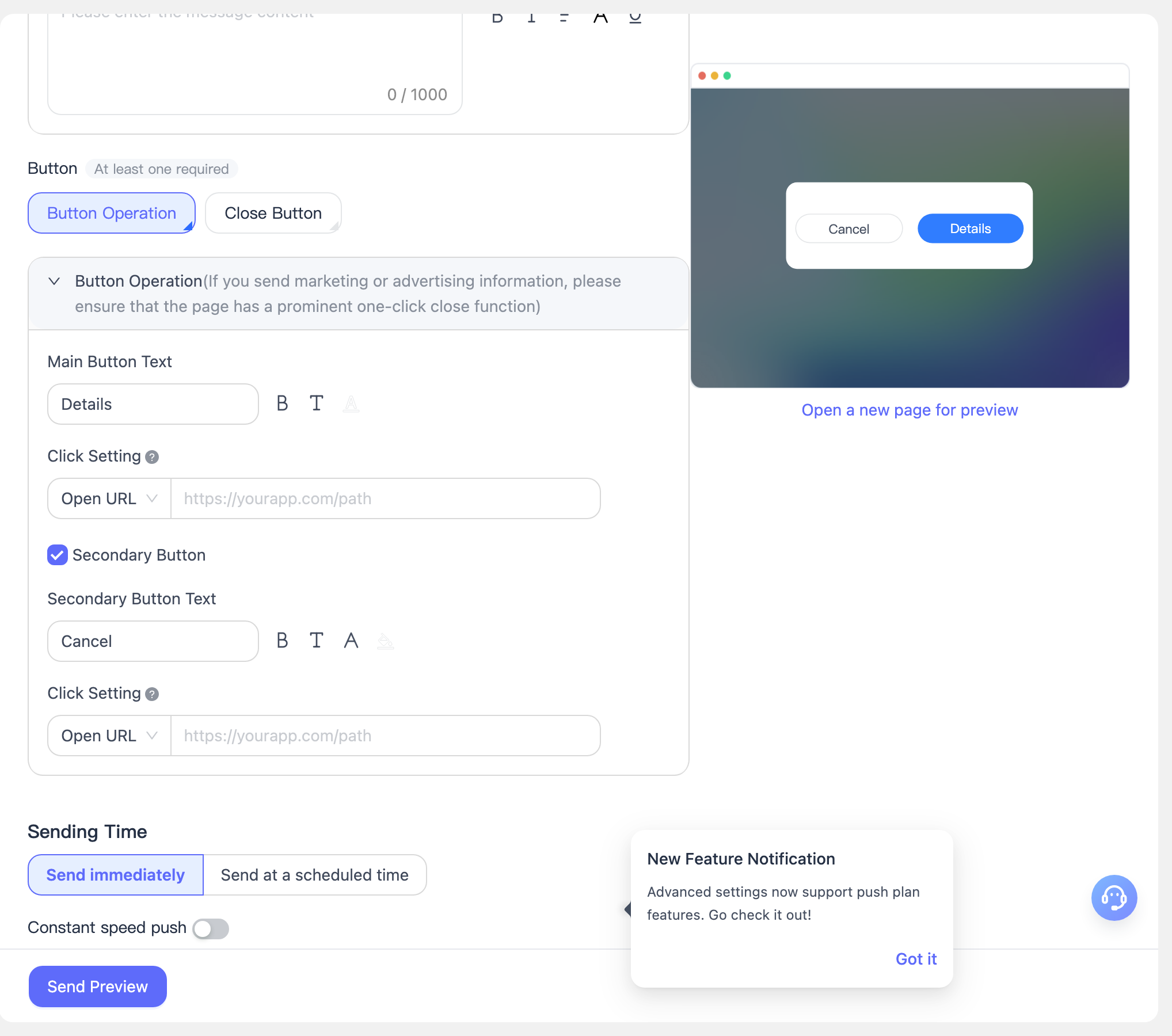
Zu Demonstrationszwecken behalten die Beispielbilder in den Schaltflächeneinstellungen das Beispiel Image and Text Content aus dem Abschnitt Nachrichteninhalt bei. Bitte achten Sie auf die Änderungen in den Schaltflächeneinstellungen auf Grundlage dieses Beispiels.
Primary Button:
- Primary Button Text: Sie können den Text der primären Schaltfläche, Fettdruck, Schriftgröße, Schriftfarbe (benutzerdefinierte Farbwerte werden unterstützt) und Schaltflächenfarbe (benutzerdefinierte Farbwerte werden unterstützt) konfigurieren.

- Click Settings: Konfigurieren Sie, ob ein Klick auf die primäre Schaltfläche zu einer angegebenen URL weiterleitet. Wenn eine Weiterleitung erforderlich ist, geben Sie den zu öffnenden Webseitenlink ein. Wenn keine Weiterleitung erforderlich ist, wählen Sie No Action.
Secondary Button:
- Die Aktivierung einer sekundären Schaltfläche ist optional.
- Secondary Button Text: Entspricht der primären Schaltfläche.
- Click Settings: Entspricht der primären Schaltfläche.
Close Button:
- Sie können die Position der Schließen-Schaltfläche im Pop-up auswählen (oben rechts oder unten mittig).
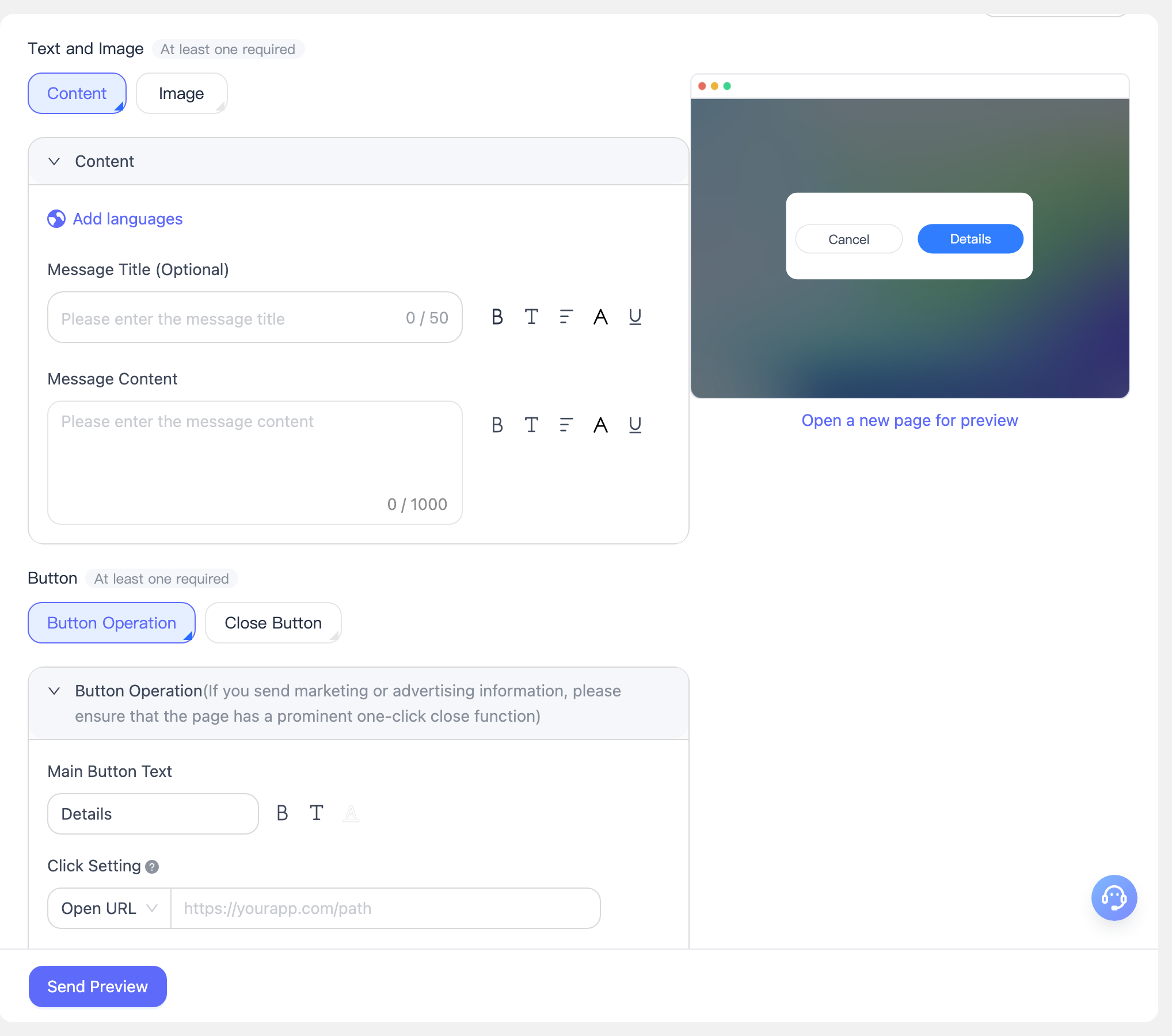
Eine der Schaltflächeneinstellungen muss ausgewählt werden. Insgesamt können drei Typen von Schaltflächenfunktionen erstellt werden. Im Folgenden finden Sie eine Vorschau, wie die einzelnen Typen konfiguriert werden:
Typ 1: Es werden nur Schaltflächenaktionen konfiguriert, ohne Schließen-Schaltfläche.
(Falls Sie Marketingaktionen oder Werbung versenden, stellen Sie bitte sicher, dass die Seite eine gut sichtbare Ein-Klick-Schließen-Funktion hat.)
Typ 2: Es wird nur eine Schließen-Schaltfläche konfiguriert, ohne Schaltflächenaktionen.
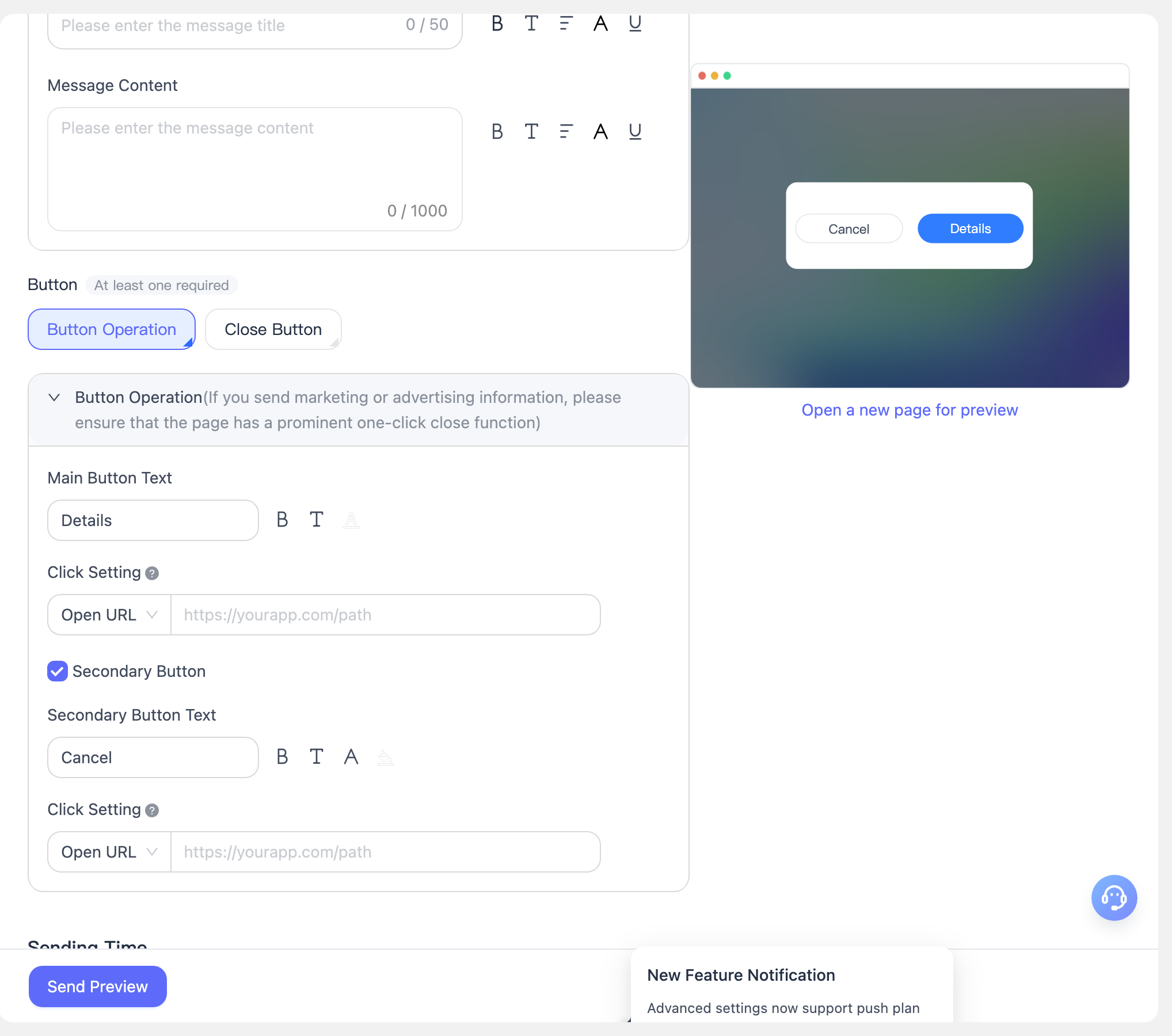
Typ 3: Sowohl Schließen-Schaltfläche als auch Schaltflächenaktionen werden konfiguriert.
HTML-Bearbeitung
Auf der rechten Seite des Bereichs für den Nachrichteninhalt können Sie über das Dropdown-Menü frei zwischen den Modi Template Editing und HTML Editing wechseln. Template Editing eignet sich für die visuelle Konfiguration von Inhalten, während HTML Editing es Ihnen ermöglicht, den HTML-Quellcode der Nachricht direkt zu schreiben und anzupassen, um komplexere Inhalts- und Stilanforderungen zu erfüllen.
- Real-Time Preview: Klicken Sie im HTML-Bearbeitungsmodus auf die Schaltfläche Go to Preview, um den gerenderten Effekt des aktuellen HTML-Inhalts in Echtzeit auf der rechten Seite anzuzeigen. So können Sie Nachrichtenstile schnell überprüfen und anpassen. Die folgende Abbildung zeigt das Standardbeispiel des Systems:

- Applicable Scenarios: HTML-Bearbeitung eignet sich für Benutzer mit Frontend-Entwicklungserfahrung, die hochgradig angepasste Nachrichtendarstellungen erstellen möchten. Wenn Sie nur reguläre Inhalts-Pushes benötigen, wird empfohlen, den Modus Template Editing zu bevorzugen.
Sendezeitpunkt
- Send Immediately: Die Nachricht sofort zustellen.
- Scheduled Send: Eine geplante Sendeaufgabe auf Grundlage der Organisationszeit oder der Endbenutzerzeit konfigurieren.
- Rate-Limited Push: Die Zustellung innerhalb der angegebenen Zeit abschließen, um die Serverlast zu verringern.
Vorschau auf neuer Seite
Während der Bearbeitung des Nachrichteninhalts zeigt das Vorschaubedienfeld auf der rechten Seite den Pop-up-Effekt der Nachricht in Echtzeit an.
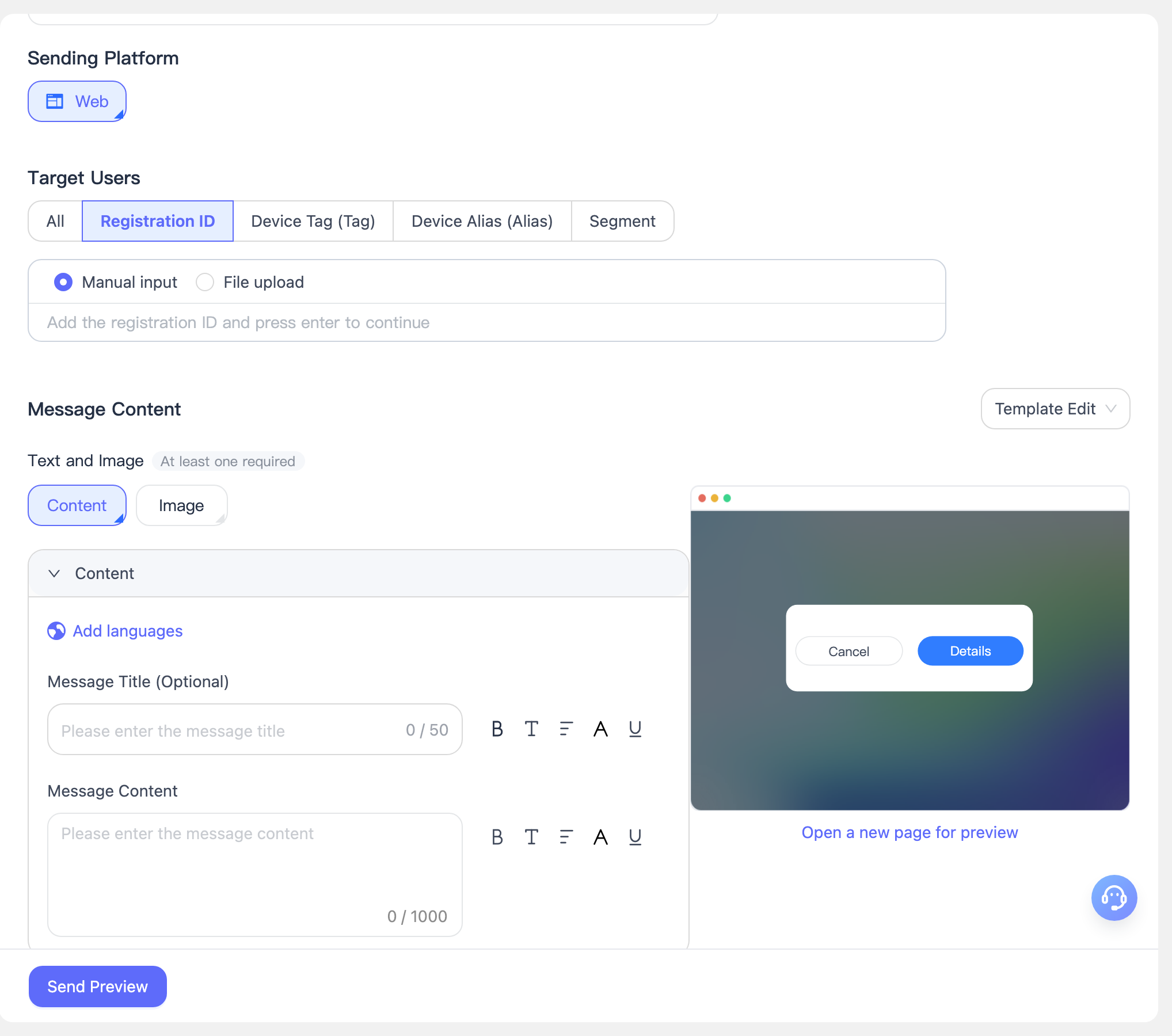
Wenn Sie auf Open New Page Preview klicken, wird eine neue Seite geöffnet, auf der der aktuell konfigurierte Pop-up-Effekt der Webseite angezeigt wird. Auf der neuen Seite können Sie auf Schaltflächen klicken, die mit URL-Weiterleitung konfiguriert sind, um die Weiterleitungsaktion zu testen.

Erweiterte Einstellungen
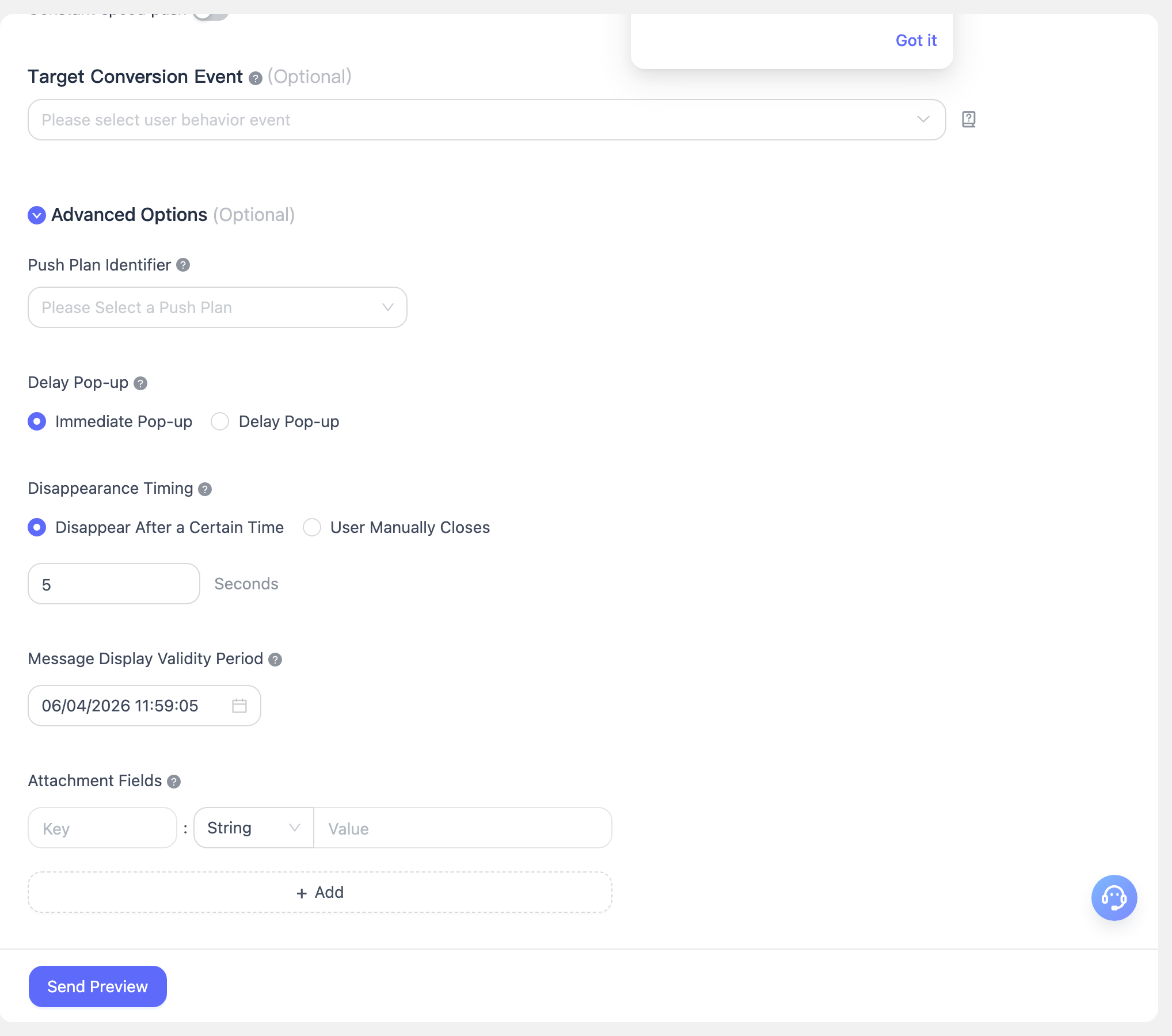
In diesem Abschnitt werden die erweiterten Einstellungen für den Push-Versand von In-App-Nachrichten vorgestellt. Sie können diese flexibel entsprechend den tatsächlichen betrieblichen Anforderungen konfigurieren, um die Nachrichtenreichweite und die Benutzererfahrung zu verbessern.
Push Plan Identifier
Sie können einen Push-Plan festlegen, um dieselbe Serie von Pushes unter derselben Plan-Kennung zusammenzufassen und so nachfolgende Statistiken und Leistungsanalysen zu erleichtern.Delayed Pop-up
Unterstützt die Auswahl des Zeitpunkts für das Erscheinen des Nachrichten-Pop-ups, das als sofortiges Pop-up oder verzögertes Pop-up konfiguriert werden kann.- Auf derselben Seite ist die Prioritätsreihenfolge verschiedener Typen von In-App-Nachrichten: Fullscreen > Interstitial > Banner > In-App Reminder Message.
- Interstitial- und Vollbildnachrichten auf derselben Seite können nicht mehrfach ausgelöst werden; nur die zuletzt gesendete wird angezeigt.
- Mehrere Banner-Nachrichten können auf derselben Seite angezeigt werden.
Disappearance Timing
Steuert den Zeitpunkt des automatischen Verschwindens des Nachrichten-Pop-ups.- Banner-Nachrichten werden standardmäßig 5 Sekunden lang angezeigt; Interstitial- und HTML-Nachrichten werden standardmäßig 30 Sekunden lang angezeigt, wobei benutzerdefinierte Einstellungen von 5 bis 180 Sekunden unterstützt werden.
- Wenn für eine Vollbildnachricht eine Überspringen-Schaltfläche und eine Überspringzeit konfiguriert sind, wird sie nicht von dieser Einstellung gesteuert.
Message Display Validity Period
Legen Sie die Offline-Gültigkeitsdauer der Nachricht fest.- Wenn der Benutzer aktuell offline ist, wird die Nachricht als Offline-Nachricht gespeichert und beim nächsten Online-Status des Benutzers gesendet.
- Für Nachrichten, die bereits an die App zugestellt wurden, gilt: Wenn der Endbenutzer die angegebene Seite nie aufruft, wird die Nachricht nicht angezeigt, wenn er die Seite erst nach Ablauf der Anzeige-Gültigkeitsdauer aufruft.
- Die Nachricht wird nur dann normal angezeigt, wenn der Benutzer innerhalb der Gültigkeitsdauer online kommt und die Anzeigeseite aufruft.
Additional Fields
Unterstützt das Festlegen benutzerdefinierter Parameter. Der Client kann den Inhalt dieser Felder für die benutzerdefinierte Ereignisverarbeitung abrufen. Sie können zusätzliche Parameter hinzufügen oder löschen, um vielfältige Geschäftsanforderungen zu erfüllen.
Sendevorschau
Das Vorschaubild wird auf der rechten Seite der Seite angezeigt. Nachdem Sie die Push-Parameter konfiguriert haben, klicken Sie auf Send Preview, um die konfigurierten Push-Parameter anzuzeigen.
Bestätigen Sie die Sendeparameter und klicken Sie dann auf Confirm, um die Push-Aufgabe erfolgreich zu erstellen. Wenn es kein Push-Ziel gibt, das die Bedingungen erfüllt, wird der folgende Fehler zurückgegeben:

Wenn Sie weitere Anforderungen haben oder auf Probleme stoßen, wenden Sie sich bitte an den technischen Support von EngageLab.
A/B-Tests
Gehen Sie zu [Create Push] - [A/B Testing], um eine Push-Aufgabe zu erstellen. Die Anweisungen zur Parameterkonfiguration sind wie folgt:
- Message Name: Passen Sie den Nachrichtennamen für diesen A/B-Test an, um die spätere Verwaltung und Suche zu erleichtern.
- Select Platform: Derzeit wird Web-Push unterstützt.
Konfiguration des Nachrichteninhalts für A/B-Gruppen
Die Konfiguration des Nachrichteninhalts für A/B-Gruppen entspricht der von Notification Message und unterstützt Einstellungen wie mehrere Sprachen, Benachrichtigungstitel, Untertitel, Inhalt, zusätzliche Felder, Klickverhalten und erweiterte Stile.
Gruppe B unterstützt das Kopieren aller Konfigurationen aus Gruppe A mit einem Klick, sodass Inhalte der Kontrollgruppe schnell erstellt werden können.
Gruppe B unterstützt das Kopieren der Einstellungen von Gruppe A mit einem Klick. Sie können die Ein-Klick-Kopie verwenden und anschließend auf Grundlage von Gruppe A Änderungen vornehmen.
Target Audience
Die EngageLab-Push-Plattform unterstützt mehrere Methoden zur Auswahl von Zielgruppen, sodass Entwickler- und Betriebsteams Benutzer auf Grundlage unterschiedlicher Geschäftsanforderungen präzise erreichen können. Während der Tests wird empfohlen, die aus den Registrierungsprotokollen erhaltene Registration ID für den Push-Versand zu verwenden. Ausführliche Konfigurationsdetails finden Sie unter Notification Message.
A/B-Testeinstellungen
Legen Sie unter den Benutzern, die gleichzeitig die Bedingungen für Zielgruppe und Plattform (Windows/macOS/Android) erfüllen, den Prozentsatz der Benutzer fest, die am A/B-Test teilnehmen.
Das Benutzerverhältnis der an dem Test teilnehmenden Gruppen A und B ist gleich. Wenn das Benutzerverhältnis beispielsweise 40 % beträgt, dann beträgt das Benutzerverhältnis für Gruppe A und Gruppe B jeweils 20 %.
Die endgültig berechnete Anzahl von Benutzern wird auf eine ganze Zahl abgerundet. Wenn die Zielanzahl der Benutzer, die am A/B-Test teilnehmen, kleiner als 2 ist, schlägt der Push-Versand fehl.
Send Time und erweiterte Einstellungen
Die Send Time und die erweiterten Einstellungen für A/B-Gruppen-Pushes entsprechen denen von Notification Message. Detaillierte Anweisungen zur Konfiguration finden Sie unter Notification Message.
Sendevorschau
Nachdem Sie alle Konfigurationen abgeschlossen haben, klicken Sie unten auf der Seite auf die Schaltfläche Send Preview, um zunächst den tatsächlichen Anzeigeeffekt der aktuellen Benachrichtigungsvorlage anzuzeigen. Nachdem Sie bestätigt haben, dass alles korrekt ist, klicken Sie auf Confirm Send, um die Push-Nachricht an die Testzielgruppe zu senden.
Nachdem die Nachricht gesendet wurde, können Sie auf der Seite Push Records die detaillierte Leistungsanalyse dieses A/B-Tests anzeigen.
