Service aktivieren
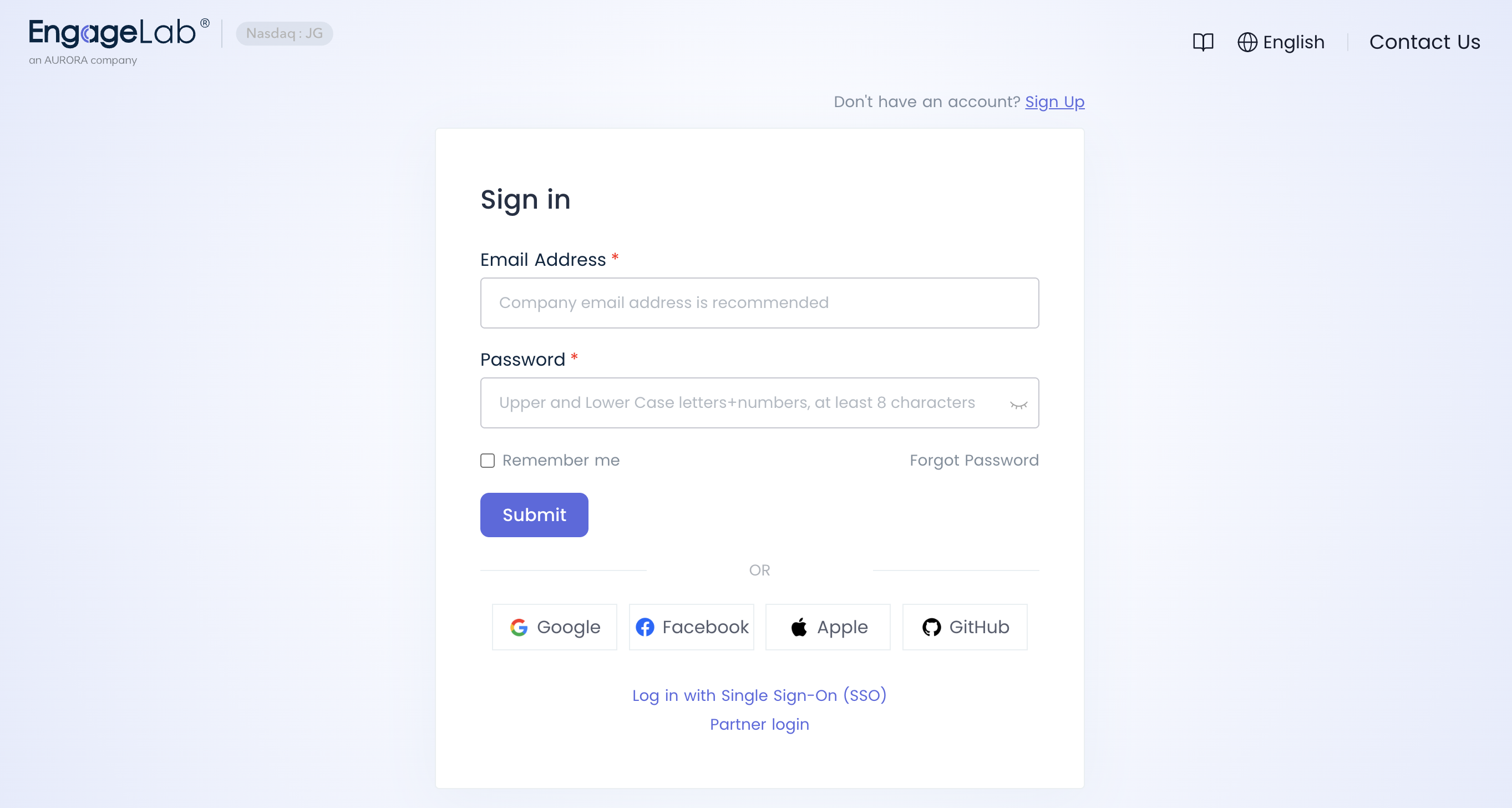
1.Gehen Sie zur Engagelab-Registrierungsseite, geben Sie Ihre E-Mail-Adresse und Ihr Passwort ein und klicken Sie auf „Create Account".
 2.Nachdem Sie den E-Mail-Bestätigungscode eingegeben haben, füllen Sie den Organisationsnamen und den Website-Namen aus und wählen Sie die Zeitzone der Organisation.
Hinweis: Sobald die Zeitzone ausgewählt wurde, kann sie nicht mehr geändert werden!
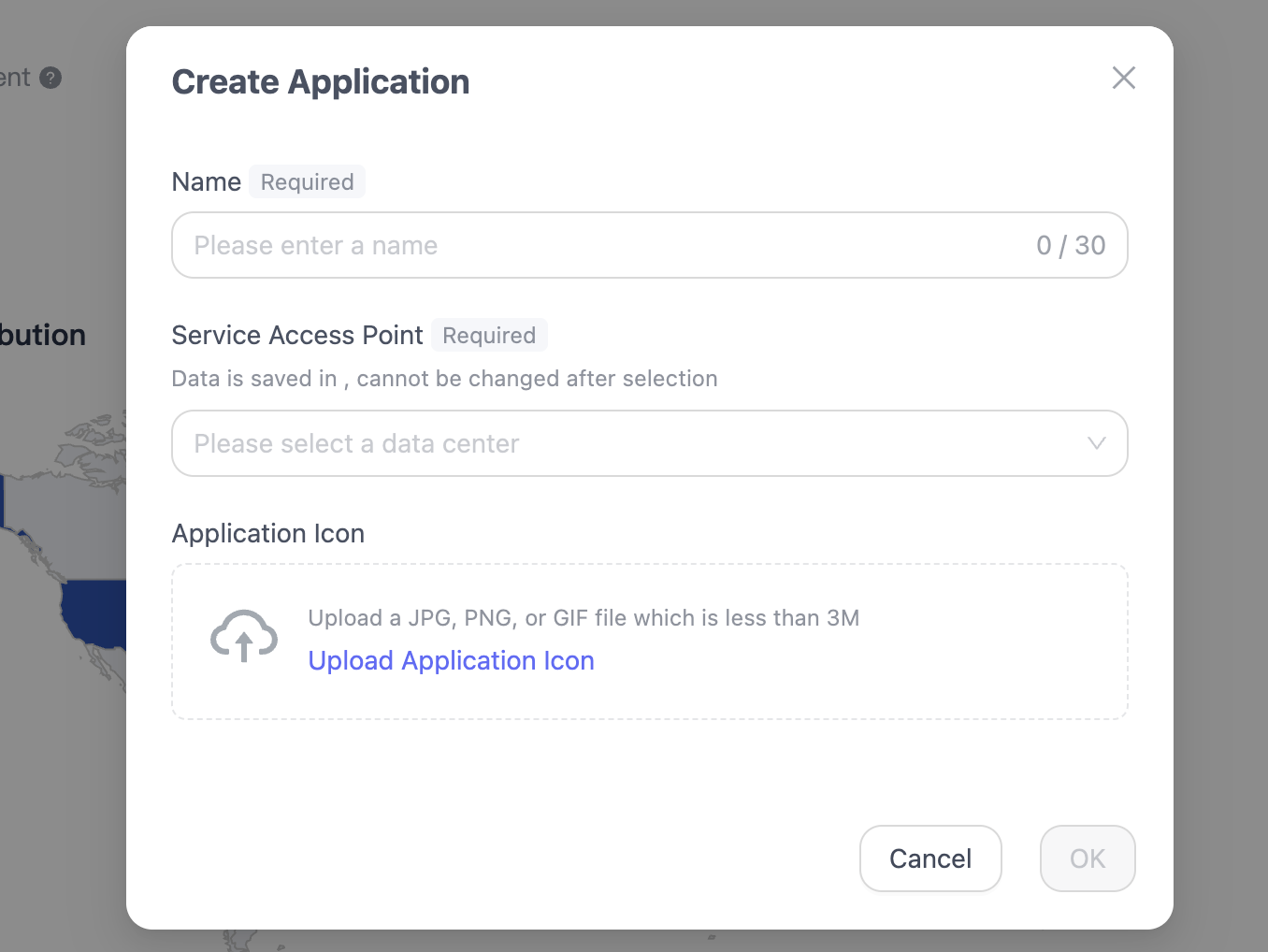
Anwendung erstellen
- Geben Sie den Anwendungsnamen ein. Anwendungsnamen dürfen innerhalb derselben Organisation nicht doppelt vorkommen.
- Wählen Sie einen Rechenzentrumsknoten aus. Verfügbar sind Singapur (Singapore), Hongkong, China (HongKong), Frankfurt, Deutschland (DEU_Frankfurt), und Virginia, USA (USA_Virginia).
Der Rechenzentrumsknoten der Anwendung kann nach der Auswahl nicht mehr geändert werden. Bitte berücksichtigen Sie Faktoren wie den Standort der Benutzer bei der Wahl des Datenspeicherorts. Wenn der Benutzerstandort vom Datenspeicherort abweicht, müssen alle geltenden Datenschutz- und Datensicherheitsvorschriften eingehalten werden. Bitte wählen Sie sorgfältig. Die Preise für DAU-Skalierung variieren je nach Rechenzentrum. Für Details wenden Sie sich bitte an den Vertriebsmanager: sales@engagelab.com