


Push-Verlauf
Dieses Dokument bietet eine detaillierte Einführung in die gängigen Funktionen der Seite Push-Verlauf in der EngageLab-Konsole sowie in die Unterschiede bei der Darstellung verschiedener Push-Typen, darunter Benachrichtigungsnachrichten, benutzerdefinierte Nachrichten, Echtzeit-Ereignisnachrichten, In-App-Nachrichten und A/B-Tests. Es hilft Benutzern, historische Push-Aufgaben effizient zu suchen, wiederzuverwenden und zu analysieren.
Seitenstruktur und Zugriff
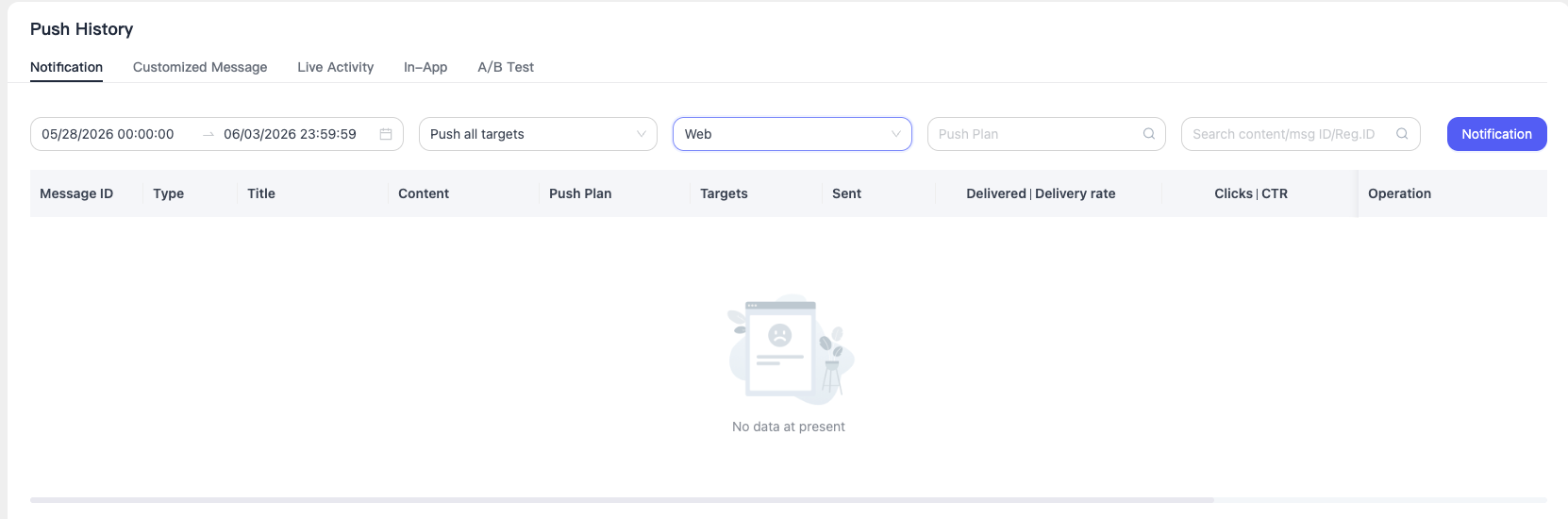
Gehen Sie zu [Push] - [Push History]. Oben auf der Seite unterscheiden Registerkarten zwischen verschiedenen Arten von Push-Verlaufsdatensätzen, darunter:
- Benachrichtigungsnachrichten
- Benutzerdefinierte Nachrichten
- Echtzeit-Ereignisnachrichten
- In-App-Nachrichten
- A/B-Tests
Jeder Nachrichtentyp unterstützt eine unabhängige Suche, Filterung und Datenanzeige.
Allgemeine Funktionen
Listenansicht und Feldanzeige
Die Kernfelder für jeden Typ von Push-Verlauf werden in Tabellenform angezeigt, zum Beispiel:
| Field Name | Description |
|---|---|
| Message Name/Message ID | Der Titel oder die eindeutige Kennung der Push-Nachricht |
| Type/Content/Event Identifier | Der Nachrichtentyp, der Inhalt oder die Ereigniskennung |
| Push Plan | Der zugehörige Push-Plan |
| Valid Target Count | Die tatsächliche Anzahl der am Push beteiligten Ziele |
| Sent Count | Die tatsächliche Anzahl der gesendeten Nachrichten |
| Delivered Count/Delivery Rate | Die Anzahl der erfolgreich zugestellten Nachrichten und der entsprechende Prozentsatz |
| Click Count/Click-Through Rate | Die Anzahl der Klicks der Benutzer und der entsprechende Prozentsatz |
| Sending Platform | Die Zielplattform für den Push |
| Sending Time | Die tatsächliche Sendezeit |
| Actions | Unterstützt Weiterleiten, Wiederverwendung und Nachrichten-Fehlerbehebung |
Suche und Filterung
- Unterstützt die Suche nach Inhalt, Message ID und Reg ID, um Ziel-Datensätze schnell zu finden
- Unterstützt die Filterung nach mehreren Bedingungen wie Sendezeit, Push-Ziel, Plattform, Push-Plan und mehr
- Suchinhalt und Push-Ziele müssen mit der tatsächlichen Push-Konfiguration übereinstimmen
Aktionen
- Weiterleiten: Wenn Sie auf der Seite des Push-Verlaufs auf Weiterleiten klicken, gelangen Sie zurück zur Seite zum Erstellen von Pushs und verwenden alle Konfigurationen der ursprünglichen Push-Nachricht erneut.
Die Weiterleitungsfunktion wird nur für Konsole-Pushs unterstützt. API-Pushs werden derzeit nicht unterstützt.
- Nachrichten-Fehlerbehebung: Gehen Sie zur Detailseite, um detaillierte Statusinformationen und Fehler der Push-Verknüpfung anzuzeigen.
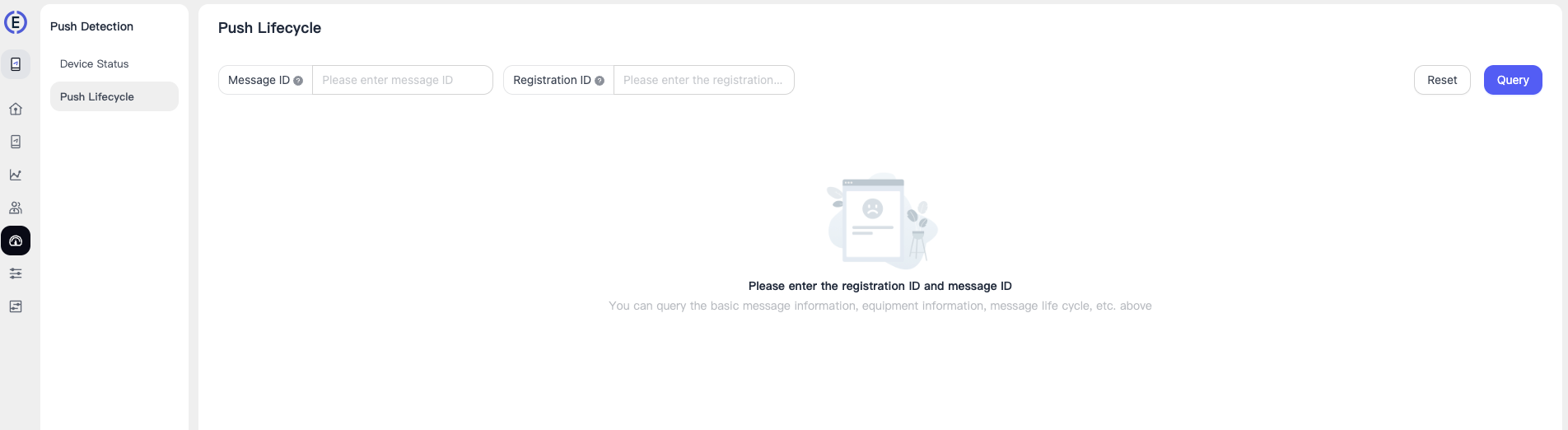
- Nachricht erstellen: Wenn Sie auf der Seite eines beliebigen Nachrichtentyps an dieser Stelle auf die Schaltfläche zum Erstellen klicken, gelangen Sie zur Seite Push erstellen.
Details anzeigen
Klicken Sie auf eine beliebige Nachrichtenzeile, um die Detailseite des Pushs aufzurufen.
Die Nachrichtendetailseite umfasst grundlegende Benachrichtigungsinformationen, Push-Details für verschiedene Plattformen (Zustellanzahl und Klickanzahl) sowie Kreisdiagramme zum Vergleich der Ursachen für Nachrichtenverluste.
Grundlegende Informationen
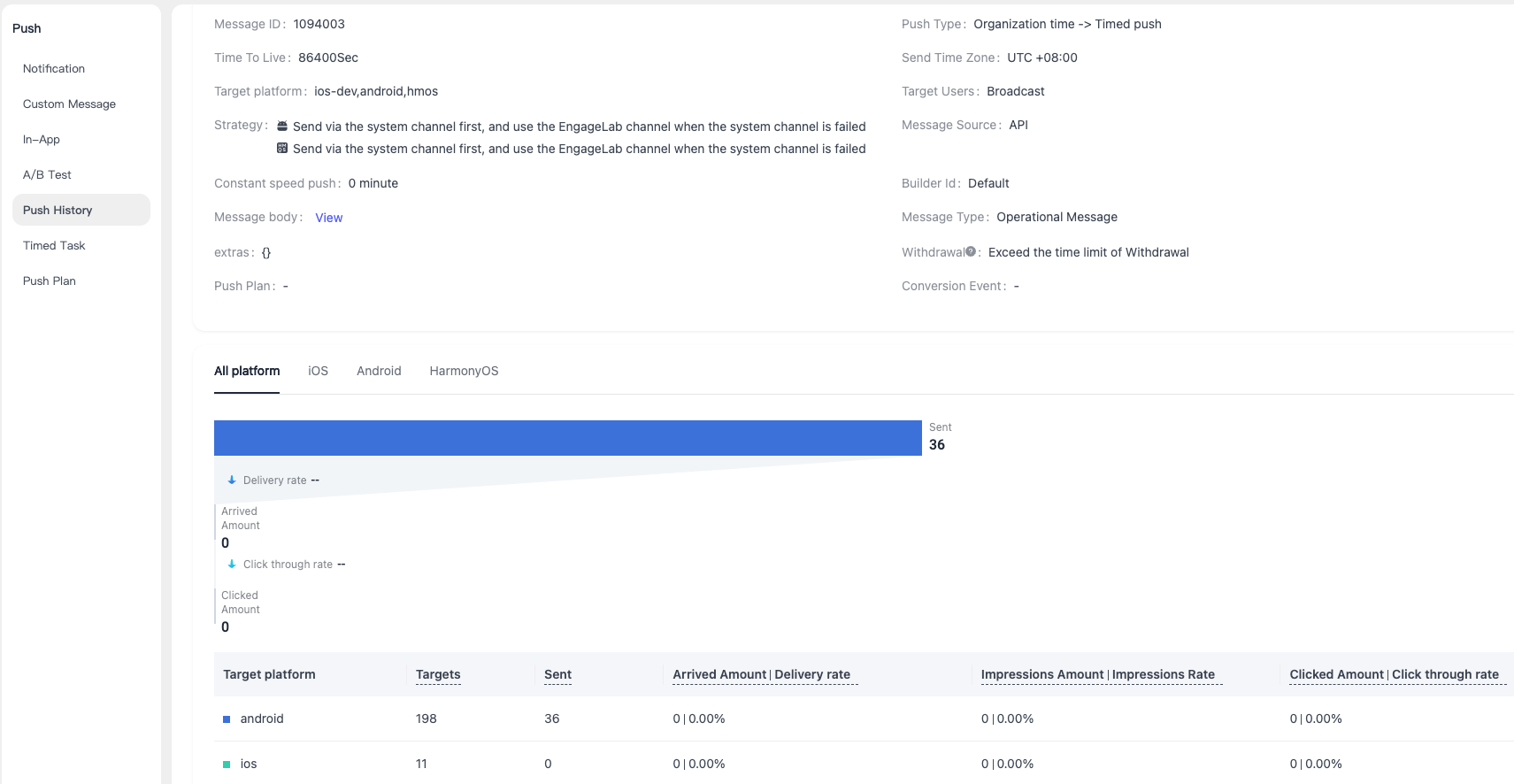
- Grundlegende Push-Informationen (Titel, Inhalt, zusätzliche Felder usw.)
- Message ID (für Lifecycle-Tracking)
- Nachrichtentext (im JSON-Format für eine einfachere Fehlerbehebung)
- Benachrichtigungsquelle, Benachrichtigungsleisten-ID und Nachrichtentyp
- Offline-Aufbewahrungszeitraum, Zielplattform, Zustellstrategie, Versand mit Ratensteuerung, Push-Methode, Sendezeitzone, Zielbenutzer usw.
- Schnellaktionen oben rechts: Nachricht wiederverwenden und Nachrichten-Fehlerbehebung
Push-Leistung und Verlustanalyse
Alle Push-Typen unterstützen Statistiken für Kernmetriken wie Zustellanzahl, Klickanzahl, Zustellrate und Klickrate.
Unterstützt die Verteilungsanzeige nach Plattform, z. B. EngageLab, Chrome, Firefox und Edge, für Zielanzahl, Sendeanzahl, Zustellanzahl, Anzeigeanzahl, Klickanzahl und entsprechende Verhältnisse
Unterstützt eine intuitive diagrammbasierte Anzeige von Zustell- und Klicktrends
Bewegen Sie den Mauszeiger über das Balkendiagramm, um die Sende- und Zustellanzahlen für verschiedene Plattformen anzuzeigen.
- Verlustanalyse: Filtern Sie nach Kanal und Phase und verwenden Sie Ringdiagramme plus detaillierte Listen, um die Ursachen für Zustell- oder Klickverluste schnell zu identifizieren.
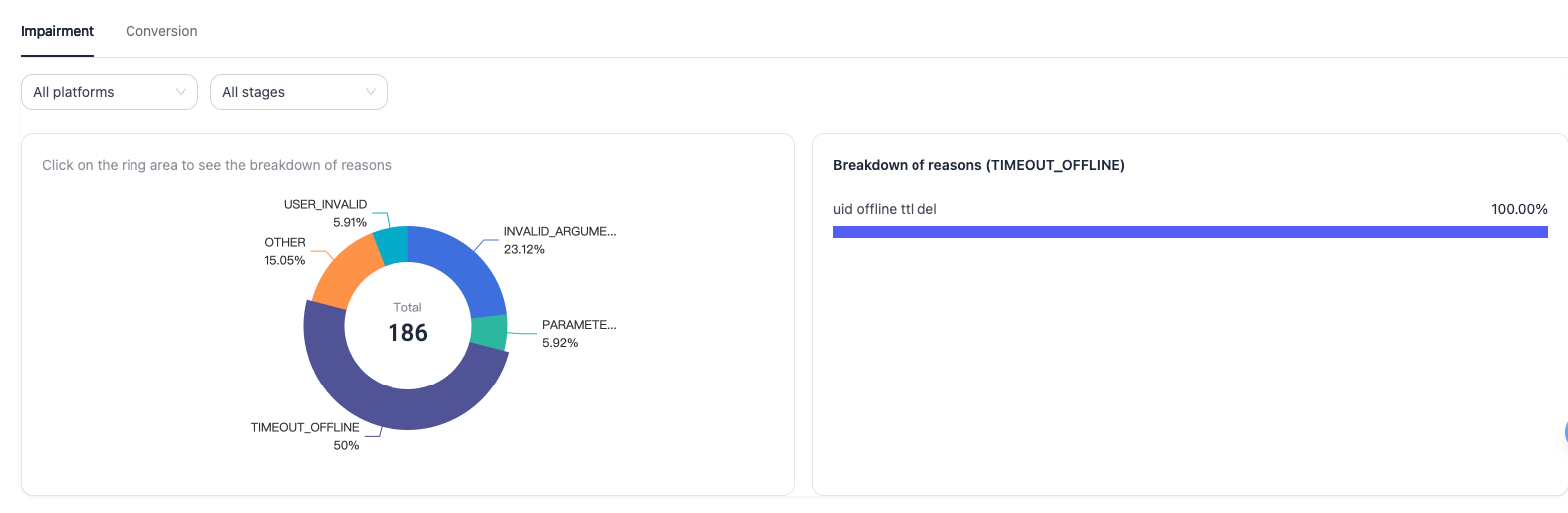
Bewegen Sie den Mauszeiger über das Diagramm, um die genaue Anzahl für jeden Typ verlorener Nachrichten anzuzeigen.
Besondere Hinweise für jeden Push-Typ
Benachrichtigungsnachrichten, benutzerdefinierte Nachrichten, In-App-Nachrichten und Echtzeit-Ereignisnachrichten
- Die Grundfunktionen sind konsistent, mit geringfügigen Unterschieden bei Feldern wie Ereigniskennung und Ereignistyp
- Unterstützt den vollständigen Funktionsumfang, wie Weiterleiten und Nachrichten-Fehlerbehebung
- Klicken Sie auf die Registerkarten oben auf der Seite, um zwischen den Push-Verlaufsseiten für verschiedene Nachrichtentypen zu wechseln
A/B-Tests
Die Grundfunktionen sind mit anderen Nachrichtentypen konsistent. Alle enthaltenen Funktionen unterstützen gruppierte Vergleiche von Push-Inhalten, Zielen, Zustellung, Klicks und anderen Daten zwischen Gruppe A und Gruppe B.
Im Gegensatz zu anderen Nachrichtentypen sind die Listenfelder für A/B-Test-Nachrichten, wie Nachrichtenname, Message ID, gültige Zielanzahl, Sendeanzahl, Zustellanzahl und Klickanzahl, zur Unterscheidung alle mit (A/B) gekennzeichnet.
Nachrichtendetails
Oben auf der Seite werden die grundlegenden Push-Inhalte für Gruppe A und Gruppe B angezeigt. Die angezeigten Inhalte stimmen im Allgemeinen mit anderen Nachrichtentypen überein. Notification Title, Notification Content und Additional Fields können zwischen Gruppe A und Gruppe B zur Anzeige umgeschaltet werden, was den Vergleich der Unterschiede in den Push-Texten zwischen den beiden Gruppen erleichtert.
Testdatenanalyse
- Delivered Count/Click Count/Delivery Rate/Click-Through Rate: Zeigt die Kernmetriken von Gruppe A und Gruppe B sowohl in Diagrammen als auch in Daten an und ermöglicht so einen intuitiven Vergleich der Push-Leistung der beiden Gruppen.
- Target Platform Distribution: Zählt Zielanzahl, Sendeanzahl, Zustellanzahl, Anzeigeanzahl, Klickanzahl und die entsprechenden Verhältnisse für jede Plattform, z. B. EngageLab, Firefox, Edge und Chrome.
Sie können zwischen Gruppe A und Gruppe B umschalten, um die Daten zu vergleichen.
Analyse der Verlustursachen
- Unterstützt die Filterung nach Kanal und Phase, um die Gesamtzahl und die detaillierten Ursachen für Nachrichtenverluste jeweils für Gruppe A und Gruppe B anzuzeigen
- Identifizieren Sie mögliche Probleme während des Push-Prozesses schnell mithilfe von Ringdiagrammen und detaillierten Listen
Sie können zwischen Gruppe A und Gruppe B umschalten, um die Ursachen von Nachrichtenverlusten zu vergleichen.
