Datensuche
Um Kunden die schnelle Lokalisierung von Problemen zu erleichtern, bietet die Plattform derzeit Tools für den Online-Status und den Push-Lebenszyklus.
Online-Status
Szenarien
Da der von EngageLab gepushte EngageLab-Kanal auf den Online-Push-Prozess angewiesen ist, um Push-Benachrichtigungen zu empfangen, können Sie dieses Tool verwenden, um zu prüfen, ob das Gerät online ist, wenn Benutzer berichten, dass Push-Benachrichtigungen häufig nicht empfangen werden. Wenn das Gerät nicht online ist, wird empfohlen, die Anwendung neu zu starten.
Parameterbeschreibung
Registration ID: Die Registration ID des Endgeräts des Benutzers auf der EngageLab-Serviceplattform, die die eindeutige Gerätekennung des Benutzers darstellt. Die Registration ID unterschiedlicher Apps auf demselben Mobiltelefon ist unterschiedlich. Methoden: Android, iOS
Anleitung
- Geben Sie die „Registration ID" der App in das Eingabefeld ein. Es werden mehrere RegIDs unterstützt, die durch „," getrennt werden.

- Das Abfrageergebnis zeigt „false" an, wenn das Gerät offline ist, und „true", wenn das Gerät online ist. Auf der rechten Seite können Sie die letzte Online-Zeit einsehen.

- Wenn die eingegebene Registration ID falsch ist, zeigt das Abfrageergebnis die spezifische Fehlerursache an.

Push-Lebenszyklus
Szenarien
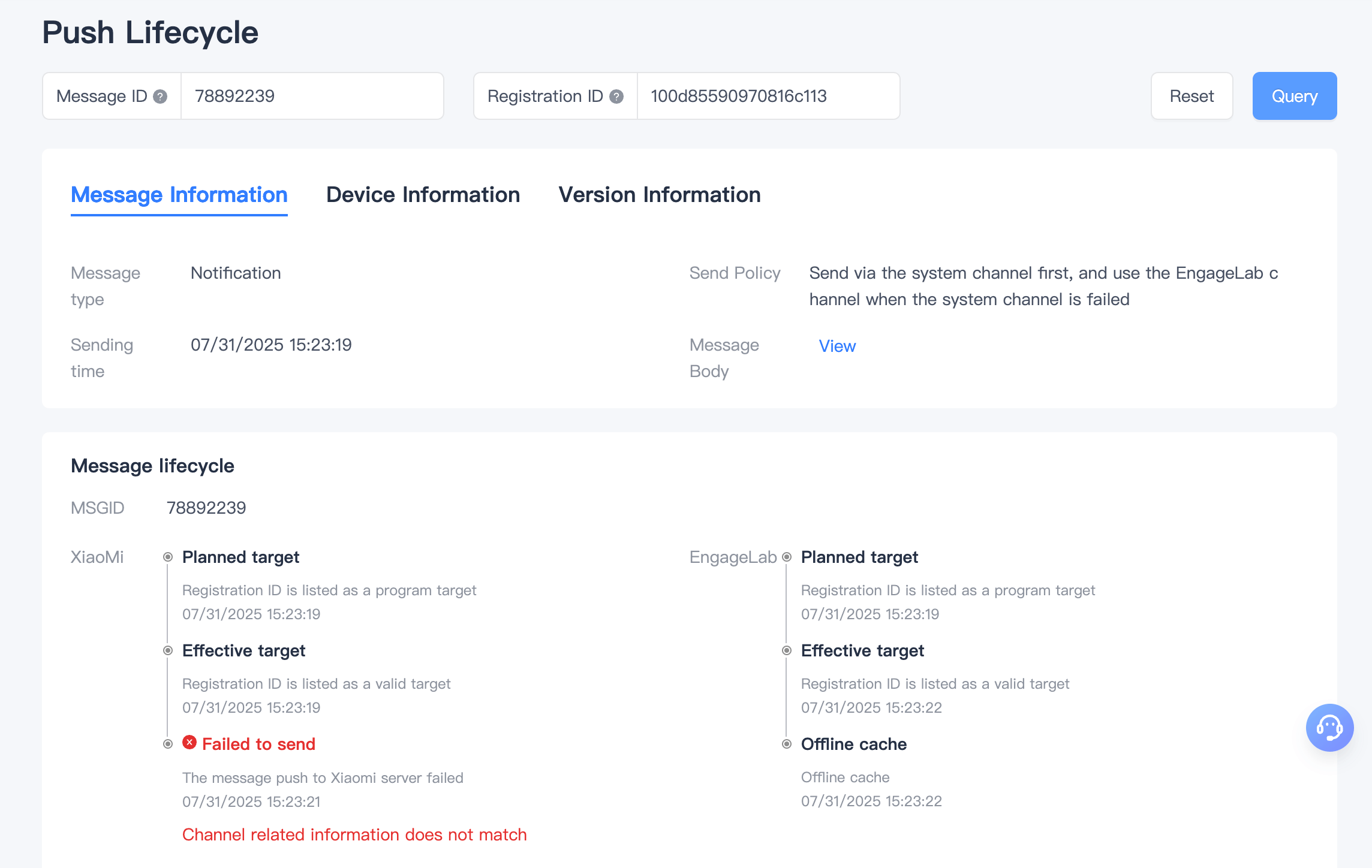
Wenn Sie durch die Online-Statusabfrage weiterhin keine Push-Nachrichten empfangen können, können Sie das Lebenszyklus-Tool verwenden, um den Nachrichtenlebenszyklus abzufragen und die Nachricht anhand des Fehlercodes zu behandeln.
Parameterbeschreibung
- Registration ID: Die Registration ID des Endgeräts des Benutzers auf der EngageLab-Serviceplattform, die die eindeutige Gerätekennung des Benutzers darstellt. Die Registration ID unterschiedlicher Apps auf demselben Mobiltelefon ist unterschiedlich. Methoden: Android, iOS
- Message ID: Die ID der Push-Aufgabe.
Parameter in der Konsole abrufen
Auf der Benachrichtigungsdetailseite, die abgefragt werden soll, können Sie die Message ID abrufen. Klicken Sie auf „View" im Nachrichtentext, um den JSON-Nachrichtentext des Push anzuzeigen.
 Wenn das Push-Ziel „Registration ID" ist, ist der Wert von „receiverValue" die Registration ID.

Parameter auf dem Server abrufen
Rufen Sie nach dem API-Aufruf msg_id (Message ID) aus den Antwortparametern ab:
              {
    "sendno": "0",
    "msg_id": "2509042"
}
Anleitung
Nachdem Sie die Parameter Message ID und Registration ID abgerufen haben, gehen Sie zur Seite [Datensuche] - [Push-Lebenszyklus], geben Sie die Parameter ein und klicken Sie auf „Abfragen", um den vollständigen Lebenszyklus des Push anzuzeigen.
- Wenn kein Lebenszyklusprozess vorhanden ist, bedeutet dies, dass das Gerät nicht im Ziel dieses Push enthalten ist. Bitte bestätigen Sie, ob die abgefragte Registration ID im Ziel dieses Push enthalten ist.
- Diese Seite enthält den vollständigen Lebenszyklus des Geräts, von der Aufnahme als [Geplantes Ziel] bis zur Aufnahme als [Gültiges Ziel], über den Versand, die Zustellung und den Klick. Tritt an einem Knoten ein Fehler auf, wird der Fehlergrund angezeigt.
- Aufgrund der Push-Strategie von EngageLab auf der Android-Plattform wird in Fällen, in denen der Versand über bestimmte Herstellerkanäle fehlschlägt, auf den Online-Kanal von EngageLab umgeschaltet. Die Nachricht wird vorübergehend auf dem Server zwischengespeichert und dem Benutzer zugestellt, sobald er mit einer dauerhaften Verbindung online ist. Daher können Sie im Nachrichtenlebenszyklus möglicherweise zwei Lebenszyklen sehen.