Konsolenverwaltung
Ziel dieses Artikels ist es, die einzelnen Funktionsmodule des Organisationsmanagements, der Kontoeinstellungen, der Mitgliederrechte sowie das Management von Geschäftskonten vorzustellen, damit Sie die Funktionen der Konsole schnell und effizient verstehen.
Organisationsmanagement
Mit einem einzigen Konto können Sie mehrere Organisationen anlegen, deren Dienste jeweils unabhängig voneinander funktionieren. Legen Sie Organisationen für verschiedene Services in den passenden Zeitzonen nach Ihren geschäftlichen Anforderungen an.
Organisationsliste
Klicken Sie auf [Konto] - [Organisation], um zwischen den verschiedenen Organisationen zu wechseln.
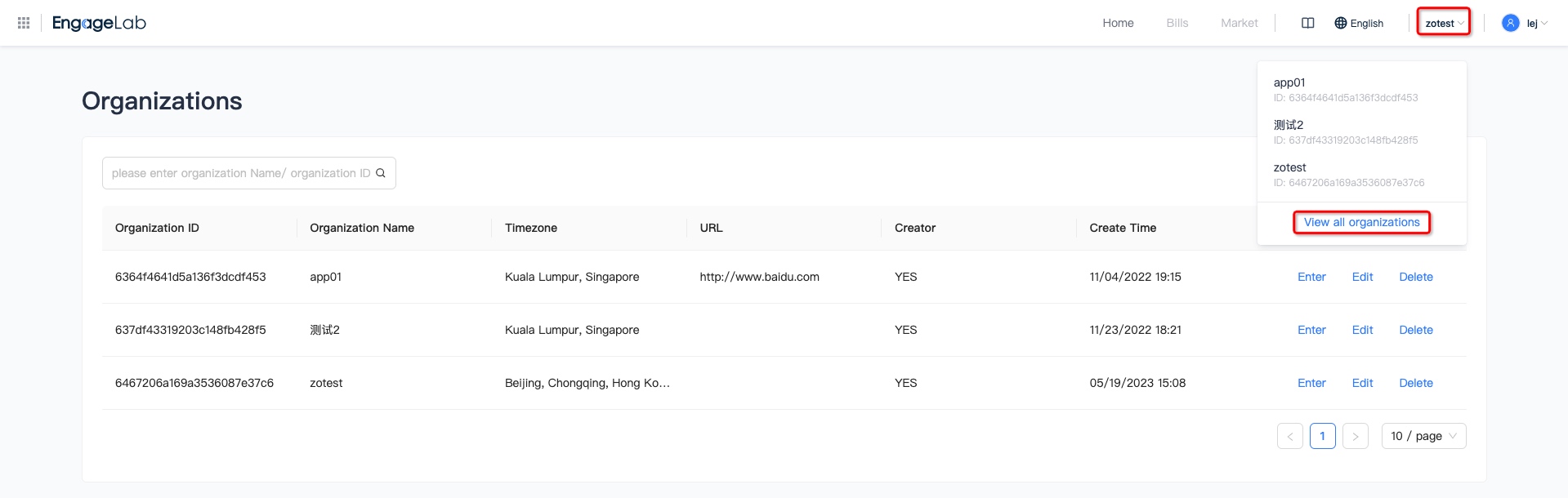
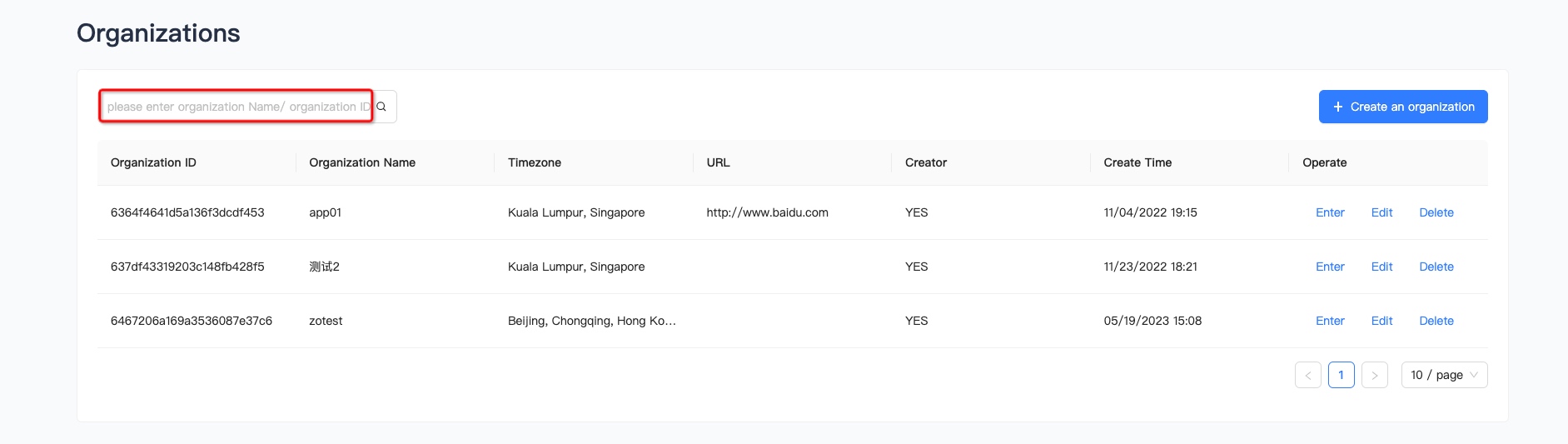
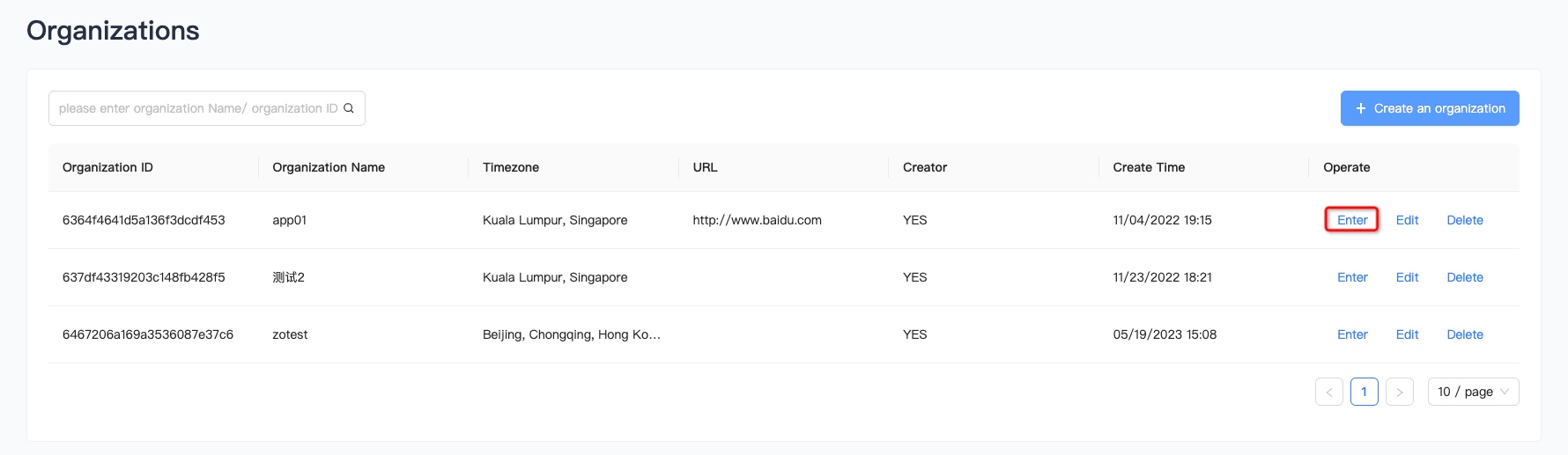
Klicken Sie auf **„Alle Organisationen anzeigen“**, um zur Organisationsliste zu gelangen. Hier können Sie nach Name oder ID der Organisation filtern.
Organisation erstellen
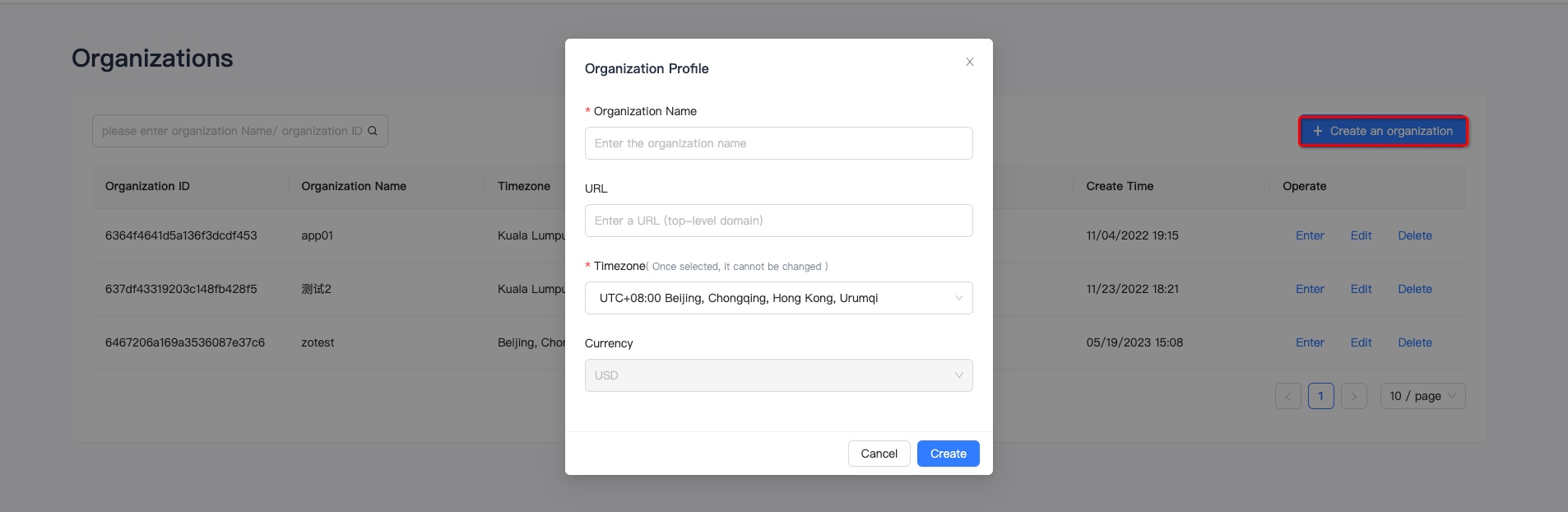
Klicken Sie auf „Organisation erstellen“, tragen Sie den Namen und die Website der Organisation ein und wählen Sie die Zeitzone aus.
Hinweis: Die ausgewählte Zeitzone lässt sich später nicht mehr ändern!
Organisationen anzeigen
Klicken Sie auf „Betreten“, um die Hauptseite der Organisation aufzurufen.
Organisation bearbeiten
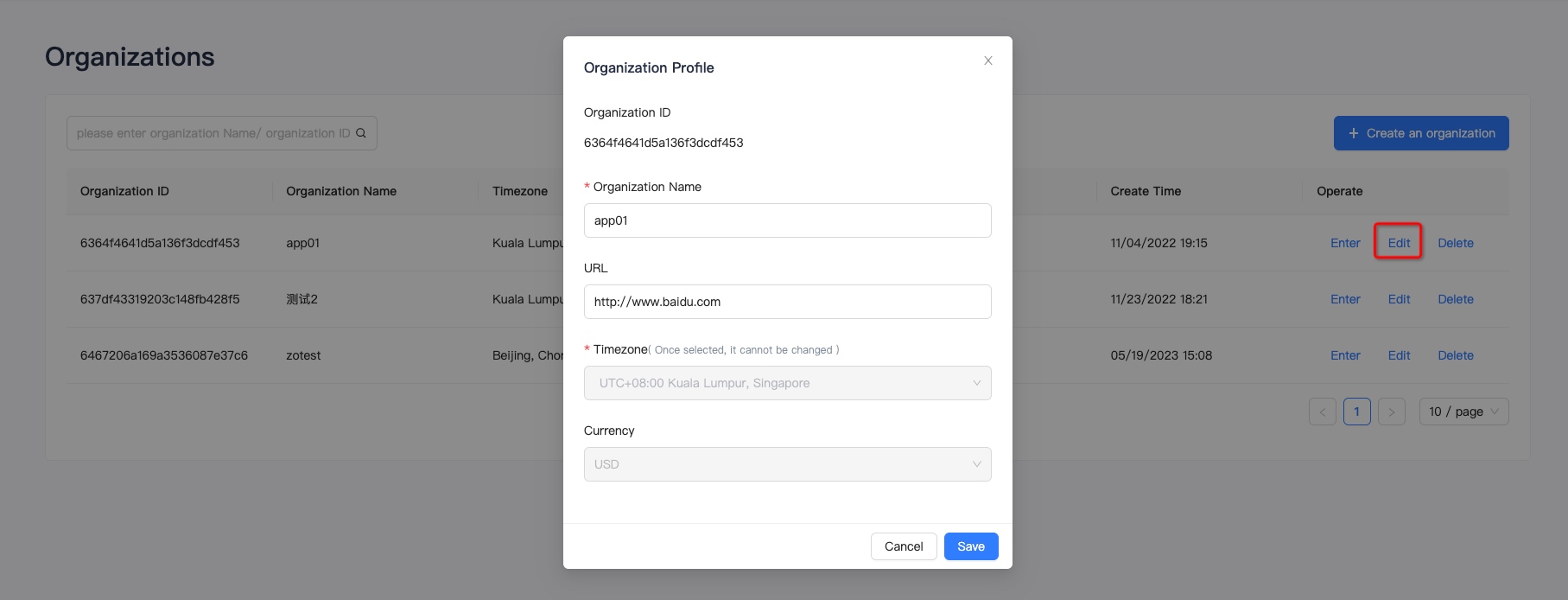
Klicken Sie auf „Bearbeiten“, um den Namen und die Webadresse Ihrer Organisation zu ändern.
Organisation löschen
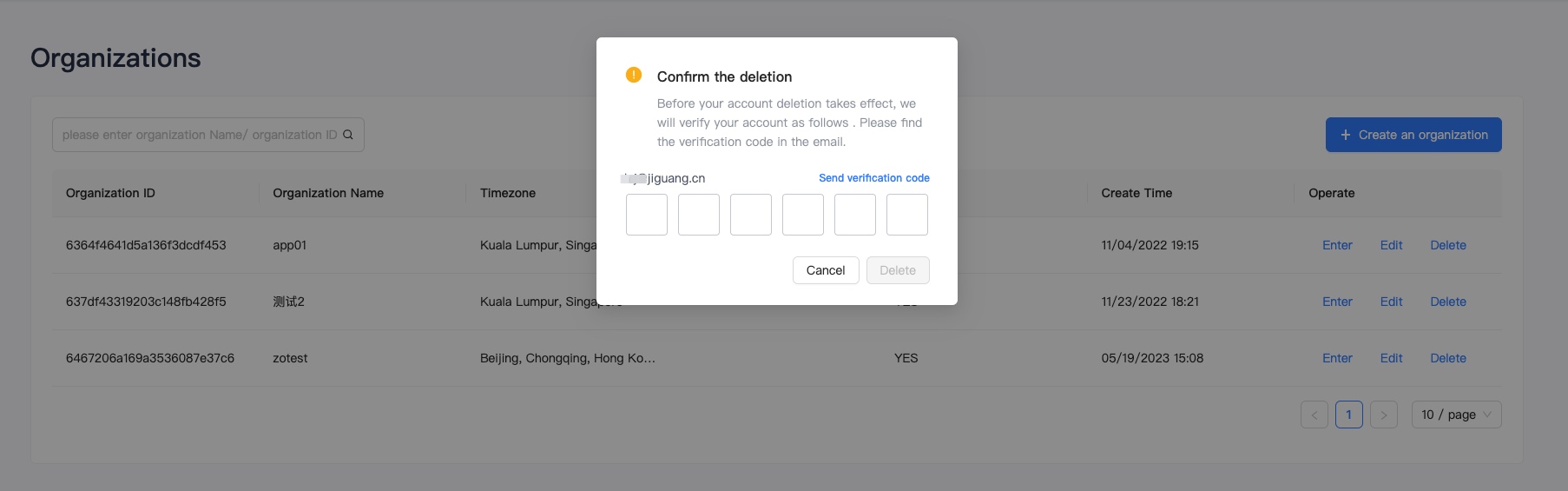
Wenn Sie eine Organisation löschen möchten, klicken Sie auf „Löschen“ und bestätigen Sie den Vorgang mit dem per E-Mail erhaltenen Code.
Achtung! Das Löschen einer Organisation ist endgültig und entfernt dauerhaft alle zugehörigen Nutzer, Geschäfte, Guthaben, Abrechnungen, Bestellungen und Rechte. Sämtliche Dienste der Organisation werden gestoppt.

Kontoeinstellungen
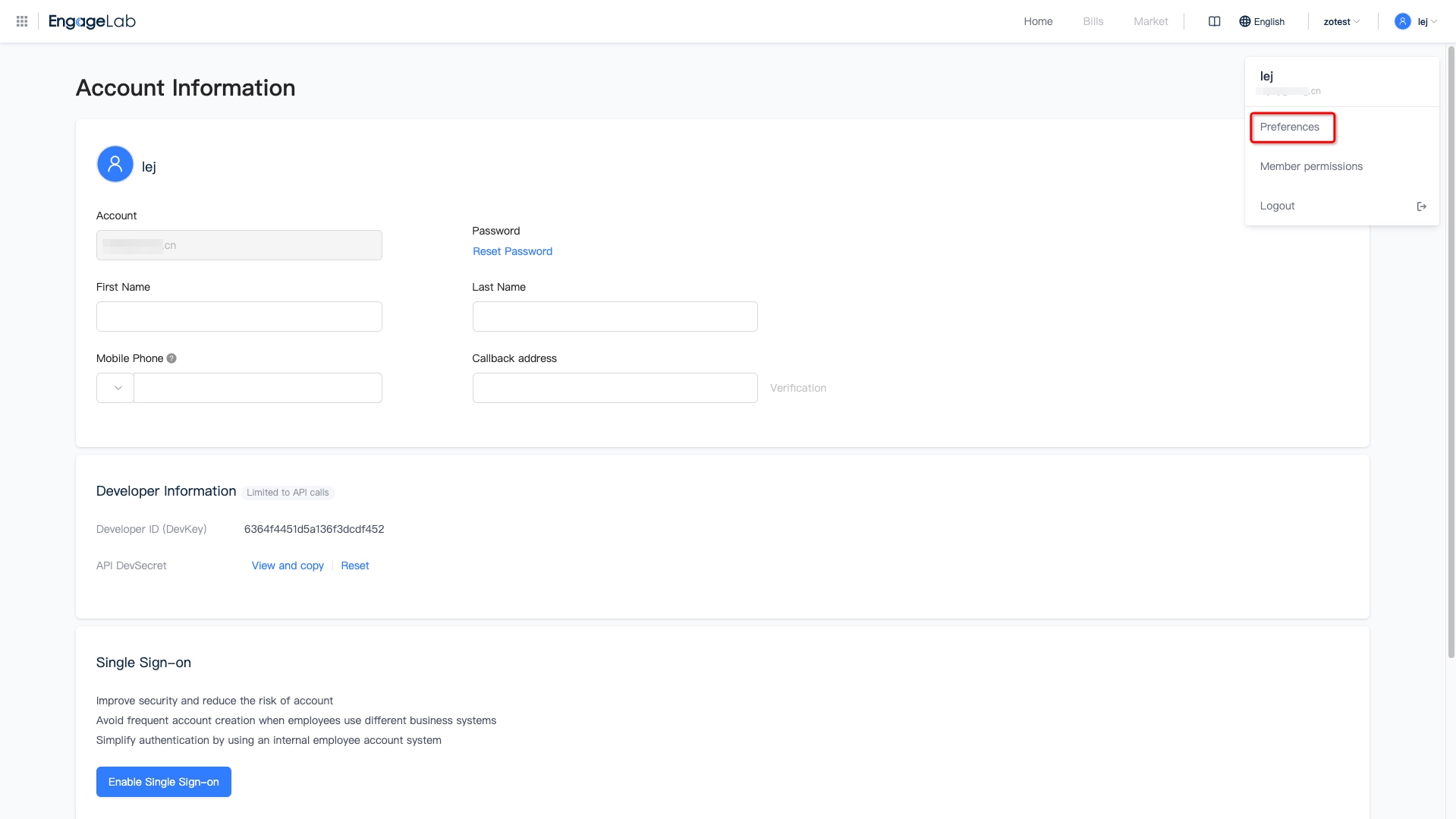
Klicken Sie auf [Konto], um die Seite mit Ihren Kontoinformationen zu öffnen. Hier können Sie persönliche Daten angeben, das Passwort zurücksetzen, Single Sign-on aktivieren und Ihr Konto löschen.
Persönliche Informationen bearbeiten
Hier können Sie Ihren Vor- und Nachnamen sowie Ihre Mobilnummer angeben und Ihr Passwort zurücksetzen. Die Mobilnummer wird für Verifizierungscodes, Abrechnungs- und Geschäftsinformationen verwendet.
Single Sign-on aktivieren
Wir empfehlen, Single Sign-on zu aktivieren, um die Sicherheit Ihres Kontos zu erhöhen und die Kontosicherheit zu stärken. So vermeiden Sie, dass Mitarbeitende mehrere Geschäftssysteme nutzen und wiederholt Konten anlegen. Die Identitätsüberprüfung erfolgt über das interne Mitarbeitendenkontosystem.

Konto löschen
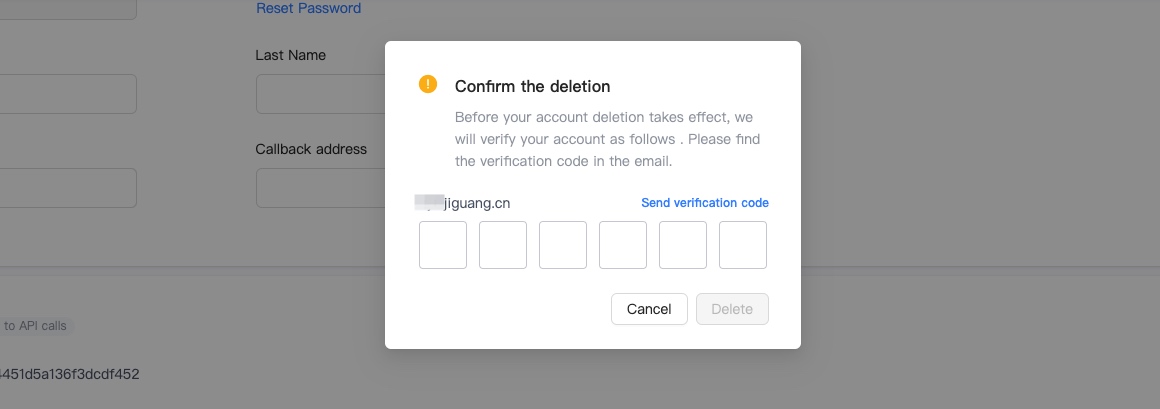
Klicken Sie auf „Mein Konto löschen“ und bestätigen Sie mit dem per E-Mail erhaltenen Code.
Nach der Löschung entfernt EngageLab Ihr Konto und alle zugehörigen Daten dauerhaft. Eine Wiederherstellung ist ausgeschlossen.

Mitgliederrechte
Die Mitgliederrechte sind für jede Organisation separat und umfassen Mitglieder- und Rollenverwaltung. Sie können jeder Rolle spezifische Produktberechtigungen zuweisen und Mitglieder bestimmten Rollen zuordnen. Dadurch können Mitarbeitende gezielt die relevanten Geschäftsbereiche verwalten und die Datensicherheit bleibt gewährleistet.
Diese Funktion ist aktuell für WhatsApp noch nicht verfügbar – bleiben Sie informiert!
Mitgliederverwaltung
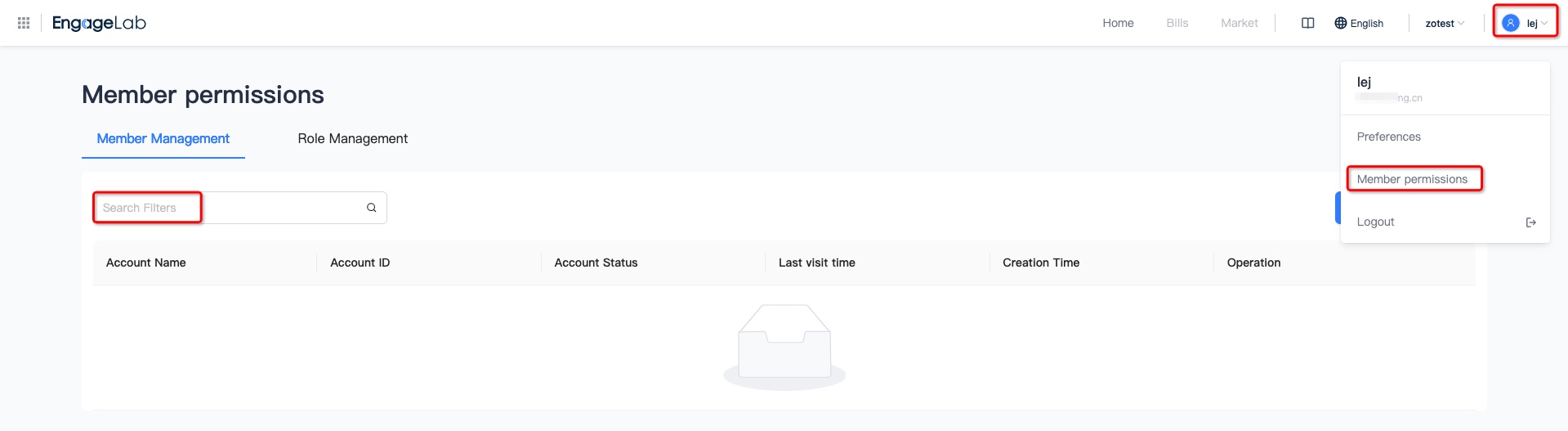
Öffnen Sie die Seite [Mitgliederrechte] - [Mitgliederverwaltung], um alle Mitglieder Ihrer Organisation anzuzeigen. Sie können nach Benutzernamen oder Konto-ID filtern.
Teammitglieder einladen
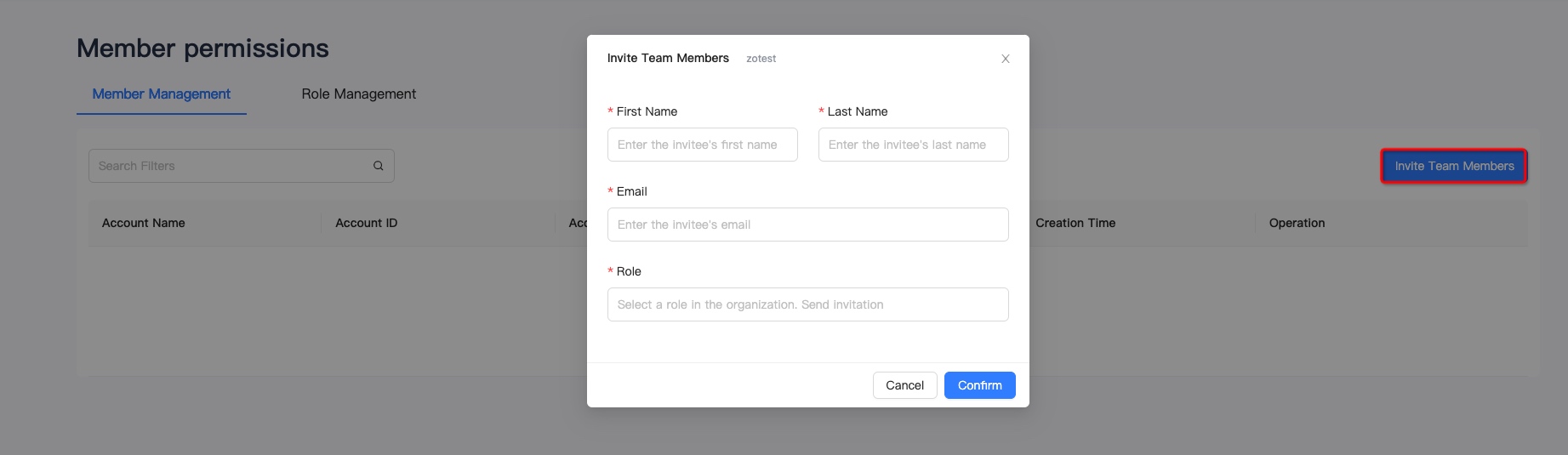
- Klicken Sie auf „Teammitglieder einladen“, um neue Mitglieder zu Ihrer Organisation einzuladen.
- Geben Sie den Namen ein und klicken Sie auf „Bestätigen“, um Nachname, E-Mail-Adresse und Rolle festzulegen.
Mitglied bearbeiten
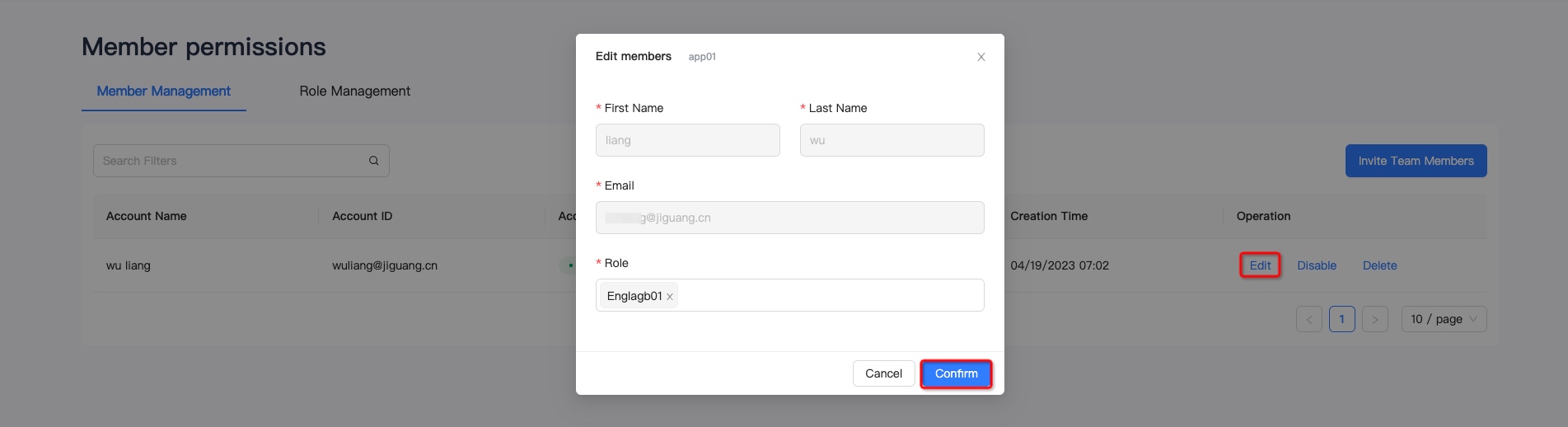
- Wählen Sie ein Mitglied in der Mitgliederverwaltung und klicken Sie auf „Bearbeiten“.
- Hier können Sie die Rolle des Mitglieds anpassen und speichern.
Mitglied deaktivieren
Um ein Mitglied zu deaktivieren, klicken Sie rechts neben dem Namen auf „Deaktivieren“. Nach erneuter Bestätigung wird das Konto deaktiviert.
Das deaktivierte Konto hat keinen Zugriff mehr auf die Entwicklerplattform. Bitte mit Bedacht nutzen.

Mitglied löschen
Um ein Mitglied zu entfernen, wählen Sie es in der Mitgliederverwaltung aus, klicken Sie auf „Löschen“ und bestätigen Sie den Vorgang.
Das gelöschte Konto ist dauerhaft entfernt. Bitte mit Bedacht nutzen.

Rollenverwaltung
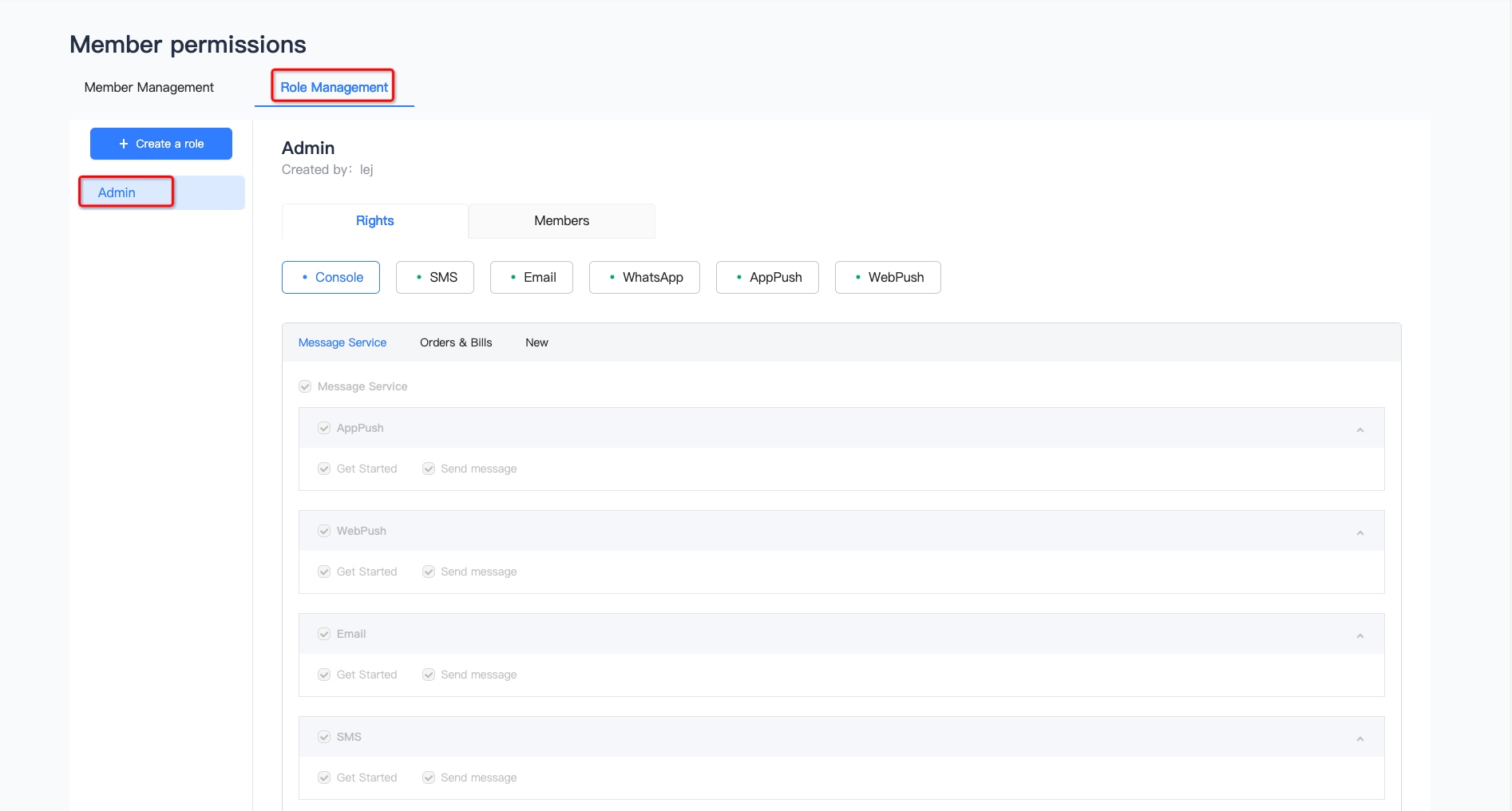
Öffnen Sie die Seite [Mitgliederrechte] - [Rollenverwaltung], um alle Rollen und zugehörigen Mitglieder anzuzeigen. Die Rolle „Admin“ ist standardmäßig vorhanden und besitzt alle Berechtigungen.
Rolle erstellen
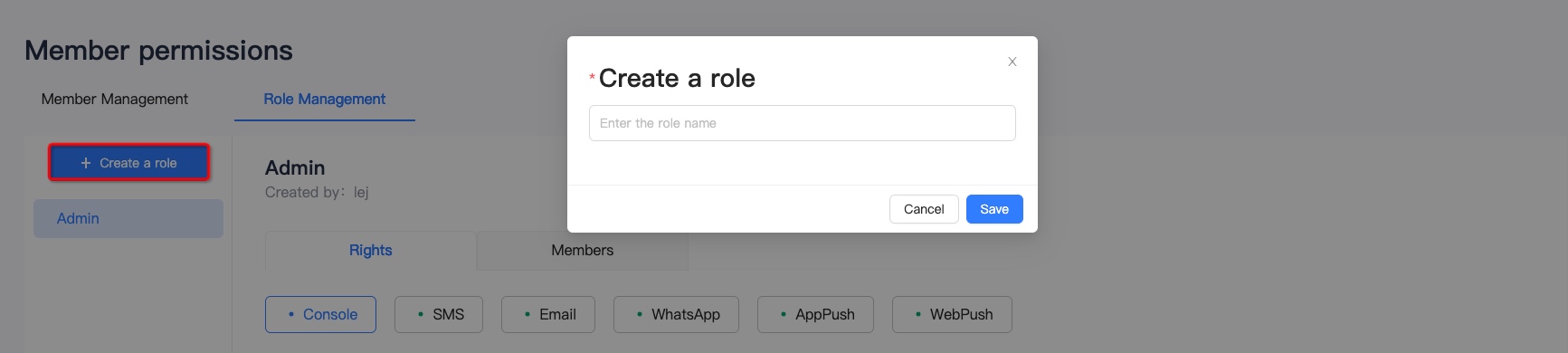
- Klicken Sie auf „Rolle erstellen“ und geben Sie den gewünschten Rollennamen ein.
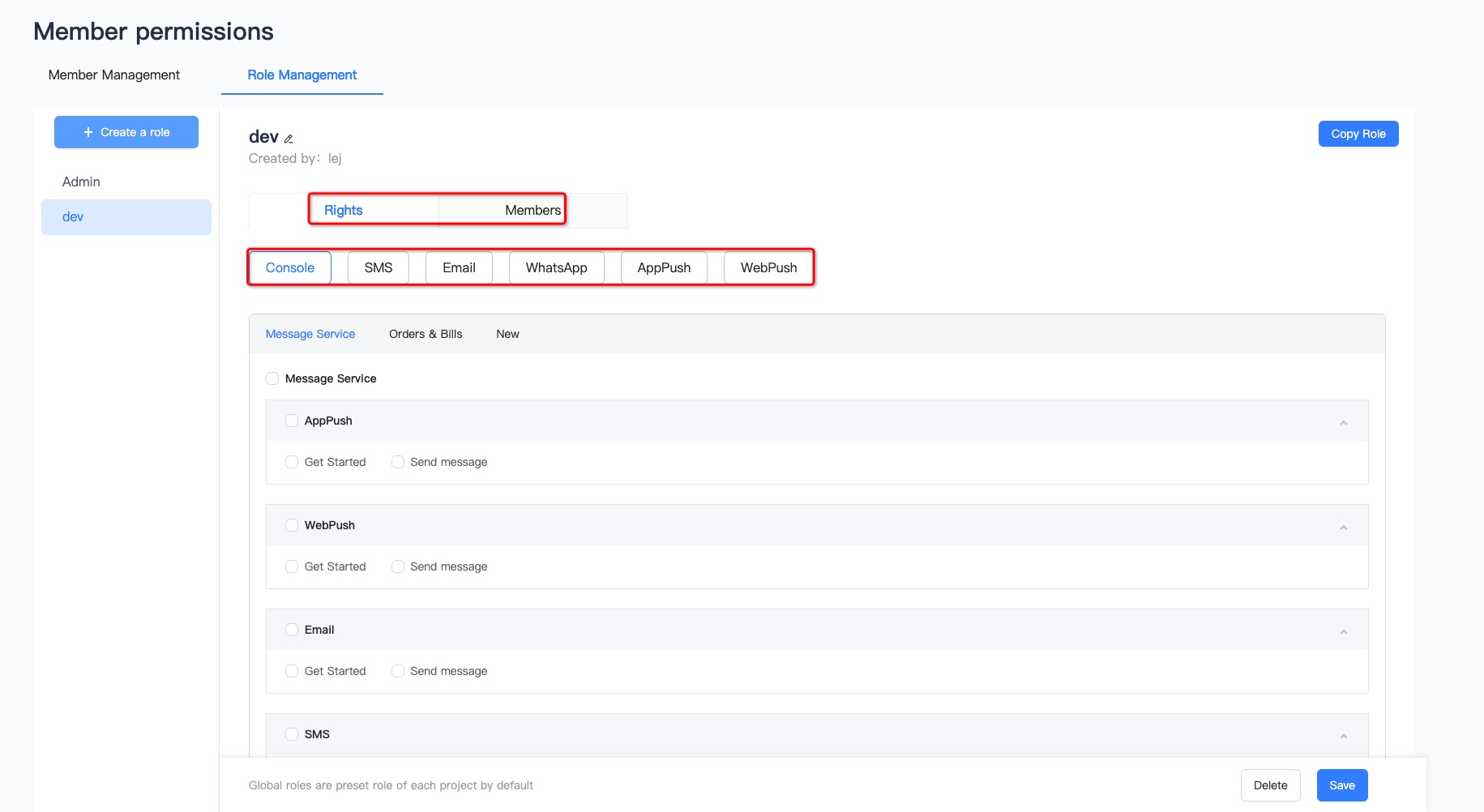
- Wählen Sie die entsprechenden Berechtigungen für jedes Produkt aus.
Berechtigungsdetails
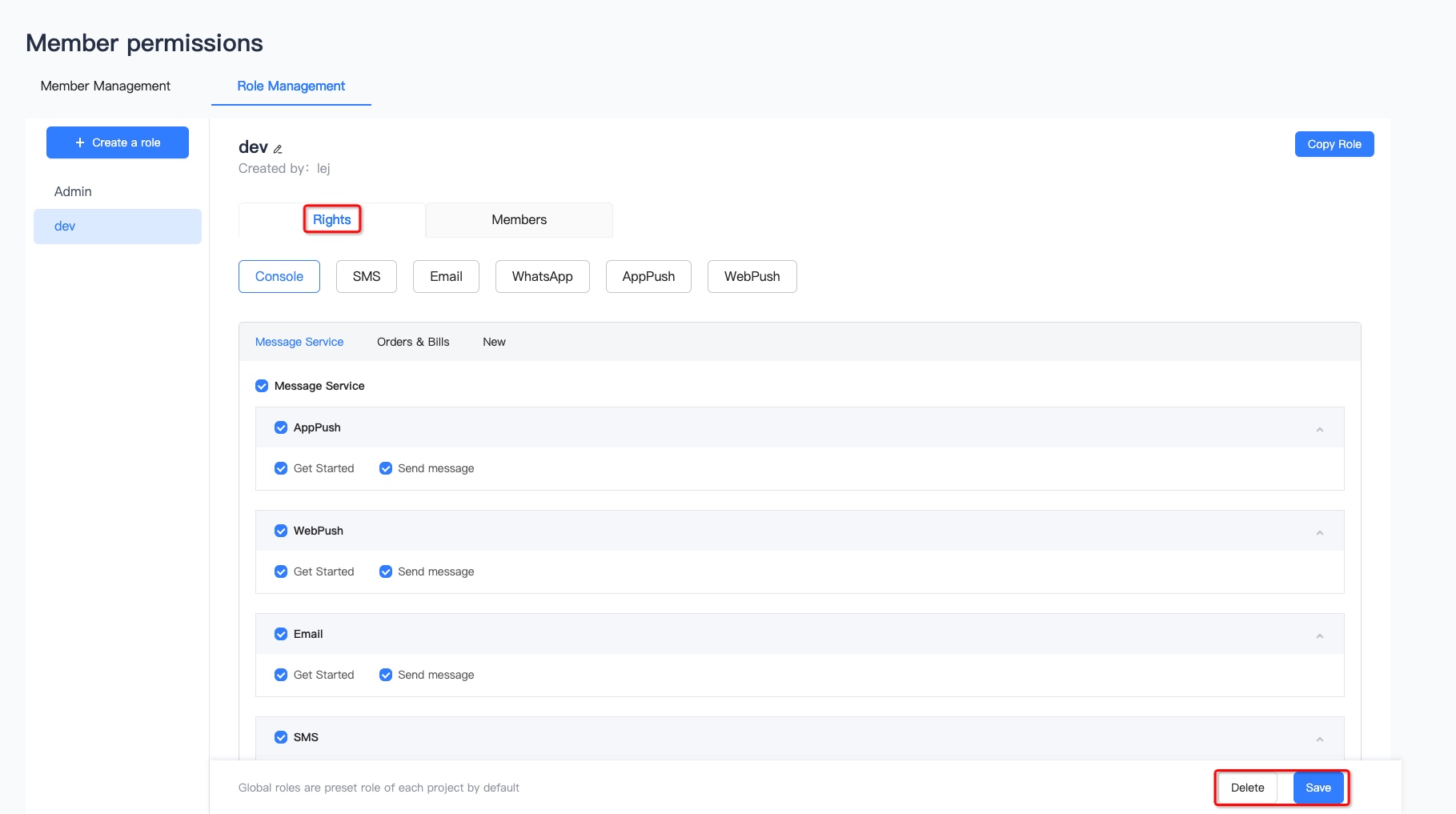
Wählen Sie eine Rolle aus, um auf der Detailseite die Produktberechtigungen einzusehen.
- Sie können die Berechtigungen anpassen und speichern.
- Mit „Löschen“ entfernen Sie die Rolle. Zugeordnete Mitglieder verlieren diese Rolle.
Rollenzugehörige Mitglieder
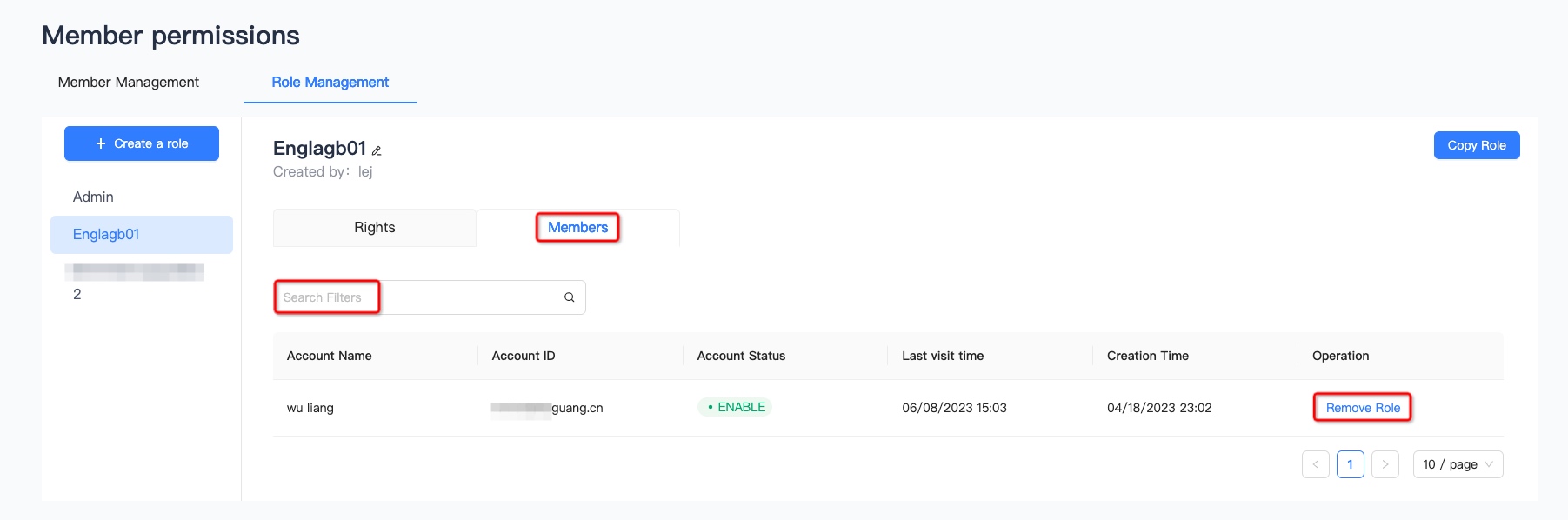
- Wählen Sie eine Rolle aus, um alle zugeordneten Mitglieder anzuzeigen. Sie können nach Benutzernamen und Konto-ID filtern.
- Mit „Rolle entfernen“ und erneuter Bestätigung entziehen Sie die Rolle. Das Konto hat danach keine Berechtigungen dieser Rolle mehr.