Verlauf
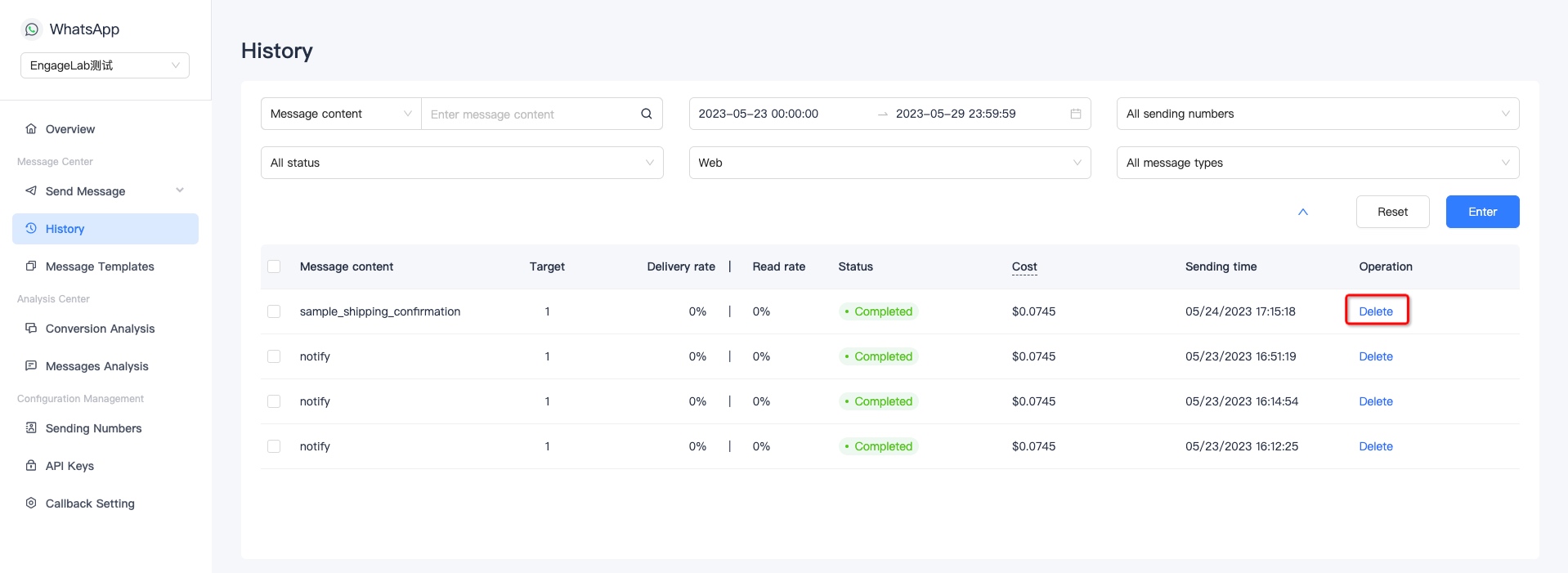
Nachrichtenprotokoll-Liste
Nachdem eine Nachricht über Vorlagennachrichten oder den Sitzungs-Chat gesendet wurde, wird sie auf der Seite Verlauf angezeigt. Die Liste zeigt Nachrichteninhalt, gültige Ziele, Zustellrate, Leserate, Versandstatus, geschätzte Kosten und Versandzeit. Sie können nach Nachrichteninhalt, Zeitpunkt, Versandnummer, Telefonnummer oder BSUID des Empfängers, Versandstatus, Versandmethode und Nachrichtentyp suchen und filtern.
Sie können die Anzahl der Filterkriterien mit „erweitern“ oder „reduzieren“ anpassen.
Nachrichtendetails
Öffnen Sie eine Nachricht, um Inhalt, Empfängerkennung, Conversion-Funnel und Verlustanalyse anzuzeigen. Der Empfänger kann als Telefonnummer oder BSUID erscheinen. Wenn auf der Seite nur die BSUID des Ziels angezeigt wird, hat dieses Ziel seine Telefonnummer noch nicht mit dem Unternehmen geteilt.
Die BSUID (Business-Scoped User ID) ist eine von WhatsApp bereitgestellte Nutzerkennung, mit der Unternehmen Kunden identifizieren können. Weitere Informationen finden Sie in der offiziellen Meta-Dokumentation.
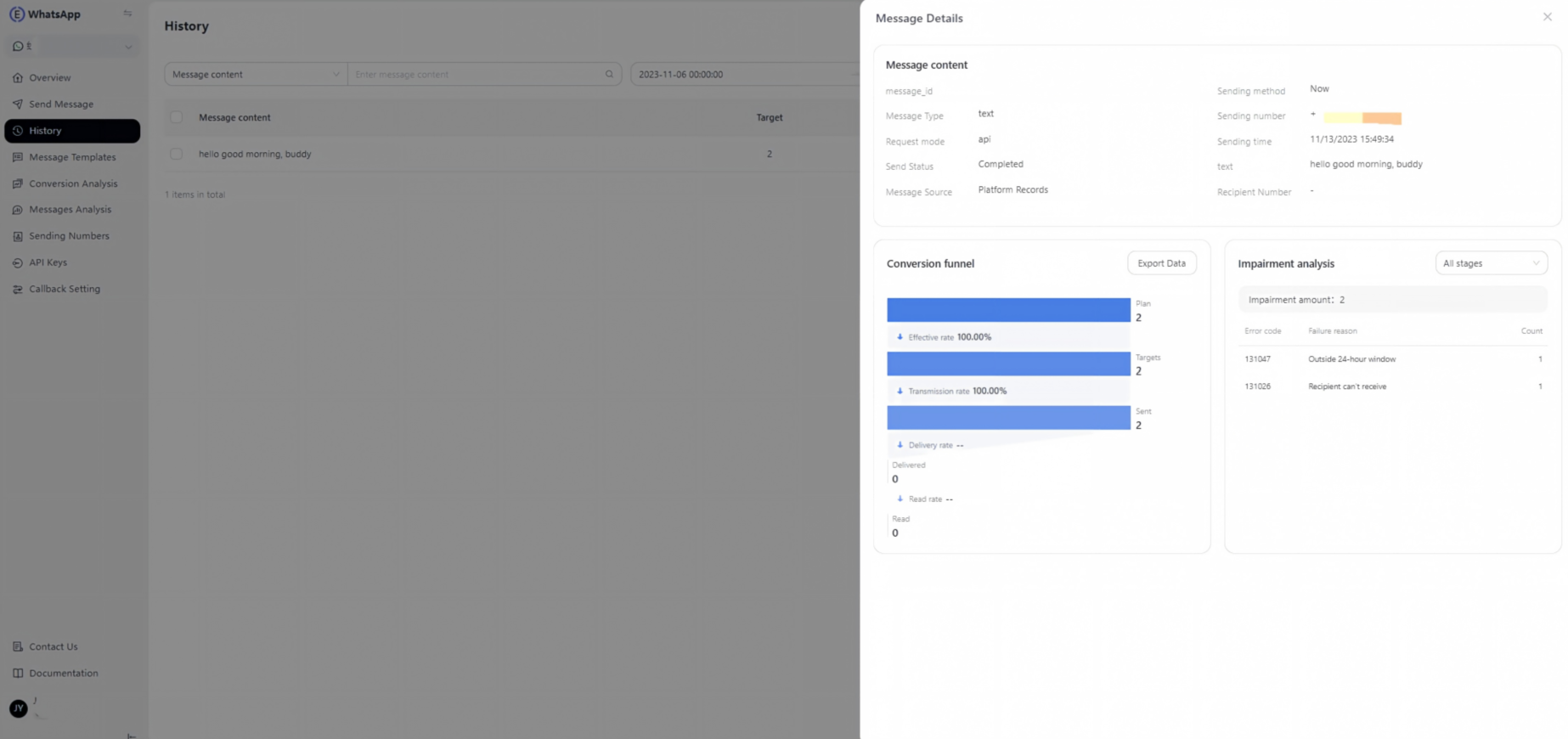
Conversion-Funnel (Conversion-Trichter)
Klicken Sie auf „Daten exportieren“, um die Conversion-Funnel-Daten (Conversion-Trichter-Daten) zu exportieren. Die einzelnen Daten bedeuten:
- Plan: Die Anzahl der ursprünglich von der Organisation bereitgestellten Versandziele.
- Ziele: Die endgültige Anzahl der Ziele nach der Filterung durch die Plattform.
- Gesendet: Die Anzahl der Nachrichten, die erfolgreich an das Ziel übermittelt und gesendet wurden.
- Zugestellt: Die Anzahl der Nachrichten, die nach dem Versand erfolgreich beim Nutzer zugestellt wurden.
- Gelesen: Die Anzahl der Nachrichten, die vom Nutzer nach der Zustellung als gelesen markiert wurden.
Verlustanalyse
Die Verlustanalyse ermöglicht es Ihnen, nach Phase zu filtern und die Ursachen für Konversionsfehler in der ausgewählten Phase anzuzeigen:
- Plan → Ziele: Gründe, warum ein Ziel ungültig ist.
- Ziele → Gesendet: Gründe für Fehlschläge, die vom Versandkanal-Server zurückgegeben werden (außer ungültigen Zielen).
- Gesendet → Zugestellt: Gründe für Fehlschläge, die durch Empfangs- oder Nichtzustellungsbestätigungen zurückgegeben werden.
Protokolle löschen
Wenn Sie einen Versanddatensatz löschen möchten, klicken Sie auf „Löschen“ und bestätigen Sie den Vorgang erneut. Gelöschte Datensätze können nicht wiederhergestellt werden. Gehen Sie daher vorsichtig vor.
Verlaufsdaten werden standardmäßig 30 Tage lang gespeichert. Wenn Sie die Aufbewahrungsdauer verlängern möchten, wenden Sie sich an den EngageLab-Kundenservice.